



昨天分享了 CAD 自动编号与坐标标注插件,以及 2.9 版本新增的“行列编号”功能。有粉丝问我,这个“S型编号”能不能写个教程。
插件的详细介绍这边就不说了,有需要的可以看一下之前的那篇教程。(点击查看)
如果还没有下载插件的,可以通过下方链接进行下载。
CAD自动编号与坐标标注V2.9版下载链接:点击下载
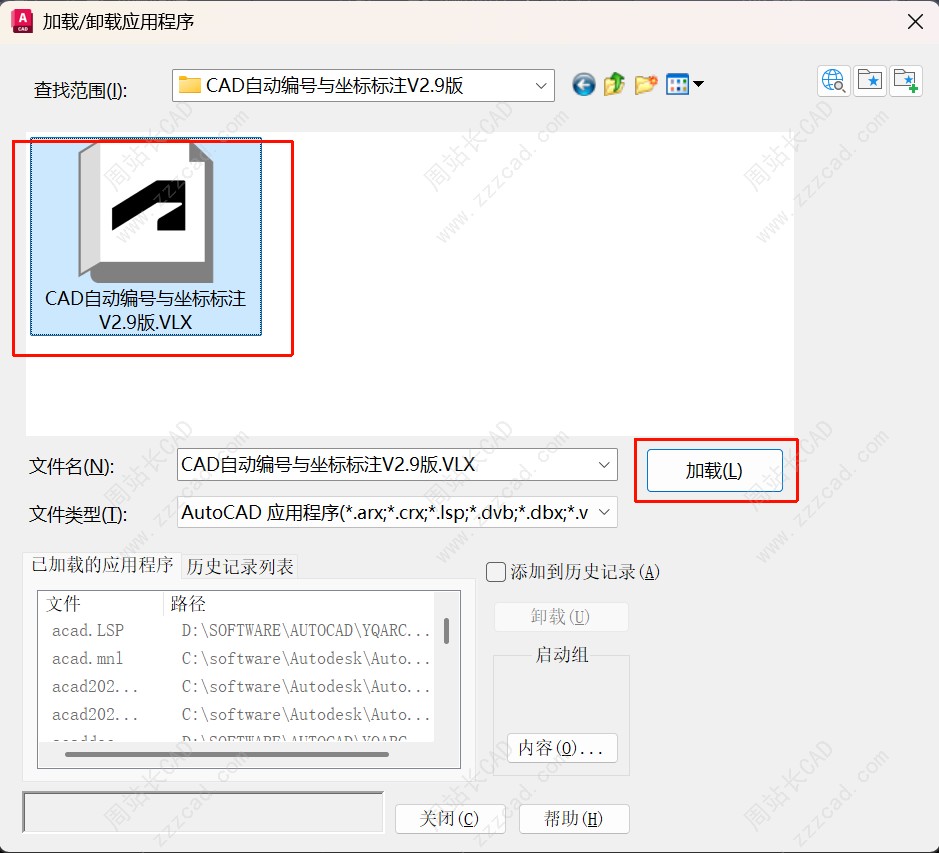
在CAD中输入AP回车,弹出“加载和卸载应用程序”对话框,选择我们需要加载的插件,点击加载。
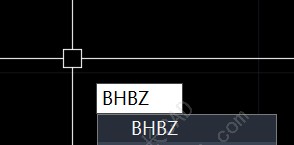
加载后输入快捷键BHBZ回车。
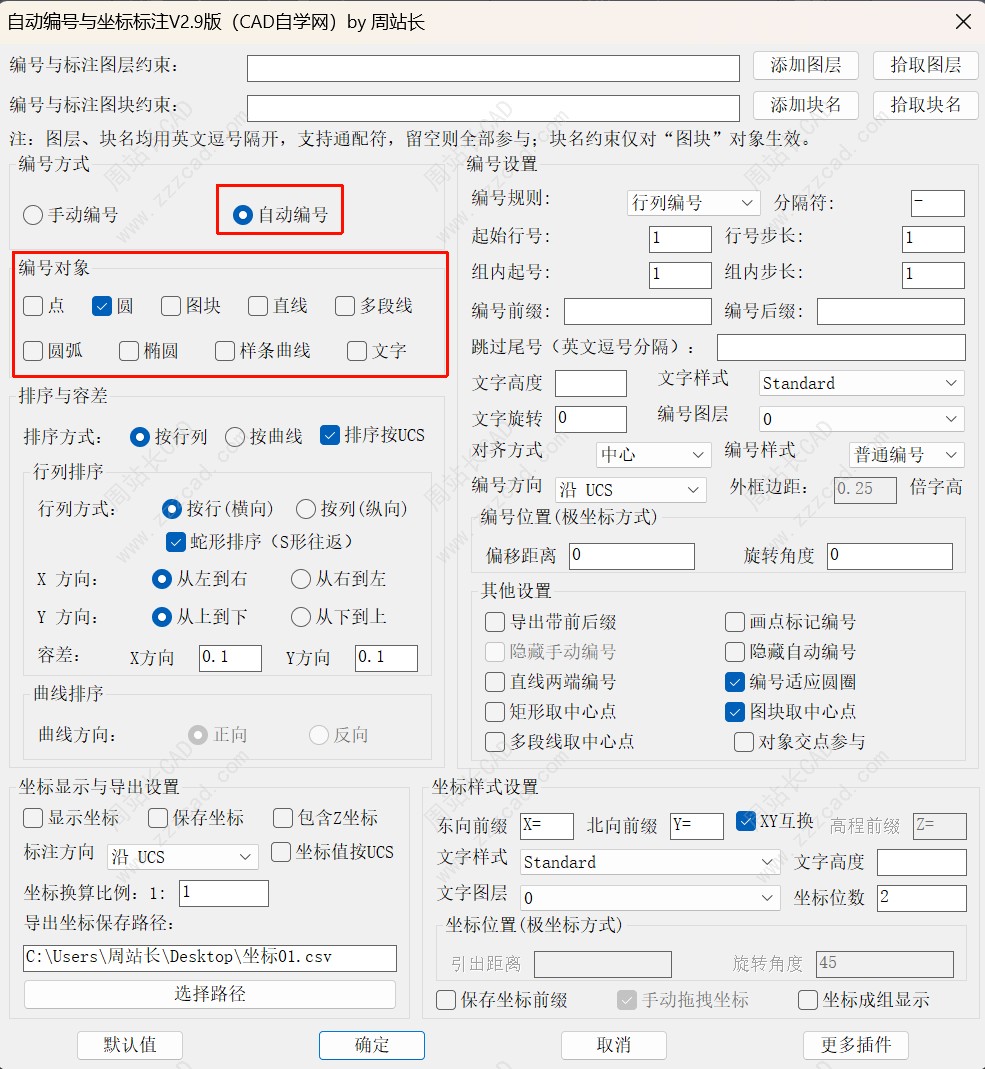
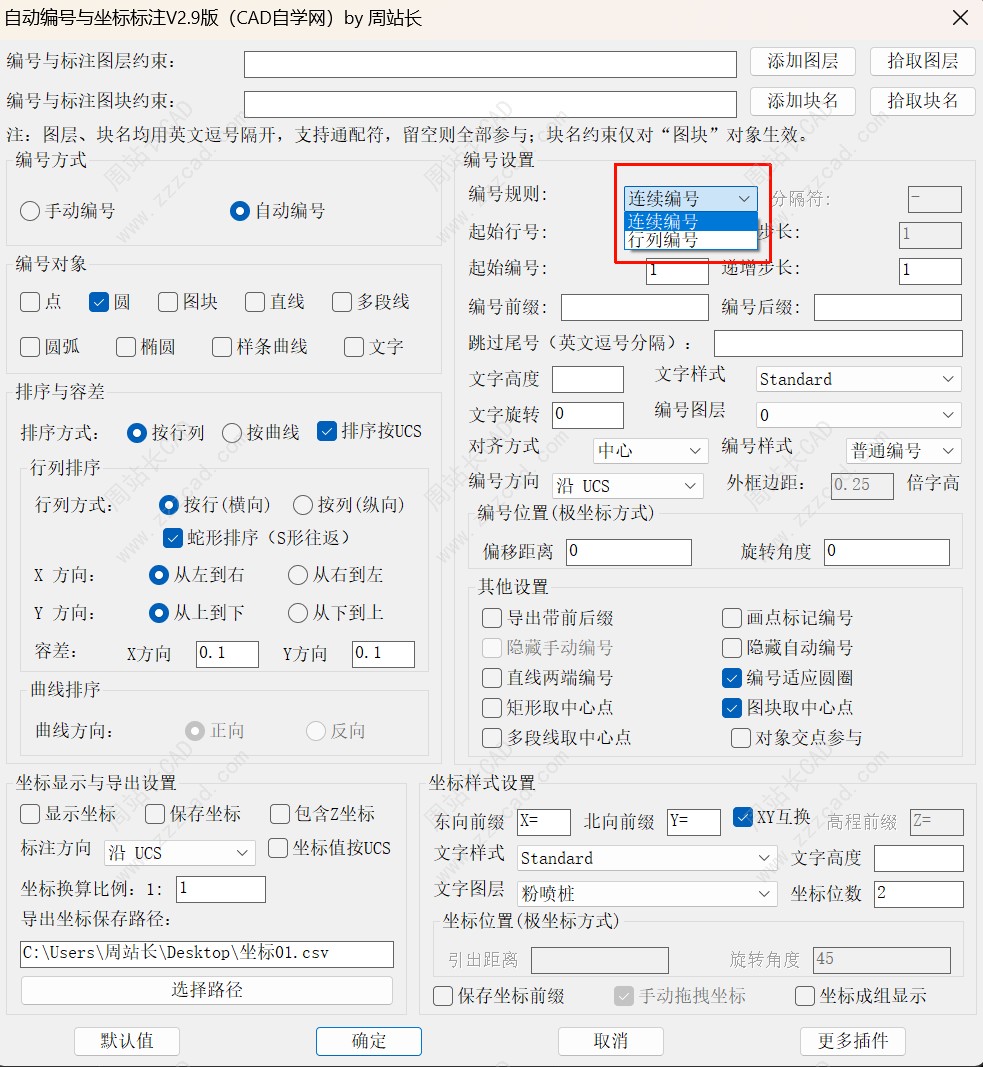
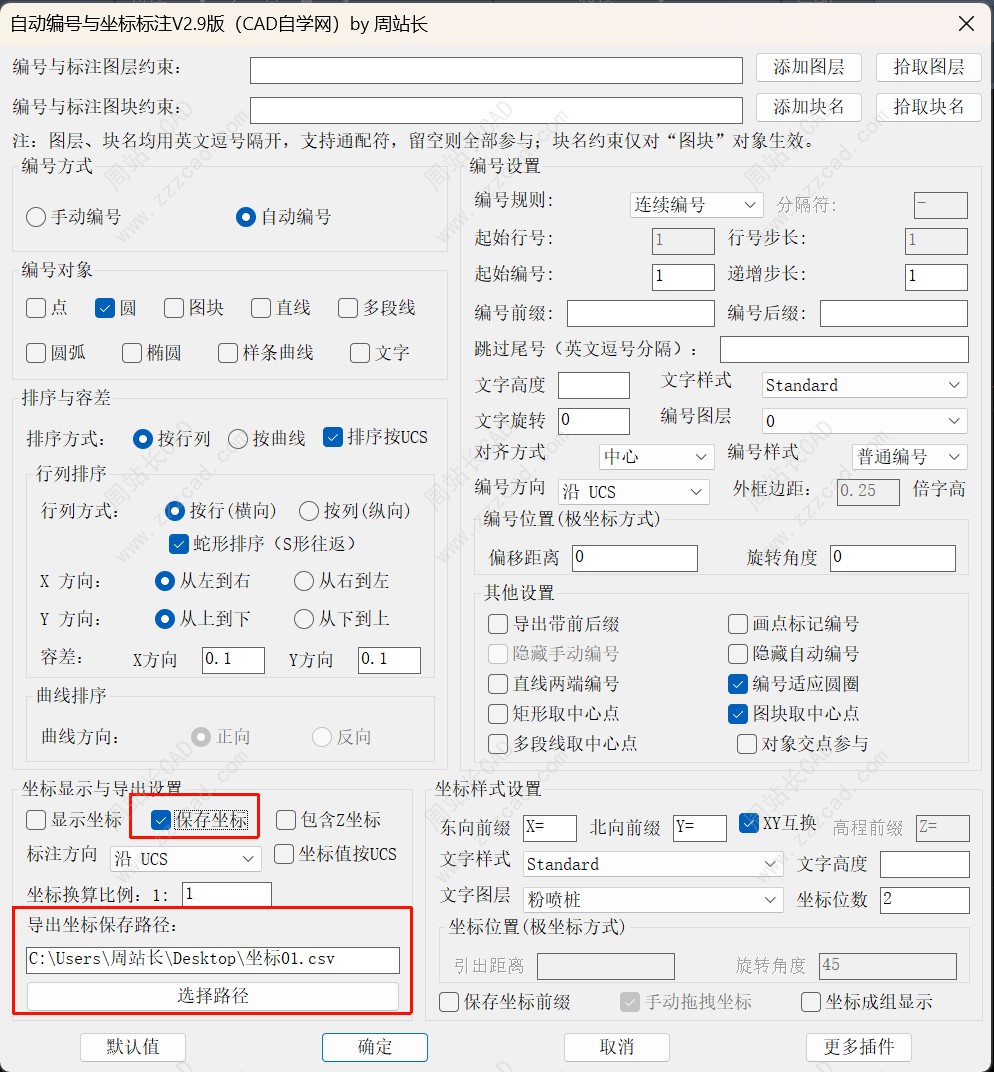
在弹出的对话框中,选择“自动编号”,然后“编号对象”按需要选择就行。我这边都是圆,我就选择圆。
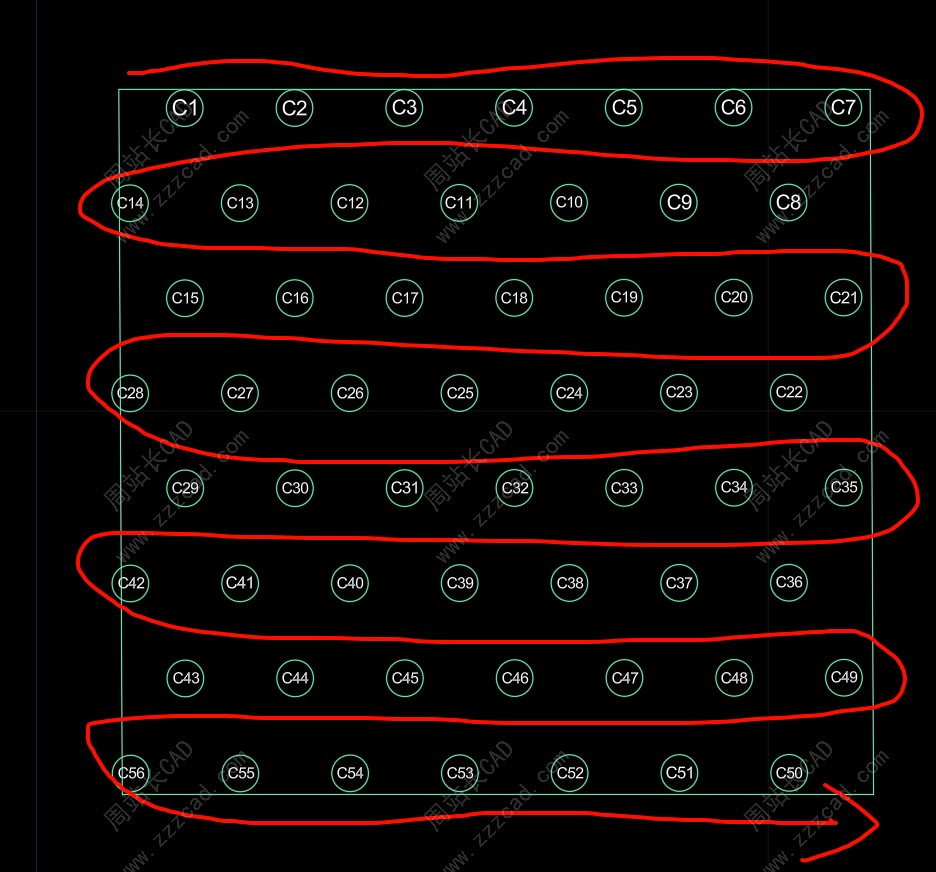
排序方式我们就选择按行列。行列方式我们可以按行或者按列,然后勾选蛇形排序。然后设置X、Y方向的排序规则及容差即可。
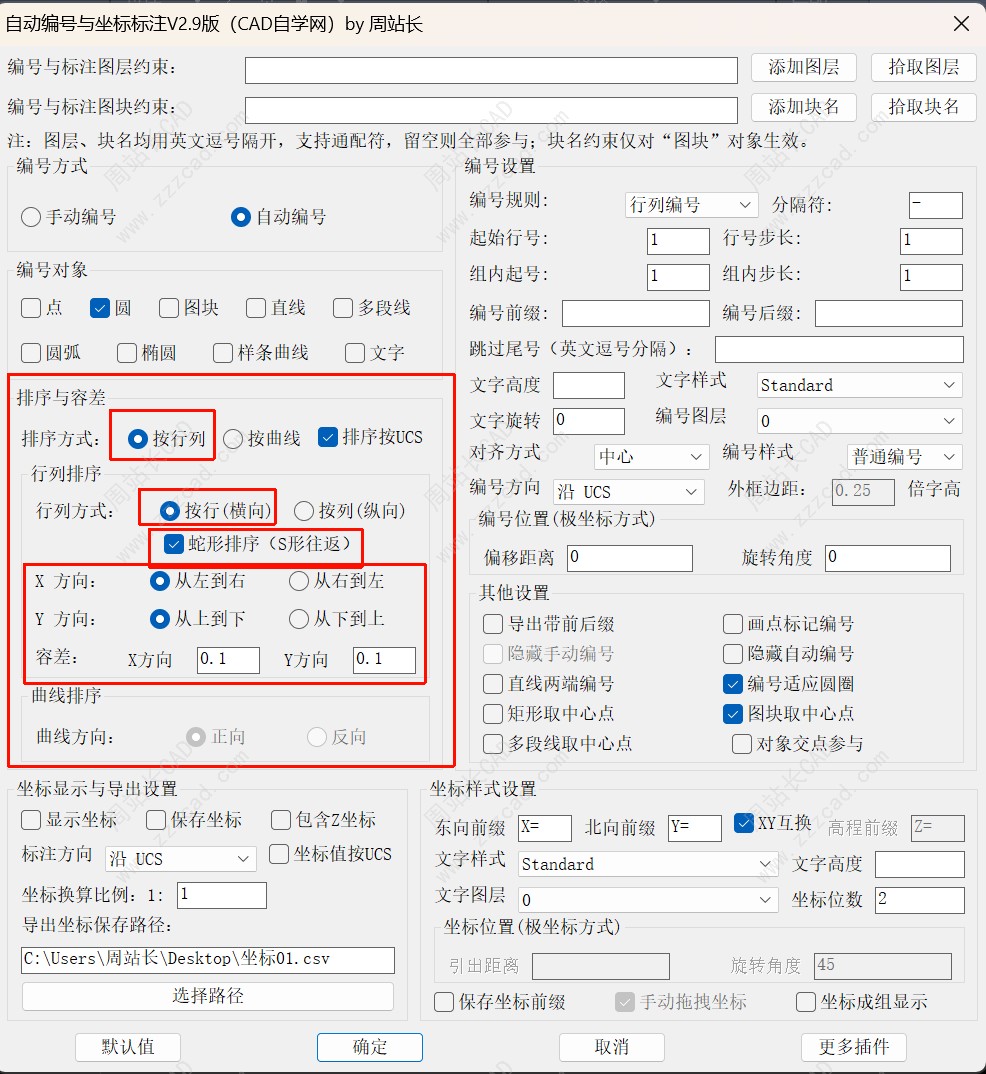
编号规则我们可以选择连续编号,当然你也可以选择行列编号。一般蛇形排序都是连续编号。
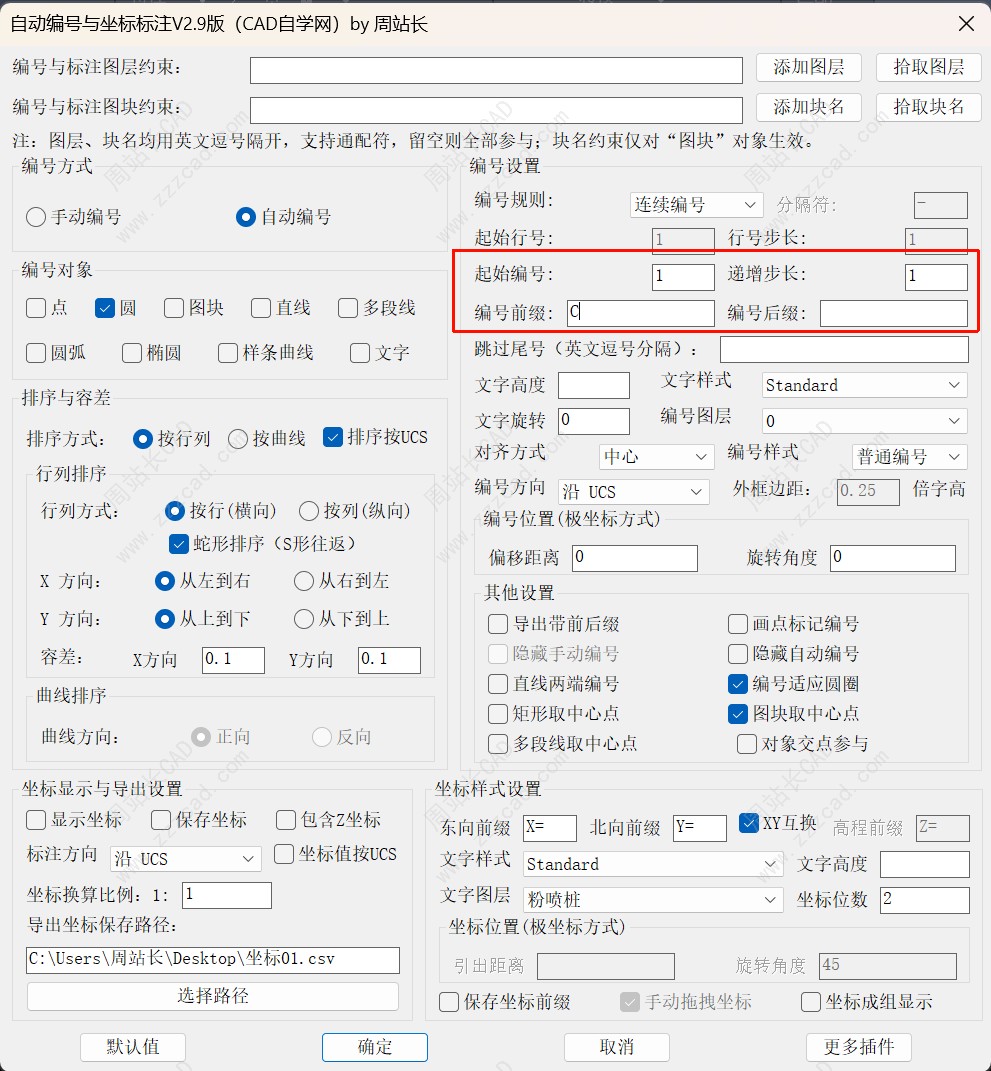
设置起始编号、递增步长、编号的前缀、编号的后缀,以及编号的一些样式设置。
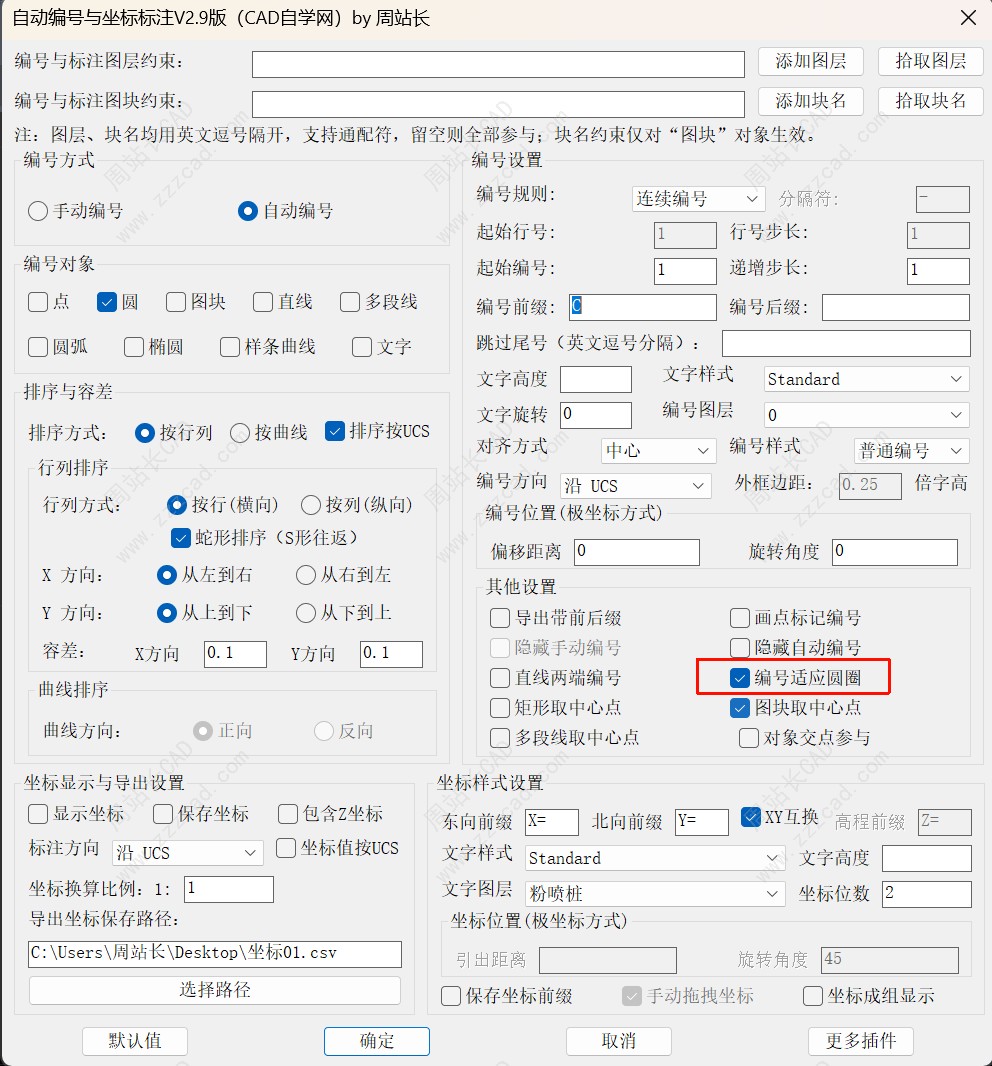
如果你的对象全是圆,我们其实也可以把“编号适应圆圈”勾上。这样的话,你的文字会自适应这个圆的半径,匹配文字的大小。
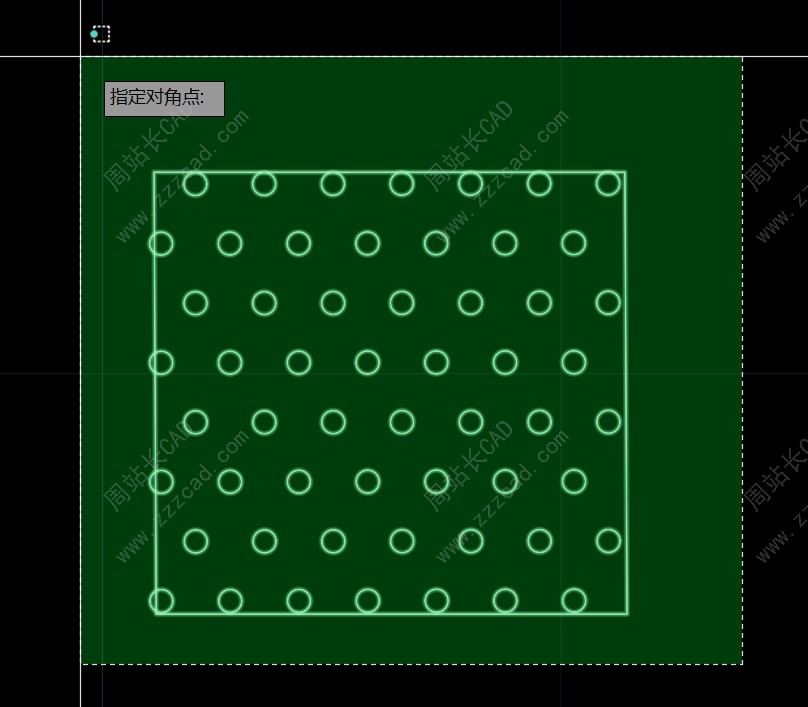
确定之后,我们选择我们需要编号的对象就行。
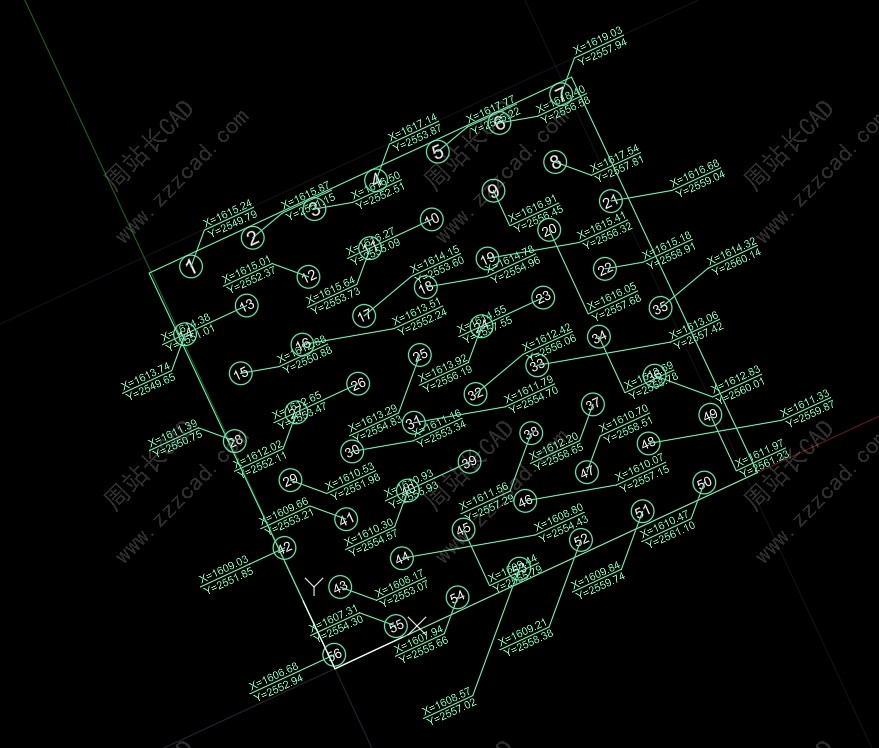
最终结果如图。
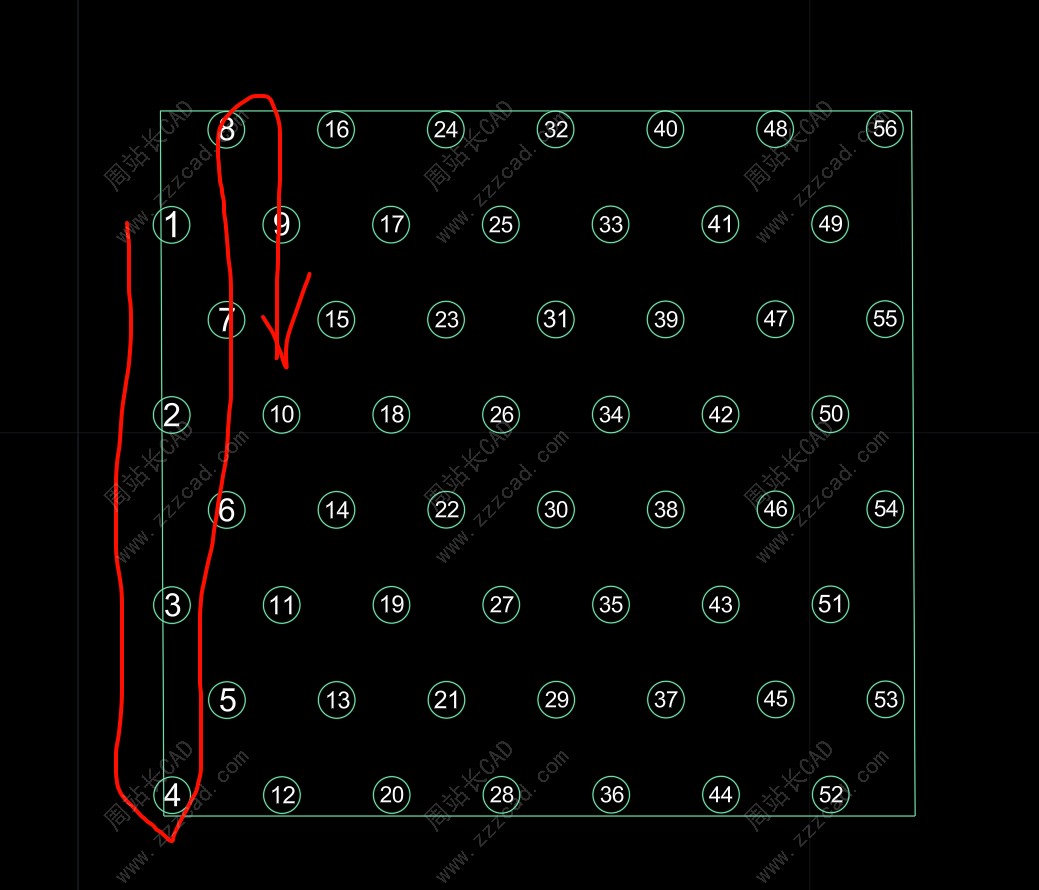
当然我们也可以按列,都是可以做蛇形排序的。
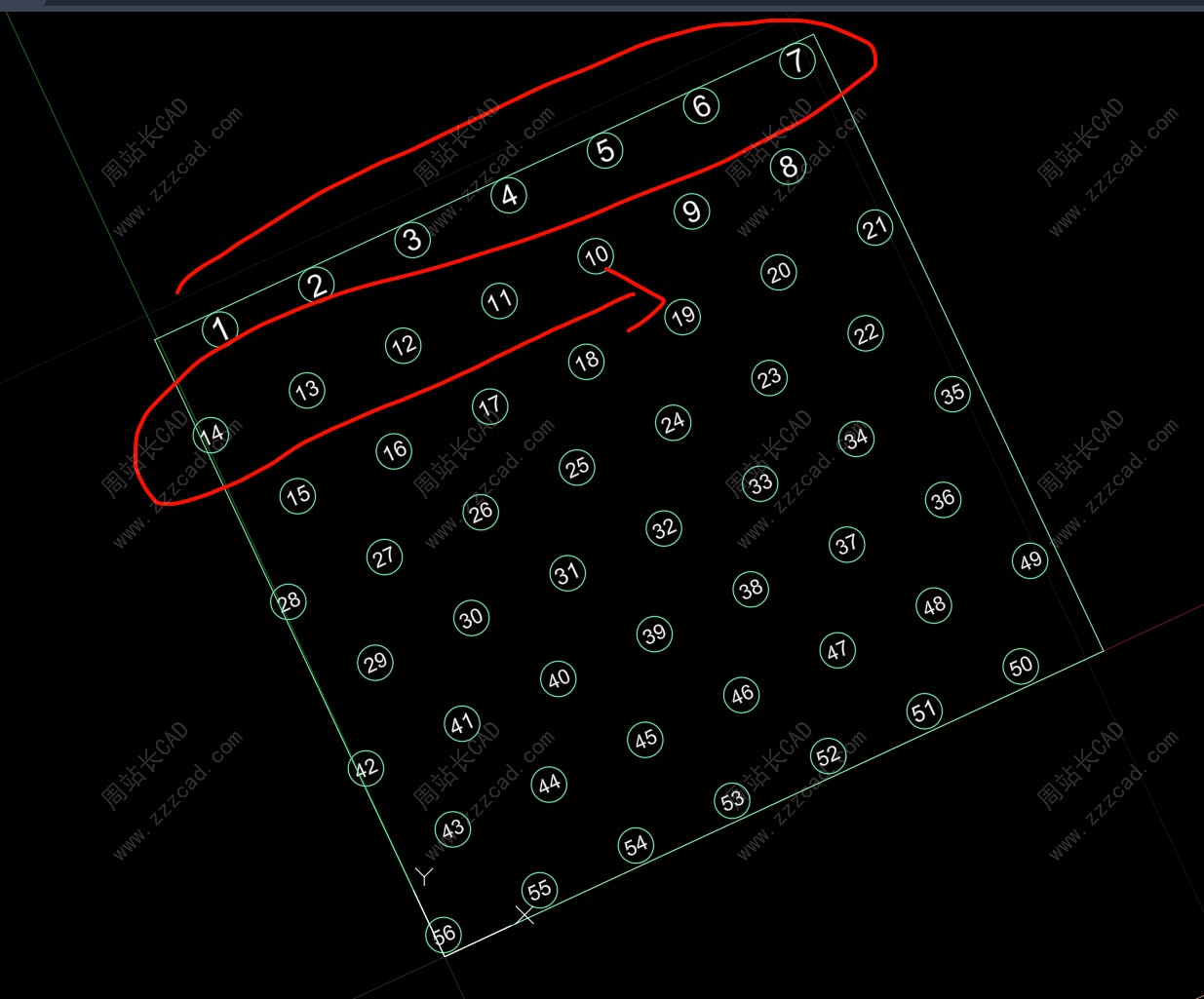
图是斜的也可以。
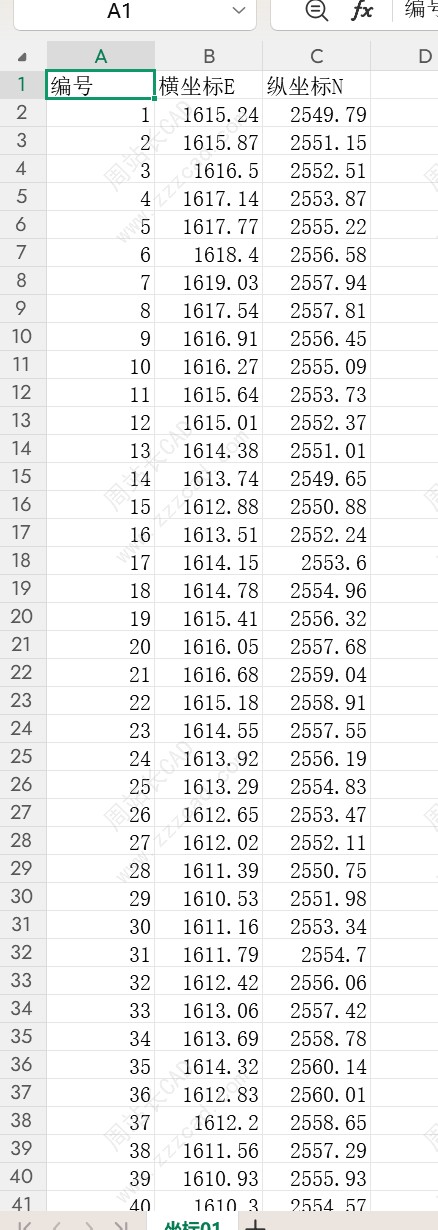
且还可以标注坐标、导出坐标。
等等,总之插件很灵活,大家可以根据需要进行设置。