


非常好用的 CAD 自动编号与坐标标注又更新了!本次更新了两种编号的方式,都特别特别实用:一种是行列编号,一种是 S 型编号。
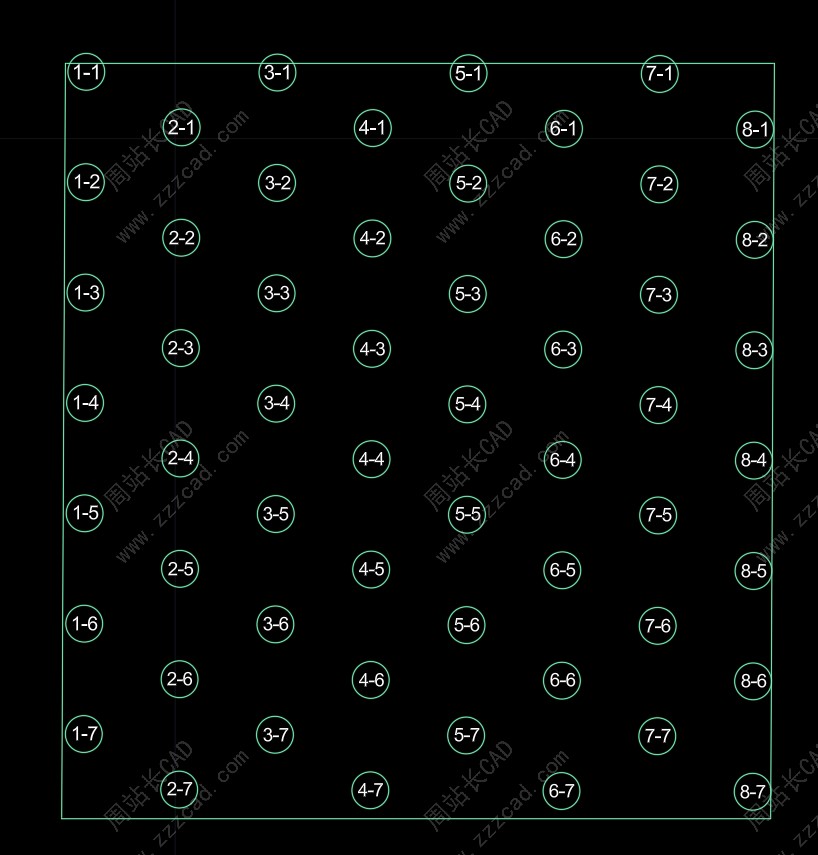
我们下面先看一下这两种编号的最终结果。我以这个正南正北的方向为例,编号插件支持斜的,各种各样的方式都可以。
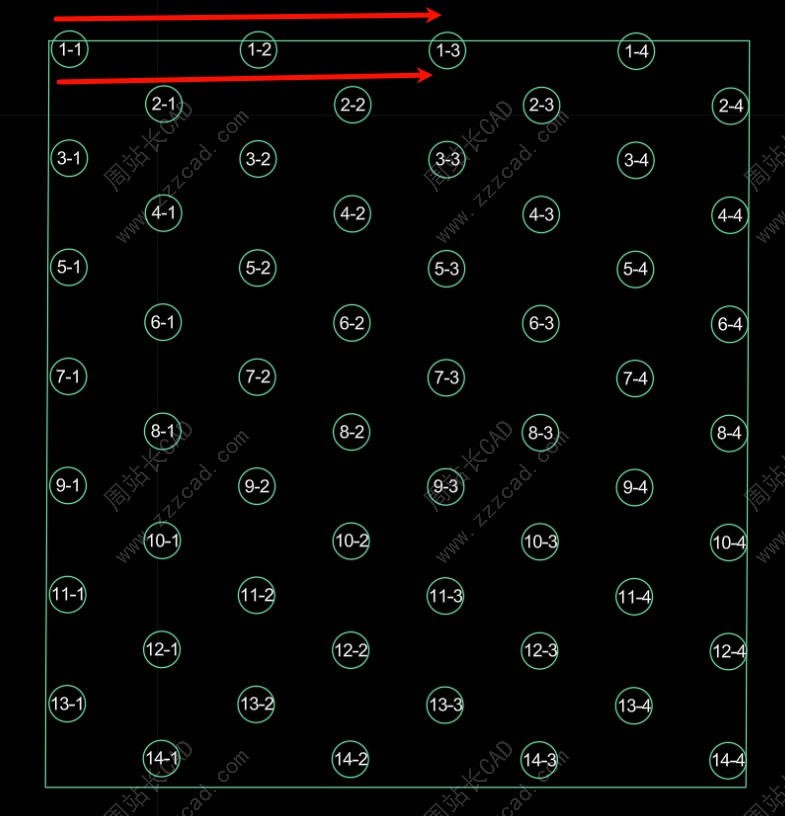
下面是行列编号的结果。
按行编号。
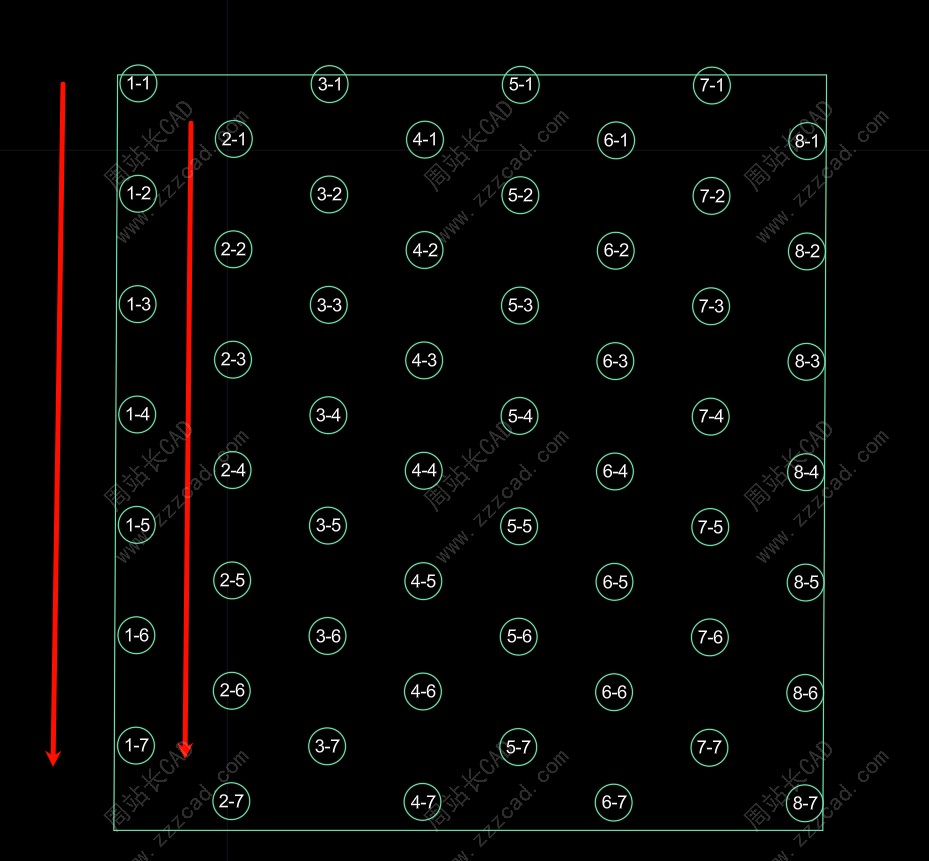
按列编号。
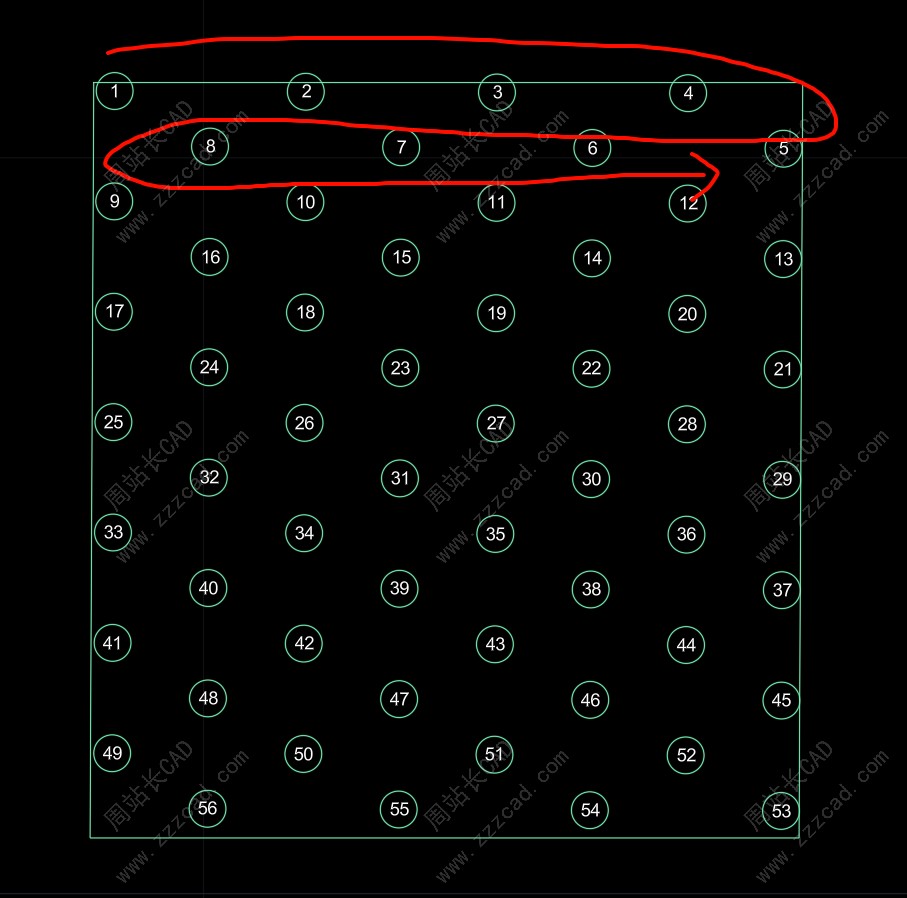
S型编号也就是蛇形编号。
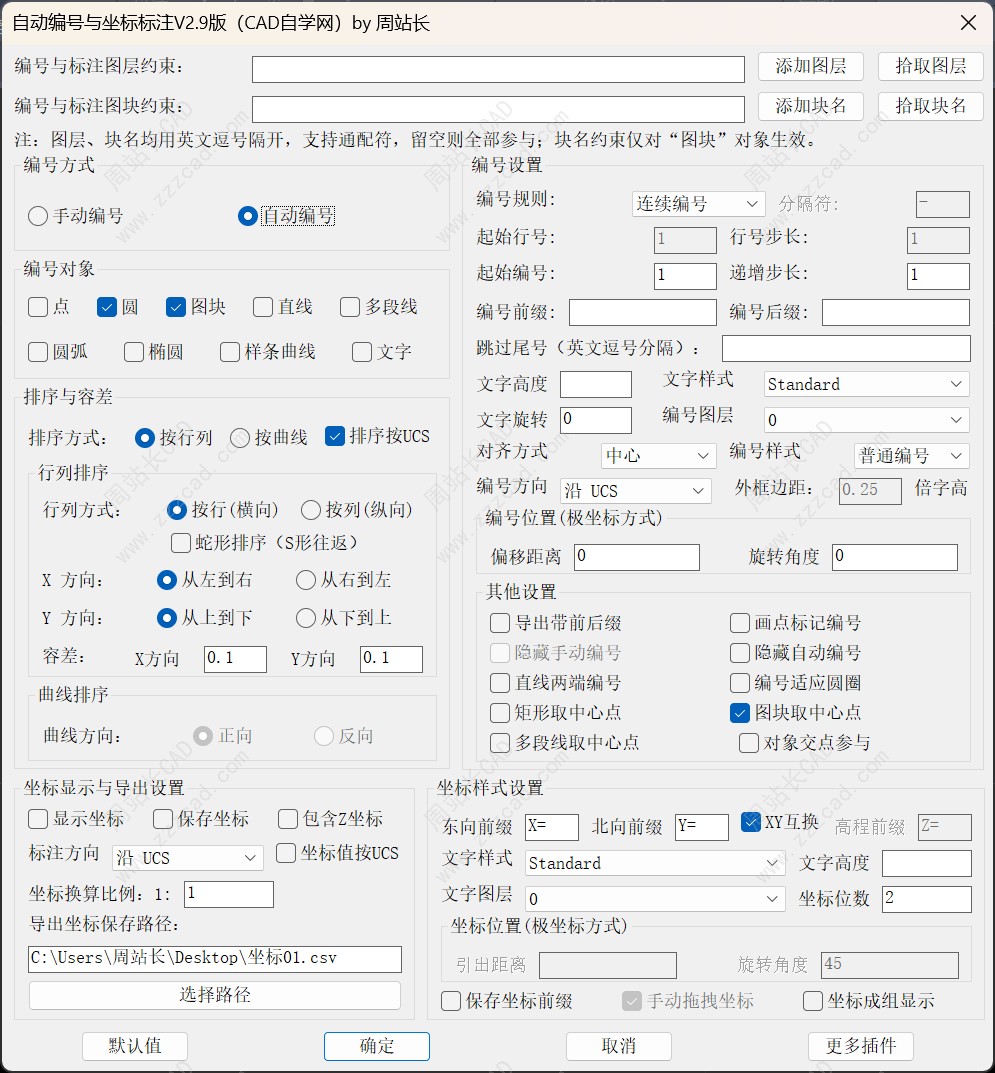
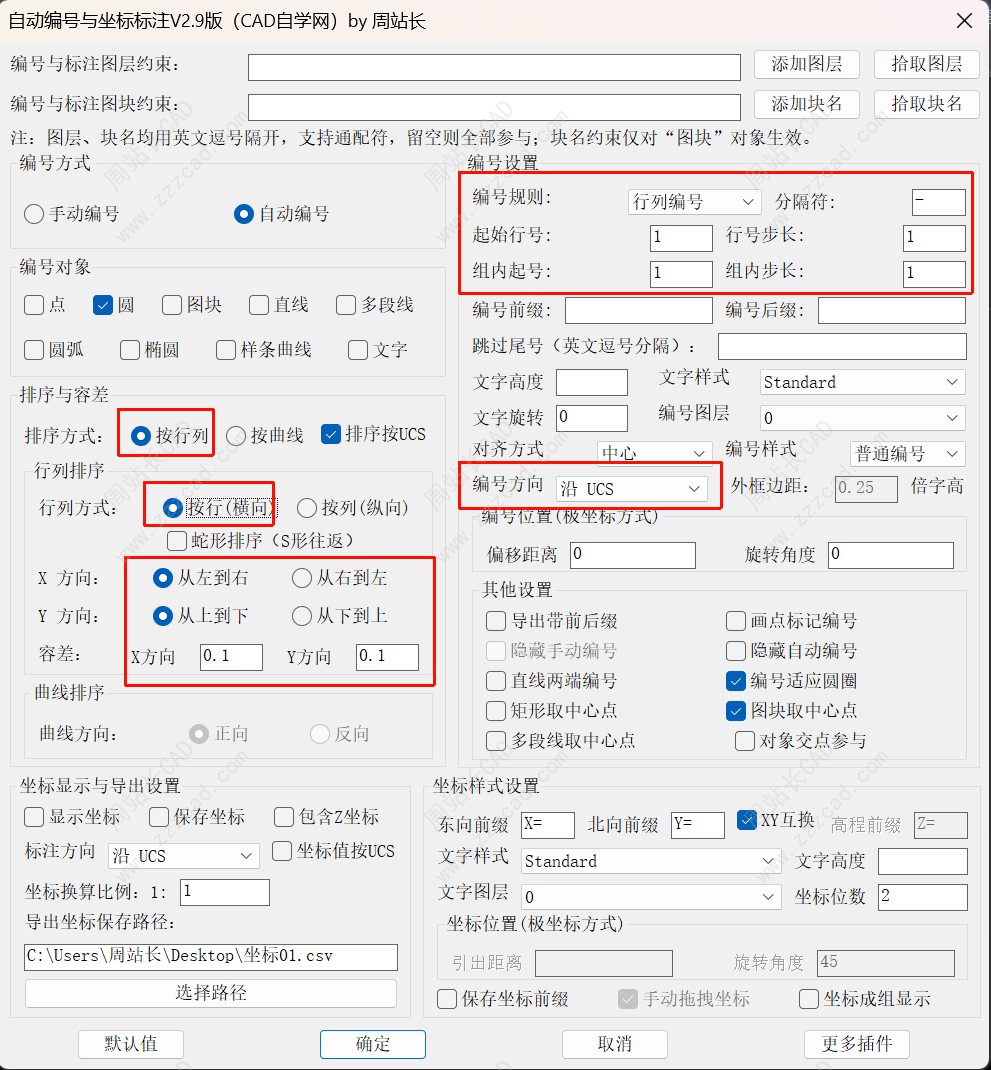
新版插件界面如图。
CAD自动编号与坐标标注V2.9版下载链接:点击下载
插件介绍:
自动编号与坐标标注插件 V2.9|CAD自学网·周站长
在 CAD 绘图中,给大量点位逐个编号、标注坐标、整理坐标表,往往需要反复操作。自动编号与坐标标注插件将这些工作集中到一个设置窗口中,支持手动逐点编号和框选批量编号,并可同步生成坐标标注、导出坐标数据,适用于设备点位、构件排列、测量点位等图纸的编号与整理。
输入命令 BHBZ,即可打开插件设置界面。
1、手动拾取、自动框选,两种方式灵活使用
少量点位可以逐点拾取,按指定顺序编号;对象较多时,可以一次框选,批量提取点位并编号。支持点、圆、图块、直线、多段线、圆弧、椭圆、样条曲线和文字等对象,还可根据需要选择直线两端、矩形中心、图块中心,或让对象交点参与编号。
2、连续编号与行列编号,适应不同排列方式
支持置起始编号、递增步长、前缀、后缀和跳过尾号,也可通过 01、001 等起号形式保留前导零。
对于排、成列的对象,可以使用行列编号,例如:
1-B01 1-B02 1-B03
2-B01 2-B02 2-B03
3-B01 3-B02 3-B03
每行或每列的组内编号重新开始,空位置不占号,方便识别点位所属的行列。
3、多种排序规则,按图纸需要安排编号顺序
支持按行、按列排序,可自由设置左右、上下方向;开启“蛇形排序”后,相邻行或列交替编号,实现 S 形往返排列:
1 2 3
6 5 4
7 8 9
对于沿路线分布的点位,还可选取参考曲线,按正向或反向排序。行列排序支持容差设置,便于处理位置略有偏差的对象。
4、普通、圆形、矩形编号,样式统一更方便
提供普通编号、圆形编号和矩形编号,可设置文字高度、文字样式、图层、旋转角度、位置偏移及外框边距。给已有圆圈编号时,还可启用“编号适应圆圈”,让文字大小随圆圈调整。
5、编号与坐标同步生成,也可单独标注坐标
可在编号的同时生成带引线的坐标标注,按需显示东向、北向坐标及 Z 高程。支持自定义坐标前缀、小数位数、换算比例和 XY 互换。
只需要坐标时,可隐藏编号文字。坐标标注支持手动拖拽放置、成组显示和拖拽联动,方便调整标注布局。
6、支持自定义坐标系,适应旋转图纸
排序和坐标取值均可选择使用当前 UCS;编号及坐标标注方向可选择沿世界坐标系、当前 UCS 或保持当前视图水平,方便处理倾斜布置、旋转视图等情况。
7、坐标导出 CSV,便于后续整理
可将编号与坐标保存为 CSV 文件,使用 Excel 等表格软件打开。支持导出东向、北向坐标及可选的 Z 高程,并可选择是否保留编号前后缀、坐标前缀,方便后续核对和数据整理。
8、按图层、块名筛选,设置随图保存
支持限定参与编号的图层和图块名称,可填写多个名称,也可直接从图中拾取,减少复杂图纸中的选择干扰。编号样式、排序规则和坐标设置随图纸保存,再次使用时可沿用该图的参数。
使用时,通过 APPLOAD 加载插件,输入 BHBZ,选择编号方式、设置编号规则,再根据需要勾选“显示坐标”或“保存坐标”,确认后拾取点位或框选对象即可。
今天我们就先来看一下行列编号吧。
输入快捷键 AP 加载插件之后,输入 BHBZ 调用插件,会弹出下面这个界面。
我们在这里进行以下设置:
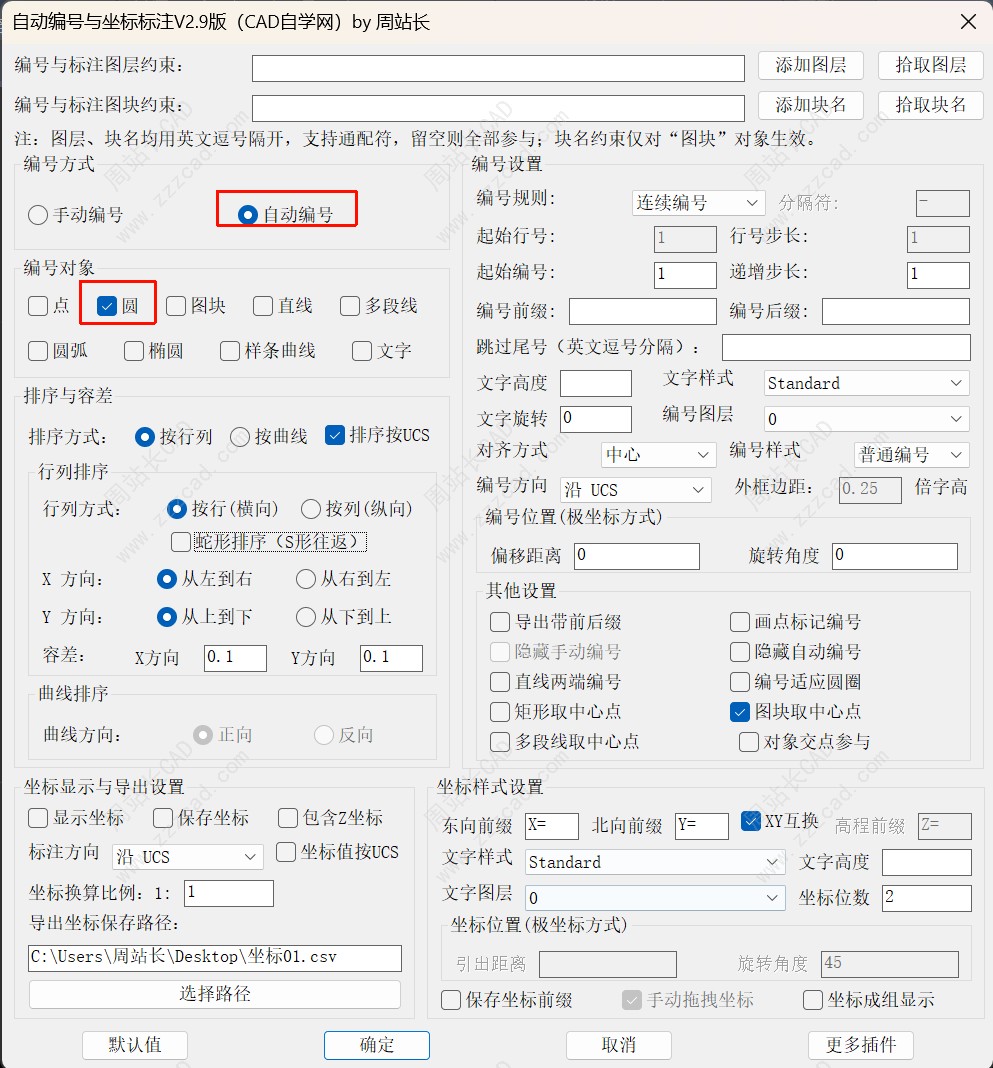
- 设置编号方式:选择“自动编号”。
- 设置编号类型:根据对象的类型进行选择。比如我这边的对象都是圆,那我们就选择“圆”就行了。
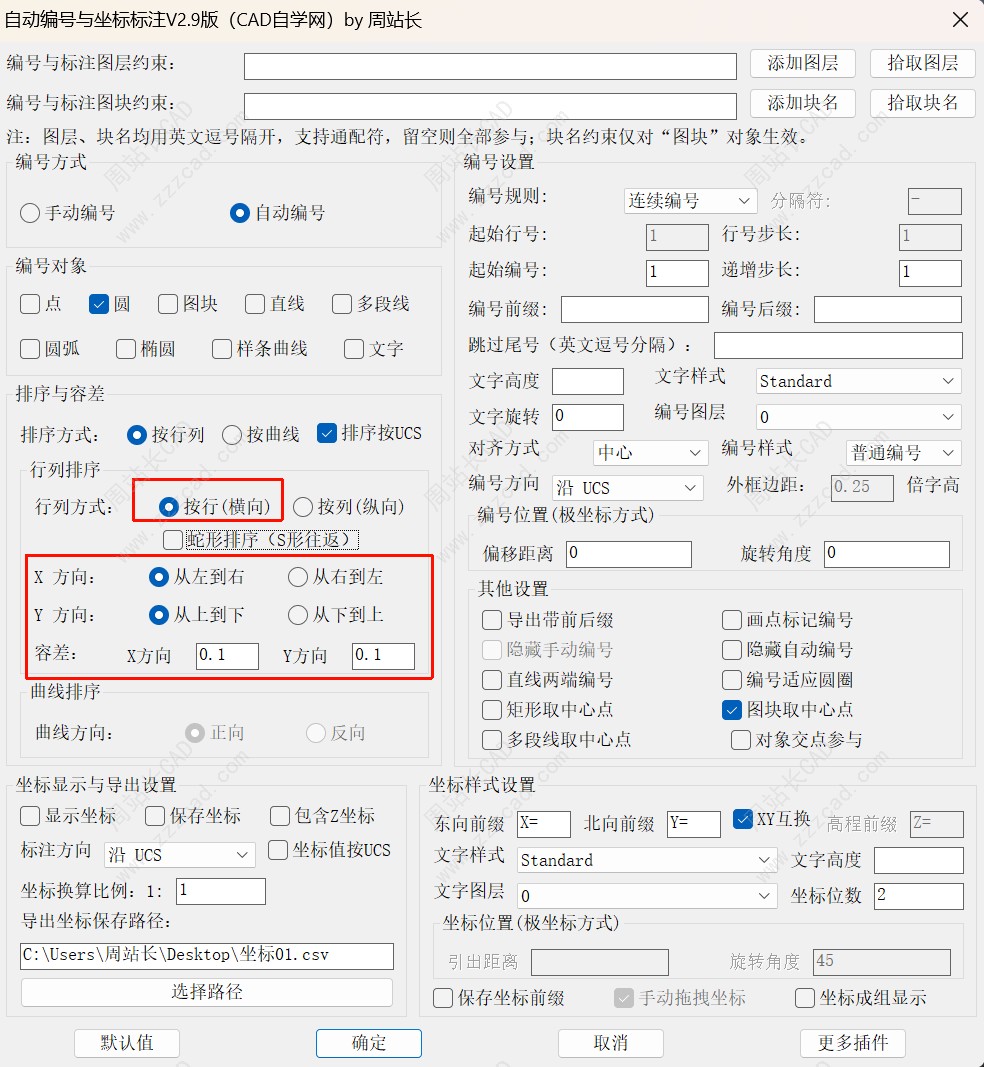
我们设置排序和容差,这边选择按行列。行列方式就是按行。接着设置X和Y方向以及容差。
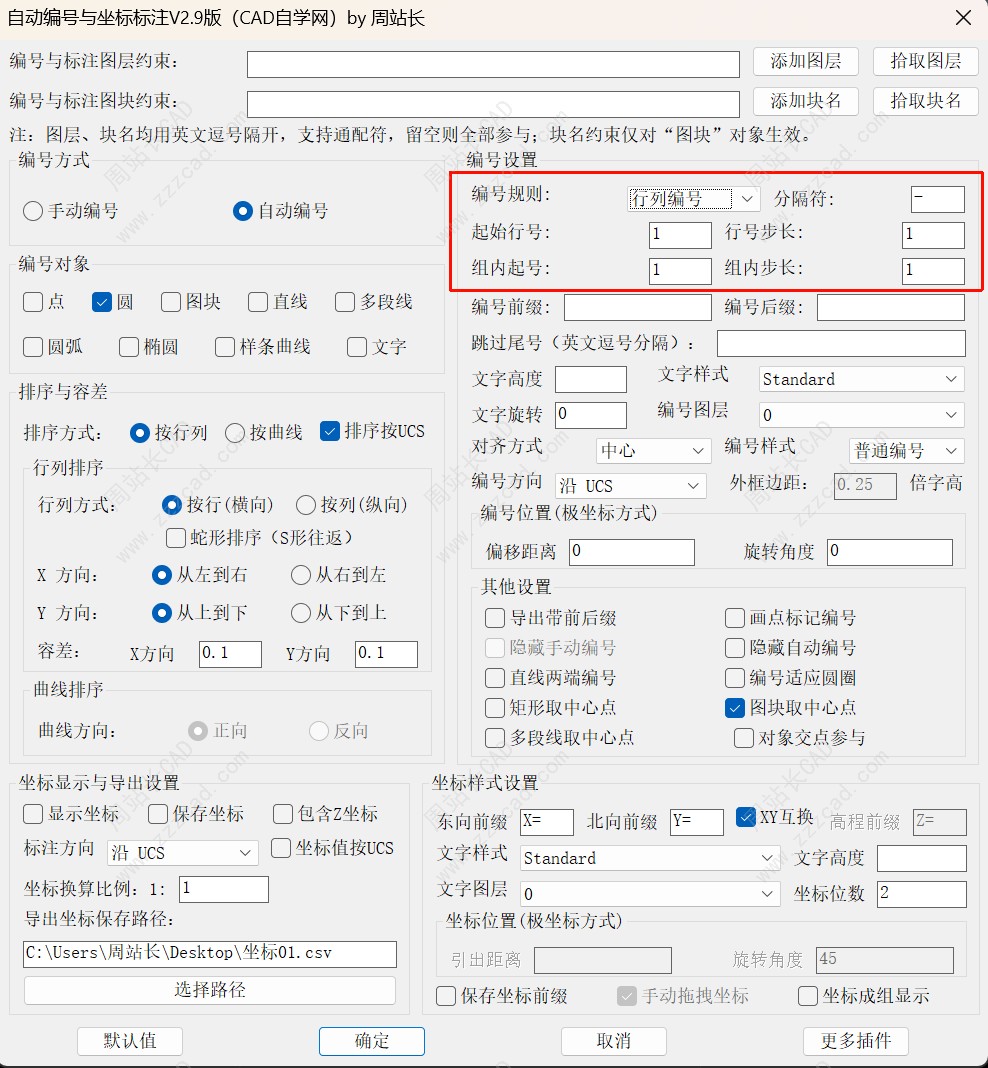
在“编号设置”里面设置编号的规则,我们选择“行列编号”,然后可以设置:起始行号、行号步长、组内起号、组内步长以及分割符。其他的设置大家根据需要设置就行,比如前后缀等等。
其他设置里面有一个“编号适应圆圈”,如果你勾选这个,你所有的编号都会跟你这个圆的半径自适应大小。
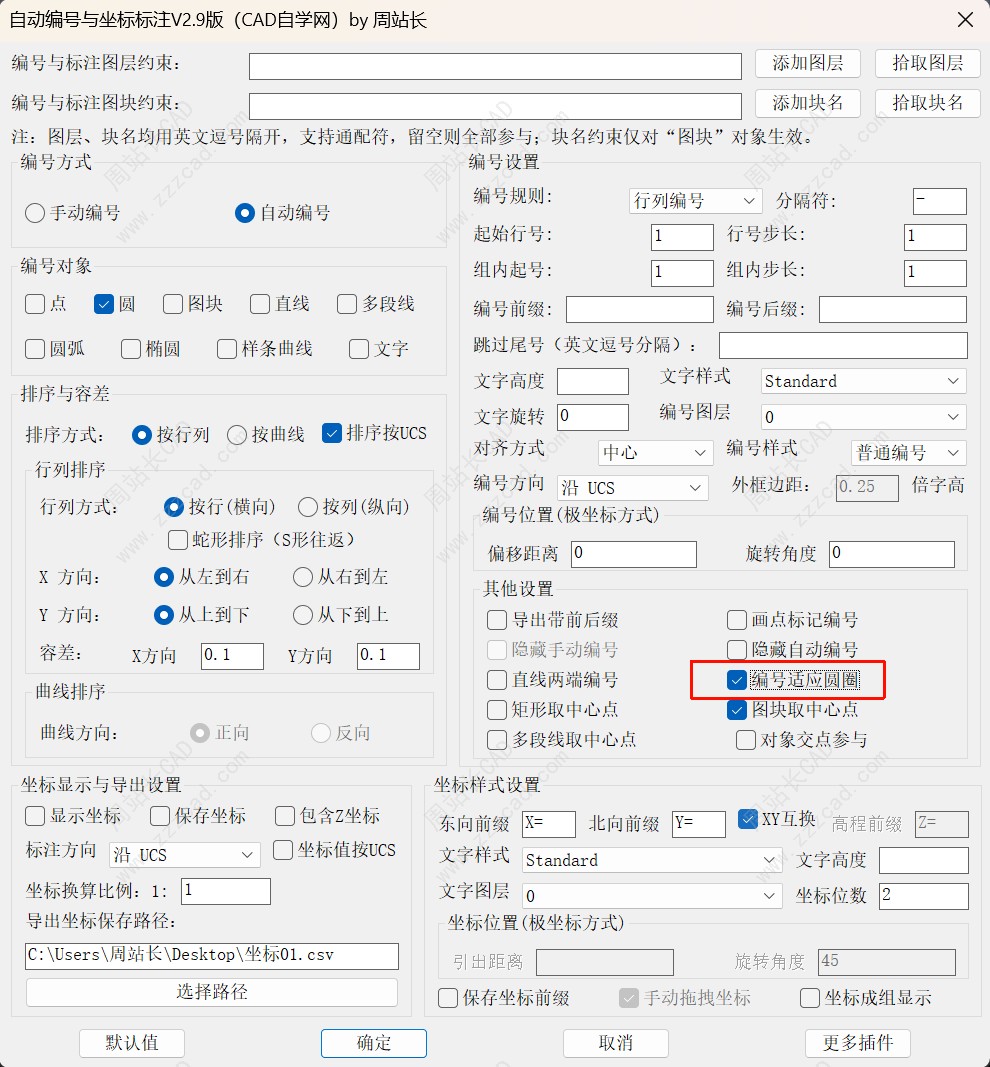
设置完之后我们点击确定,选择我们需要编号的对象即可。
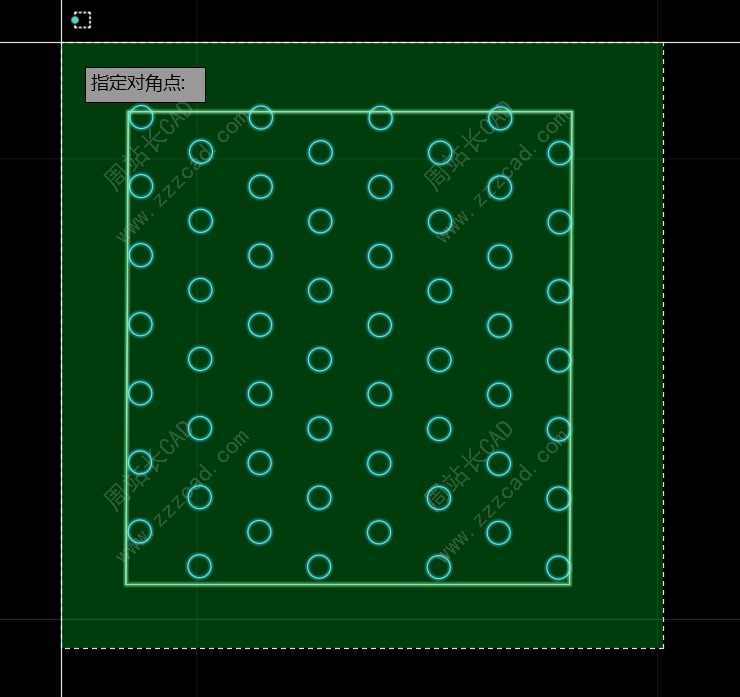
这样就可以自动按我们的这一个设置进行编号。
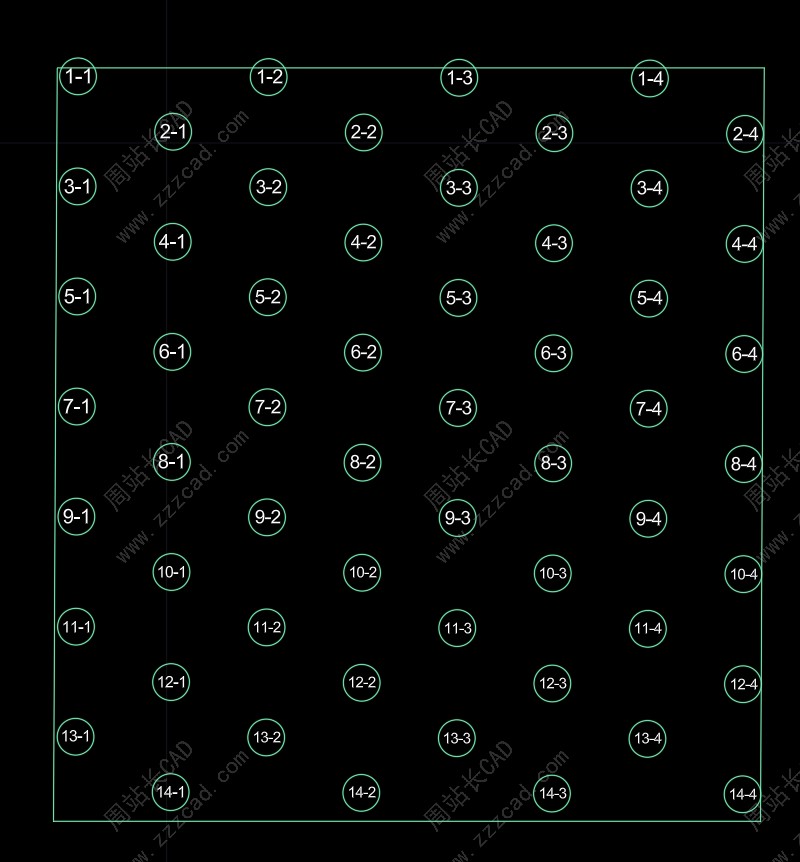
其次行列的方式我们也可以选择按列。
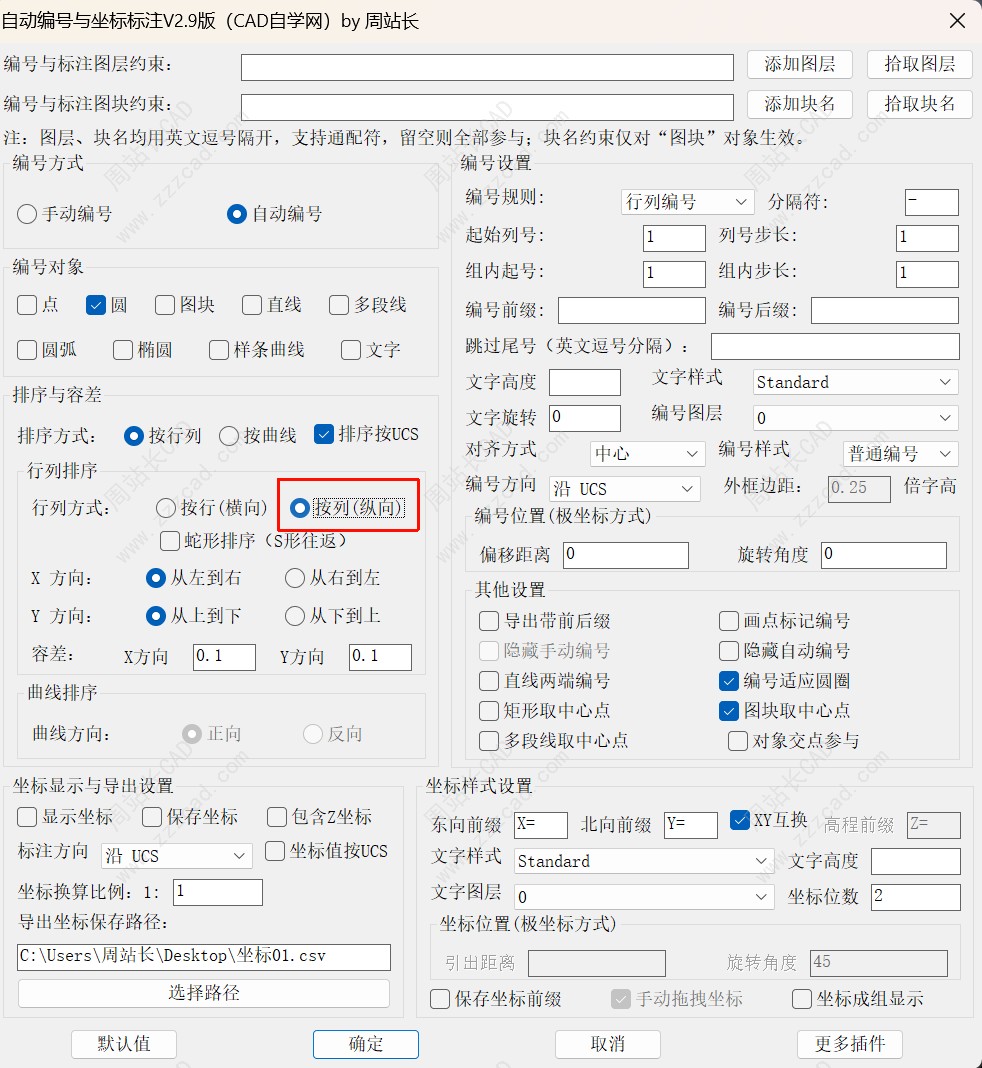
这样我们的结果就是如图所示。
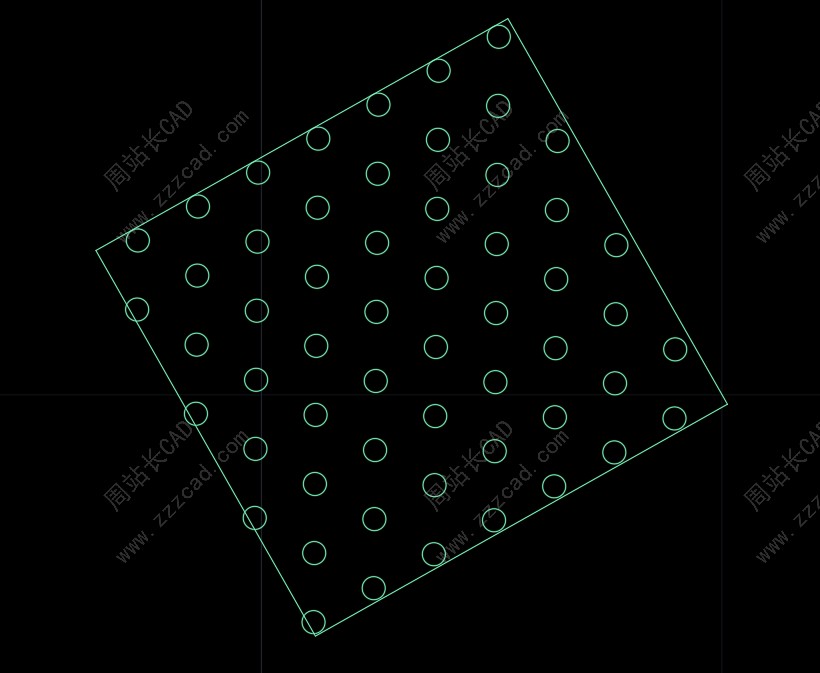
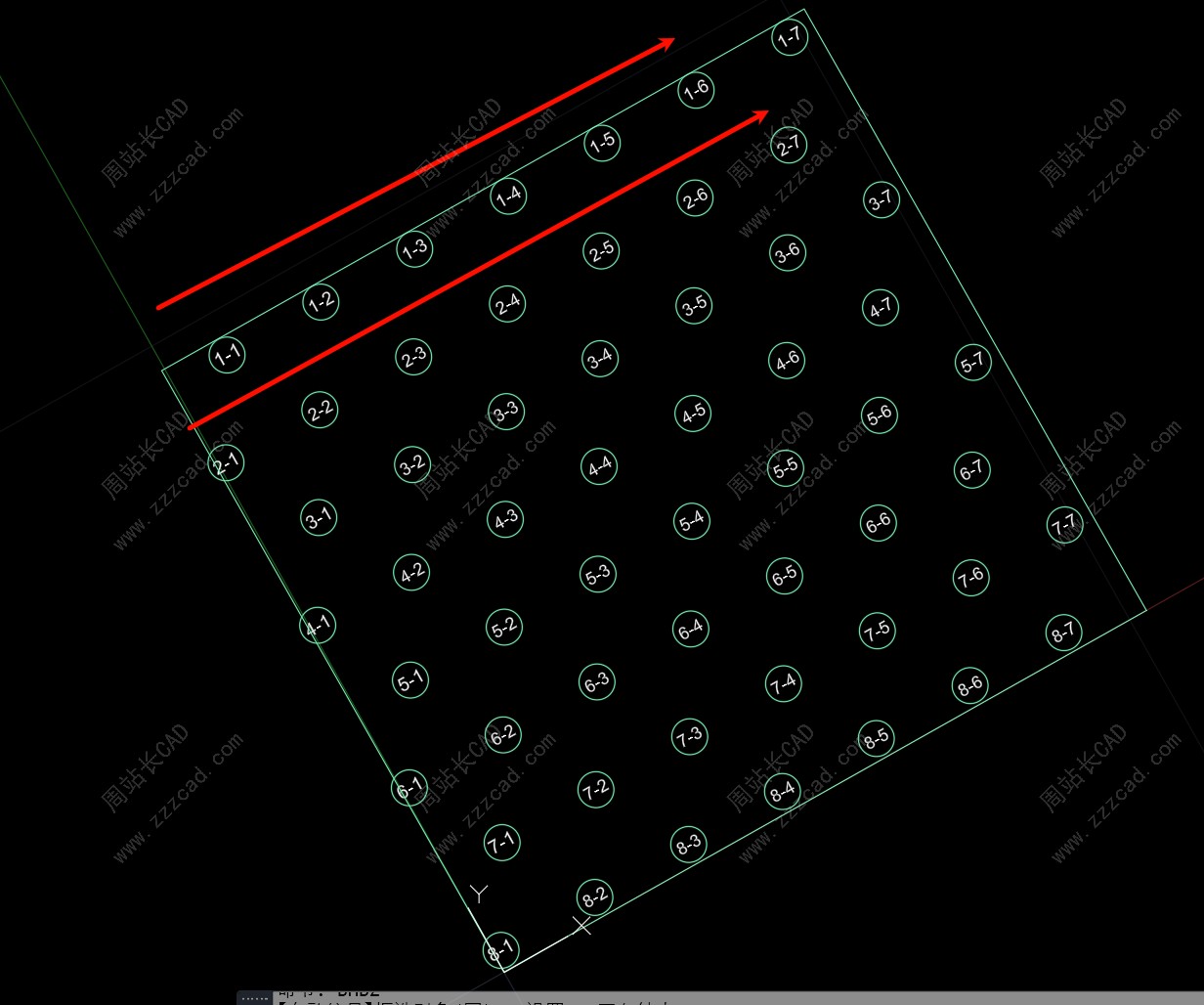
另外,这种倾斜的图纸我们也可以按行列编号。
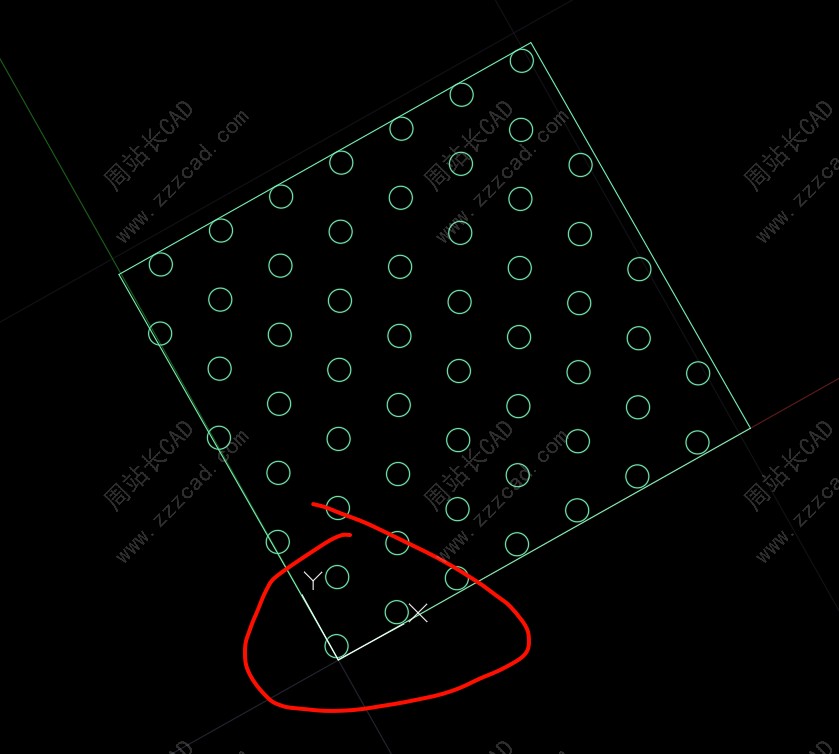
我们只需要在编号前设置UCS坐标就行。
其他的设置都和上面一样。对于这种倾斜的图纸,我们也可以设置文字的方向,也就是如图的编号方向。
这样也可以按行列进行编号。
总之,这个插件的设置很灵活,大家可以根据需要进行设置。
完。