


前面分享的这个面积统计的工具,很多用户反馈特别好用,而且支持合并图层、合并颜色、合并填充图案,基本上能够满足大多数需求。
最近,有一位用户按这个颜色统计这一个地块面积,尤其是填充比较密集的时候会有点问题。结合他的情况,做了修复。另外,这个标注对象如果重叠,我们可以勾选重叠时手动定位。
总之,本次修复是针对填充,让填充的这个统计更加精准、更快、位置更合理。
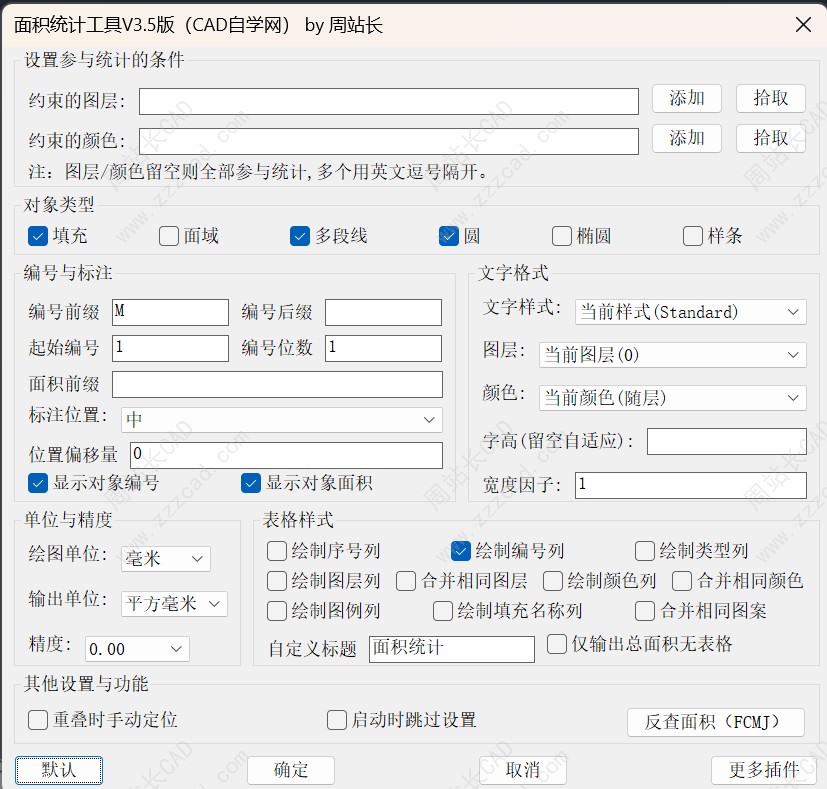
新版界面如图。
CAD面积统计工具V3.5版下载链:点击下载
插件介绍:
CAD面积统计工具是一款集面积统计、自动编号、面积标注、分类汇总和结果反查于一体的 CAD 插件,适用于室内装修、地面铺装、园林绿化等图纸的面积统计,减少重复计算和手工整理工作。
- 批量统计:支持填充及多种可求面积的闭合图形,可根据图纸情况选择合适的统计方式。
- 连续汇总:支持分批追加统计,自动连续编号,统一输出明细表格或总面积。
- 编号与面积标注:编号规则、文字样式及显示内容可按需设置,方便图纸与统计结果对应。
- 分类整理:支持按图层、颜色、填充图案分类汇总,表格内容可自由选择,并可显示填充图例。
- 面积反查:通过统计结果快速定位对应对象或查看统计区域,方便检查与核对。
- 单位换算:支持常用面积单位及小数精度设置,满足不同图纸的统计需求。
V3.5 改进了复杂填充的面积统计和标注效果。填充采用“中”位置标注时,编号与面积的整体中心会优先放在实际填充区域内,减少标注落在空白处造成的误解,同时优化批量定位速度。另对长编号的表格排版及标注重叠处理进行了完善。
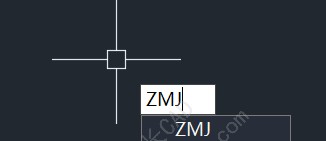
加载插件后,输入 ZMJ 启动面积统计,输入 FCMJ 使用面积反查。
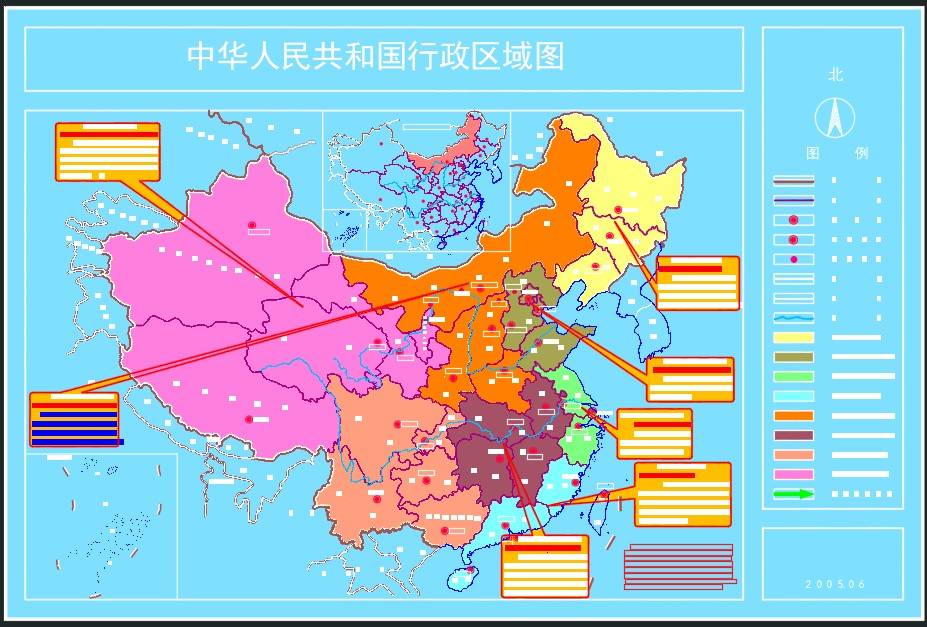
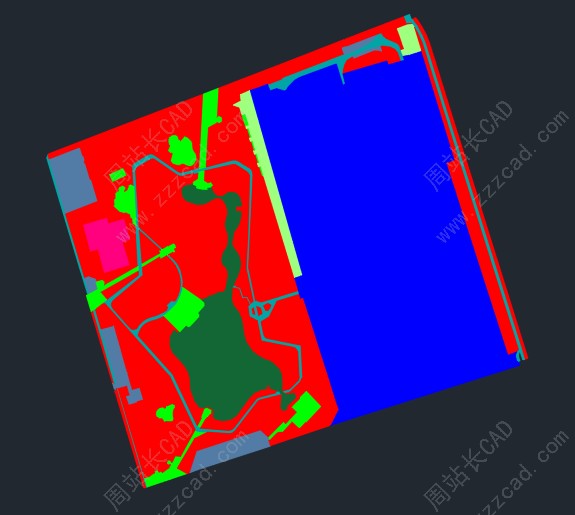
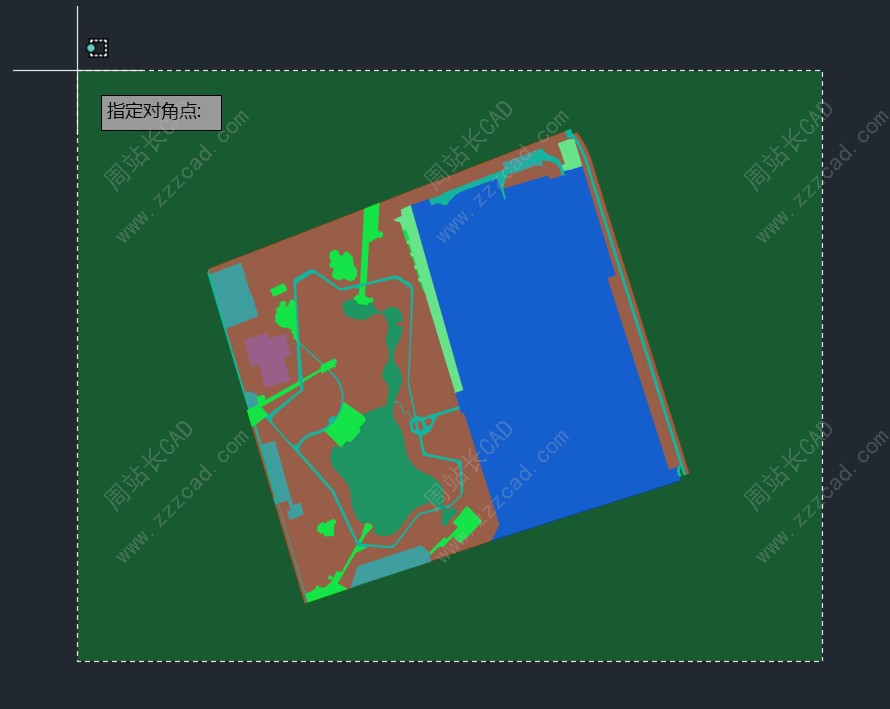
比如下面有一个地形图,我们需要按颜色分别统计各填充区域的面积。
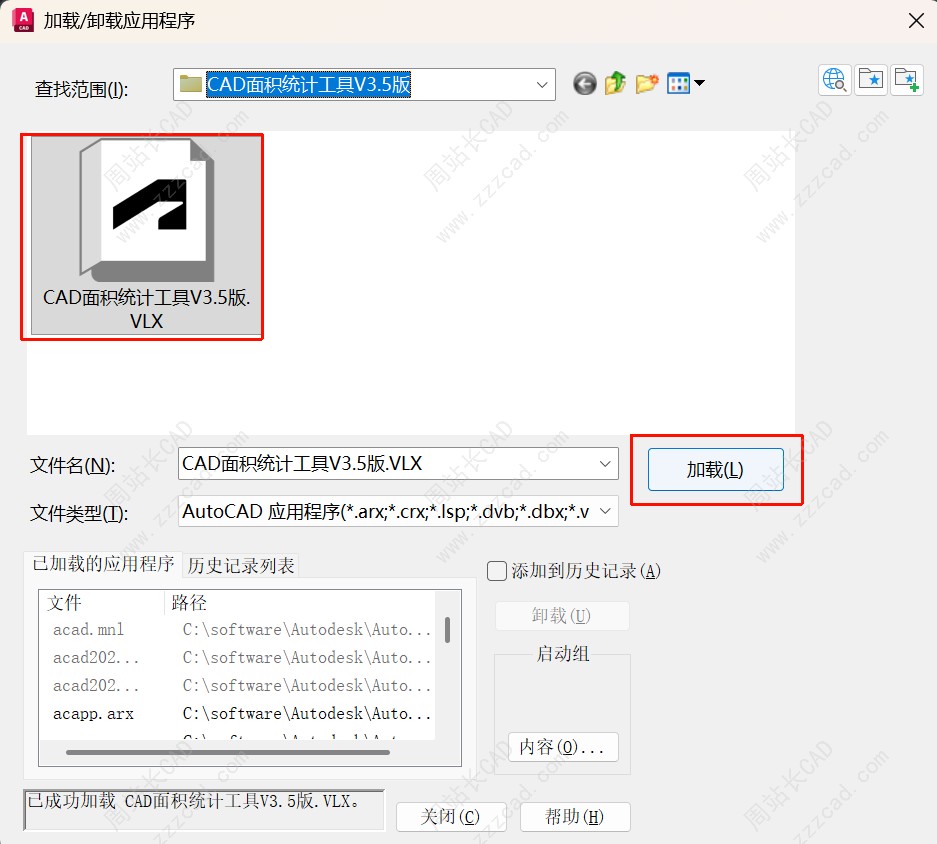
输入 AP 快捷键回车,弹出“加载卸载应用程序”对话框,选择我们的插件,点击加载。
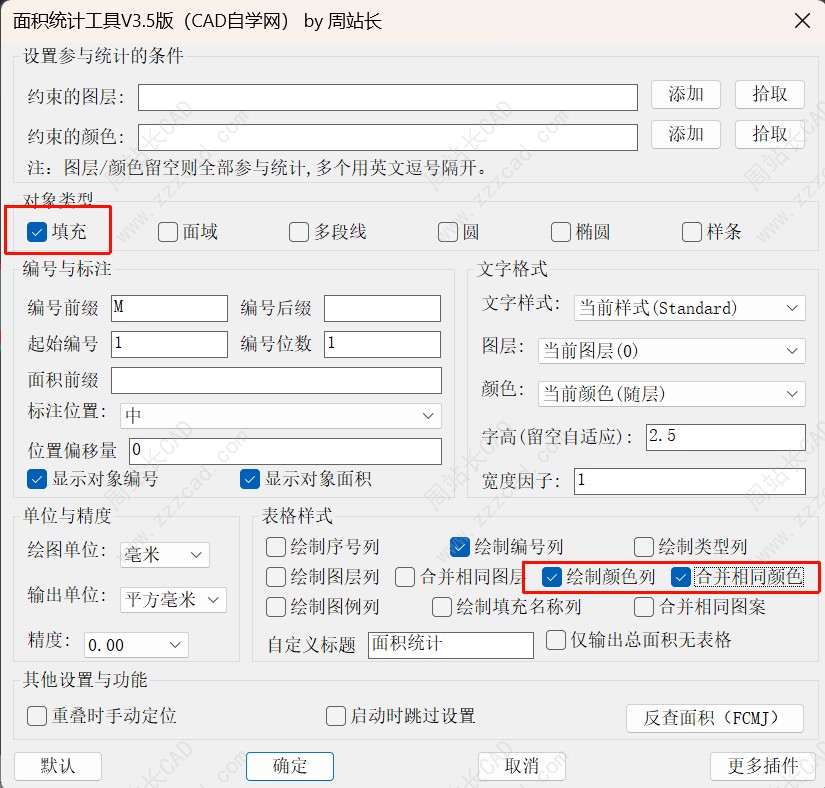
输入快捷键ZMJ回车,弹出下面的这一个对话框。
对象类型,我们这边只选择填充就行了,因为我们这个地块都是填充的面积,样式中我们把“绘制颜色列”以及“合并相同颜色”勾上。
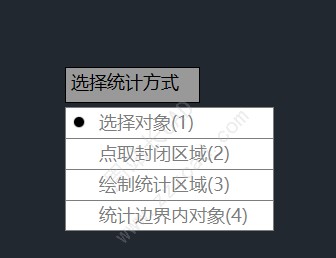
确定之后,弹出选择统计的方式,我们这边直接选择“对象”,因为这个填充本身就是个对象。如果你是要在封闭区域内的对象,那我们就可以选择“统计边界内对象”。
框选我们要统计的对象,回车。
选择输出输出表格。
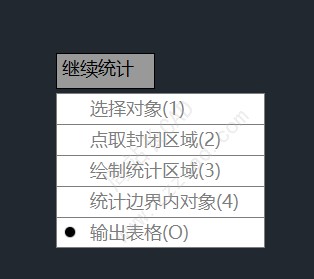
选择表格插入点,如图。
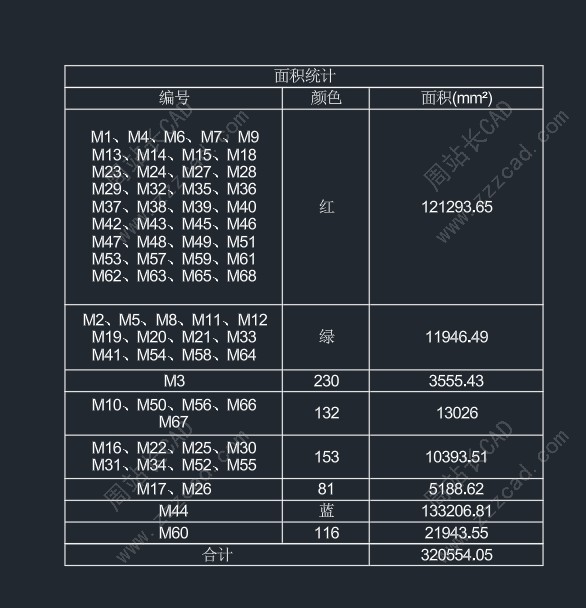
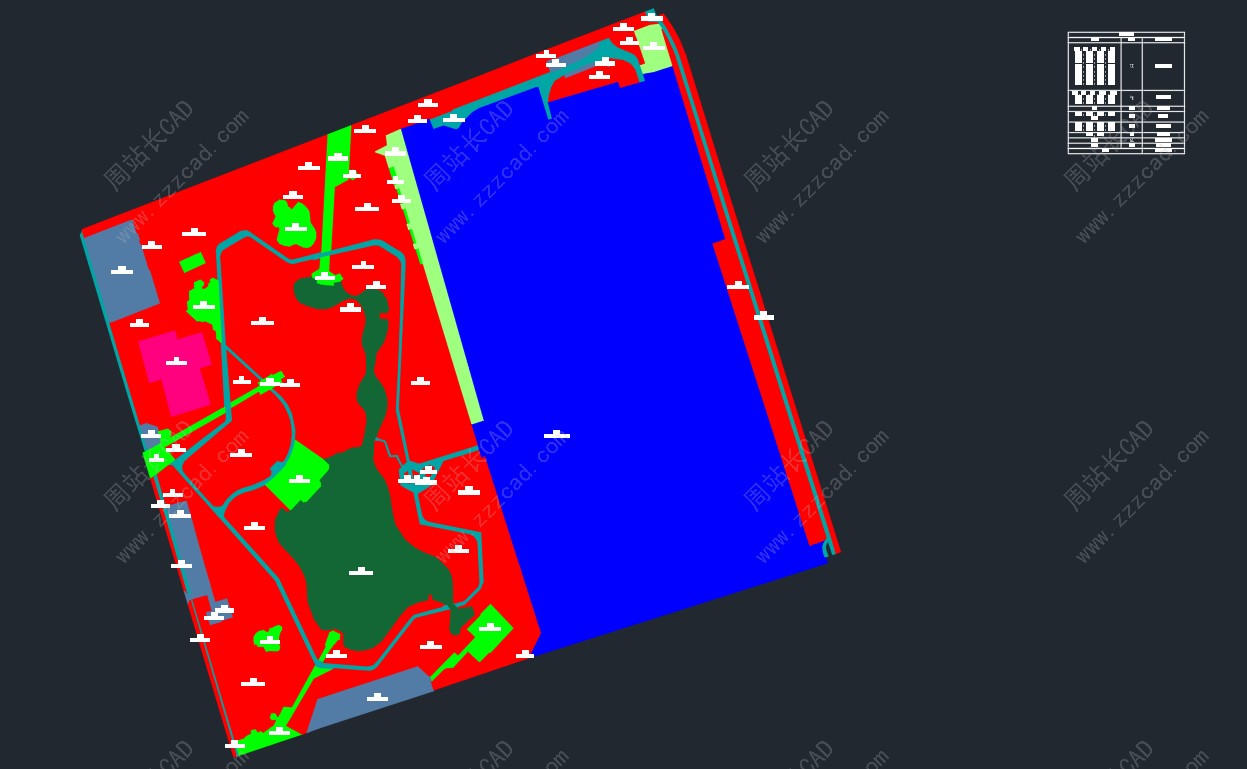
而且支持反查,比如我们反查这一个红色区域。
输入FCMJ回车。
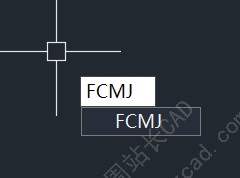
选择面积。
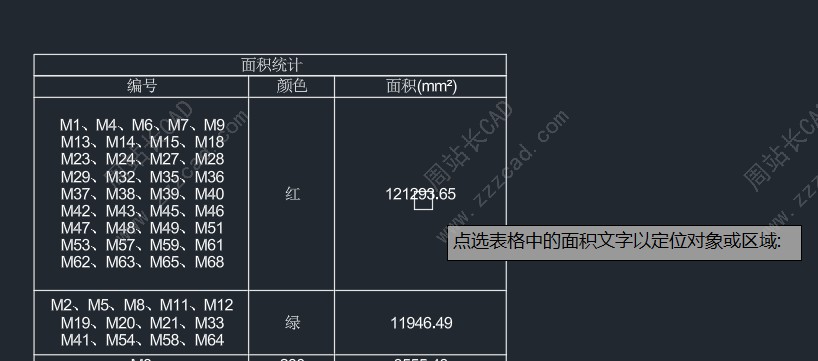
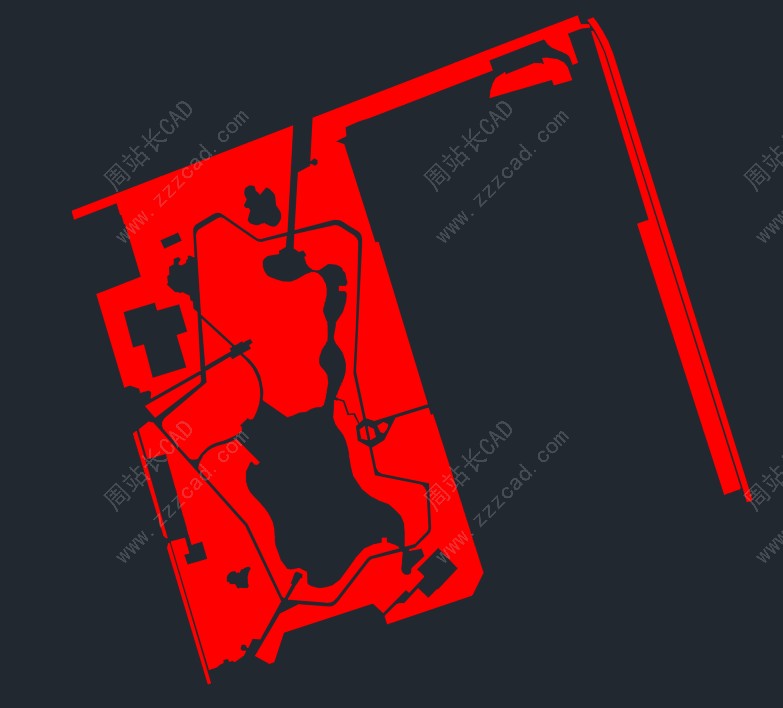
即可把红色全部高亮。
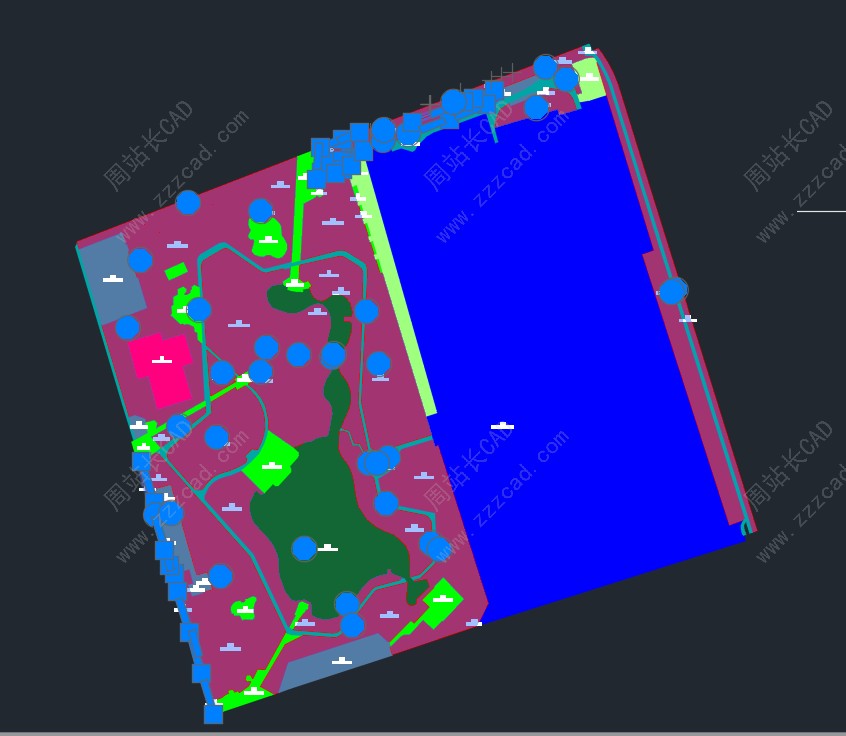
复制出来看下。
完。