


使用教程:
CAD自动编号与坐标标注V1.0版使用教程:点击查看
CAD自动编号与坐标标注V2.0版介绍:点击查看
CAD自动编号与坐标标注V2.1版使用教程:点击查看
CAD自动编号与坐标标注V2.2版使用教程:点击查看
CAD自动编号与坐标标注V2.3版使用教程:点击查看
CAD自动编号与坐标标注V2.4版使用教程:点击查看
CAD自动编号与坐标标注V2.5版新功能教程:点击查看
CAD自动编号与坐标标注V2.6版新功能教程:点击查看
CAD自动编号与坐标标注V2.7版教程:点击查看
CAD自动编号与坐标标注V2.8版教程:点击查看
CAD自动编号与坐标标注V2.9版行列编号教程:点击查看
CAD自动编号与坐标标注V3.0教程:点击查看
CAD自动编号与坐标标注V3.1新功能介绍:点击查看
CAD自动编号与坐标标注V3.2新功能介绍:点击查看
插件介绍:
自动编号与坐标标注 V3.2|CAD自学网
自动编号与坐标标注是一款集批量编号、坐标标注和坐标导出于一体的 AutoCAD 插件,由 CAD自学网周站长开发。适用于桩位编号、设备点位编号、测量点标注、图块编号及沿道路或曲线排列的点位编号,减少逐个输入编号、整理坐标的重复操作。
手动点选、批量框选,适应不同编号需求
支持手动逐点编号,也可以框选多个对象自动编号。可处理点、圆、图块、直线、多段线、圆弧、椭圆、样条曲线及文字,并根据对象类型提取对应点位。
通过选项,可实现直线两端编号、矩形或多段线取中心点、图块取中心点,以及将所选曲线的实际交点加入编号。还可按图层、块名和颜色筛选处理对象,方便在复杂图纸中限定编号范围。
多种排序方式,规则排列和弯曲排列都能处理
- 按行列编号:设置按行或按列,以及左右、上下方向,适合规则排列的桩位、设备和图块。
- 沿线依次编号:沿参考线的走向连续编号,适合沿道路、管线等布置的点位。
- 沿线分行分列:适合沿弯曲带状区域排列的多行点位。选择参考线,再点选四角之一的起始对象,即可确定编号起点和方向。
- S形排序:相邻行或列交替反向编号,满足往返式编号需求。
沿线分行分列可处理符合匹配条件的缺点排列,空位不占号。对于急转弯、回折或错位较大的区域,建议分段编号。
编号格式和外观灵活设置
支持连续编号和行列编号,可设置起始编号、递增步长、前缀、后缀、补零及跳过指定尾号。例如:
- 连续编号:B001、B002、B003
- 行列编号:1-B01、1-B02、2-B01、2-B02
提供普通编号、圆形编号和矩形编号,可调整文字样式、字高、旋转角度、图层、外框边距及编号偏移位置。还可将编号放入原有圆圈,并按圆圈大小适配字高。
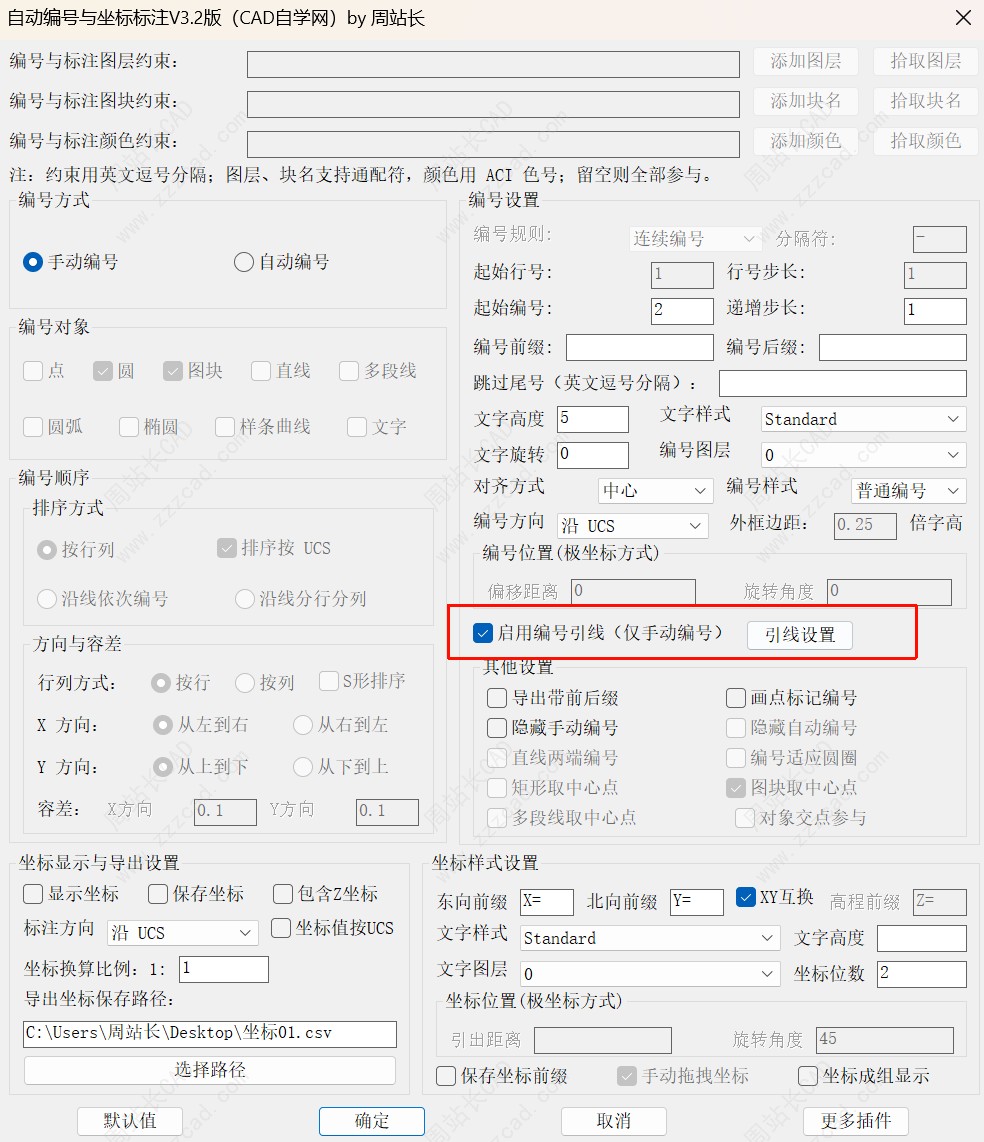
V3.2 支持手动编号引线,密集位置更便于标注
启用编号引线后,先拾取原始点,再拖动预览并确定编号位置;也可按预设偏移距离和角度直接放置。
引线支持直线、带平台折线,以及实心箭头、空心箭头、实心圆点和无箭头样式。箭头大小、平台长度、间距、颜色和线宽均可调整,并可将编号、外框、引线和箭头成组,方便整体选择和移动。
编号移到空白位置后,坐标标注和导出仍使用原始取点坐标。此功能仅用于手动编号。
坐标标注与 CSV 导出同步完成
编号时可同时显示坐标、保存坐标和绘制点标记,也可隐藏编号文字,仅输出所需坐标内容。
支持世界坐标系(WCS)或用户坐标系(UCS)坐标值,可选择包含 Z 高程,设置坐标换算比例、小数位数、东向与北向前缀及 XY 互换。坐标标注可拖拽放置,并支持文字与引线的布局联动,方便调整图面位置。
坐标可导出为 CSV 文件,用 Excel 或 WPS 打开,便于整理点位清单、核对编号和后续数据处理。
参数随图保存,下次继续使用
编号规则、文字样式、排序方式、坐标格式及引线设置随当前图纸保存,不同图纸可保留各自的配置,减少重复设置。
加载插件后,在 AutoCAD 命令行输入 BHBZ,即可打开设置窗口,选择编号方式并开始操作。
注:此插件一机一码,会员和购买最多可注册三台电脑。