











这是一个非常实用的坐标标注与自动编号插件。插件支持:
- 只坐标标注
- 只自动编号
- 既编号又标注坐标
尤其是设置灵活,满足不同需求!
这个插件使用的人也比较多,升级得也比较快,目前功能已经相当完善。最近我主要是优化了自动避让逻辑,让其自动避让的效果更好,并且更快。主要优化内容如下:
1、优化自动避让,现在坐标、编号都会自动避让。
2、普通编号同时校验起始编号与步长,输错也没关系。
3、提高自动避让的性能,现在不仅效果好,还快。
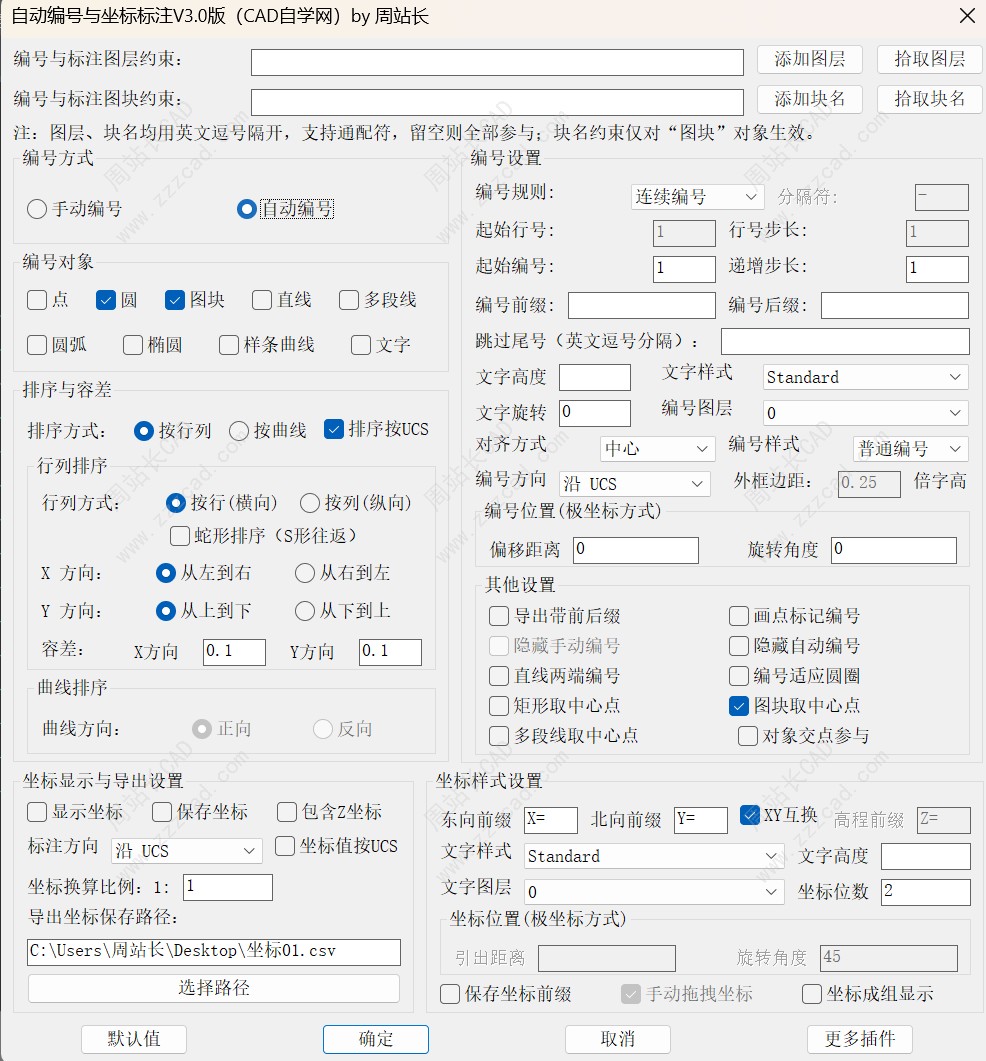
最新版的插件界面如图。
CAD自动编号与坐标标注V3.0版下载链接:点击下载
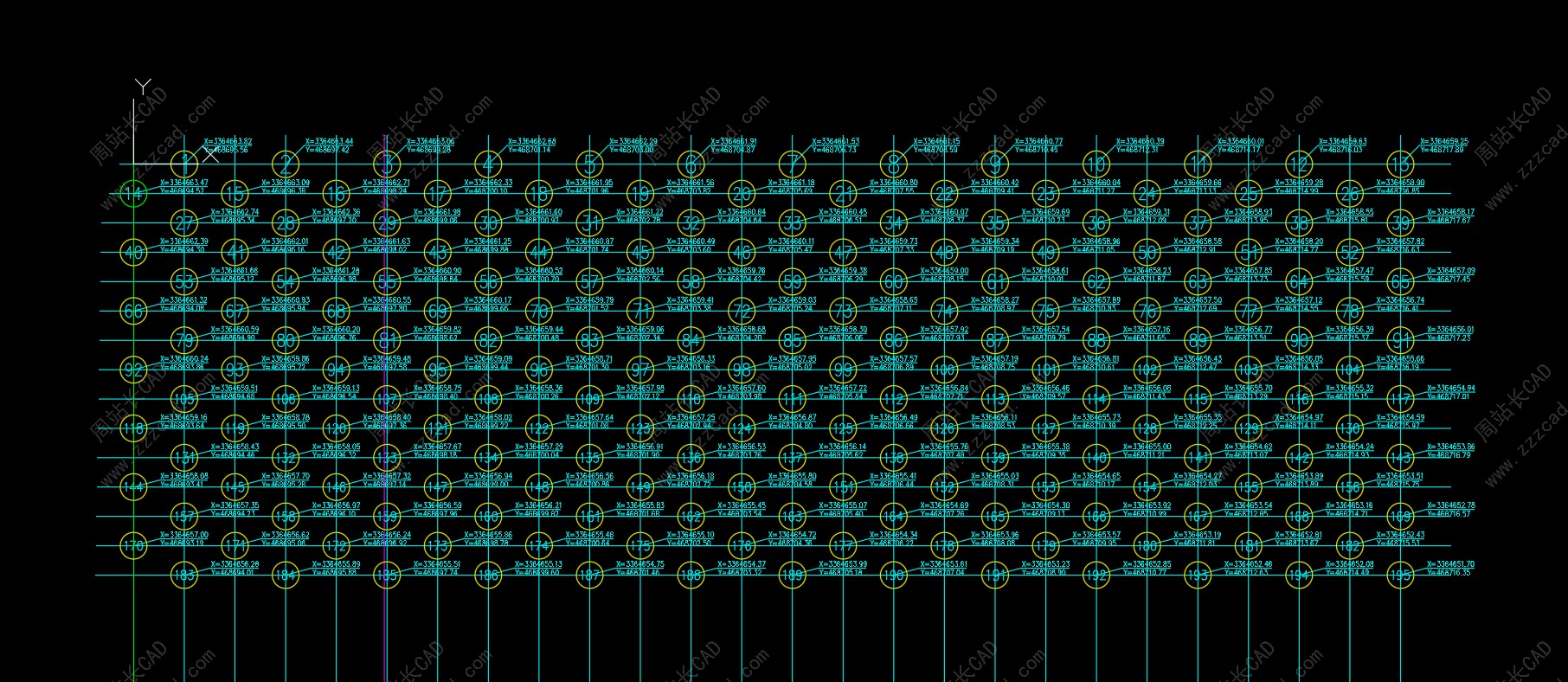
插件我就不介绍了,大家如果需要的话,可以看一下往期版本的介绍。我们这边就看一下批量编号与标注坐标的时候,这个自动避让的效果。
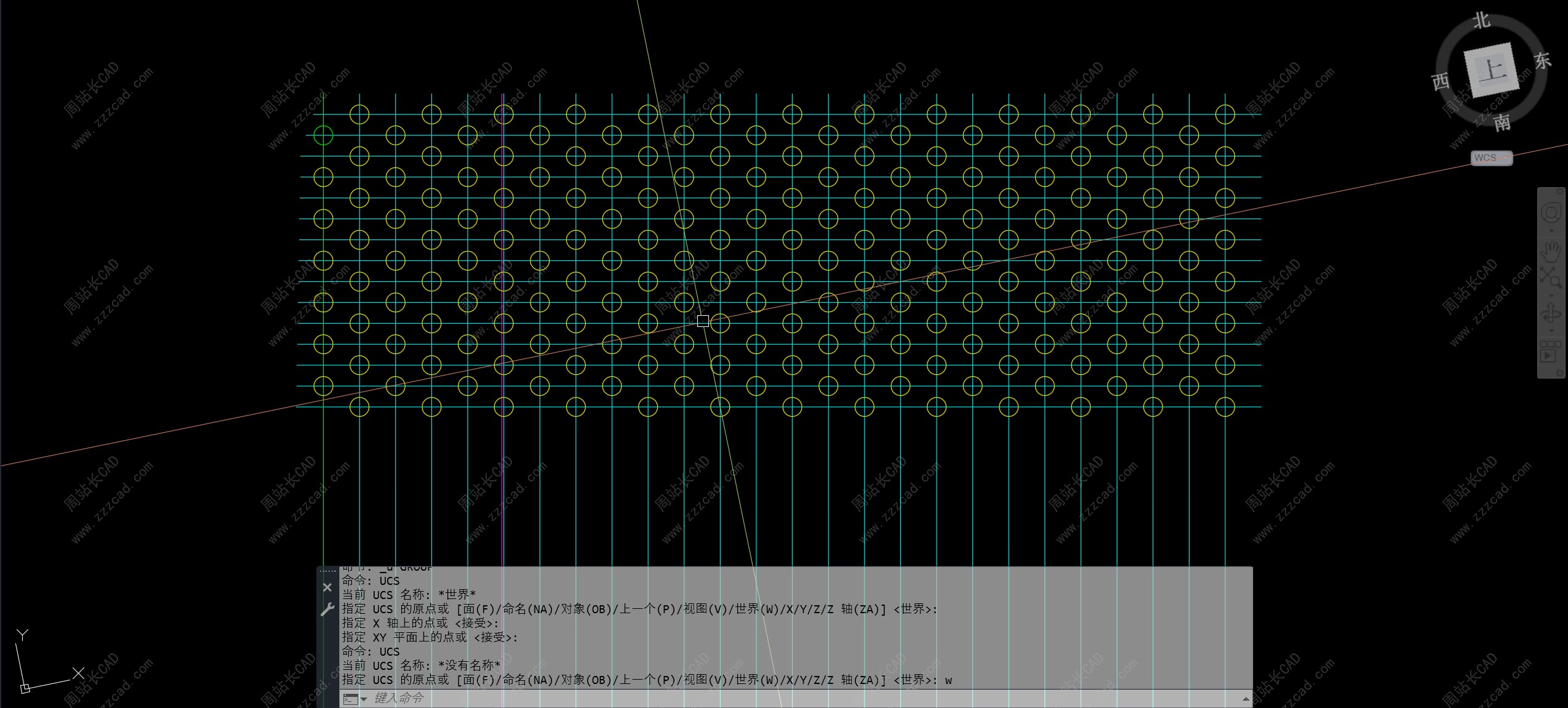
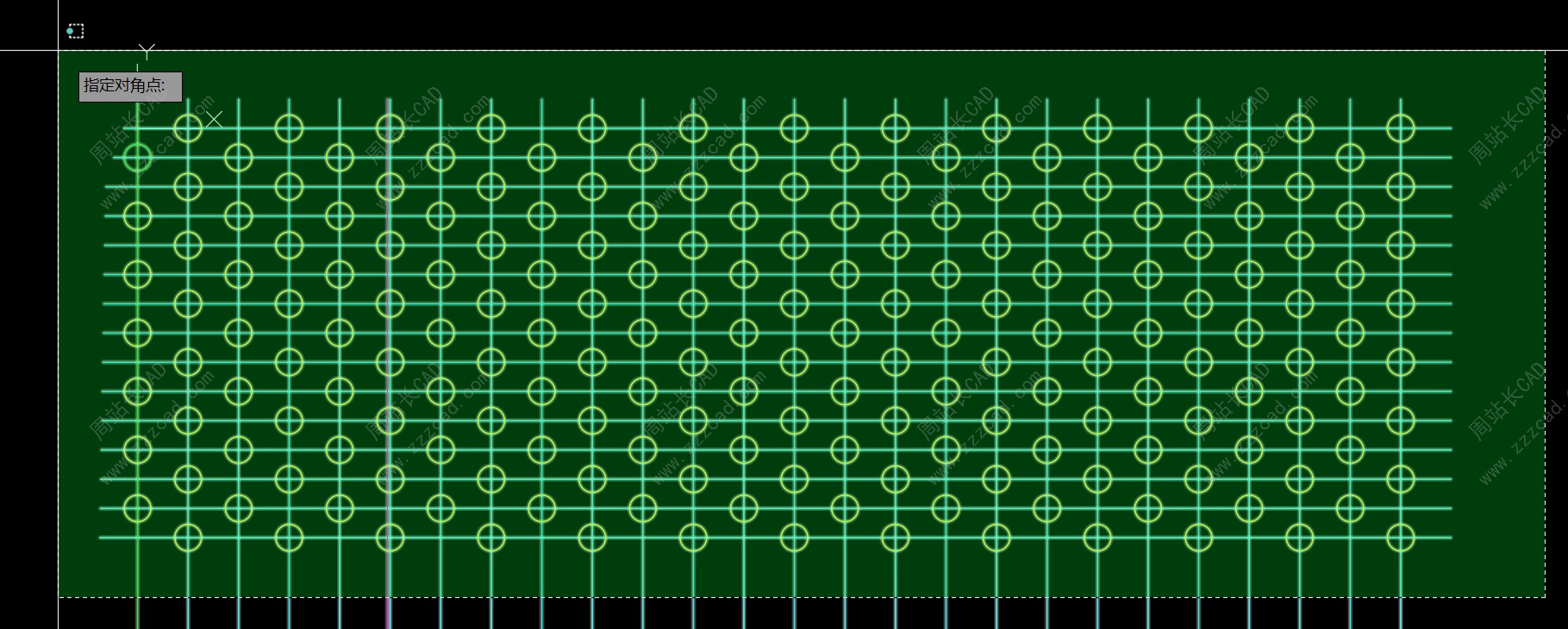
比如下面这个图,首先它的 UCS 跟 WCS 都是斜的。如果我们要按横平竖直这种规则编号排序,我们先自定义一下 UCS。
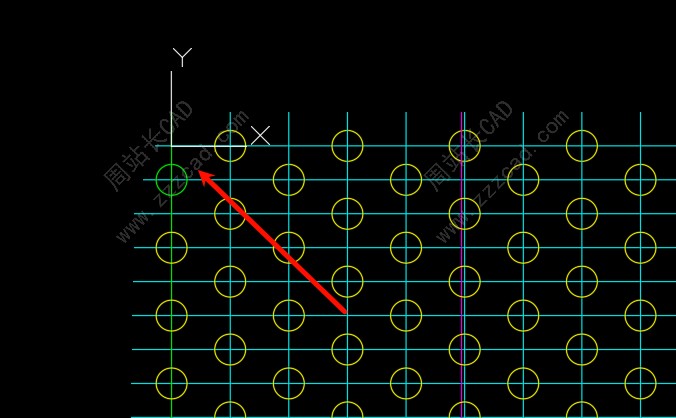
比如我就把左上角这一点自定义一个UCS。
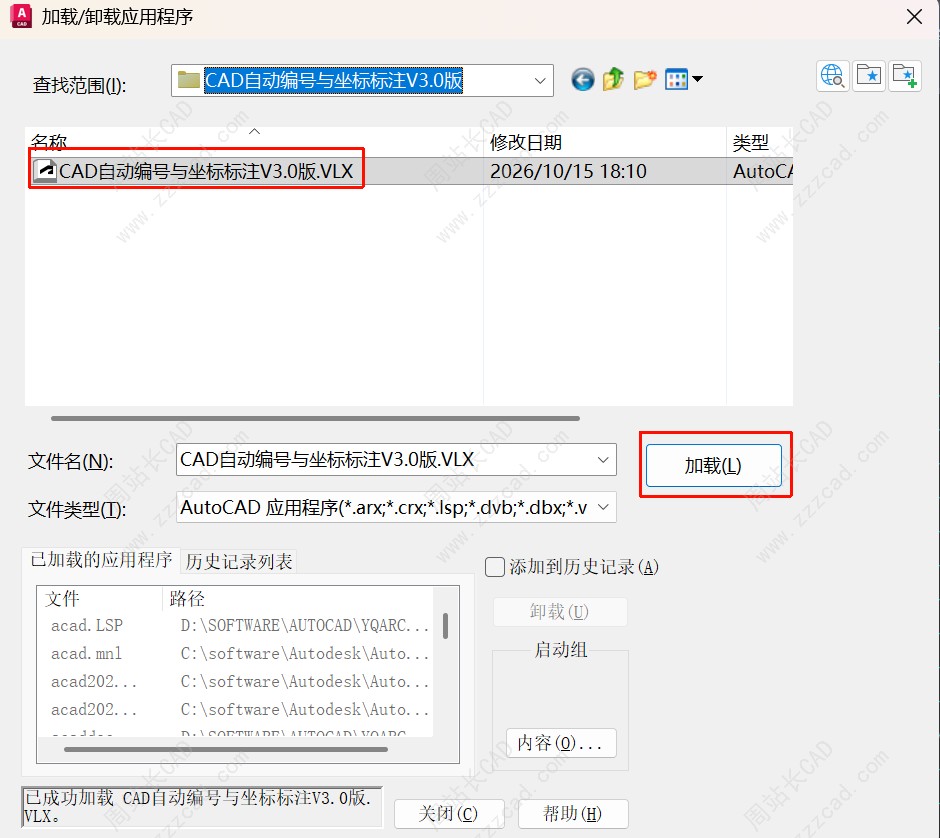
首先输入快捷键 AP回车,弹出“加载/卸载应用程序”对话框,选择我们的插件,点击加载
输入快捷键BHBZ回车。
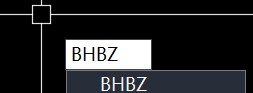
弹出这个插件的界面。
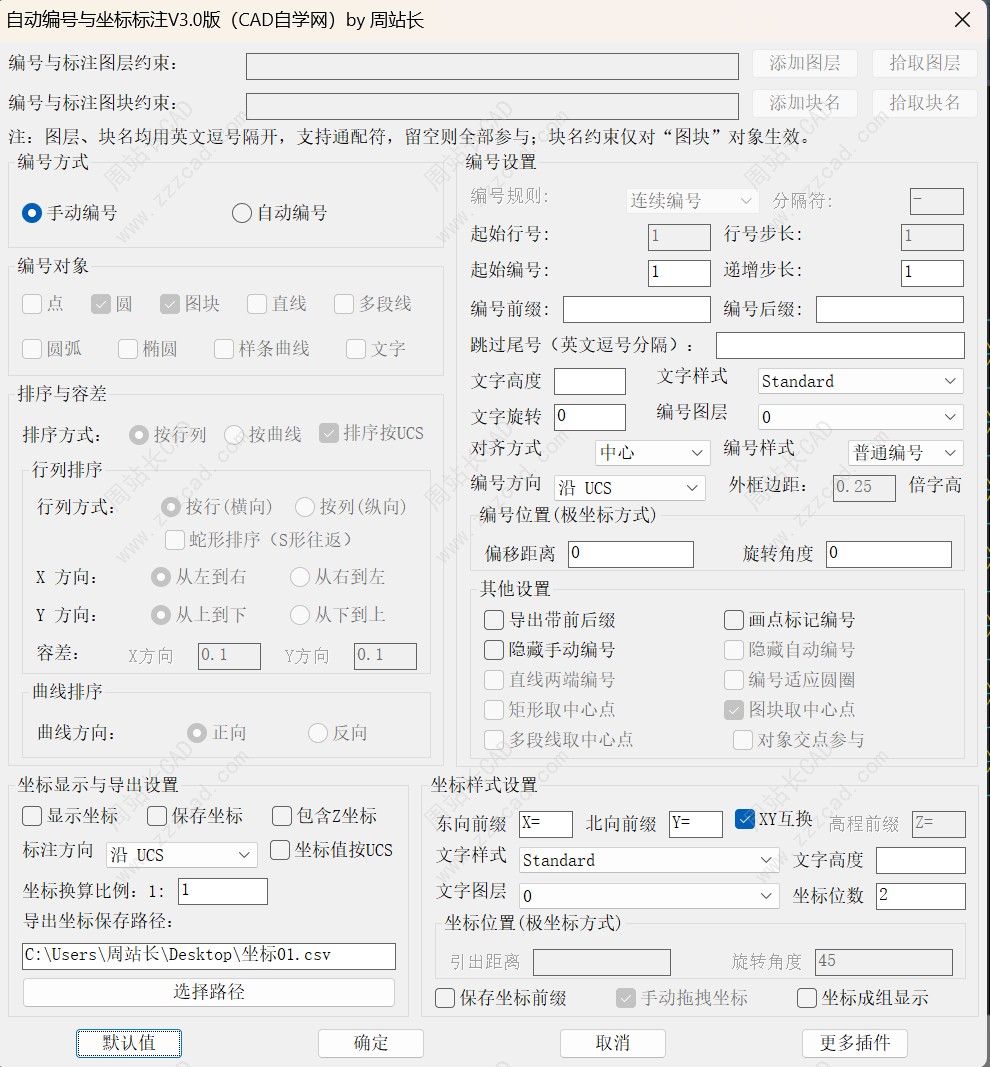
首先我们把这个编号的方式切换成自动编号。
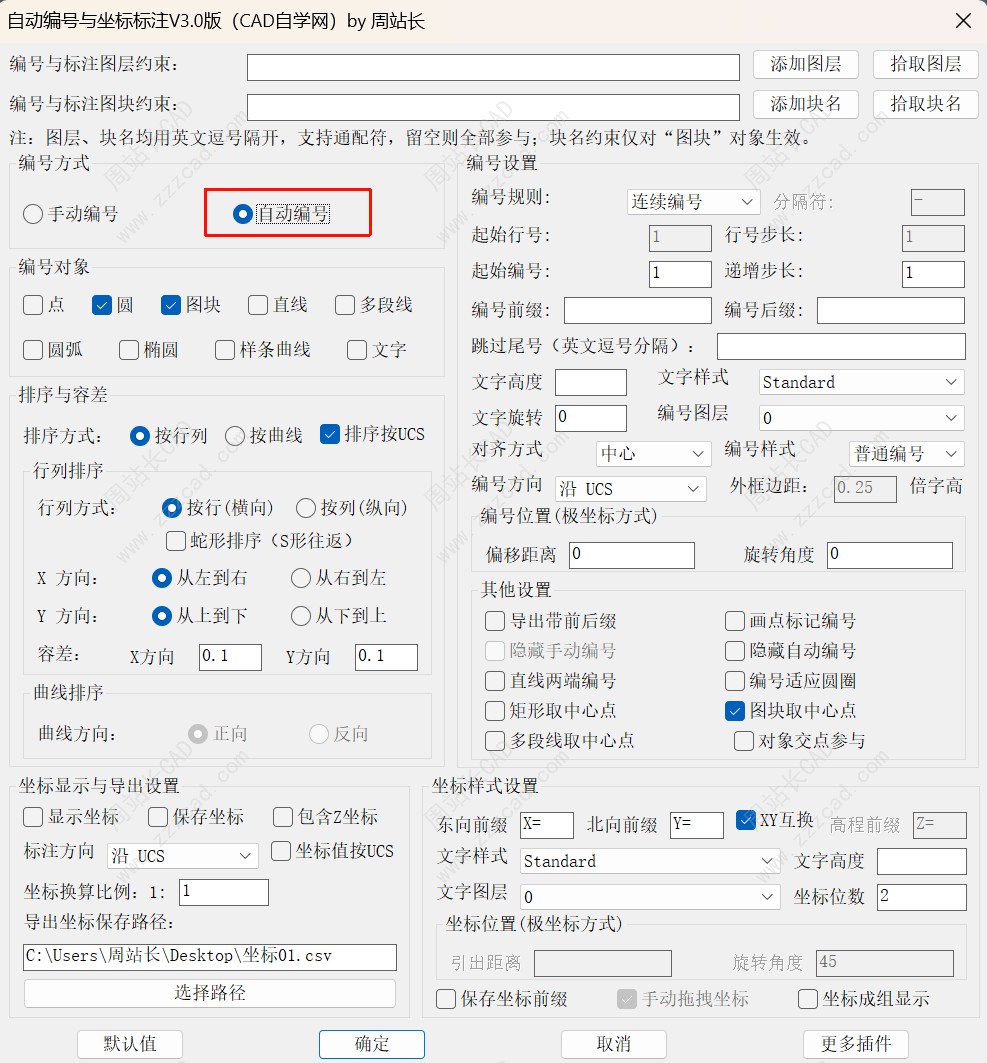
这边“约束”的话,如果你有其他对象干扰你,最好约束一下:
- 如果你编号的对象是某一个图层,你就约束这个图层。
- 如果你编号的对象是某一个图块的名称,那你就约束这个图块的名称。

选择你需要编号的对象,根据实际情况选择就行。比如我这边这个图,都是圆,那我们只是把“圆”选上就行了。
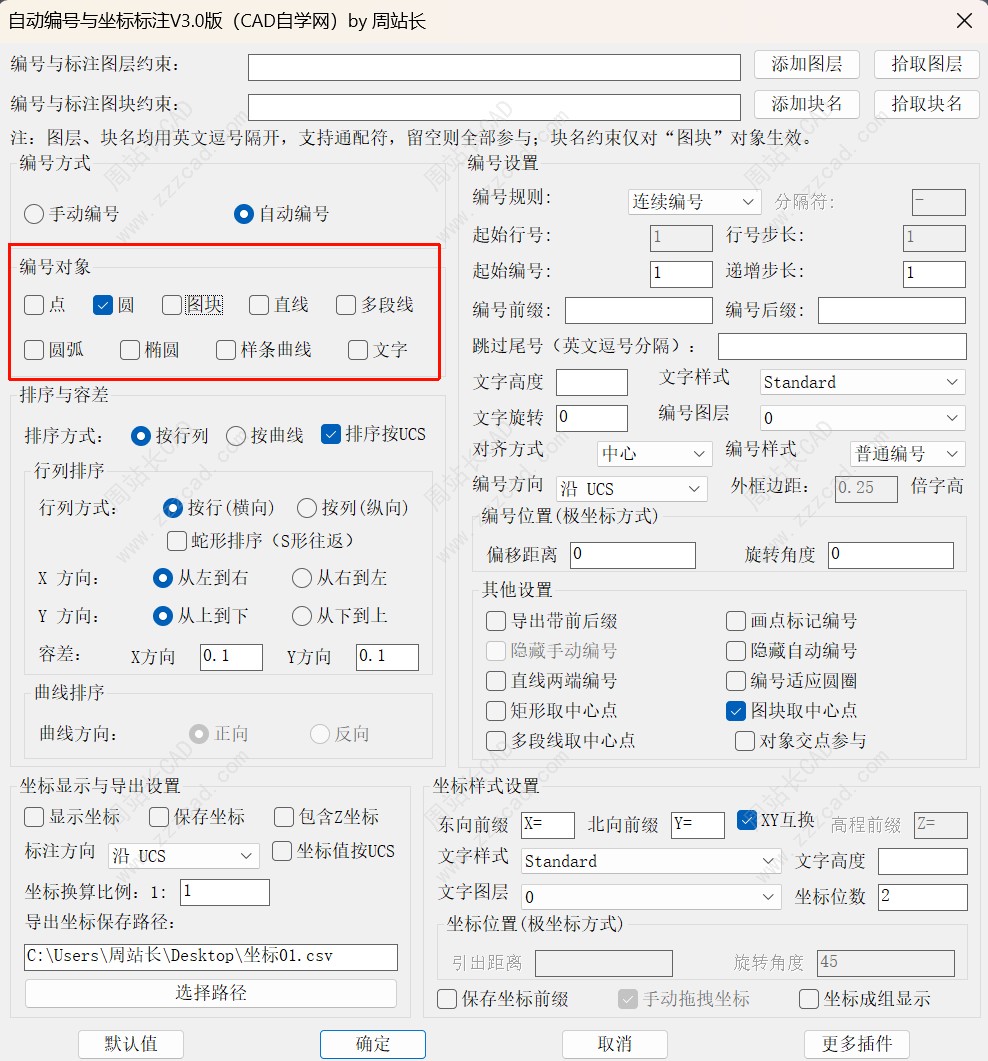
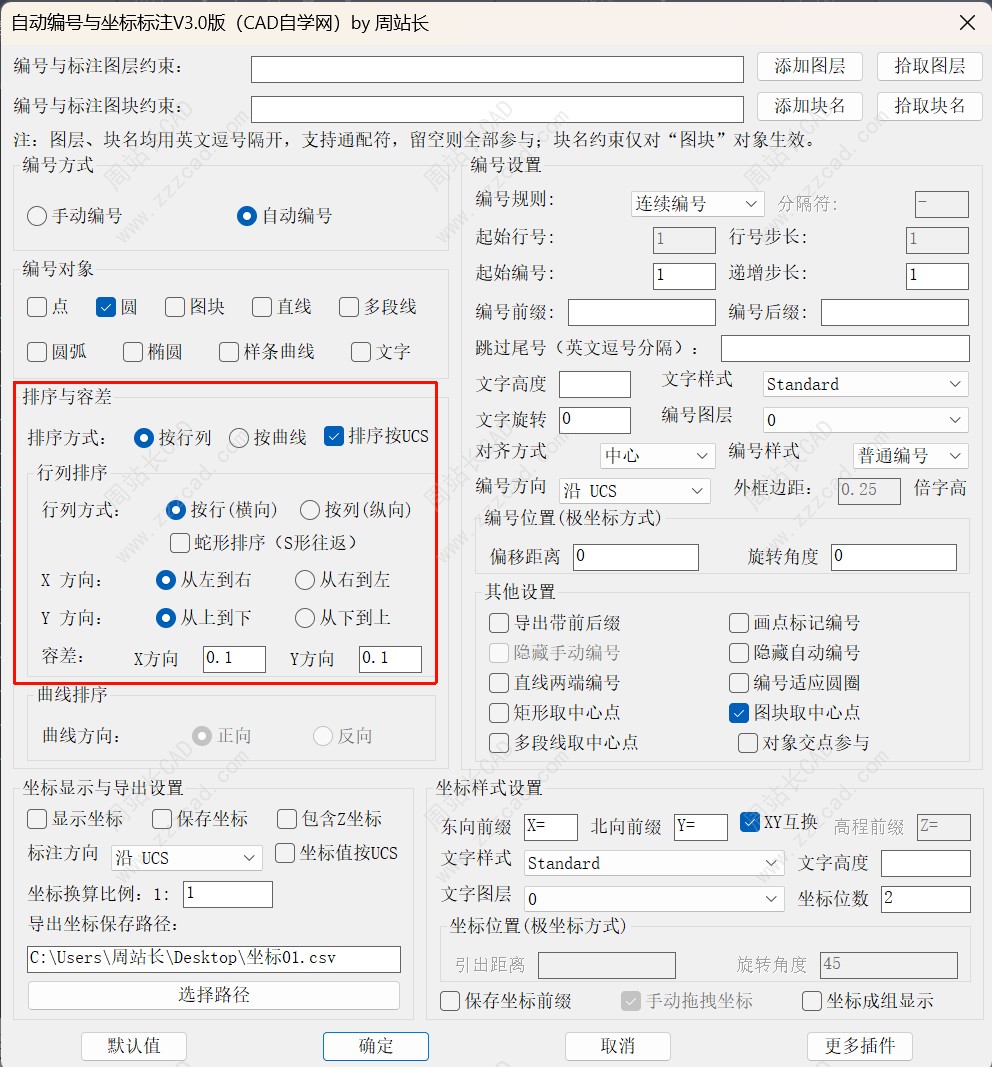
我们设置排序的规则跟容差就行:
- 排序规则:选择“按行列排序”中的“按行”,排序按UCS,规则是从上到下、从左到右。
- 容差设置:按行排序的话,容差用的就是 Y,也就是 Y 在 0.1 以内都算一行。
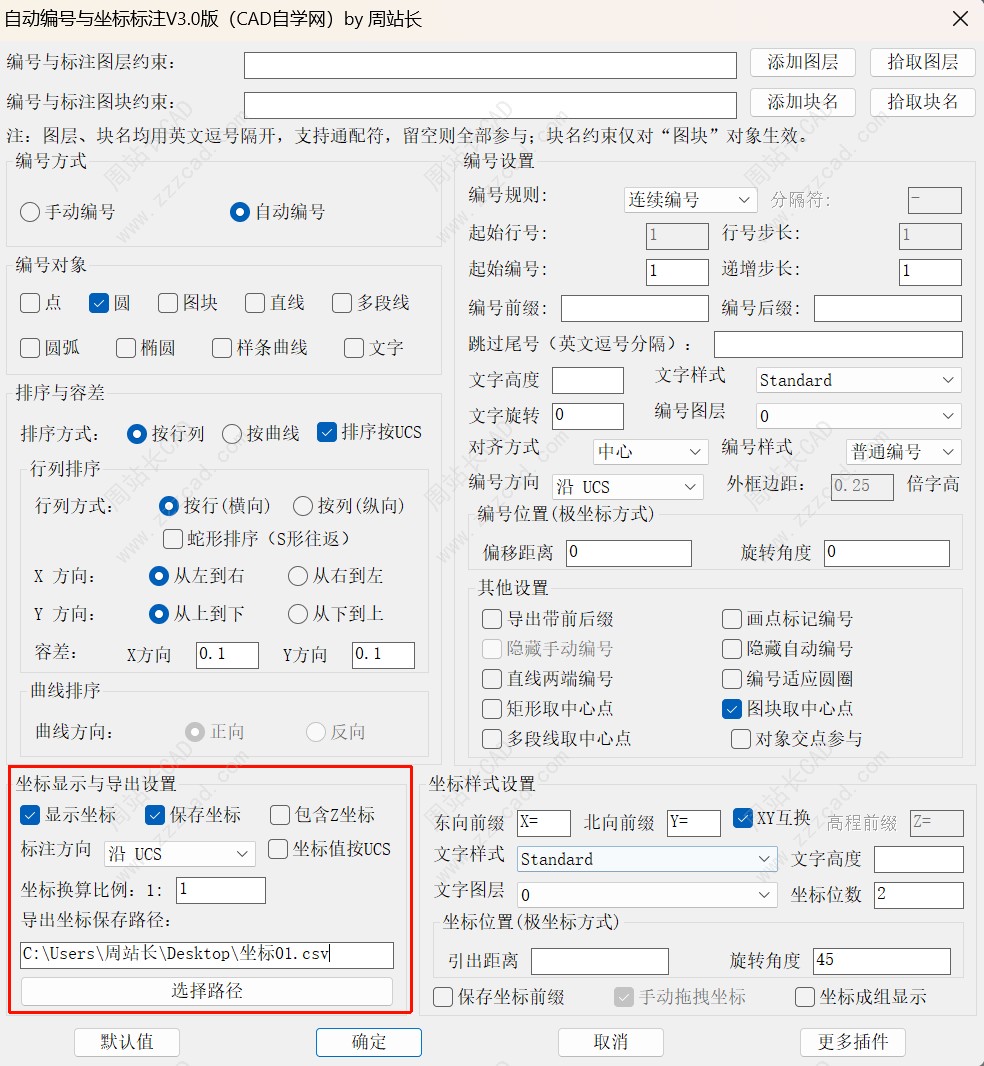
设置坐标的显示与导出,比如:
- 是否需要标注坐标?
- 是否需要保存坐标?
- 是否要标注坐标的 Z 轴?
- 标注坐标的方向是什么?
- 标注坐标的值是按 WCS 还是按 UCS?
- 坐标保存的路径是什么?
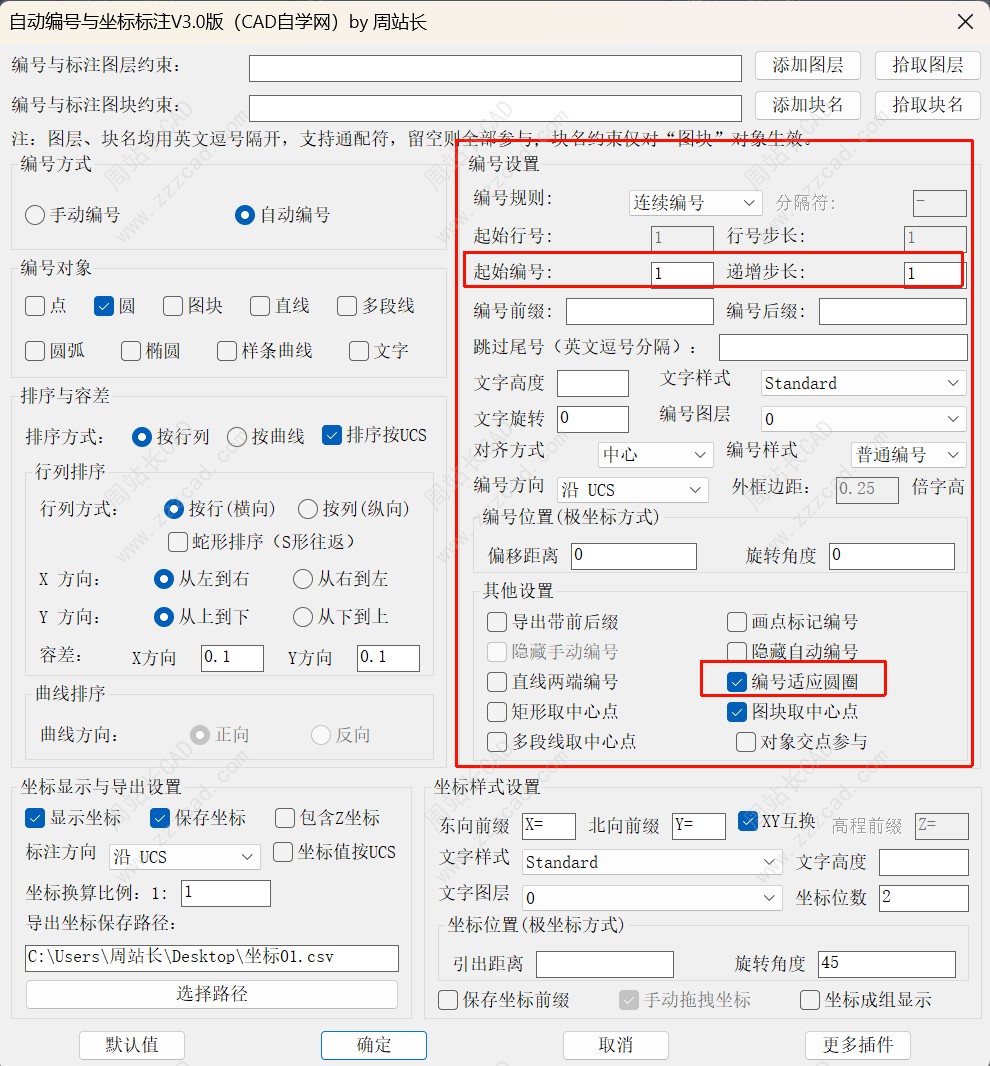
接下来就是一些编号的设置,编号的设置更灵活,我们这边主要就设置一下起始编号、递增步长。
像我们这对象是圆的话,那我们在其他设置里面就把编号适应圆圈勾上,这样的话,它勾上编号的文字大小就会根据你圆的半径自适应匹配。
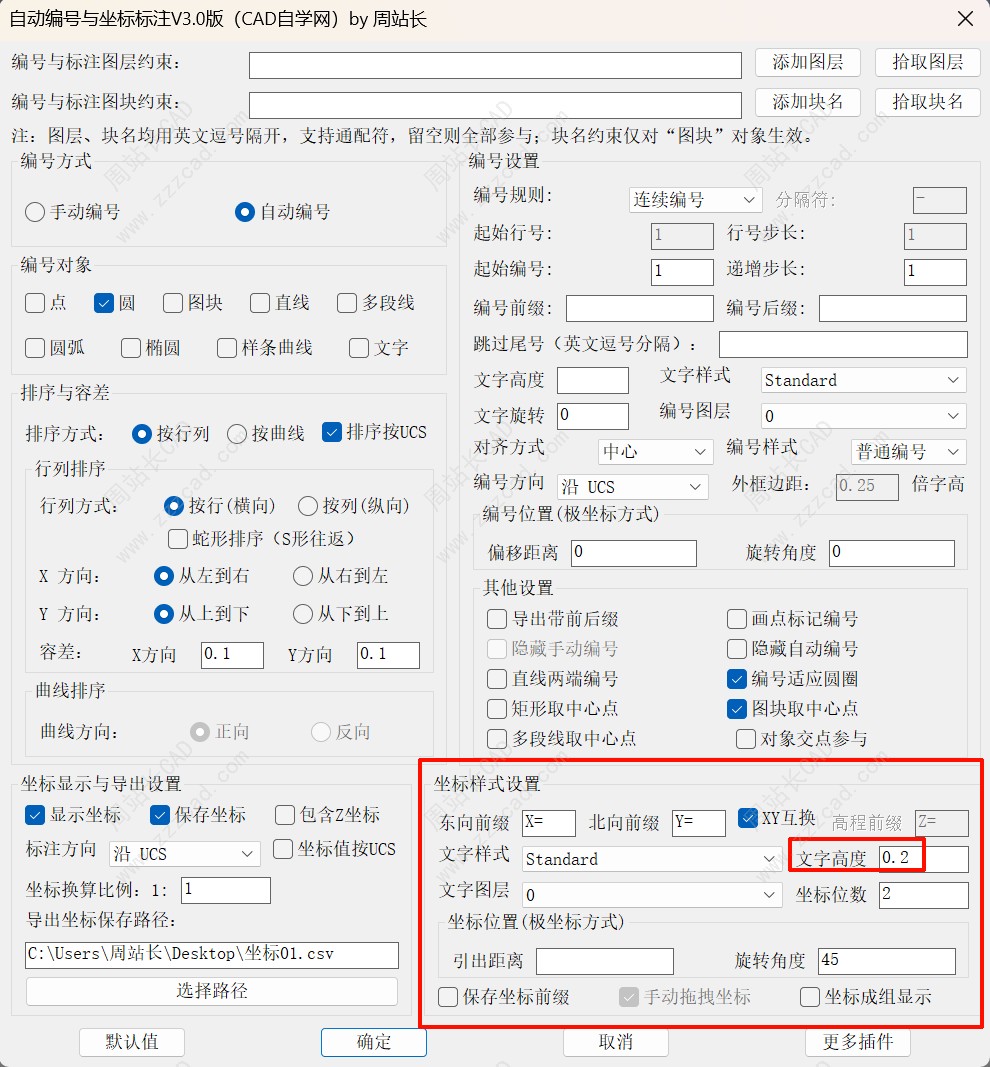
然后就是设置坐标的样式。像我们批量标注的话,如果对象比较密集,坐标的文字高度一定要适合,不然,你一个坐标的标注值大小比对象大很多,那你怎么设置自动避让它都不是很美观。
设置完之后,选择我们需要标注的对象。
最终如图。
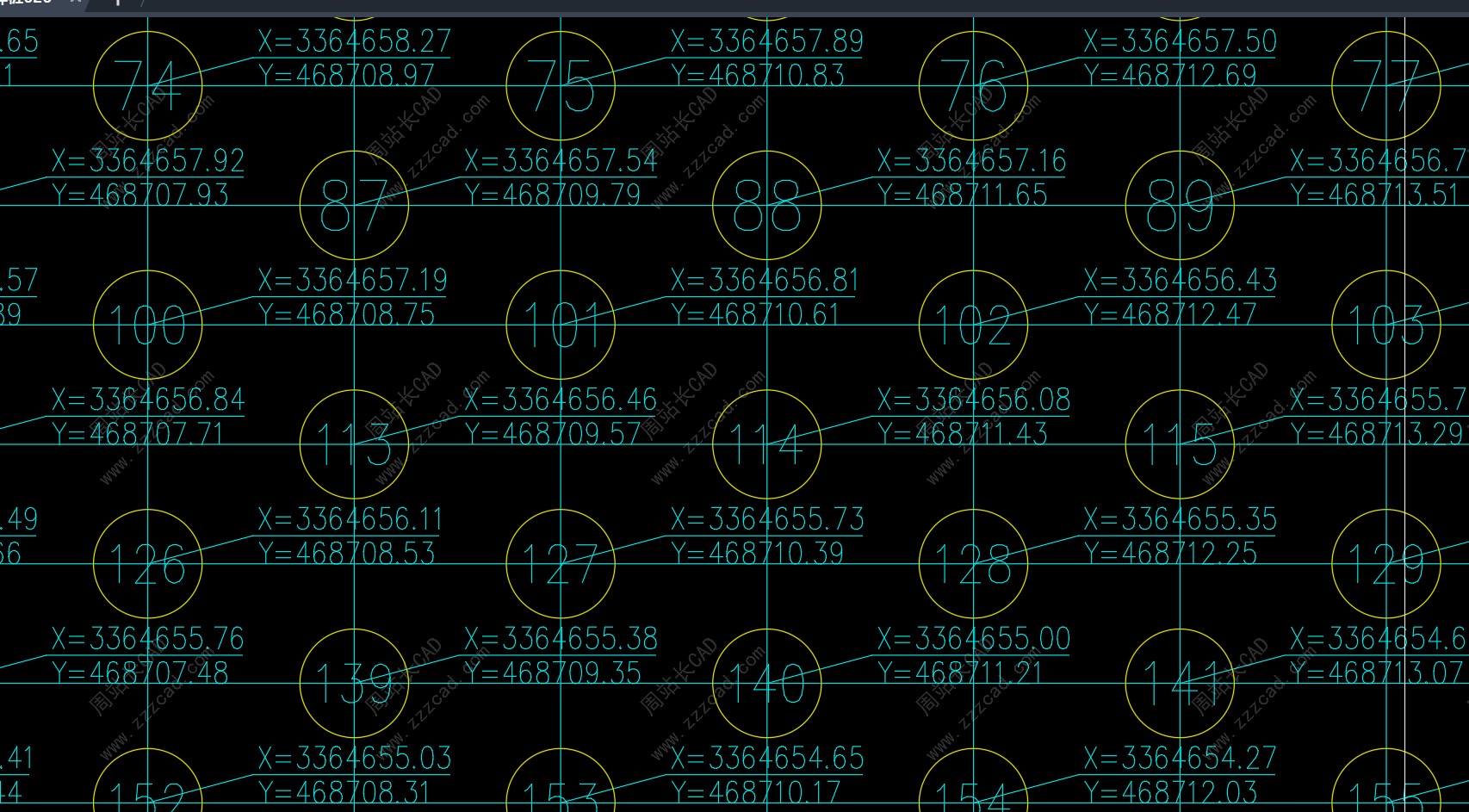
放大,大家看一下效果。
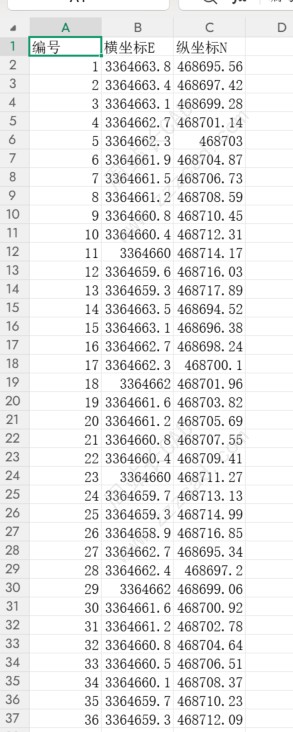
顺便这个坐标值他也给我们导出来了。
完。


