











前面有一位粉丝问我:“周站长,我用这个工具把所有对象全部统一到0图层了,然后清理了这个图层,为什么还有500多个图层怎么删都删不掉?有什么办法能把所有对象的图层统一到0图层吗?”
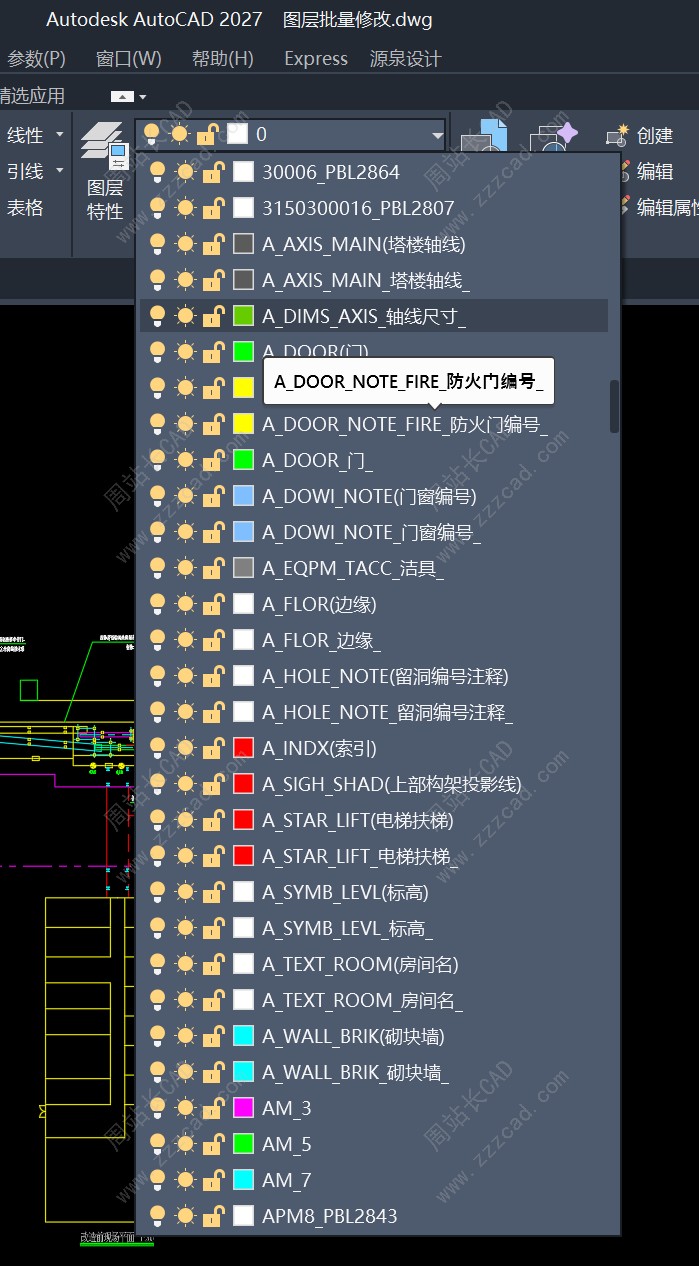
它主要是一些块,块里面有一些嵌套块。块的图层主要分布在三个地方:
第一个是块参照图层;
第二个是块的内部对象,它也是独立的图层;
第三个是块头图层,主要存一些块的基点、块的名称等。
他这个没有清理,主要就是一些块头的图层没有清理。这边我优化了一下插件,目前可以彻底清理。
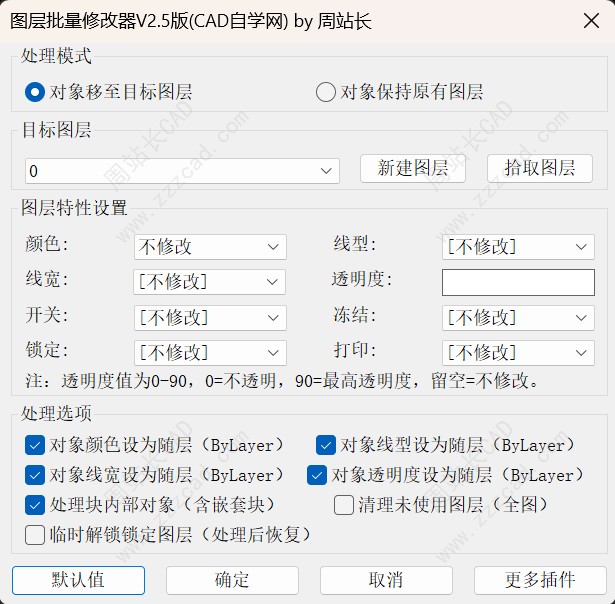
新版本的插件界面如图。
CAD图层批量修改器V2.5版下载链接:点击下载
CAD图层批量修改器 V2.5|批量整理图层,统一图纸属性
收到一张 CAD 图纸,图层数量多、颜色线型杂乱,部分对象藏在块和嵌套块中,逐个修改既费时又容易遗漏。有时明明已经把对象移到了同一个图层,旧图层却仍然删不掉。
CAD自学网「CAD图层批量修改器 V2.5」由周站长开发,将对象换层、图层属性设置、对象随层、嵌套块处理和空图层清理集中到一个窗口中,适用于外来图纸整理、绘图规范统一和出图前的属性调整。
- 两种处理模式,适应不同整理需求
- 对象移至目标图层:将选中的对象统一移动到指定图层。可以选择已有图层、新建图层,也可以直接从图中拾取对象所在的图层。
- 对象保持原有图层:保留原来的图层分类,批量调整相关图层属性和对象随层设置。适合已经分好图层、只需统一显示或打印设置的图纸。
选择“全选”并使用保留原图层模式时,还可以批量调整全部本地图层,包括空图层、关闭图层和冻结图层。
- 六种选择方式,局部修改与整图整理都方便
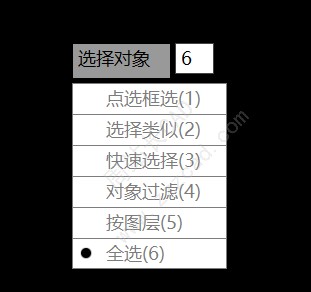
支持点选框选、选择类似、快速选择、对象过滤、按图层选择和全选。
既可以手动选择少量对象,也可以借助类似对象、筛选条件或图层快速确定处理范围。选中的对象会高亮显示,便于核对。
- 八项图层属性集中设置
可批量设置图层的颜色、线型、线宽、透明度,以及开关、冻结、锁定和打印状态。
各项属性独立控制,不需要调整的项目保留“不修改”。颜色支持常用色选择、从图中拾取及自定义颜色;透明度支持输入 0~90 的数值。
- 四项对象属性,按需设为随层
对象的颜色、线型、线宽和透明度,可以分别设置为“随层(ByLayer)”。
例如,只统一对象颜色时,可以单独勾选“对象颜色设为随层”;需要按图层统一管理对象显示时,再勾选其他随层选项,方便后续通过图层集中调整。
- 支持块与嵌套块,减少内部对象遗漏
勾选“处理块内部对象(含嵌套块)”后,可以进一步处理块内部及多层嵌套的对象,无需逐个进入块编辑器。
在全选模式下,还会检查尚未插入图中的本地块定义,减少仅处理图面可见对象造成的遗漏。
- V2.5 改进旧图层残留问题
针对“对象已经移走,旧图层仍因块定义引用而无法删除”的情况,V2.5 补充了相关块定义自身的图层归属处理。
使用“对象移至目标图层”并勾选“处理块内部对象”时,会同步处理纳入范围的块定义图层引用,减少旧图层被继续占用的情况。这项处理也适用于局部选择,无需必须全选或开启清理。
如需删除整理后不再使用的图层,可同时勾选“清理未使用图层(全图)”。仍被引用、受保护或无法删除的图层会保留,并给出处理结果。
- 执行前有预览,处理后有统计
正式执行前,插件会显示本次涉及的对象、图层和块定义数量,确认后再修改。
处理结束后分别统计成功、无需修改、跳过和失败的数量,便于了解实际结果。支持临时解锁锁定图层,处理后恢复;本次图纸修改纳入同一撤销组,可通过一次撤销还原。
插件还会记住对象随层、块内部处理和临时解锁选项,减少重复设置。
使用方法
- 通过 APPLOAD加载插件,输入命令 LBM。
- 选择对象的选择方式,确定处理范围。
- 选择处理模式,设置图层属性和处理选项。
- 点击“确定”,按提示完成授权校验,核对处理范围后确认执行。
- 查看命令行中的处理统计。
使用提醒
修改图层属性会影响同层其他随层对象;修改块内部对象会影响图中使用同一块定义的其他实例。清理未使用图层的范围是全图,即使只选择了局部对象,也可能删除其他未使用的空图层。
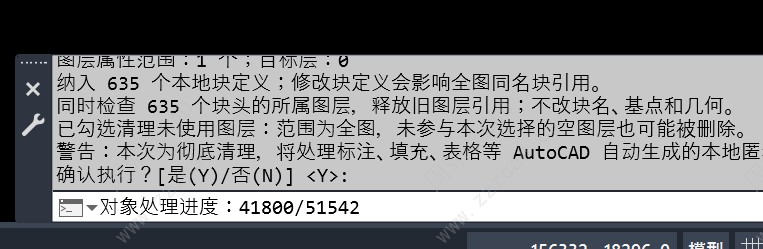
同时启用“全选+对象移至目标图层+处理块内部对象+清理未使用图层”时,还会处理标注、填充、表格等自动生成的本地支撑块。建议先在图纸副本中操作,完成后检查相关对象的显示与关联效果。外部参照内部内容不纳入处理。
好了,我们来看一下这个图纸怎么把所有图层全部放到0图层。
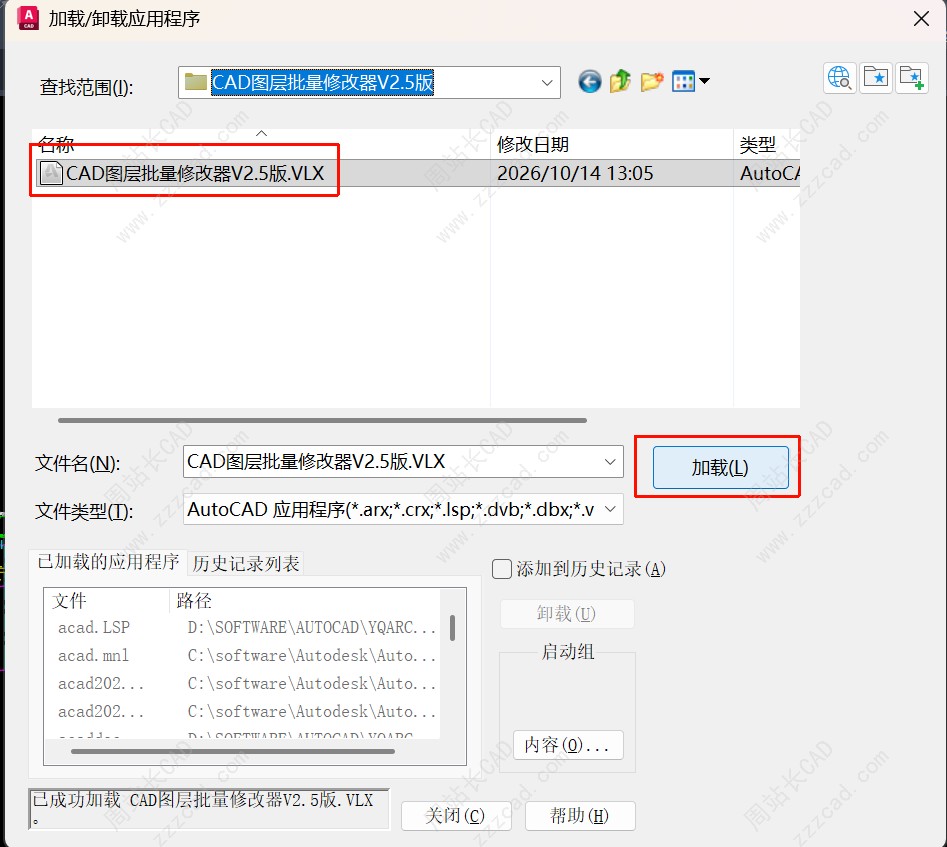
输入快捷键 AP,弹出“加载/卸载应用程序”对话框,选择我们要加载的插件。
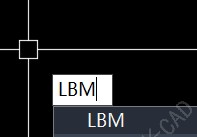
输入快捷键LBM启动插件。
这里有6种选择对象的方式。我们这边是整图都要改成0图层,所以我们选择“全选”
点击是。

正在处理。
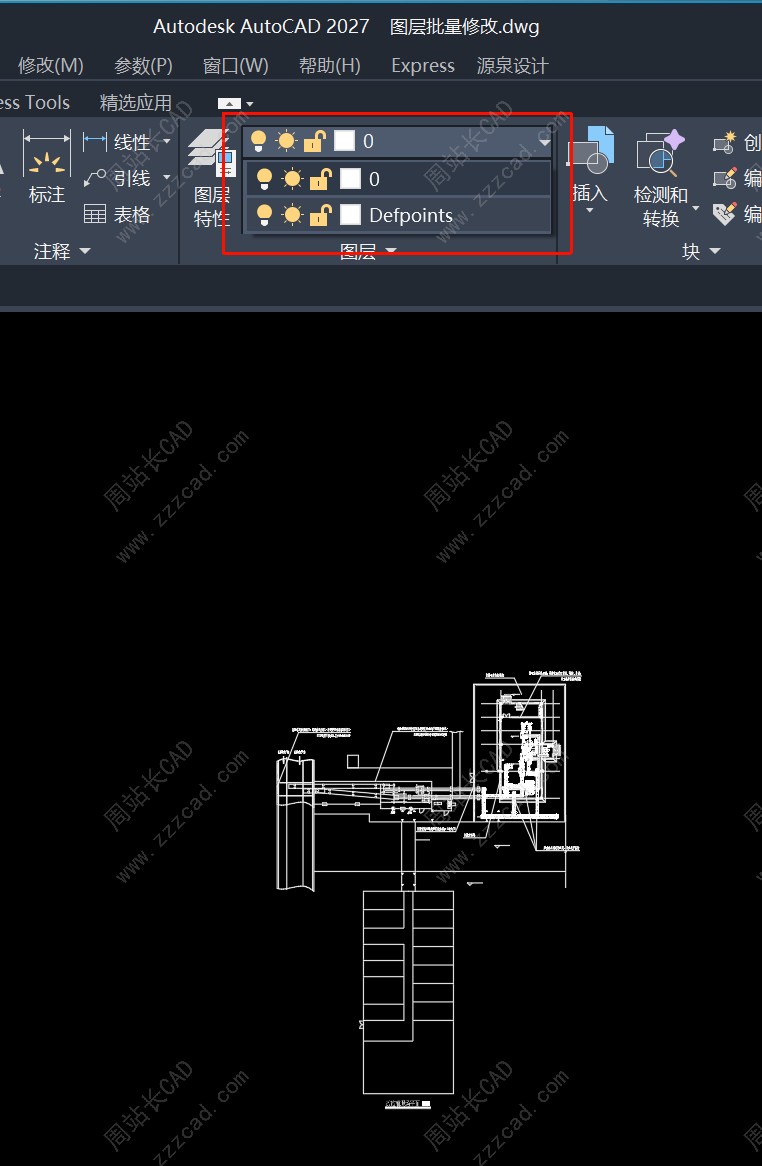
最终如图,非常干净。
完。


