











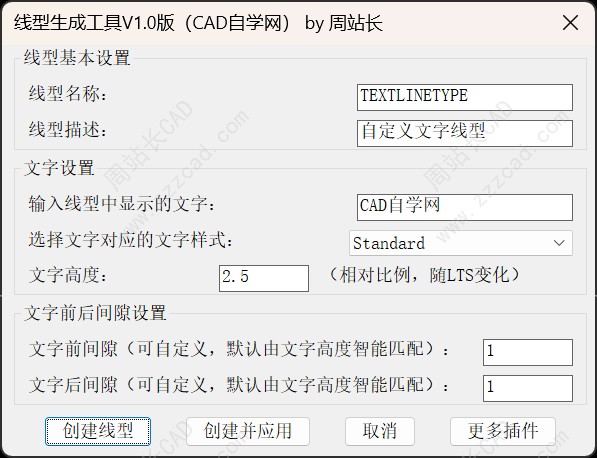
前段时间后台有用户让我出一个线型生成插件,说自己用的插件设置太复杂,不容易搞懂,我就尽量写一个比较简单的CAD线型生成插件,界面如下。
CAD线型生成工具插件下载链接:点击下载
线型生成工具是一款 AutoCAD 文字线型生成插件,命令 TLT/TEXTLINETYPE。设置线型名称、描述、文字、样式与高度,并可调前后间隙比例。程序用 textbox 自动测量文字宽高,自动计算线段长度与 Y 偏移,让文字居中且随 LTS 缩放一致。生成的 .LIN 文件保存到当前图纸目录,可选立即加载并设为当前线型,适合需要自定义线型的任何专业使用。
在讲解插件使用时,我们先了解下线型的具体结构吧,如图。
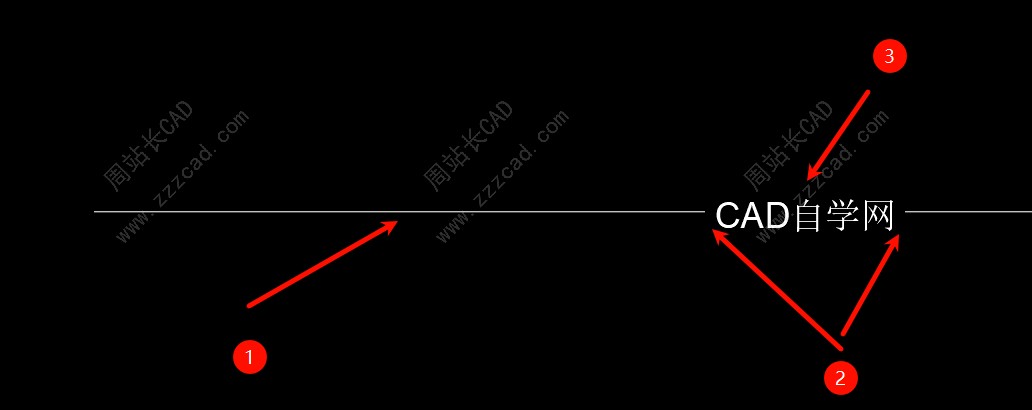
线型由如图123构成,1是线段,2是文字与线段的前后间隙,3是文字。
了解这个之后我们来看下插件如图使用。
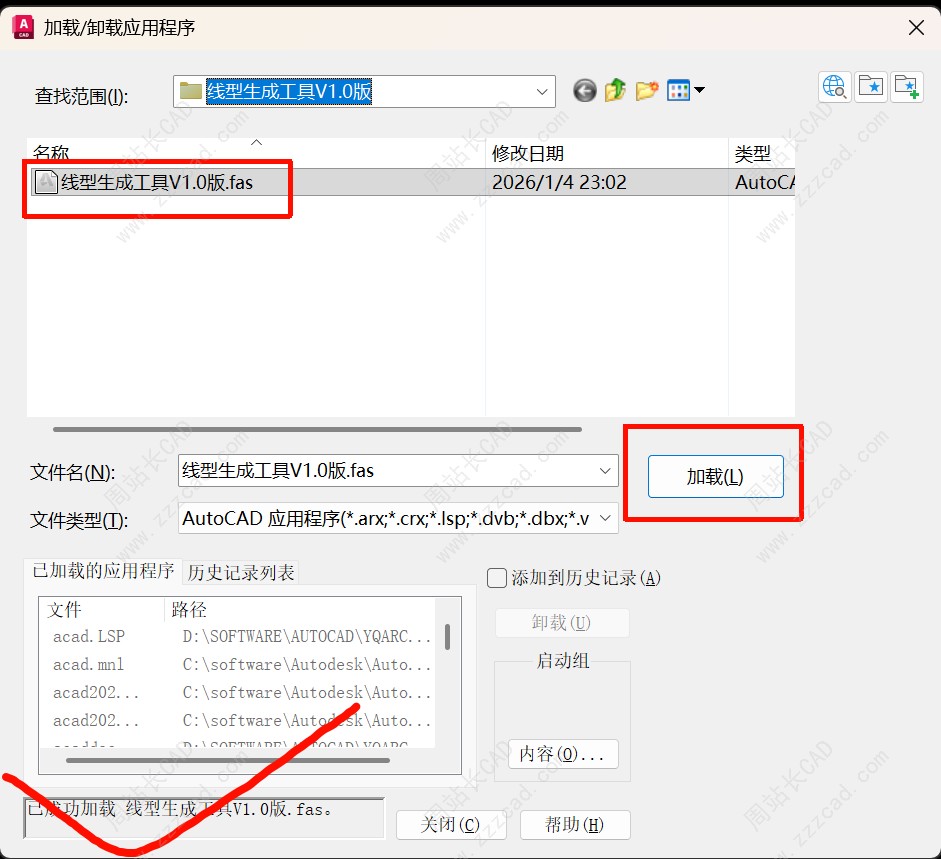
输入快捷键AP加载插件。
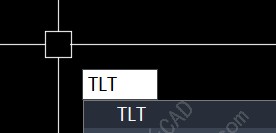
输入TLT快捷键启动插件。
加载后如图,首先我们设置线型名称和线型描述。
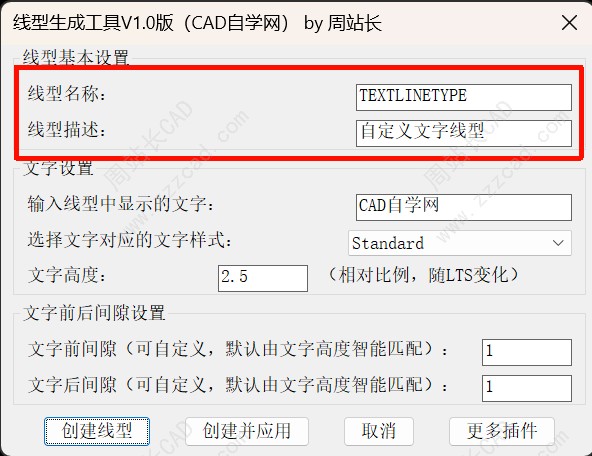
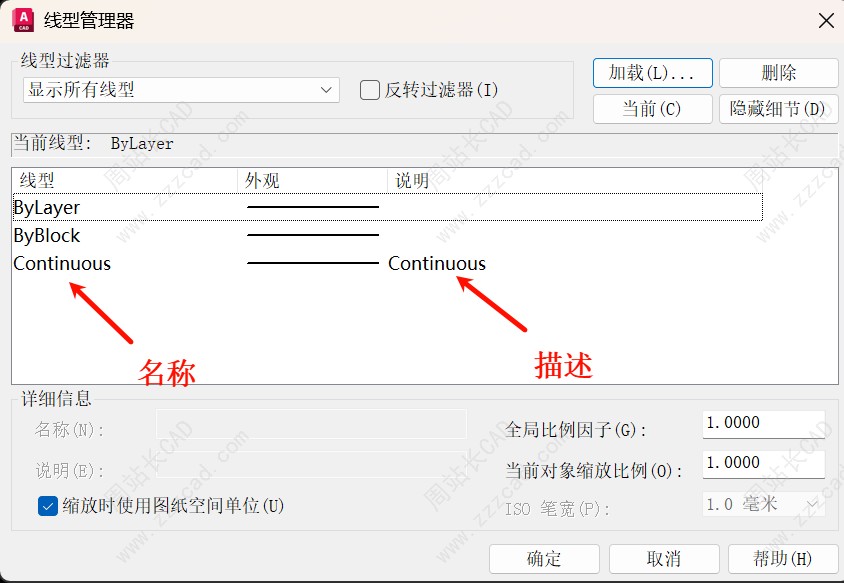
这个大家根据习惯进行设置,具体在线型管理器中的位置如图。
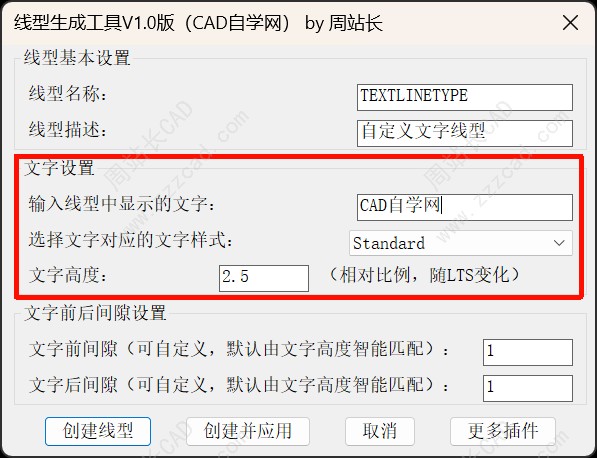
然后就是线型中的文字设置,包括显示的文字,文字所属的样式,文字高度。
注:显示的文字只有你文字样式中的字体支持都可以,文字高度默认2.5,这个大家可以直接默认,后面的大小我们可以通过LTS调整线型比例来控制。
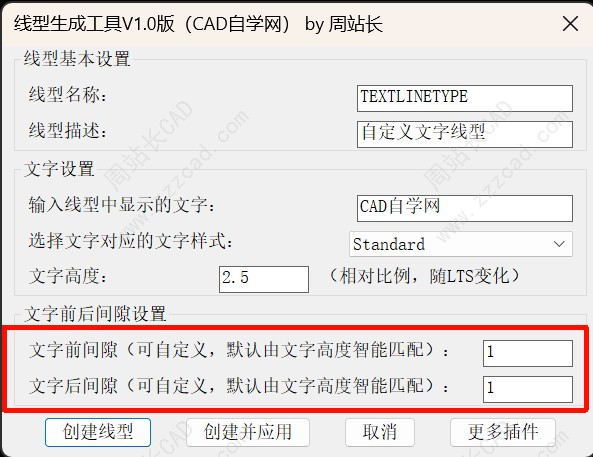
最后就是文字的前后间隙。
注:这个默认即可,由文字高度决定,当你更改文字高度时,单击间隙对话框,间隙值会自动匹配。如果你不需要自动匹配的值也可自己手动改。
然后我们点击创建并应用,线型即可创建成功并置为当前。
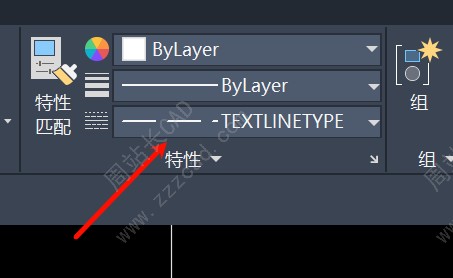
接下来我们就可以使用啦。
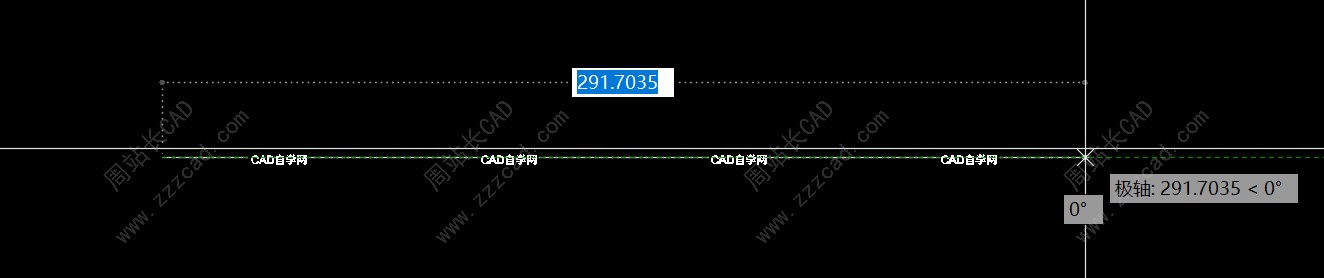
除了中文、英文,其他符号也是可以的,直接你的文字样式中的字体支持即可。

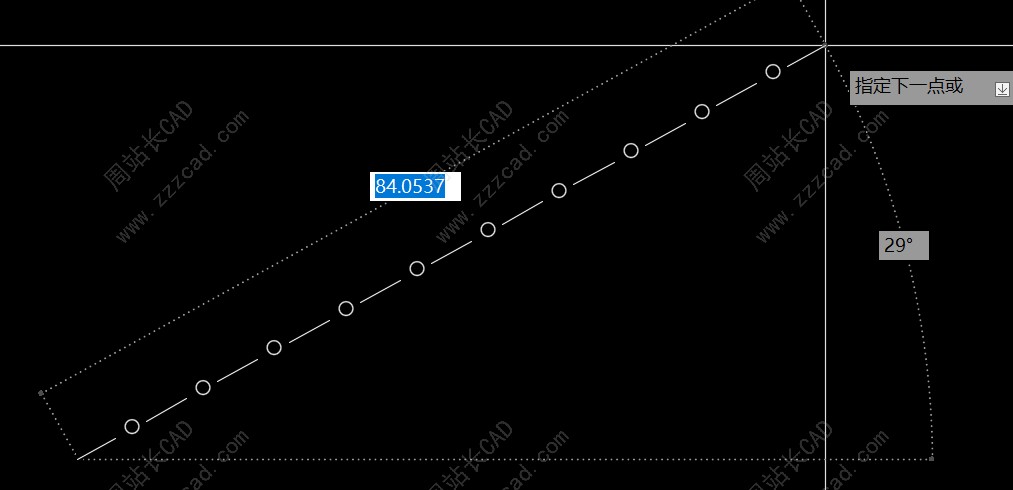
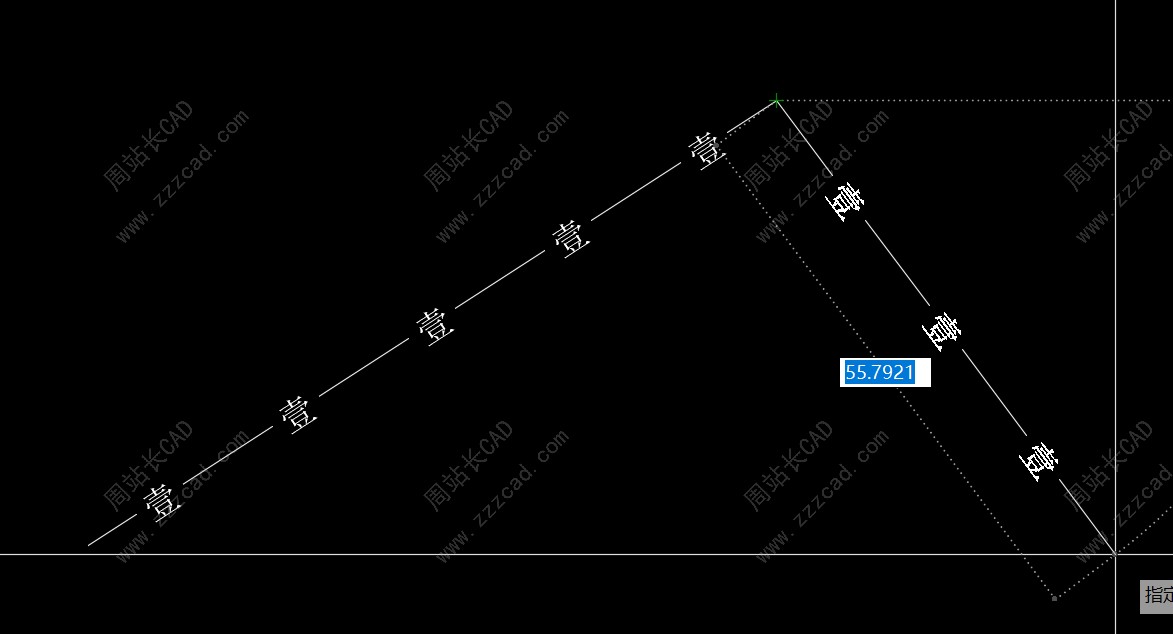
完。


