


功能非常多而且灵活的CAD自动编号与坐标标注插件又更新了。
本次更新主要是优化上次引线编号一些用户提的意见,更新内容如下:
1、编号可以放在引线横线上方
2、折线引线可以加粗横线
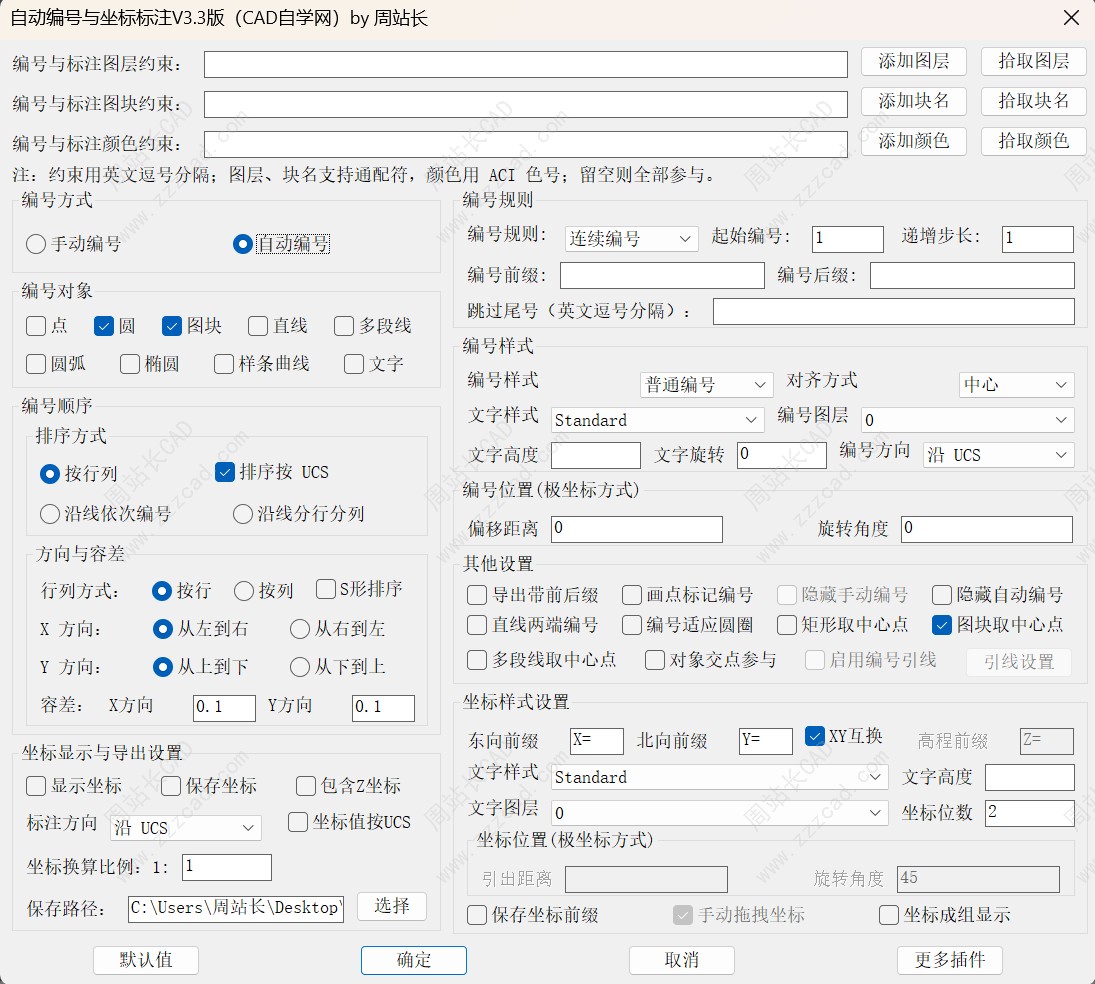
3、另外优化了整个界面,让整个界面更加简洁。
新版界面如下。
CAD自动编号与坐标标注V3.3版下载链接:点击下载
插件介绍:
CAD自动编号与坐标标注 V3.3
做桩位图时,往往要交两份东西:一张标好桩号的 CAD 图,一份能拿去放样的坐标表。图上哪一个圆是 Z-028,表里哪一行就要对应它的圆心坐标。点位一多,费时间的是挨个找圆心、按顺序排号,最后还要核对图和表能不能对上。
CAD自学网「自动编号与坐标标注」把这几步放进了同一个命令 BHBZ。 以圆桩为例,选择“自动编号”,勾选“圆”,把起号设为 001、前缀设为 Z-,再勾选“保存坐标”。框选桩位后,插件自动提取圆心,按指定顺序生成 Z-001、Z-002、Z-003……,并把每个桩号和对应的圆心坐标写入 CSV。需要在图上同时标出坐标,再勾选“显示坐标”即可。
一、图上有什么对象,就按相应的位置取点
桩位通常取圆心,设备可能取图块插入点,场地边界则要取多段线的各个转角。插件支持按对象类型设置取点方式,省去逐个捕捉的操作。
| 图上已有的对象 | 插件可以怎样编号 |
| 点、圆、椭圆 | 在点的位置、圆心或椭圆中心编号。给已有圆圈填号时,可让普通编号的字高随圆的大小调整 |
| 图块 | 按图块插入点编号,也可改取图块外包范围的中心,适合设备、灯具、井位等图块 |
| 直线、多段线 | 直线可取起点或两端,多段线可给各顶点逐一编号。矩形可只取中心,整条多段线也可只取外包范围的中心 |
| 圆弧、样条曲线 | 圆弧取弧上的中点,样条曲线取沿曲线长度走到一半的位置 |
| 单行文字、多行文字 | 按已有文字的定位点编号,可利用图上已有的文字位置整理点位 |
需要给线与线的交点编号时,勾选“对象交点参与”,还可以把所选曲线的实际交点一并纳入。底图对象太多时,可按图层、块名、颜色筛选。例如设备和家具混在一起,只想编某一种设备,指定块名后就可以直接框选整片区域。
二、横排、竖排、蛇形、弯道,都有对应的编号顺序
规则排列的点位,可以按行或按列编。 从左往右、从右往左、从上往下或从下往上,都可以设置。遇到同一排点位略有偏差,还可调整分组容差。需要按现场巡检路线排号时,可以开启“S形排序”,第一排从左往右,第二排接着从右往左。
沿道路或管线布置的点位,可以顺着参考线编。 单排点位选择“沿线依次编号”,按线路走向连续排号。遇到弯道上并排布置的多排桩位,则可以用**“沿线分行分列”**。框选对象、选择一条沿点阵走向的开放参考线,再点选角上的第一个对象,就能指定从哪一端、哪一排开始。
例如,一张弯曲排列的图纸有 438 个点位。用该图点位验证时,插件按行识别出 6 行,每行 73 点,按列识别出 73 列,每列 6 点。这种功能适合沿弧线排布、相邻行列能对应起来的桩位和设备。遇到急弯、回折或点位错开较大的区域,可以分段框选。
三、流水号、分排编号和图上样式,都能按项目要求设置
同一批设备,施工图可能要求全场连续编号,巡检图可能要求每排从 01 重新开始。两种规则都支持。
- 连续编号可生成 SB-001、SB-002、SB-003。起号、递增步长、前缀和后缀均可设置。填写 001就保留三位编号,也可一次指定多个需要跳过的尾号。
- 行列编号可生成第一排 1-B01、1-B02、1-B03,第二排 2-B01、2-B02、2-B03。行号或列号与组内编号分别设置,每组可从头起号,空位不占号,下一批可接着下一行或下一列继续编。
- 编号外观可选普通文字、圆框或矩形框。字高、文字样式、图层、旋转角度、外框边距和编号偏移位置都可调整。遇到旋转过的平面图,还可让编号按当前视图水平放置,方便读图。
四、点位太密,可以把编号引到空白处
零散点位、异形布置,或必须按指定先后顺序编号时,可以用手动编号。按实际需要依次拾取,点一个编一个。开启“编号引线”后,先捕捉原始点,再把编号拖到合适的位置,或按照统一的偏移距离和角度直接放置。编号可以放远,测量坐标仍取原始点。
引线可选直线或带水平段的折线,箭头可选实心箭头、空心箭头、实心圆点或无箭头。V3.3 支持把编号居中放在横线上方,遇到较长的编号,横线会自动延长。水平段还可以按字高倍数单独加粗。需要整体移动时,可将编号文字、外框、引线和箭头成组。
五、图上标什么、表里交什么,可以分别选择
要出坐标标注图,勾选“显示坐标”,插件会在点位旁生成坐标文字和引线。批量放置时会尝试避让测点、编号和已有坐标标注,手动标注时也可以自己拖到留白处。坐标值可按世界坐标系或当前用户坐标系计算,支持 XY 互换、比例换算、小数位数和坐标前缀。做高程点时,勾选“包含Z坐标”即可同时标出高程。
要交点位表,勾选“保存坐标”,就能导出 Excel 可直接打开的 CSV。每个点占一行,包含编号、横坐标 E、纵坐标 N,需要时增加高程 Z。导出编号可以保留图上的前后缀,分批处理的数据也可以追加到同一份表里。
如果交付要求是“图上只留桩号,坐标单独交表”,就开启保存坐标、关闭显示坐标。如果只想从现有图形整理一份点位清单,还可以隐藏图上的编号文字,直接输出坐标表。
插件由 CAD自学网 · 周站长 开发。加载并完成后,在 AutoCAD 命令行输入 BHBZ 即可使用。编号规则、文字样式、引线和坐标设置随当前图纸保存,下次打开同一张图,可以沿用该项目的设置继续工作。
好的,我们看一下这次更新的内容怎么使用。
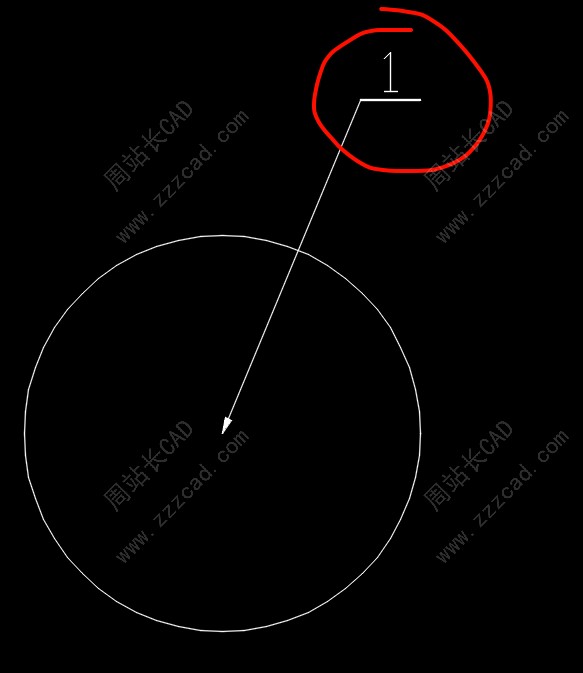
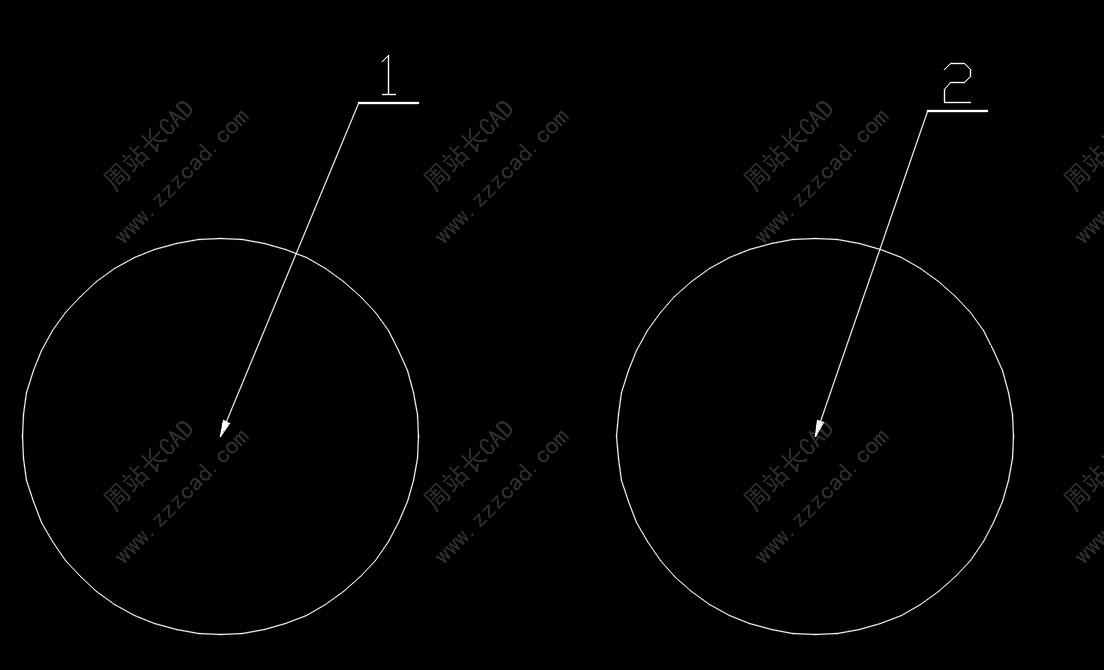
比如这种引线编号,文字在水平线的上方,并且水平线加粗。
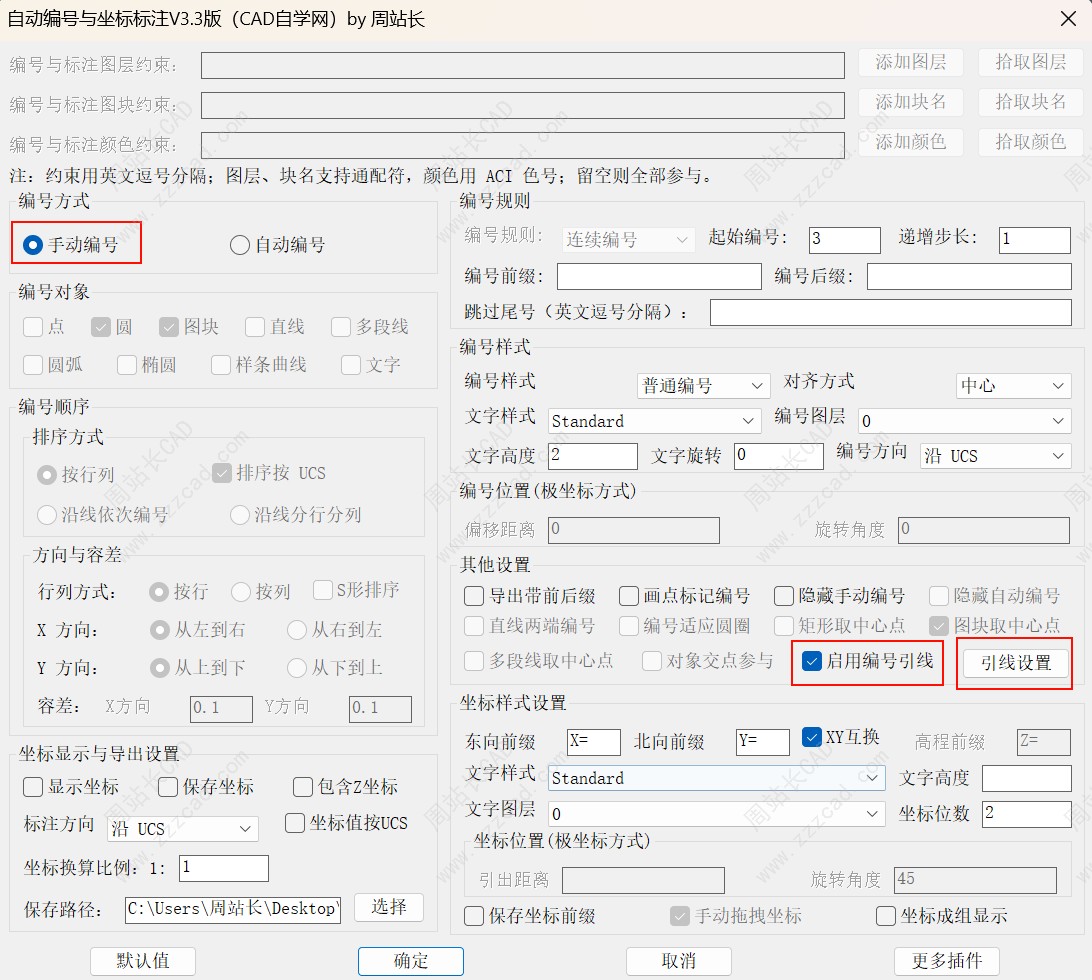
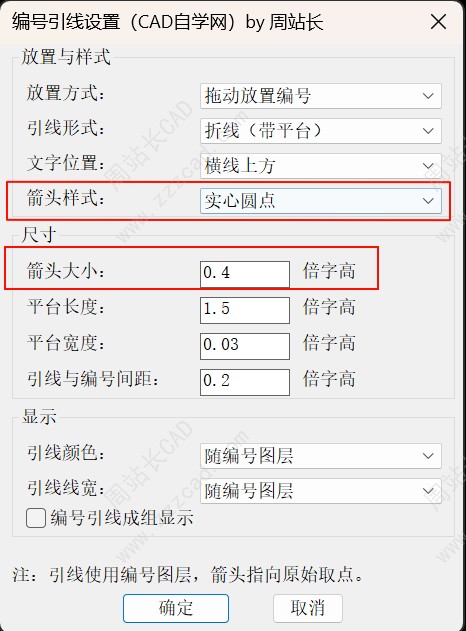
选择手动编号,勾选使用编号引线,然后点击引线设置。
弹出编号引线设置对话框,我们设置文字的位置在横线上方,然后设置一下平台的宽度。
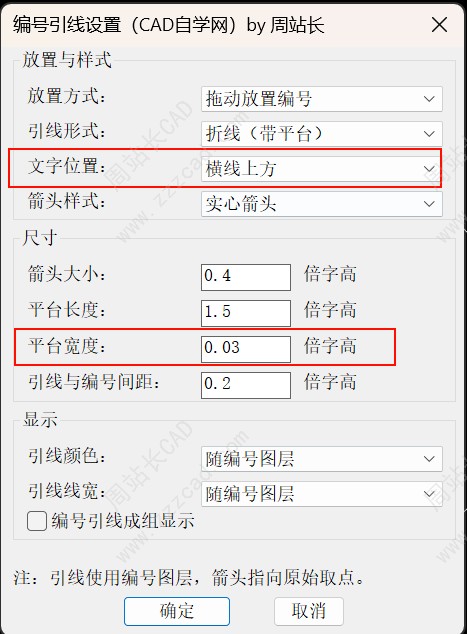
这样,我们的编号就是我们想要的这种文字在横线上方,设置横线宽度的样式。
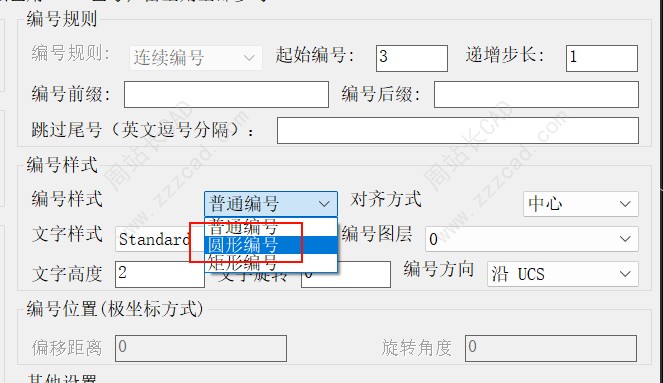
当然我们也可以设置编号的样式,比如我们设置为圆形编号。
切换到圆形编号之后,我们就可以设置外框边距。
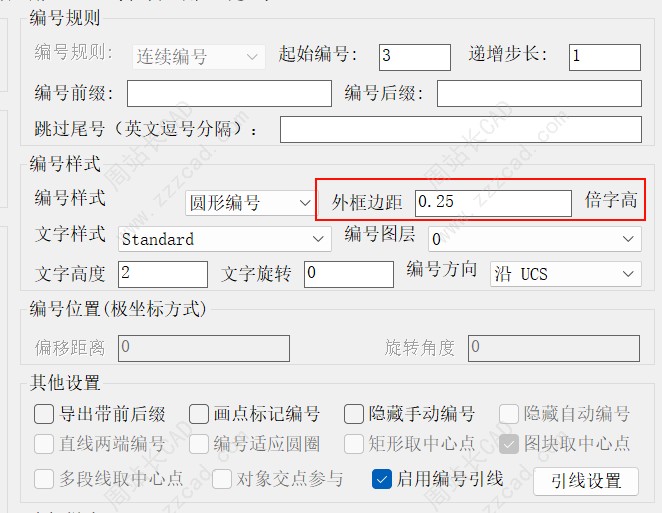
这样我们编号的内容就是带这个外框的。
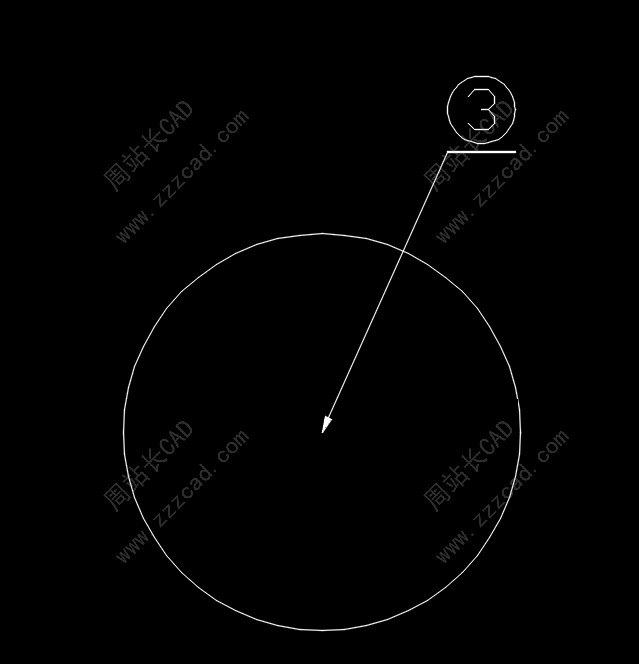
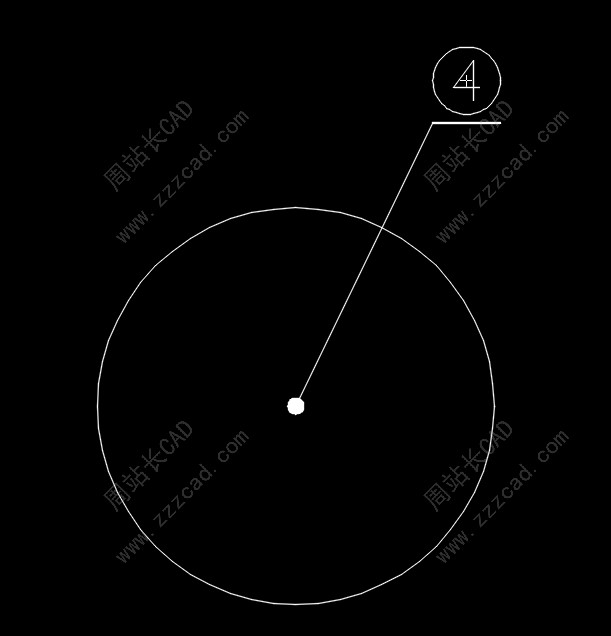
当然,这种箭头的样式和大小我们都可以设置。
最终如图。
完。