











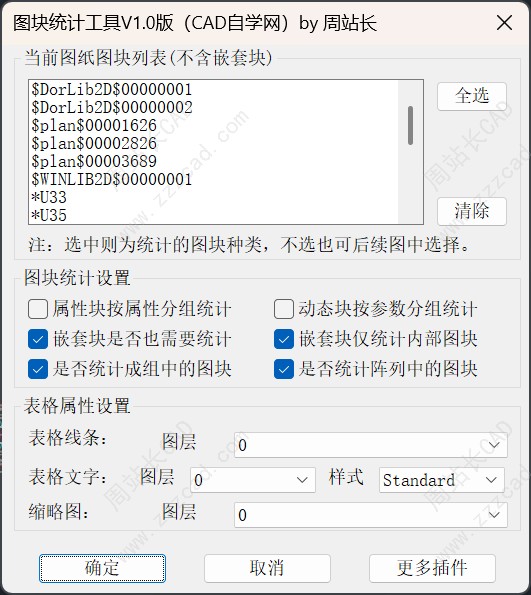
经常有用户让我搞一个图块统计工具,说他用的都不好用,尤其是嵌套块、属性块、动态块、组中的块、阵列中的块,很多插件没法全部统计,有时候很烦,现在全部一个插件搞定了,界面如下。
CAD图块统计工具V1.0版下载链接:点击下载
插件介绍:它能帮您快速查清图纸中的图块数量,我们选定目标图块并框选统计范围后,插件会在当前图纸中自动插入一张统计表格,并在命令行输出明细。表格大小还会根据当前视图智能缩放,美观且无需繁琐调整。
核心亮点
无惧复杂图块(支持动态与属性):不仅能统计普通块,还能完美识别“动态块”的有效名称,甚至可以根据图块的“属性”或“动态参数”进行精细化分组统计。
深度穿透(突破嵌套与阵列限制):图块藏得再深也能找到!插件支持“块中块(嵌套)”的递归统计,并且可以自由设置是否包含“关联阵列”以及“编组”中的图块。
高度自由的定制化:提供友好的弹窗界面,您可以灵活多选需要统计的“图块种类”,并能自定义生成表格的图层与文字样式。如果事先未指定种类,插件还能智能抓取框选范围内的所有图块种类进行统计。
下面我们来看下使用教程吧。
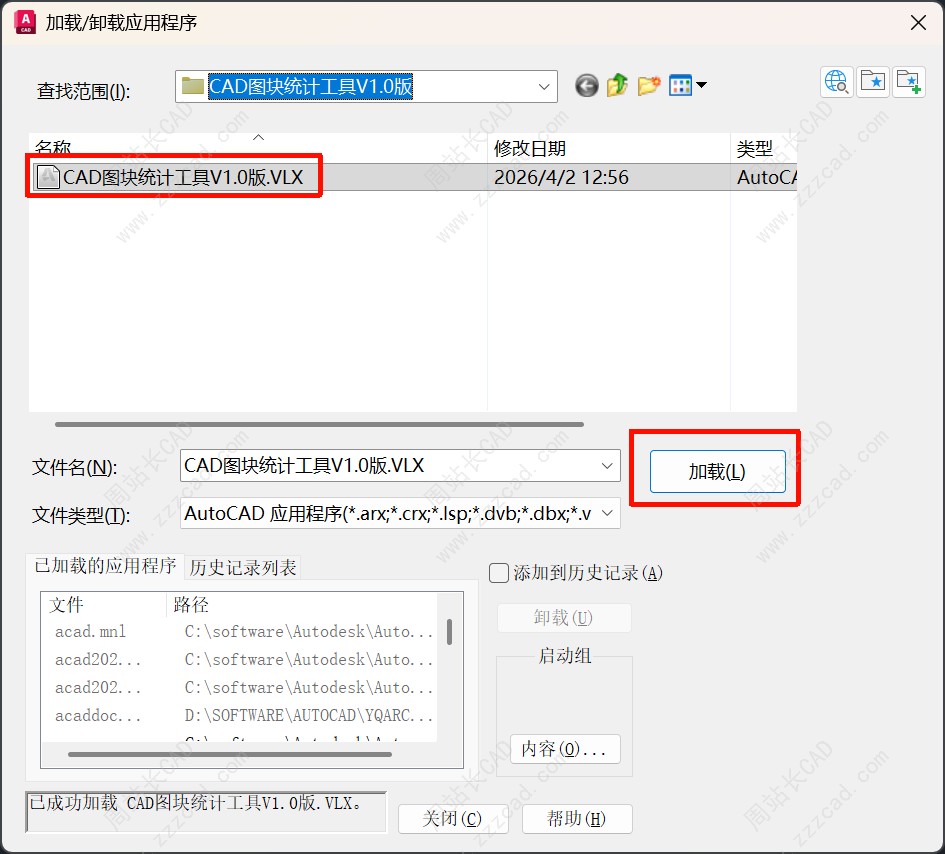
输入AP快捷键加载插件。
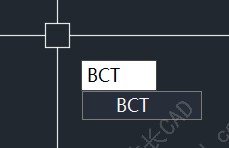
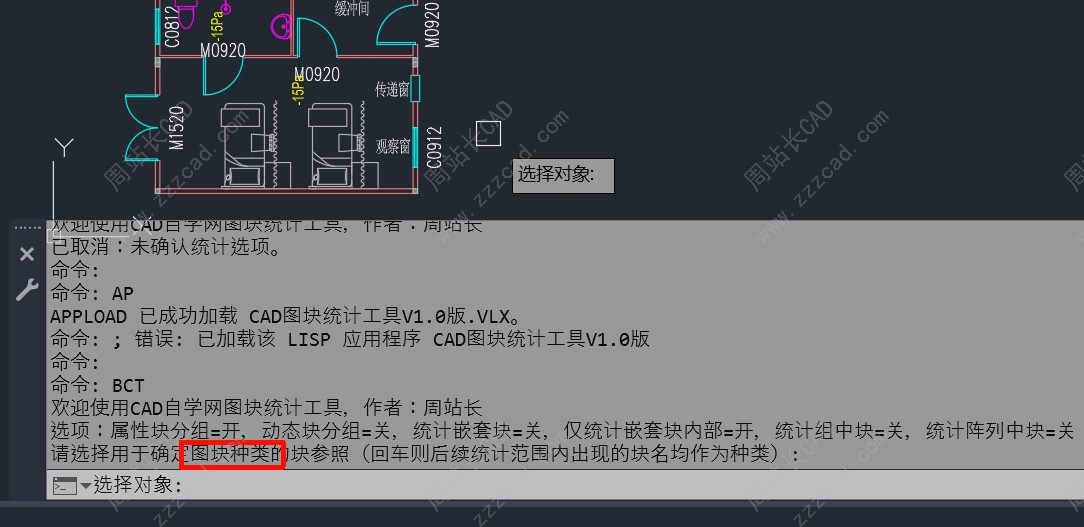
输入快捷键BCT回车,图块统计工具英文首字母。
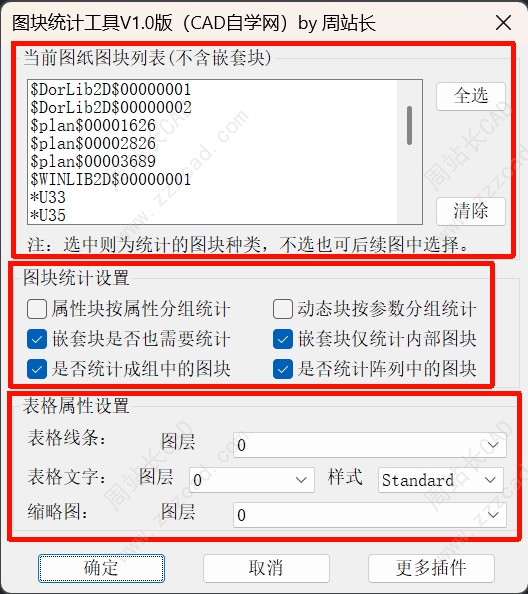
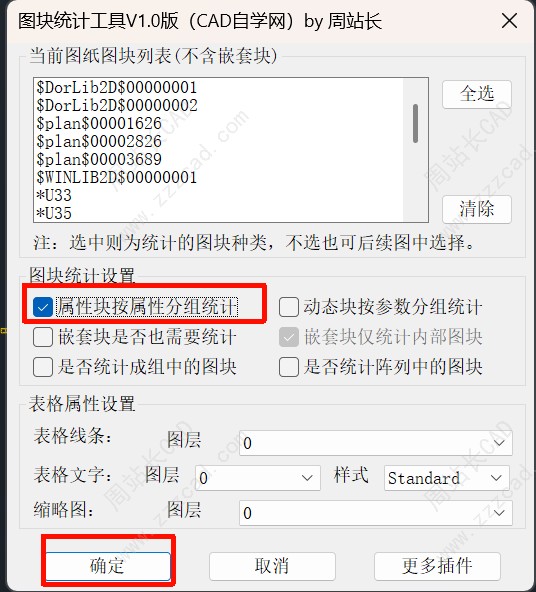
弹出对话框,主要就设置三个部分。
最上面是可以列表选择需要统计的图块种类。如果不清楚不选也没关系,后面还有图中拾取的部分。
中间就是需要统计图块的类型,后面我会一一介绍。
最下面就比较简单了,输出表格的样式设置,这个我就不接受了,默认全部0图层,样式是Standard。
接下来我们重点看下图块统计设置。
1、属性块
勾选属性块后确定。
他让我们选择图块种类,如果不选择直接空格则统计接下来范围内的所有图块。
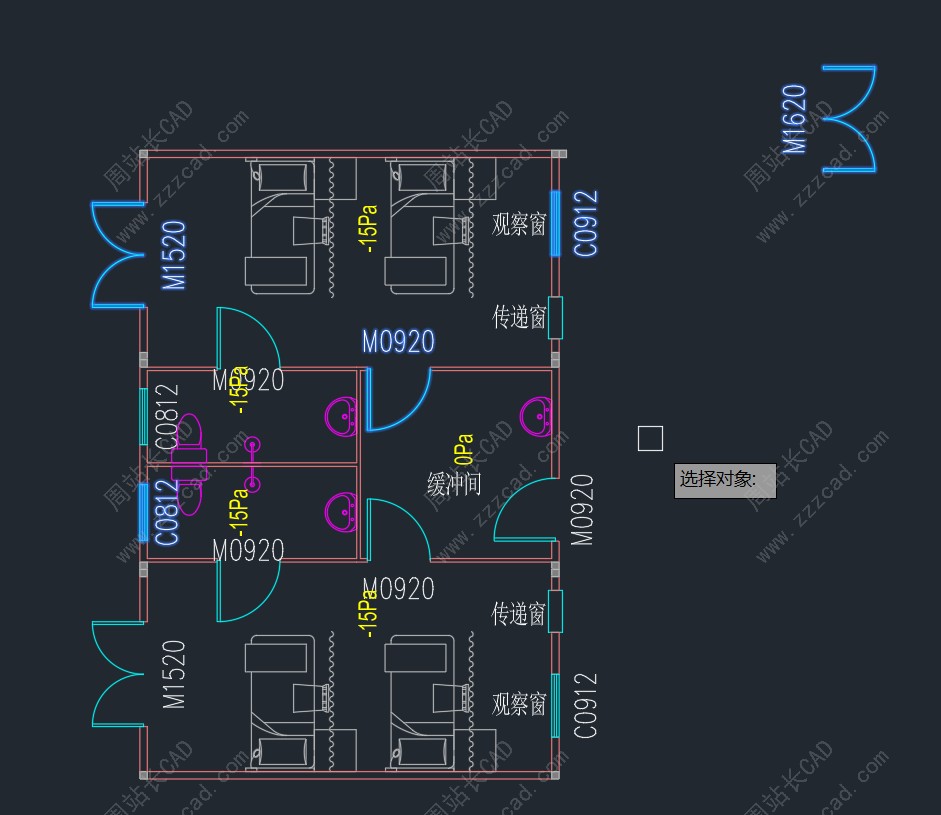
比如我选择的几个属性块。
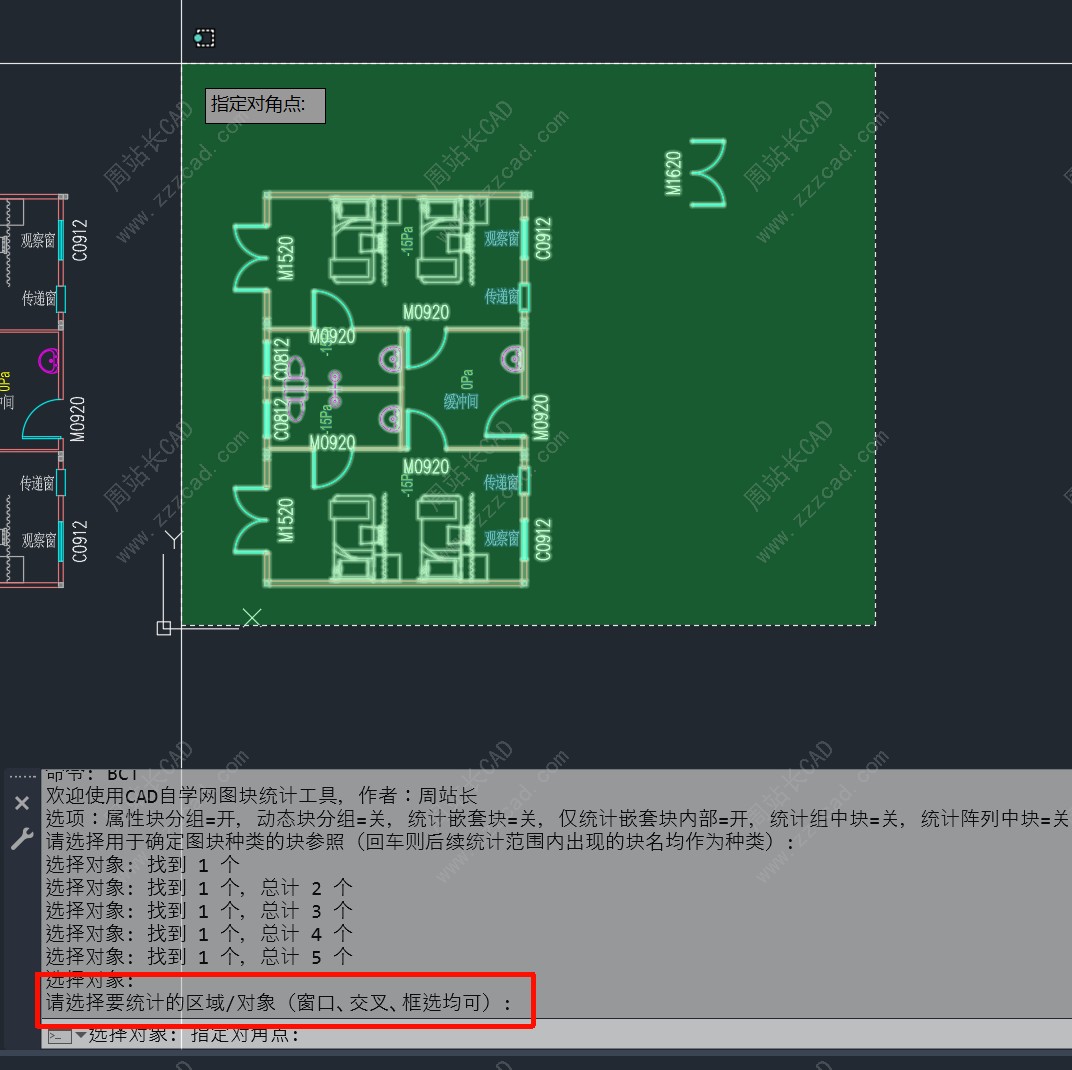
回车后框选统计的区域。
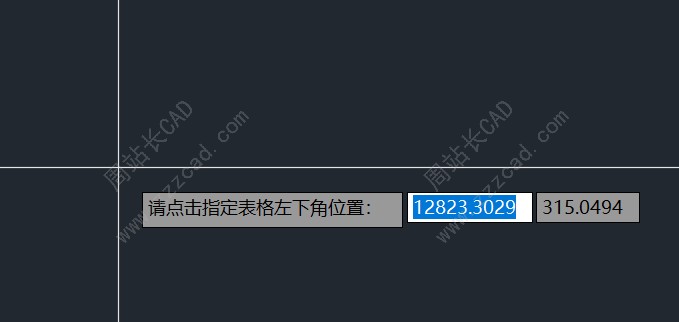
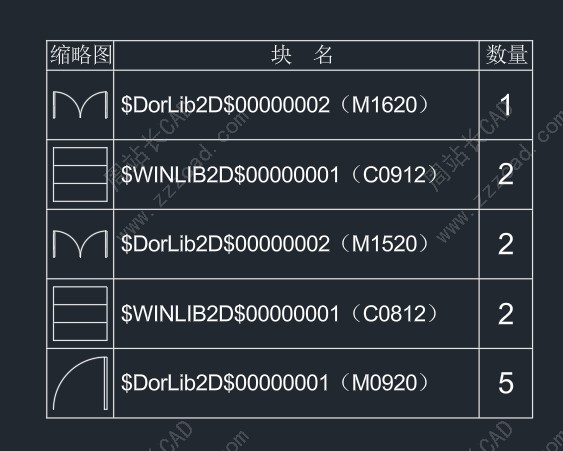
再回车插件表格,如图,表格会自适应图纸,无需担心太大还是太小。
2、动态块
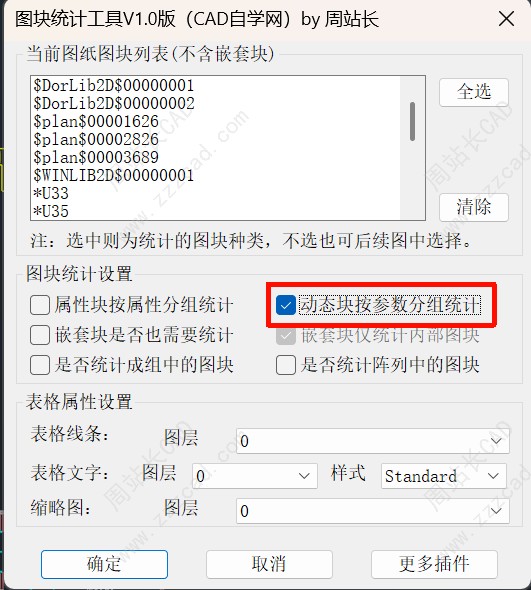
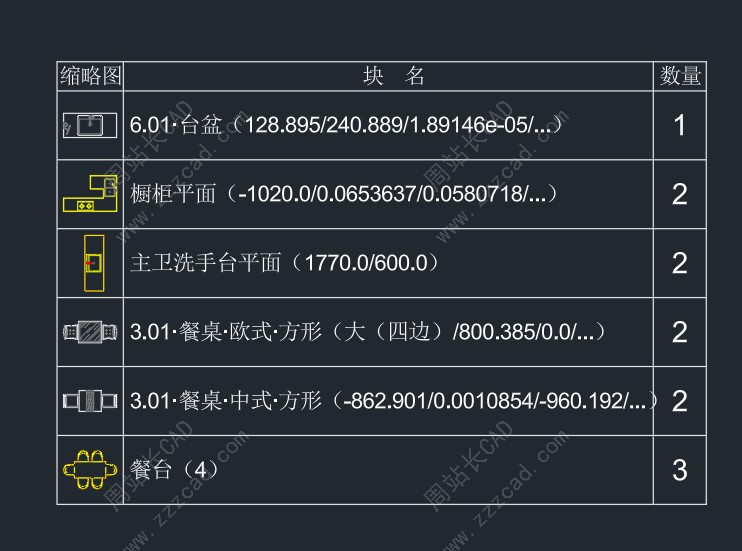
块名按块名(参数显示)
3、嵌套块
嵌套块很好理解也就是块中块是否统计,这里我们重点看下嵌套块仅统计内部块。
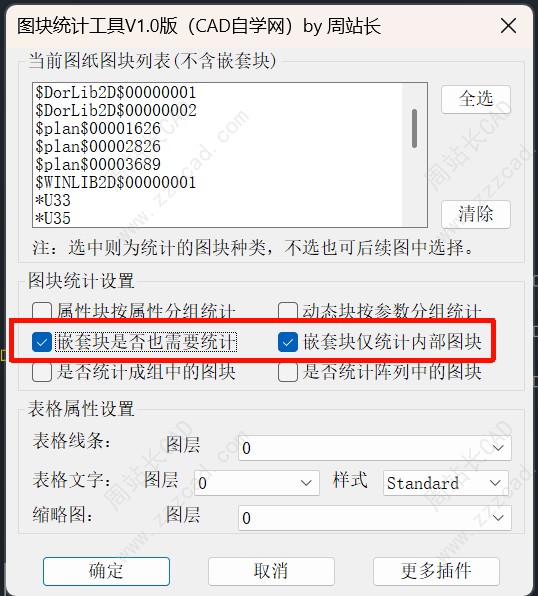
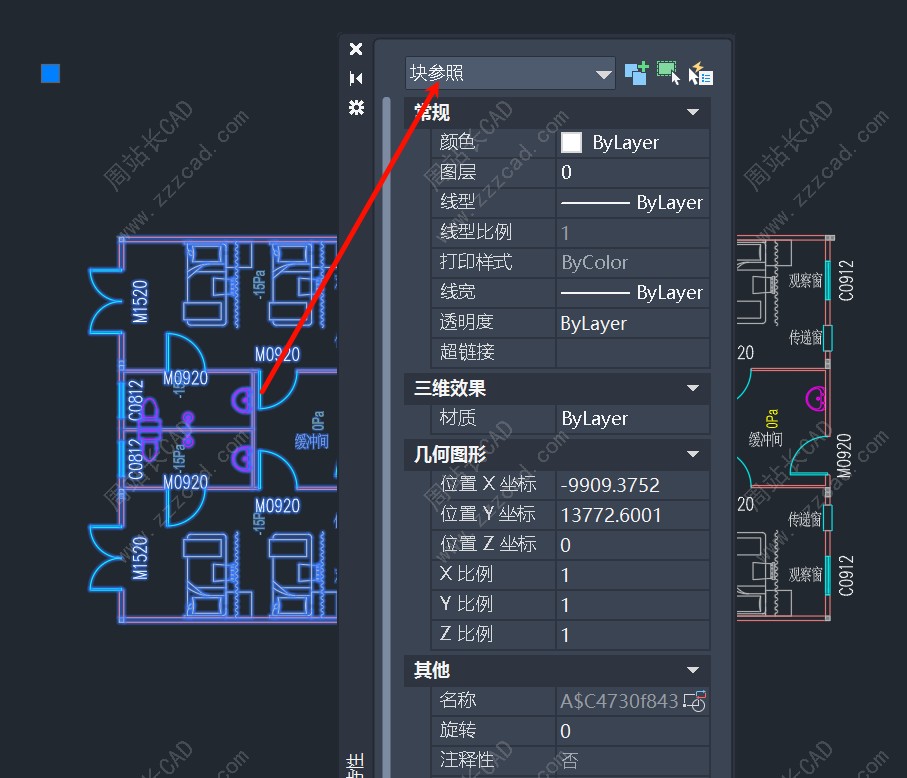
比如这个大块,我只想统计块内部的图块,我们肯定不想把他自身也统计,这时候我们就需要勾选嵌套块仅统计内部块。
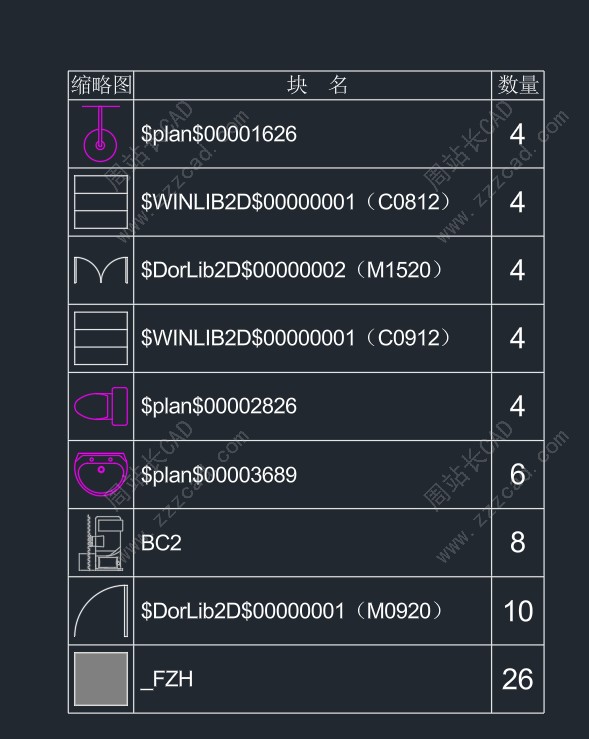
结果如图。
注:这一步块种类,要么从列表选择,要么从非嵌套块外选择种类,CAD中无法穿透选择嵌套块内对象。
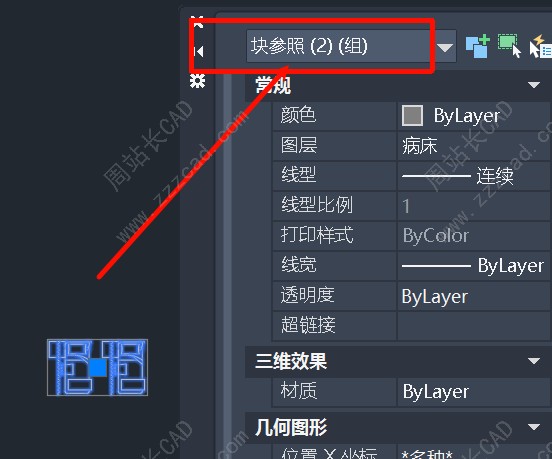
4、组中块或阵列中块
比如这个组,肯定不能不统计,也不能按一个统计,要分别统计。
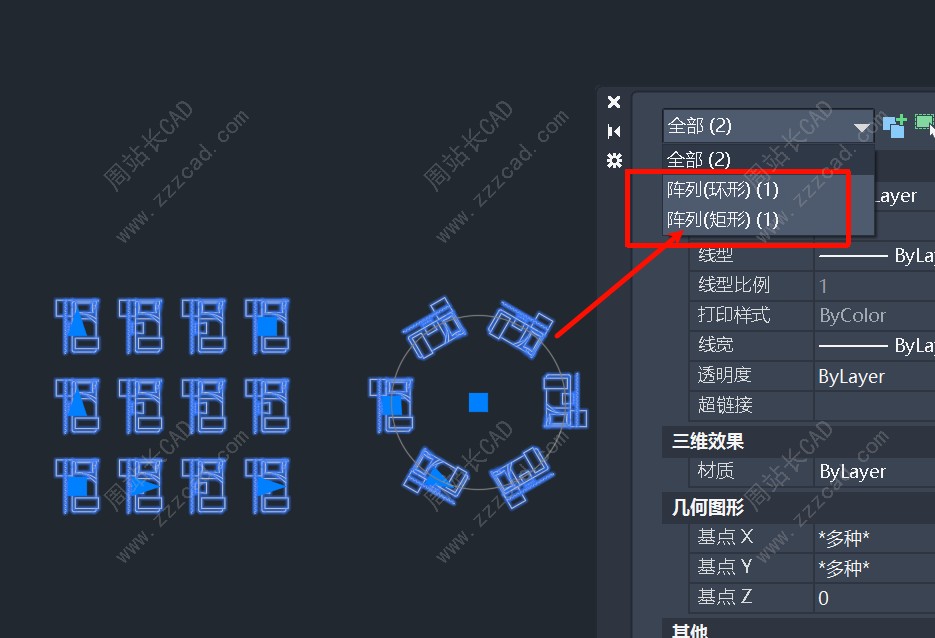
再比如这些阵列,肯定也不能不统计,也不能按一个。
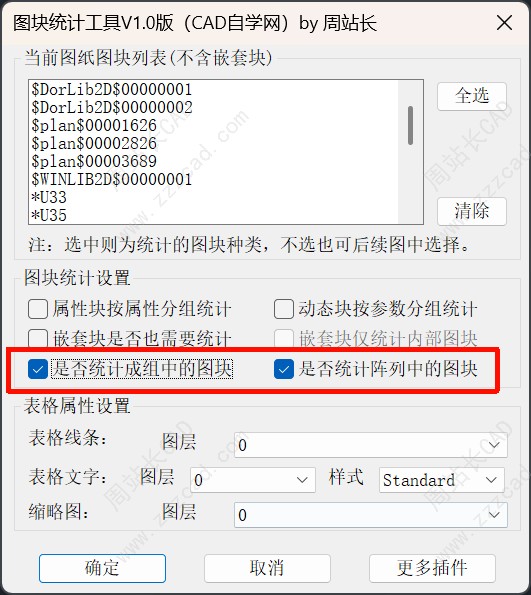
我们只需要勾选这里即可统计。
结果如图。

完。
还有对图块统计有啥需求可以评论区提。


