











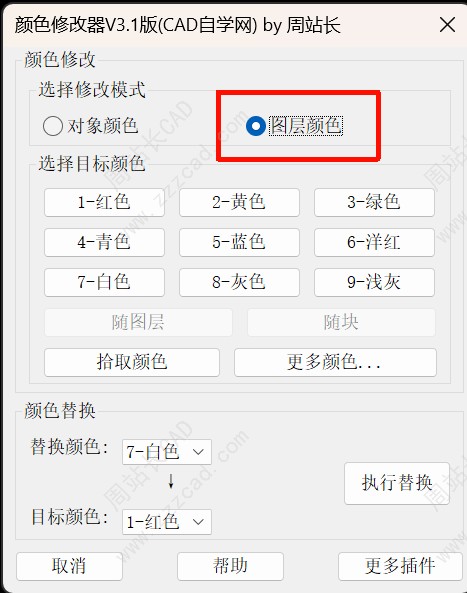
上一篇分享了CAD颜色修改器3.1版中的对象颜色修改(点击查看),今天我们来看下图层修改,如图。
CAD颜色修改器V3.1版下载链接:点击下载
插件介绍:
双模式操作:对象颜色模式:直接修改对象的颜色属性,图层颜色模式:修改对象所在图层的颜色。
三种颜色选择模式、常用颜色、颜色选择对话框、拾取对象颜色。
智能预处理:无论是真彩色还是多行文字内嵌格式,都能处理颜色。
五种智能选择模式: 突破传统选择限制,集成“选择类似对象(SelectSimilar)”、“快速选择(QSelect)”、“对象过滤(Filter)”及全选模式。配合自动高亮显示功能,让目标对象的精准定位更加直观、高效。
卓越的图块穿透能力: 插件具备强大的递归处理算法,提供4种针对图块的灵活处理策略。无论是修改块内实体、仅修改块引用,还是同步更新深层嵌套块及属性文字(ATTRIB),均能一键搞定,彻底告别“炸开”图块改色的低效操作。
智能颜色替换功能: 支持将指定源颜色批量替换为目标色,支持自动识别模式(区分对象颜色和图层颜色)和强制模式(仅修改对象颜色),可自动识别并处理多行文字内嵌格式、将真彩色自动转换为ACI索引色、支持属性块的属性文字颜色替换。
在讲解之前我们先了解几个基本概念:
1、图形的颜色由图层和特性决定,特性优先级高于图层。
2、图块的颜色比较复杂,跟0图层、bylayer、byblock都有关系,而且要区分块引用颜色和块内实体颜色,块引用颜色包括块本身引用颜色和属性文字引用颜色。
只有理解以上概率,插件才能发挥最大用处。
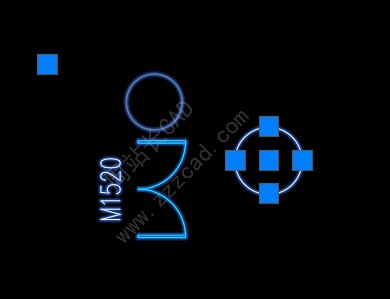
下面我们以下图为例讲下图层颜色修改吧。
图中包含普通对象,块,嵌套块,属性块。
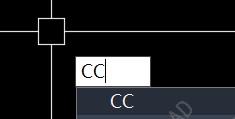
AP加载插件后输入CC调用插件。
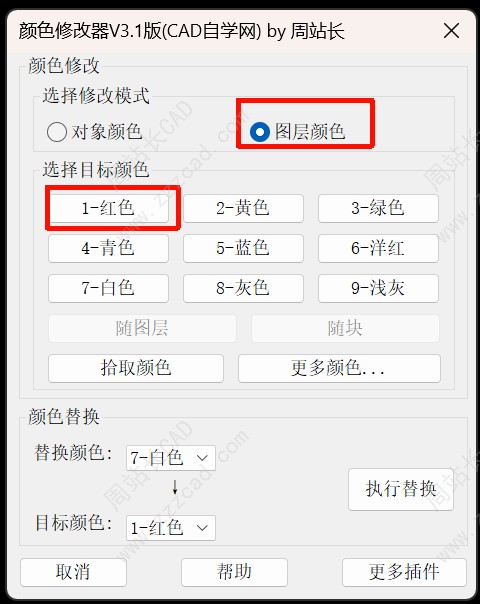
选择图层颜色,目标颜色选择红色。
注:颜色选择非常丰富,可选择常用颜色、拾取颜色、颜色选择框。
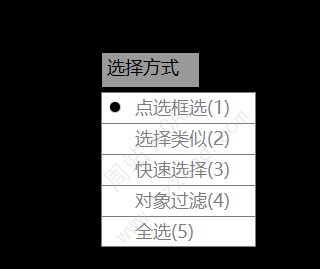
比如我们选择红色后提示选择方式,这里有五种方式,分别对应CAD软件的框选、类似选择、快速选择、过滤选择、全选,这里我就不介绍了,直接选择回车默认。
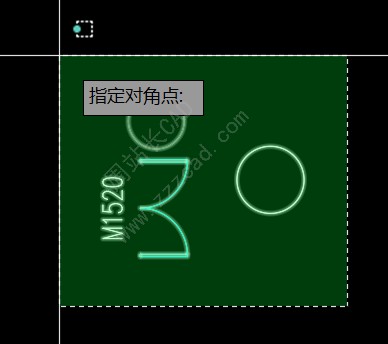
选择要修改的对象回车。
回车提示选择处理方式,这里有四种,非常强大,我们一一看下区别。
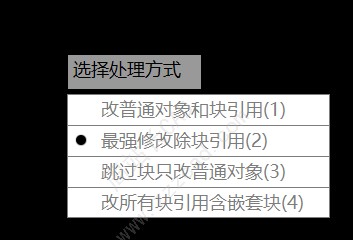
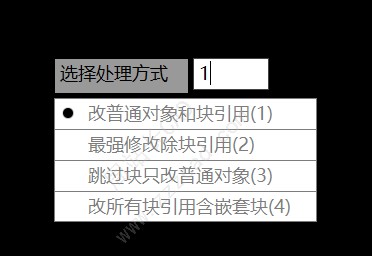
选择1,改普通对象和块引用。
结果如图,普通对象和块引用图层颜色都改成红色。
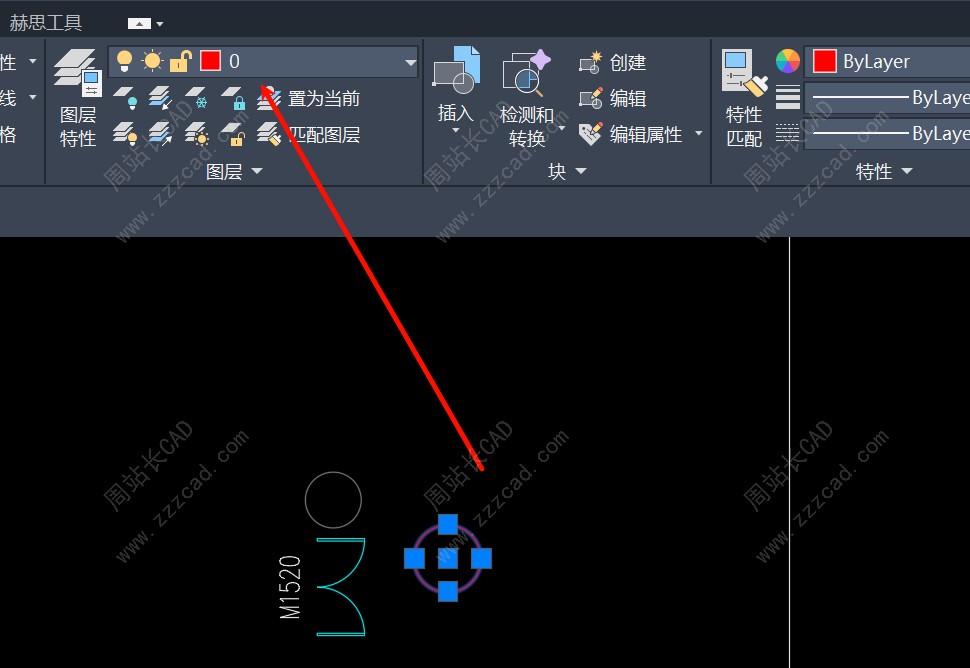
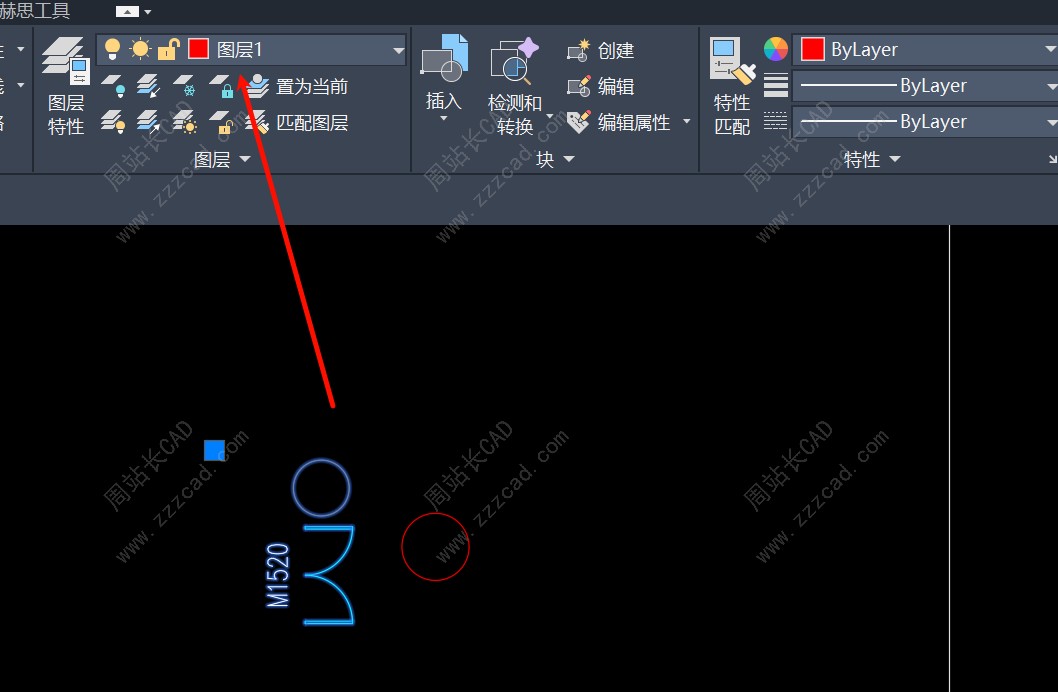
注:为什么块引用颜色改了,块颜色没变,因为块没有放在0图层随层创建。
选择2,最强修改除块引用。
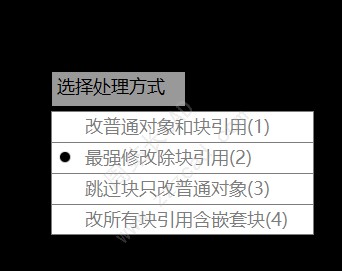
所有对象图层都会改成红色,但块引用不改(包括嵌套块),但是属性文字引用颜色更改(确保所有对象颜色都改)。
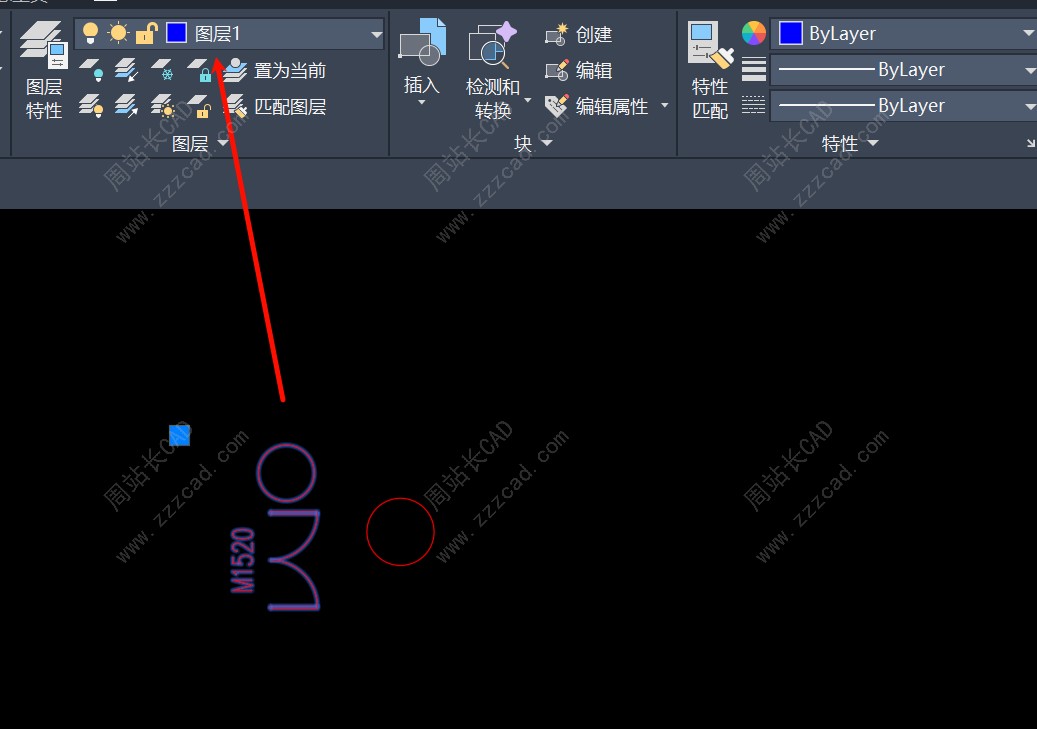
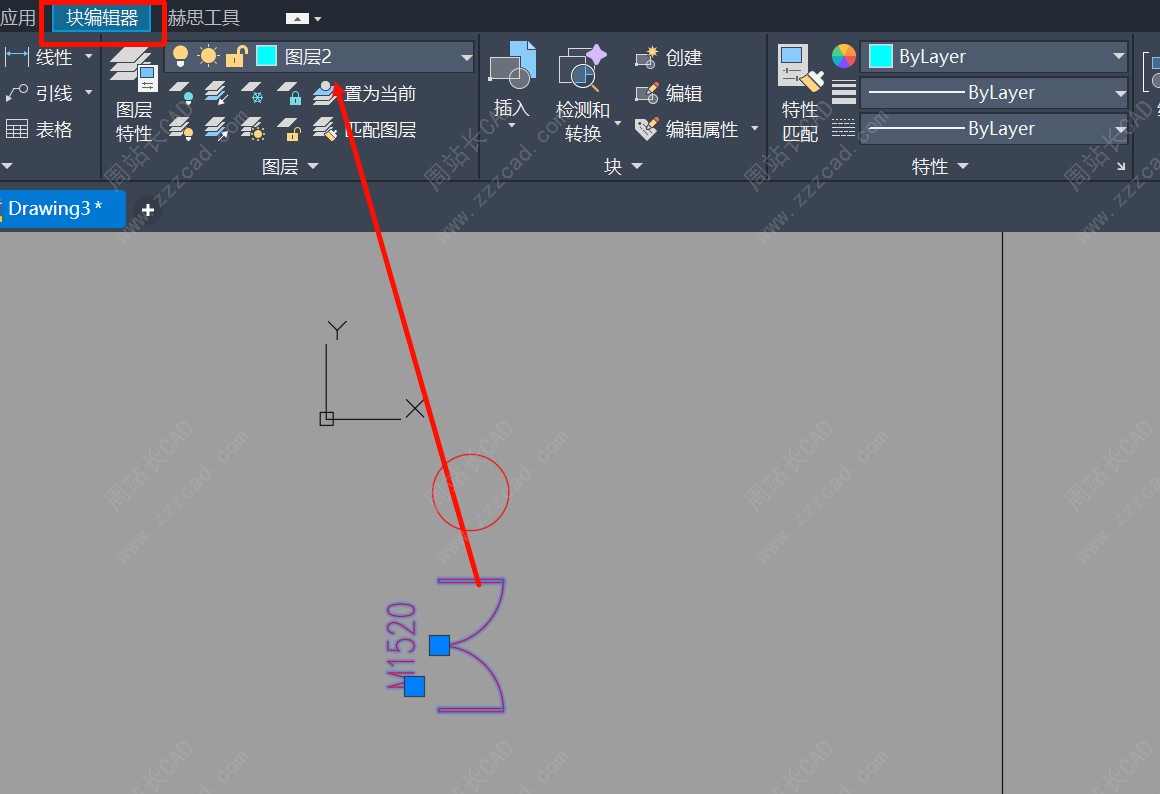
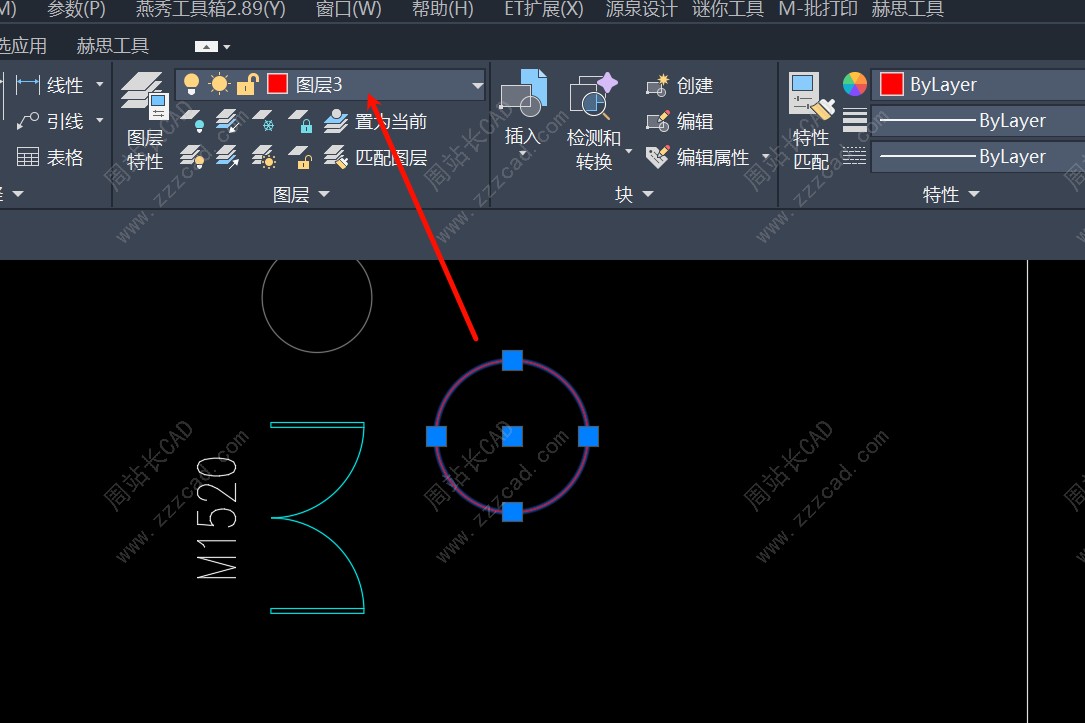
选择3,跳过块只改普通对象。
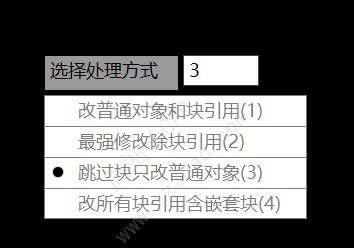
结果如图。
选择4,改所有块引用含嵌套块。
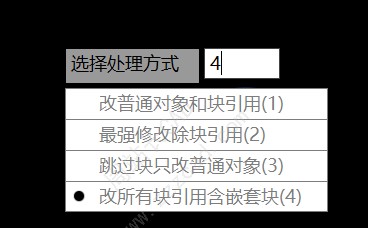
回车后结果如图。
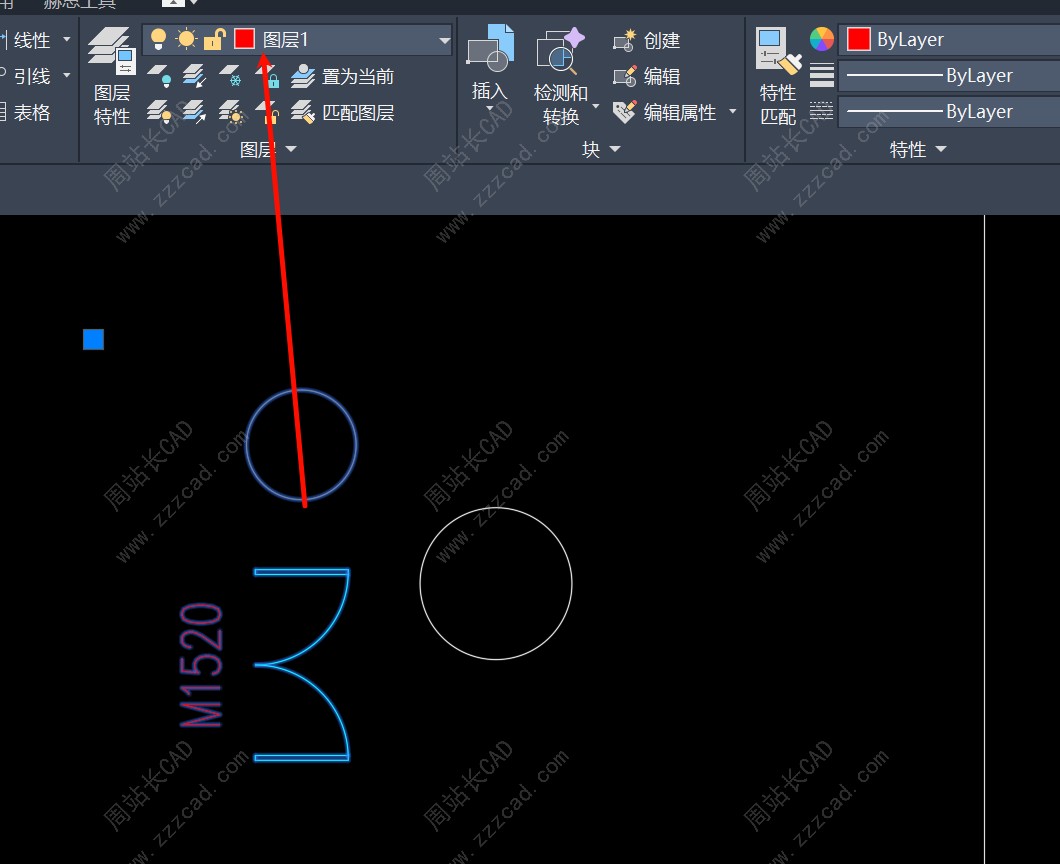
嵌套块内块,包括属性文字。
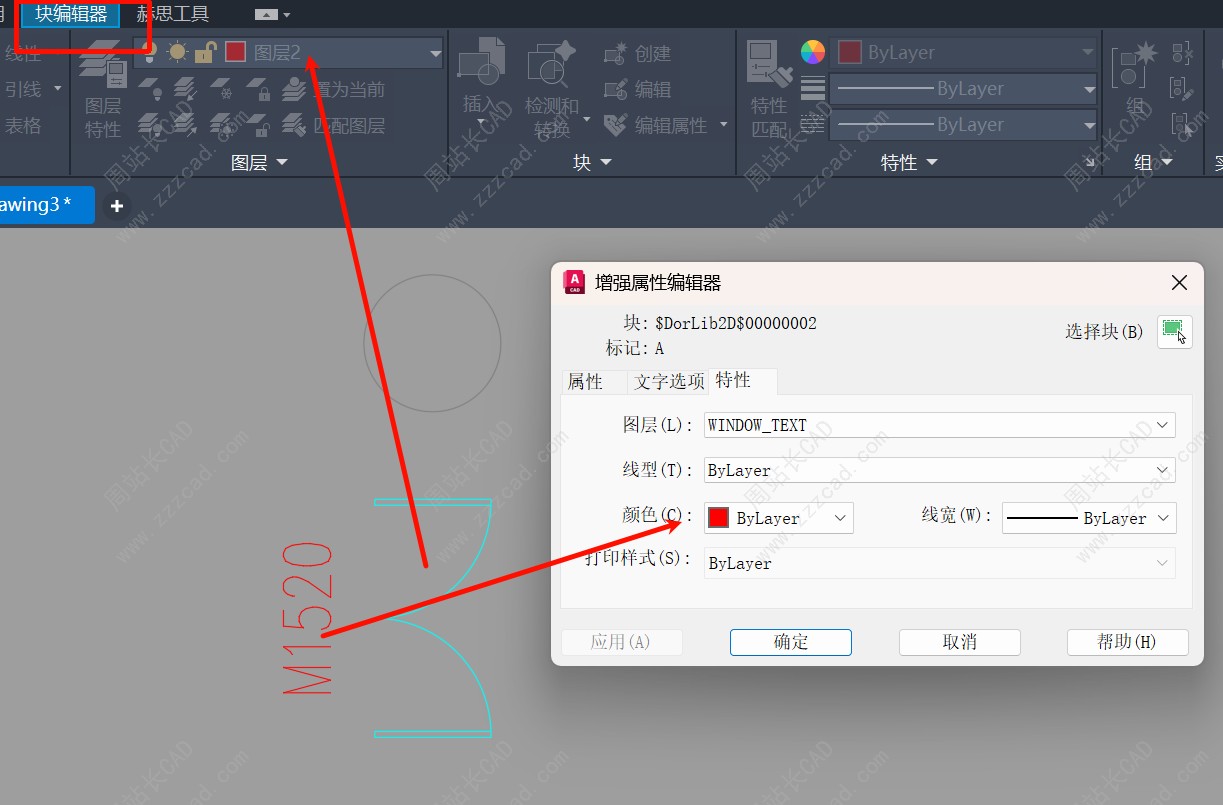
完,灵活性非常高,由于篇幅问题,颜色替换,后面再说。


