



一个集CAD表格绘制、表格导入、表格转换以及表格编辑于一体的CAD表格工具箱又更新了,本次更新内容主要如下:
1、优化了 table 表格导出 Excel 时,含有内嵌格式并且格式不完整会导出乱码的问题
2、优化了清理表格文字内嵌格式时,当内嵌格式不完整时无法清理的问题。
3、导入excel表格,支持按高度分栏
4、Table表格自动分栏,支持按高度分栏。
新版界面如下:
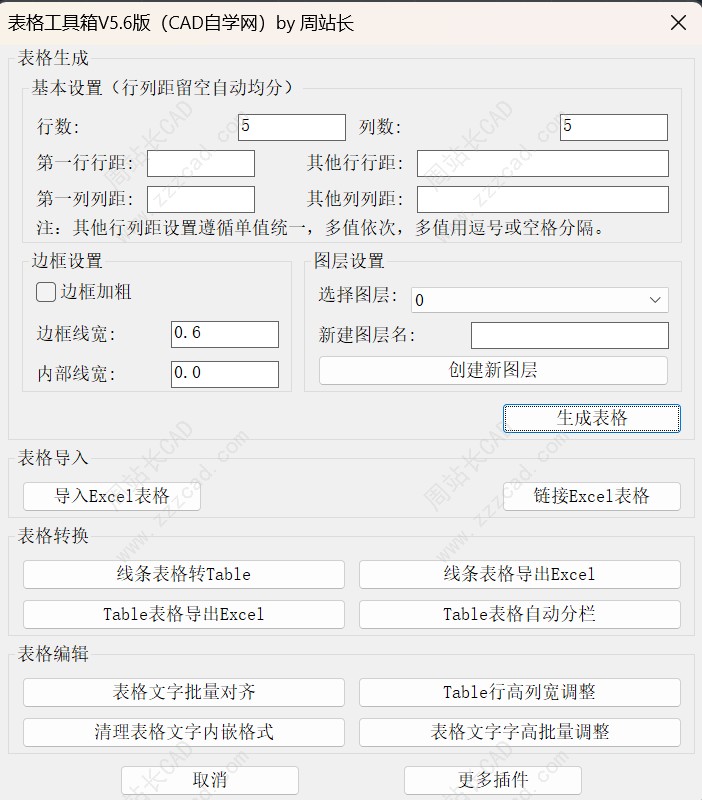
CAD表格工具箱V5.6版下载链接:点击下载
CAD表格工具箱 V5.6|CAD自学网·周站长
CAD表格工具箱是一款面向 CAD 绘图用户的表格处理插件,集表格生成、Excel 导入导出、线条表格转换、长表分栏及文字整理于一体。适合处理材料表、设备表、工程明细表等图纸表格,减少重复画线、抄录数据和逐格调整的工作。
一、快速生成表格
输入行数、列数,即可生成线条表格。第一行行高、第一列列宽可以单独设置,其他行列既可统一尺寸,也可依次输入不同数值;留空时可根据指定范围自动计算。
支持设置表格图层、内部线宽和加粗外框,方便按图纸要求绘制表格。
二、将 Excel 表格导入 CAD
支持通过本机 Office Excel 或 WPS 表格读取 .xls、`.xlsx` 文件,将表格转换为 CAD 中可编辑的线条、多行文字和可选背景填充。
- 可导入当前工作表的全部已用区域,或手动选择指定区域。
- 支持合并单元格、换行及上下标等内容。
- 可选择“保留 Excel 格式”或“保留 CAD 格式”,兼顾原表外观与图纸文字规范。
- 可设置统一字高、文字样式,以及表格线、文字和填充所在图层。
- 支持识别已打开且已保存到本地的表格;打开多个文件时,可从列表中选择。
普通导入后的表格由 CAD 图元组成,适合直接编辑和出图;需要与 Excel 交换更新时,可使用数据链接功能。
三、长表自动分栏,方便图纸排版
Excel 导入和原生 Table 表格均支持自动分栏,可选择:
- 按行数分栏:控制每栏包含多少行数据。
- 按高度分栏:根据最终 CAD 尺寸控制每栏高度,高度计算包含重复表头。
支持设置重复表头行数、栏间距,以及是否保持跨行合并区域完整。例如,35 行数据加 1 行表头,按每栏 20 行数据分栏,可排成两栏,并为每栏重复表头。
原生 Table 分栏后生成独立、可编辑的新表格,默认保留原表;勾选“不保留原表”后,仅在全部分栏生成并核对成功时删除原表。
注:单行或需要完整保留的合并区域本身超过高度上限时,会单独成栏并提示。
四、线条表格转换为原生 Table
对于由线条、单行文字和多行文字组成的旧表格,可自动识别行列和合并单元格,转换为 CAD 原生 Table,便于后续按单元格编辑。
转换时读取文字内容、样式及边框颜色等信息,完成生成与核对后替换原线条和文字。适合整理需要继续维护的既有图纸表格。
五、CAD 表格导出 Excel
分别提供线条表格和原生 Table 的导出入口,支持输出到本机 Office Excel 或 WPS 表格,方便继续整理、统计和保存。
原生 Table 导出提供两种模式:
- 原样转换:转换原表的文字、底色和边框颜色等格式。
- 默认配色:使用自动颜色的文字和可见边框,背景无填充,便于后续编辑与打印。
支持保留行列结构、合并单元格、换行和显示文字。原生 Table 导出时不炸开、不修改原表,结果在新工作簿中打开,由用户检查后保存。
注:原生 Table 的内容按文本导出,可保护前导零和长编号;需要计算的数字可在表格软件中转换为数值。公式和字段导出当前显示结果,块图形以文字提示占位。
六、批量整理表格文字与尺寸
提供四项常用编辑工具:
- 表格文字批量对齐:支持线条表格文字和原生 Table,快速设置左对齐、居中或右对齐。
- Table 行高列宽调整:根据文字内容调整表格尺寸,兼顾合并单元格和文字留白。
- 清理文字内嵌格式:清理多行文字和 Table 中的字体、字号等局部格式覆盖,方便统一外观。Table 清理兼顾原有文字颜色、有效字高及数值精度。
- 表格文字字高批量调整:可混选单行文字、多行文字和多张 Table,统一目标字高。
锁定、只读或不支持处理的内容会跳过并统计。格式清理或字号调整后,建议检查自动换行和表格排版。
七、Excel 数据链接
通过 CAD 原生数据链接机制,提供插入链接表格、从 Excel 拉取更新,以及将 CAD 表格修改反向写入 Excel 的操作入口,适合需要往返更新的数据表。
该功能依赖 CAD 自身的数据链接能力及链接设置,与普通导入导出的 WPS 兼容能力分别适用。
常用命令
加载插件后,输入 BGGJX 打开主菜单,也可直接使用以下命令:
| 命令 | 功能 |
| BGSC | 生成线条表格 |
| BGDR | Excel 表格导入 CAD |
| BGZH | 线条表格转原生 Table |
| BGDC | 线条表格导出 Excel |
| BGTDC | 原生 Table 导出 Excel |
| BGFL | 原生 Table 自动分栏 |
| BGDQ | 表格文字批量对齐 |
| BGTZ | Table 行高列宽调整 |
| BGQGS | 清理表格文字内嵌格式 |
| BGZG | 表格文字字高批量调整 |
| BGLJ | Excel 数据链接操作 |
使用导入导出功能,需安装支持自动化接口的桌面版 Office Excel 或 WPS 表格。识别已打开文件时,建议 CAD 与表格软件均以普通权限运行。
下面我们就看一下分栏怎么使用吧,其他的教程大家可以看我往期推荐。
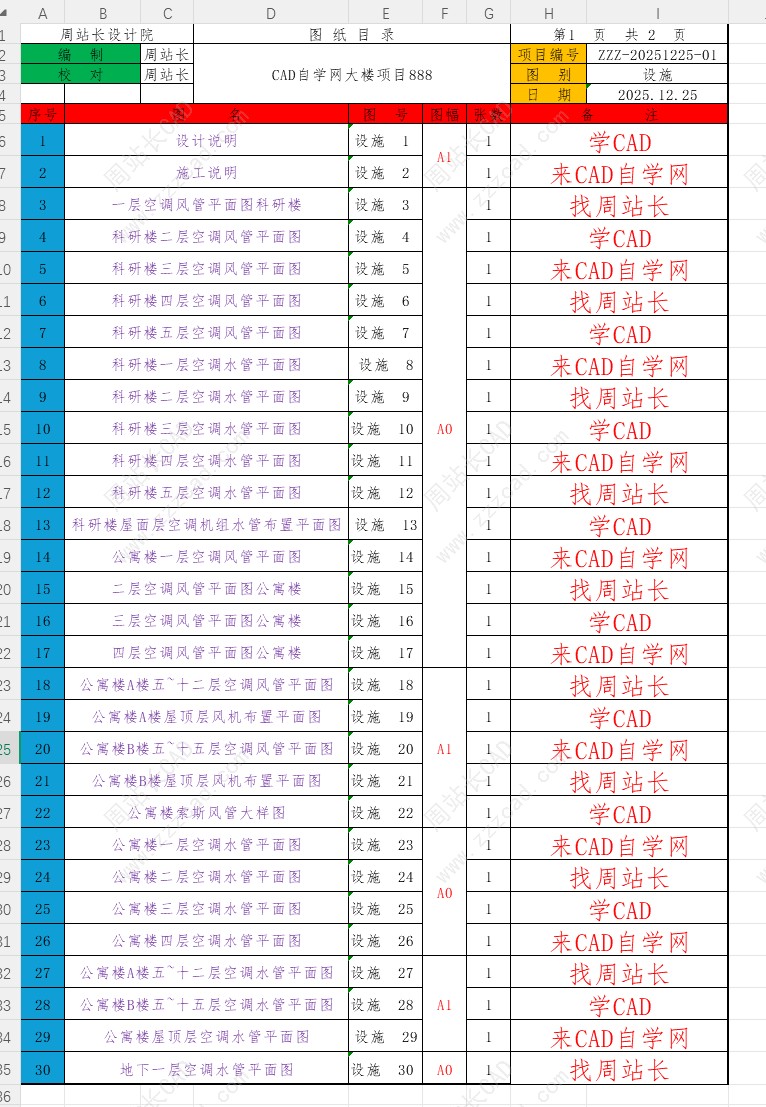
比如下面这张表格,我要把它导入到CAD中,并且高度是200,超过200自动分栏。
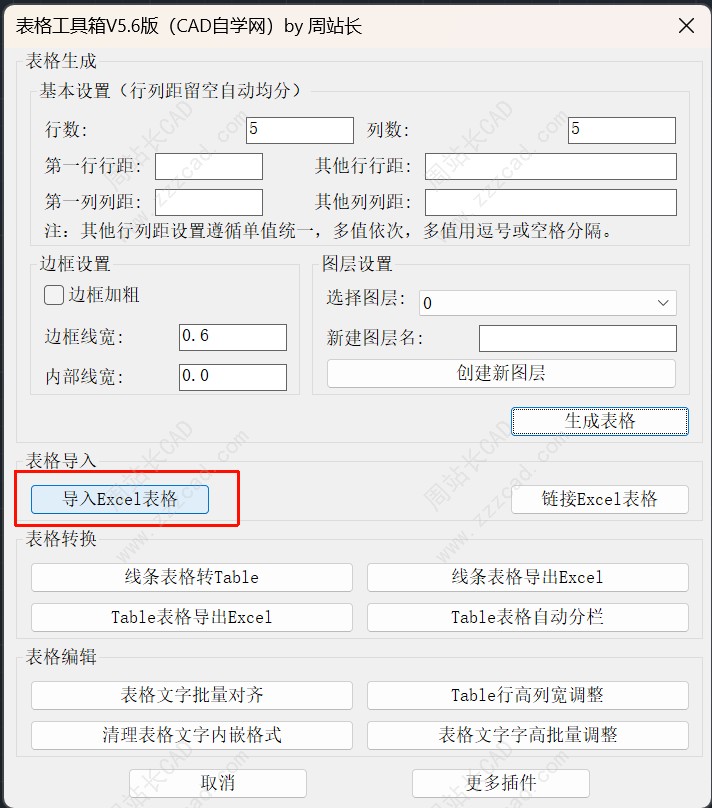
输入BGGJX后回车选择导入EXCEL表格,或者你直接输入快捷键BGDR。
比如我这边启用分栏,每栏的最大高度是200,然后导入。
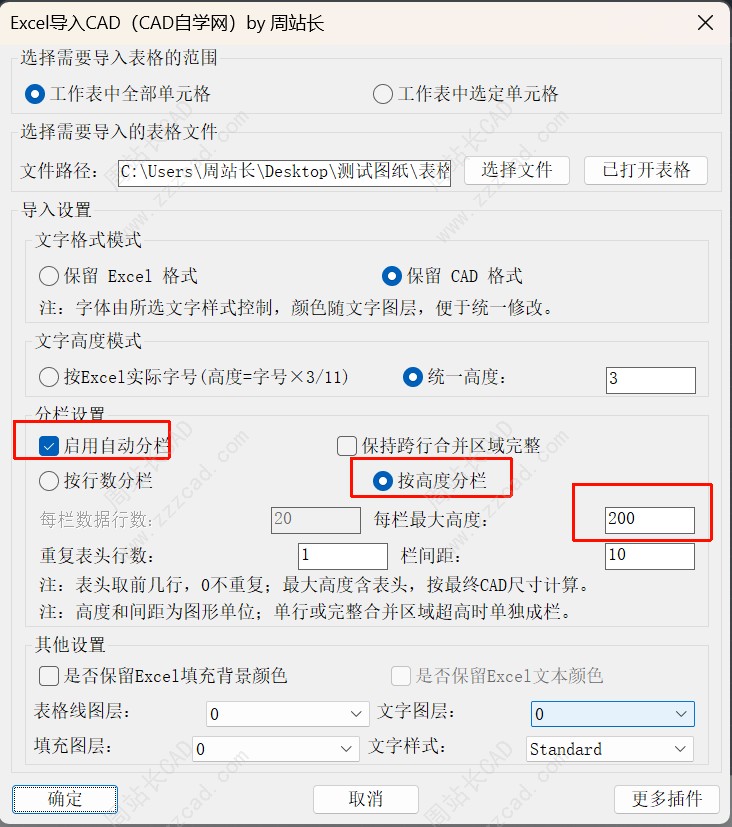
这样即可按我们指定的高度进行自动分栏,当然我们也可以按行分栏。
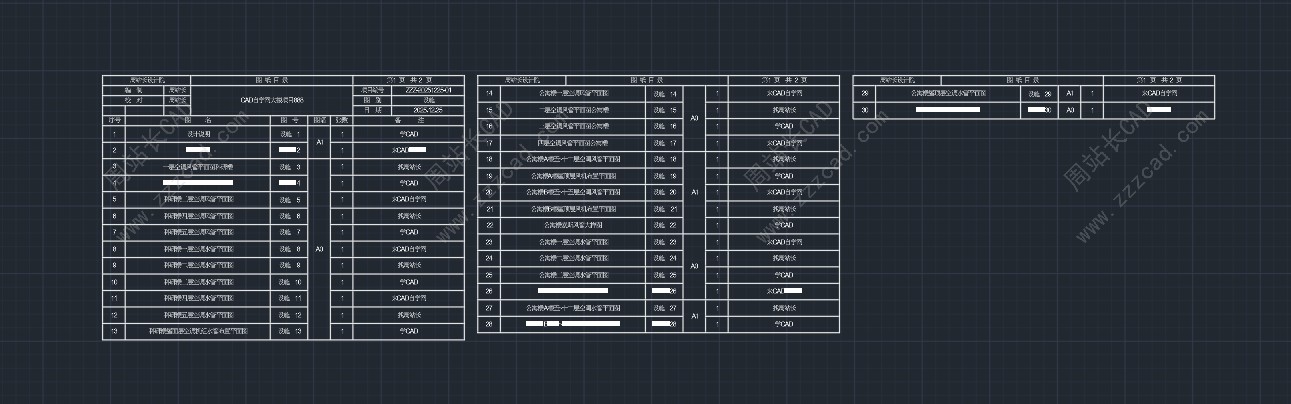
像这种本身的table表格,我们也支持进行分栏。
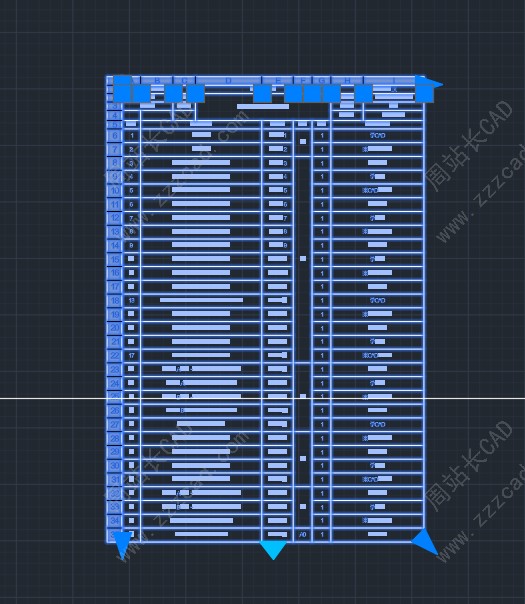
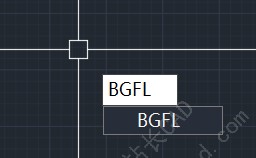
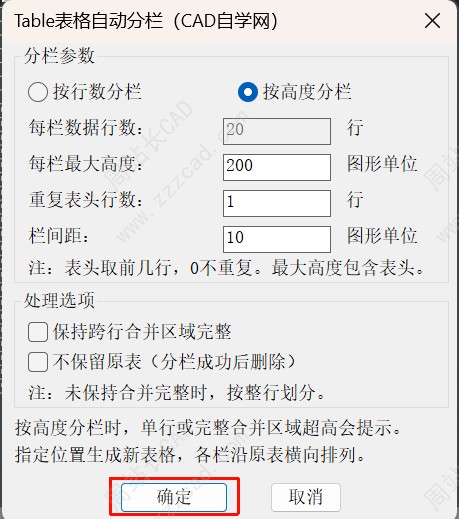
输入BGFL回车,弹出下面这个对话框。
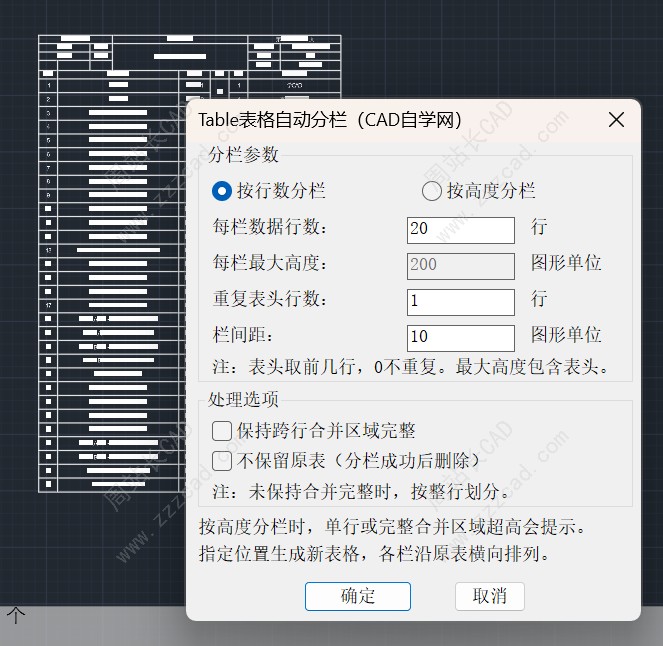
设置一下你的分栏方式,就可以快速地进行分栏。
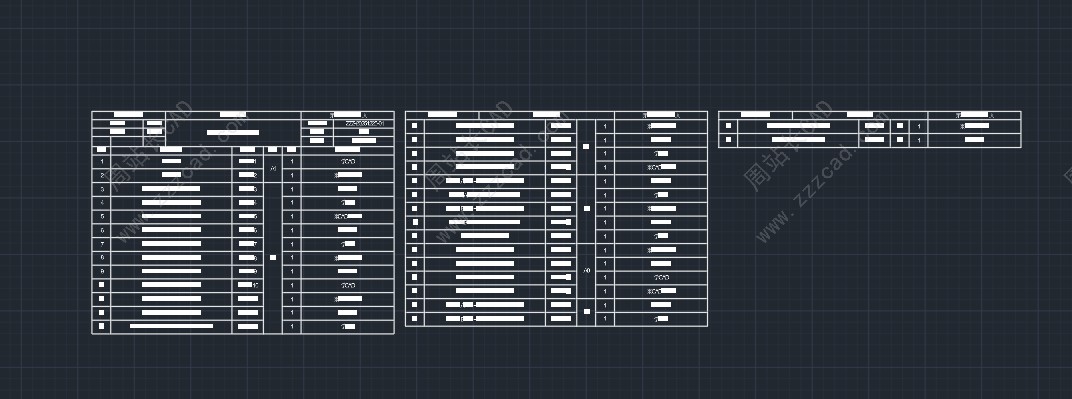
结果如图。
完。