











你还在为图纸中大量图层不知道怎么处理而烦恼?
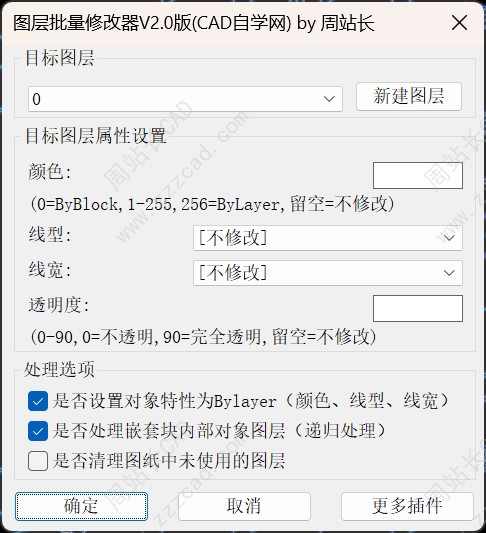
那可能是你还没有用周站长写的这个图层批量修改器,界面如下:
CAD图层批量修改器下载链接:点击下载
先介绍下功能:
- 五种对象选择方式:
- 方式1:点选或框选 - 传统的手动选择方式,支持点选和框选
- 方式2:选择类似对象 - 调用SELECTSIMILAR命令,支持SE设置匹配条件
操作流程:可选择输入SE设置匹配条件,然后选择参考对象,系统自动选择类似对象
- 方式3:快速选择 - 调用QSELECT命令打开快速选择对话框,设置条件后自动选择
- 方式4:对象过滤选择 - 调用FILTER命令,先框选对象范围,再设置过滤条件过滤
操作流程:先框选对象范围,然后打开过滤器设置条件,点击应用后自动过滤
- 方式5:全选所有对象 - 一键选择图纸中所有对象
- 对象高亮显示:选择的对象会高亮显示,便于确认选择范围
- 批量修改对象图层:将选中的对象批量修改到指定目标图层
- 目标图层属性设置:可设置目标图层的颜色、线型、线宽、透明度
- 对象特性设置:可选择将对象特性(颜色、线型、线宽)设置为Bylayer
- 嵌套块处理:支持递归处理嵌套块内部对象的图层(可选)
- 颜色处理:支持索引色和真彩色,可正确清除并设置为Bylayer
- 新建图层:可在对话框中直接创建新图层,创建后自动选中
- 清理未使用图层:处理完成后可选择清理图纸中未使用的图层
- 自动清理高亮:处理完成或取消后自动取消对象高亮显示
下面我们来看下怎么用吧。
先来一套最基础的处理看看效果。
Ap加载插件。
注:如果需要永久加载可在启动组内容里添加。
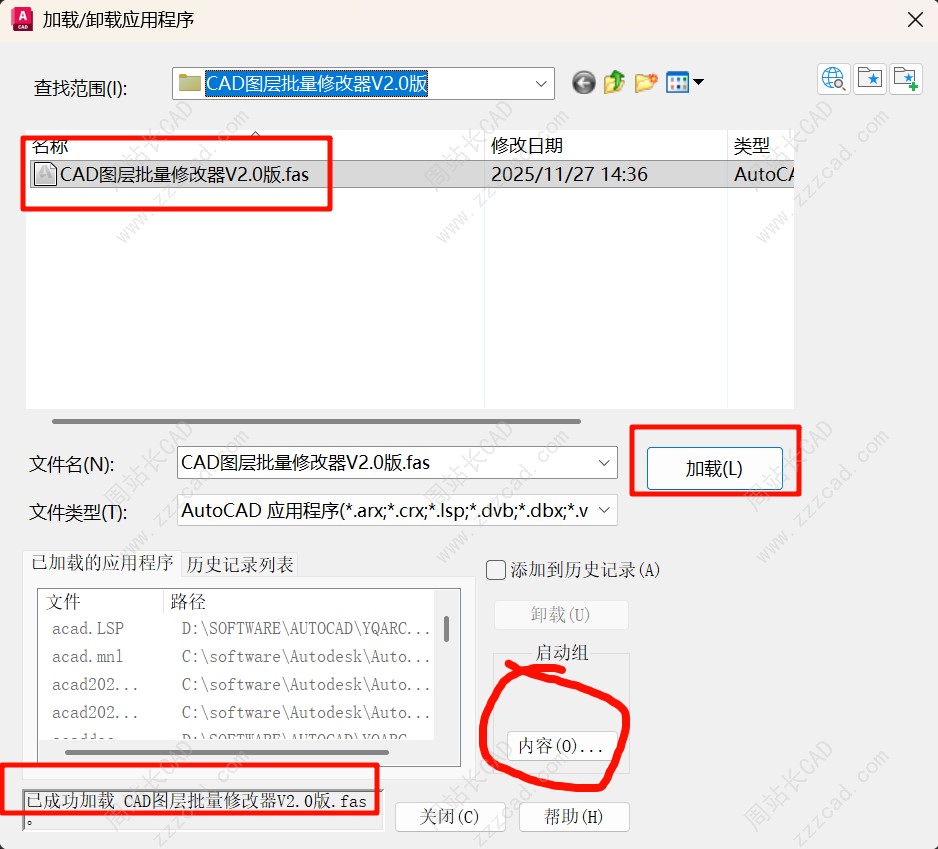
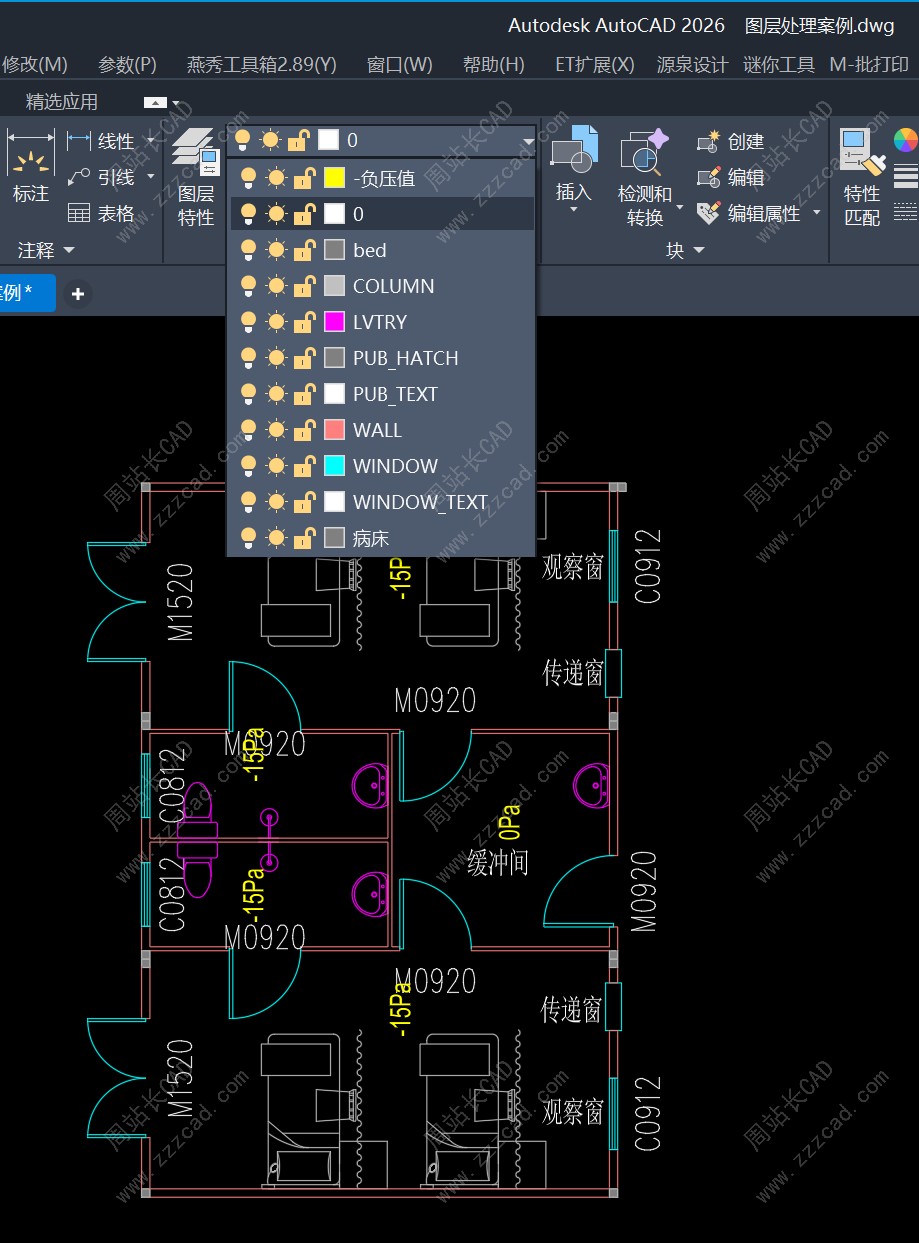
加载后我们来处理下下面这个图纸。把所有图层改成0图层并将所有对象特性全部随层,清理无用图层,其他不变。
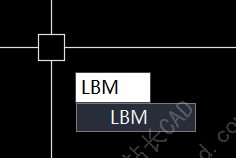
输入快捷键LBM启动插件。
然后会提示你选择方式,这里很方便哈,刚开始是没有这个的,只能点选或框选,想了想选择不智能,那处理起来效率就减半了,花了点时间,优化了下,添加了五种选择方式:点选框选、选择类似对象、快速选择、过滤选择、全选。
这里我选择不管直接输入5回车,或者直接点击5就行。
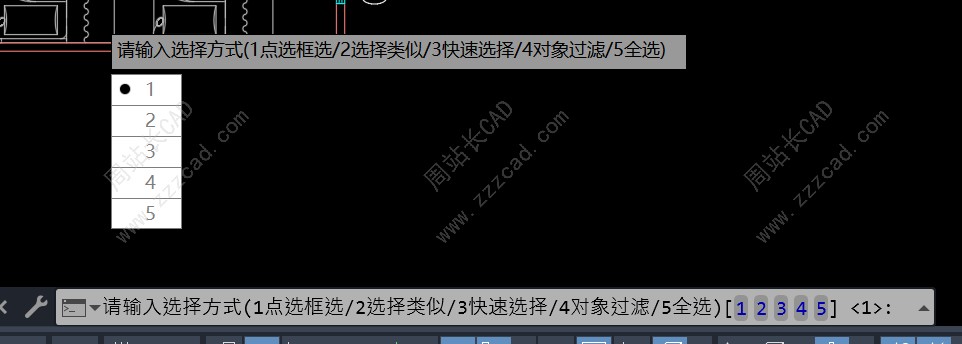
点击5后它就会自动将对象全选,弹出图层批量处理对话框。
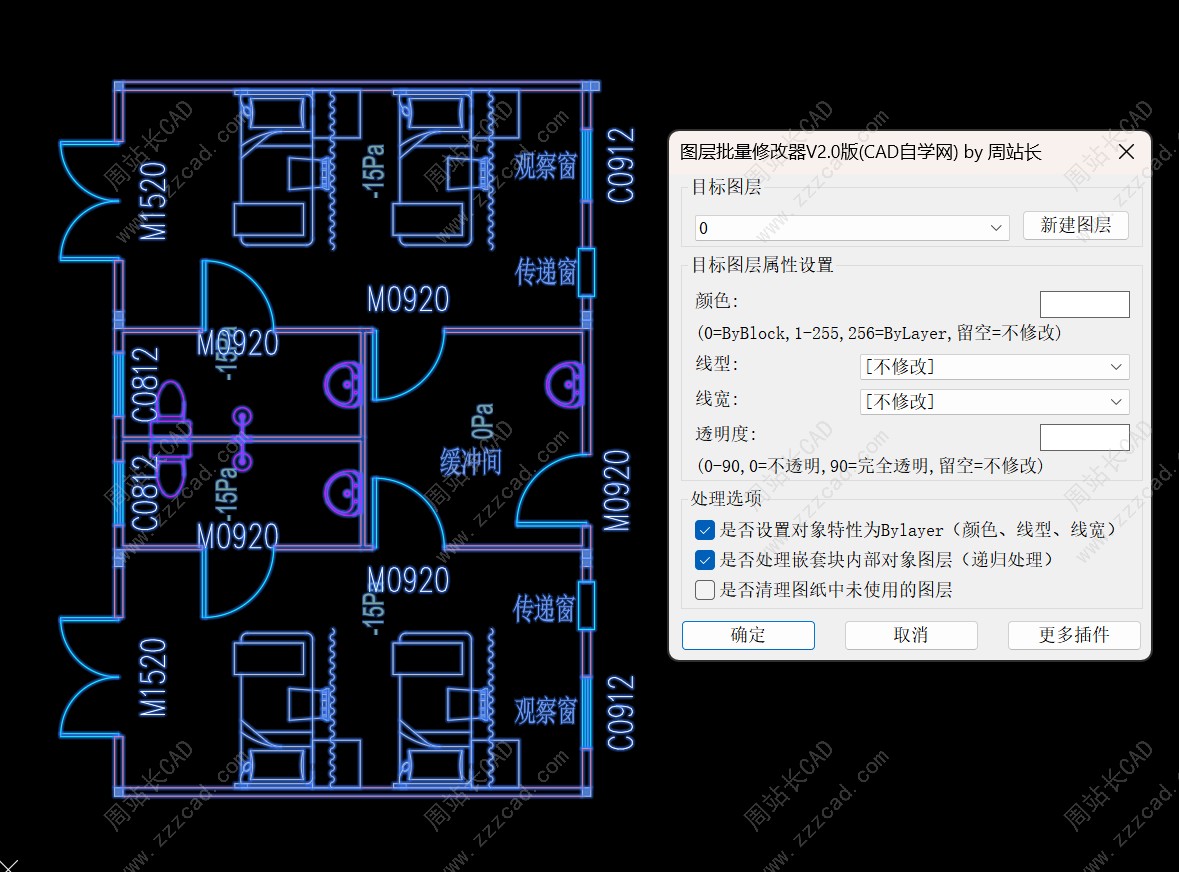
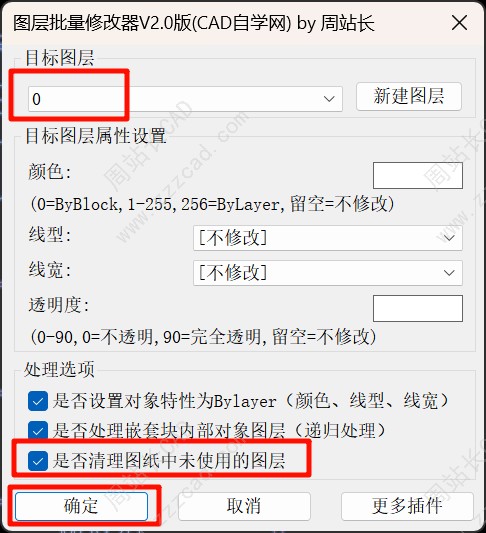
选择0图层,勾选清理未使用图层,确定。
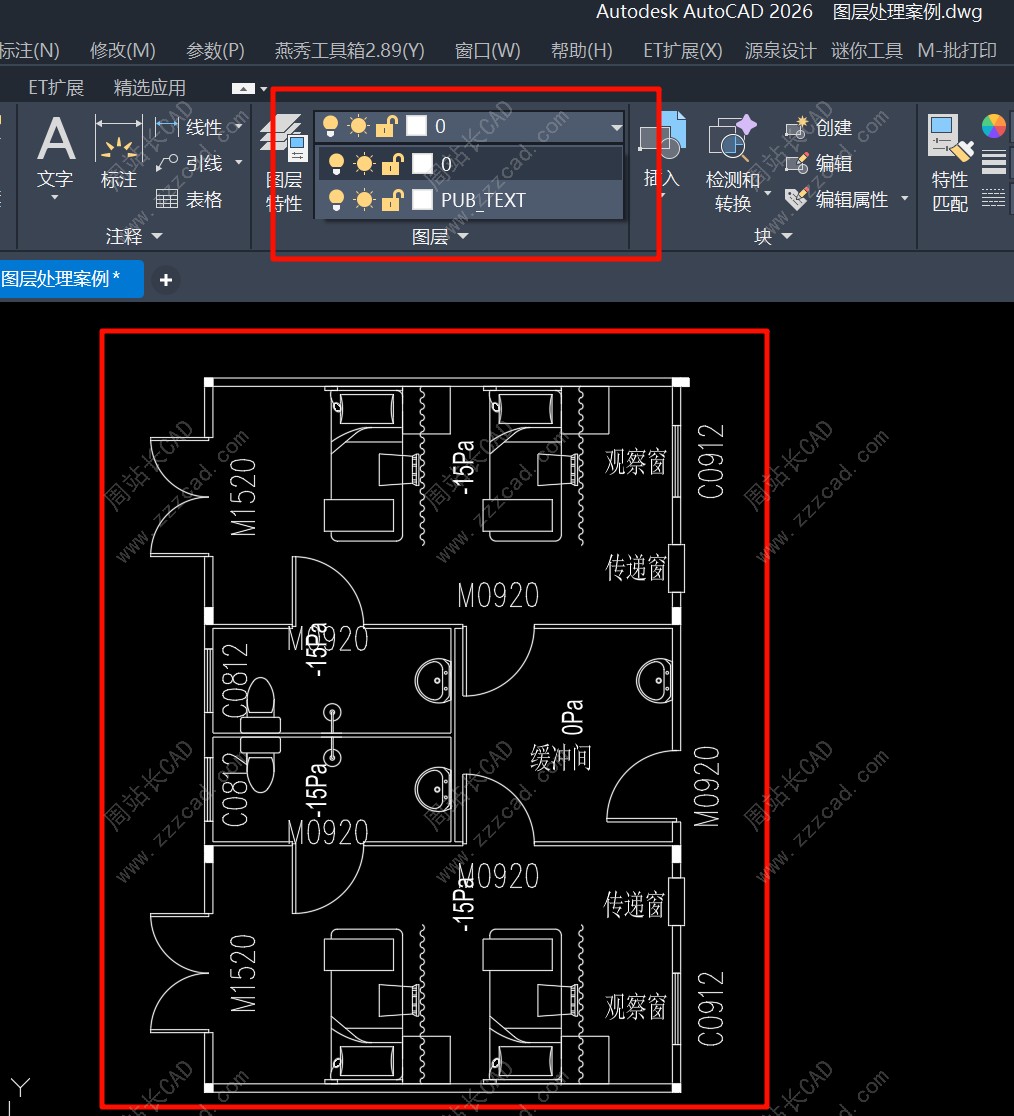
效果如图,瞬间全部按我们设置处理完成,未使用图层也清理了,剩下一个属性文字图层默认不清理。
再来看一个更智能的用法吧。
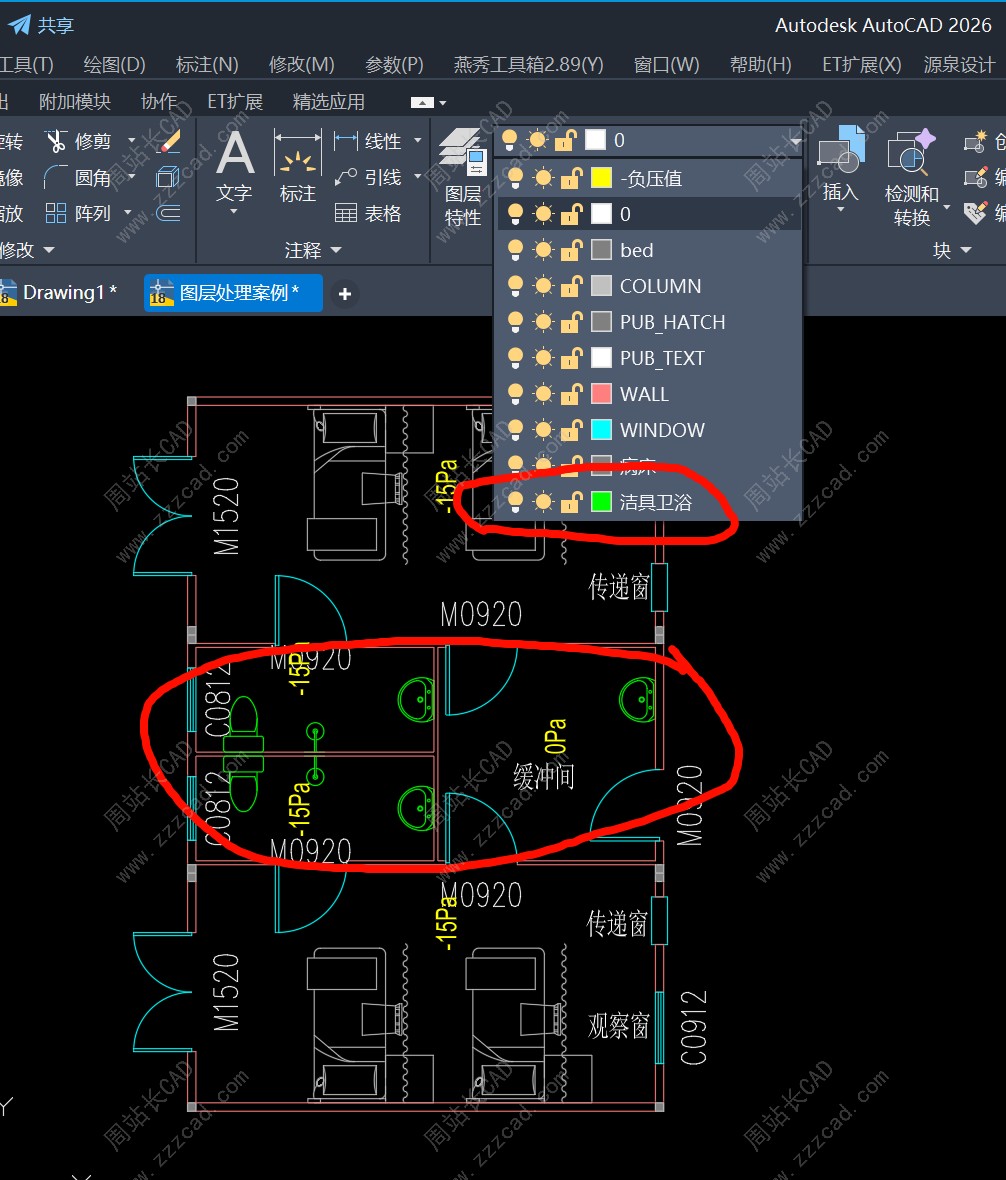
想这些卫浴在不同图层。
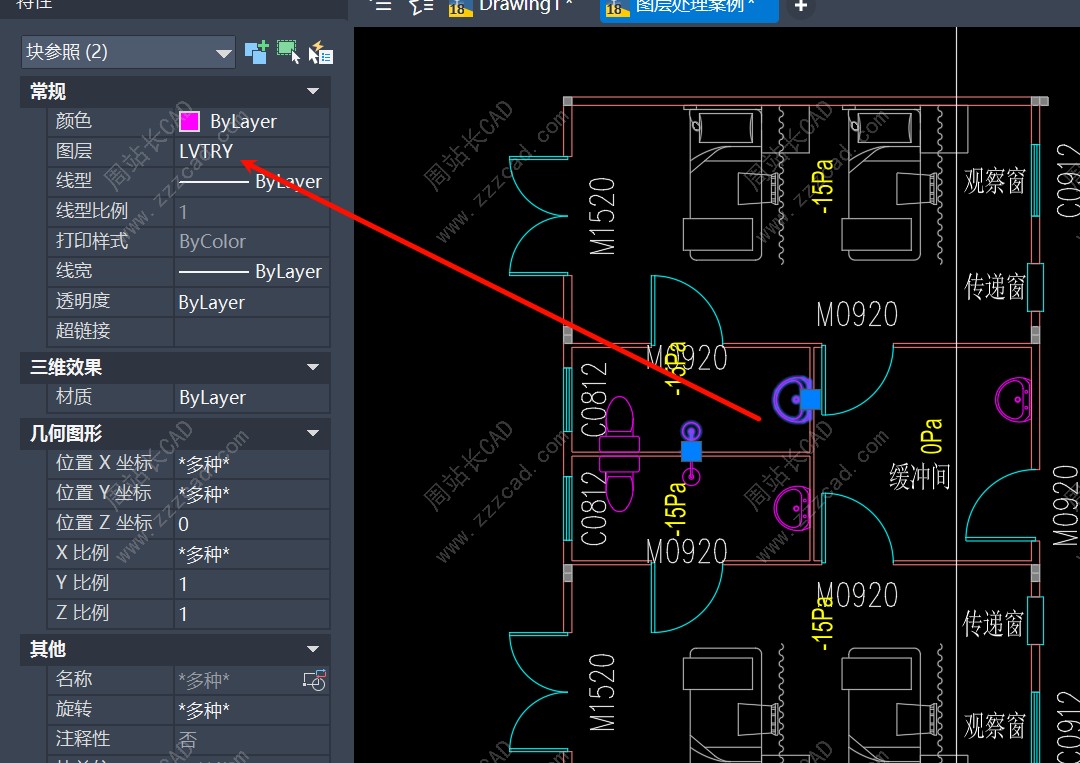
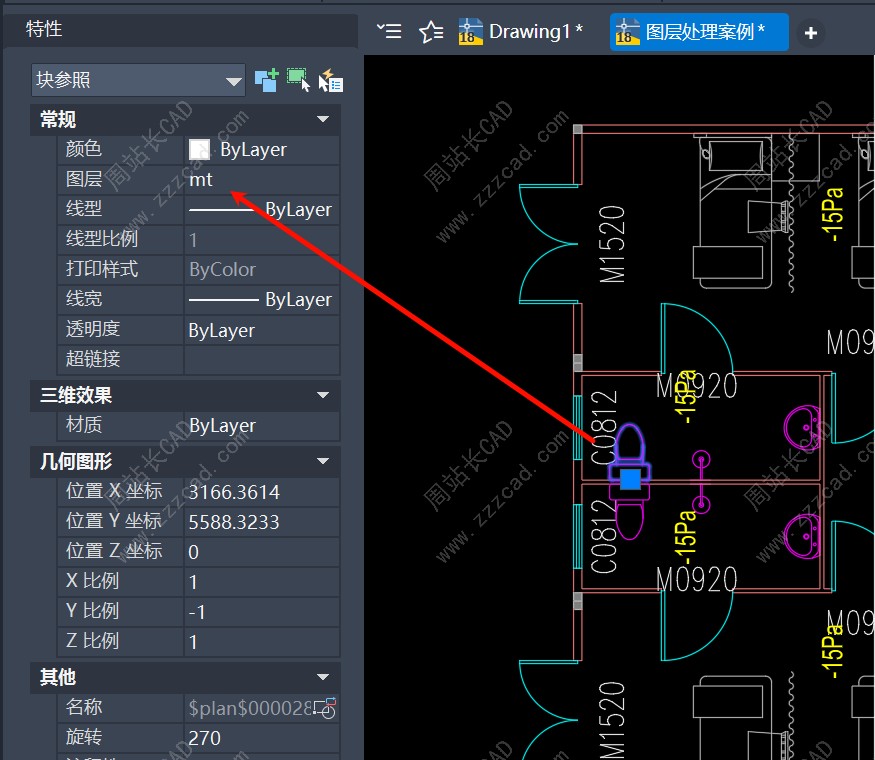
怎么智能处理到同一图层并删除未使用图层呢?
LBM回车后选择2,也就是类似选择。
注:当然也可以3或4进行快速选择和过滤选择,更强大。
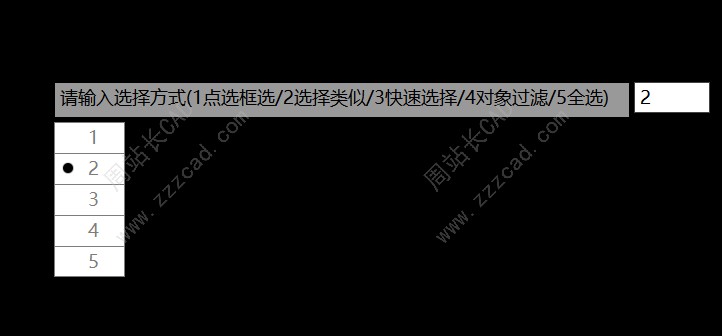
点击设置。
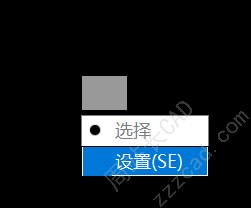
选择你选择的依据。
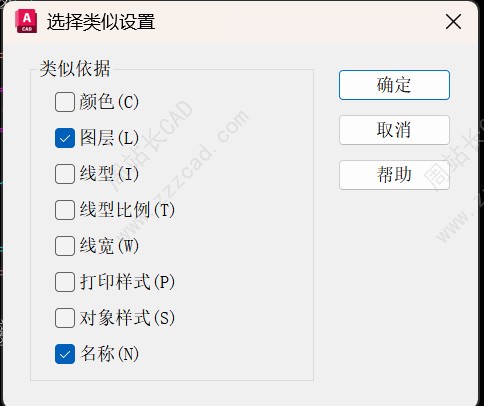
点选这三个对象回车。
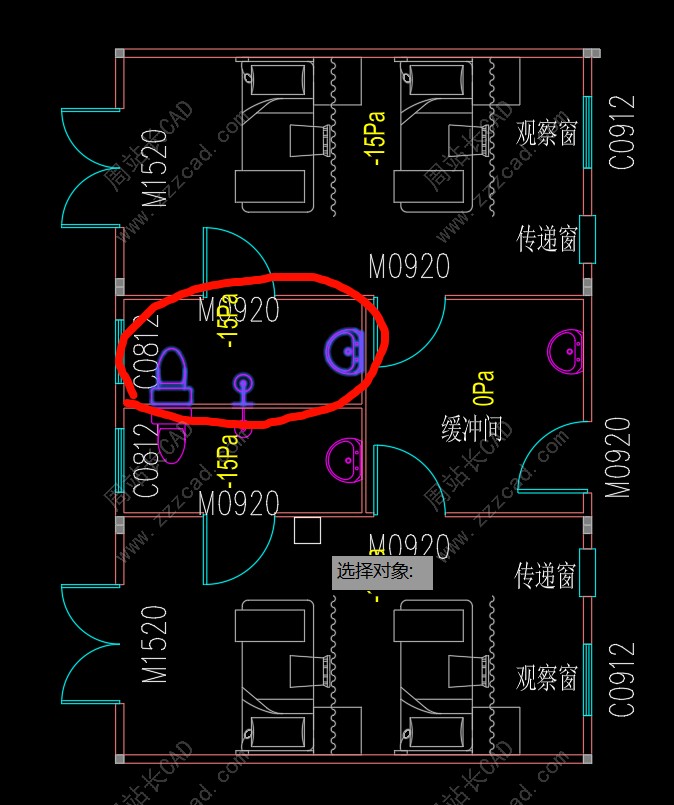
他会把你相似的全部选中,弹出主对话框。
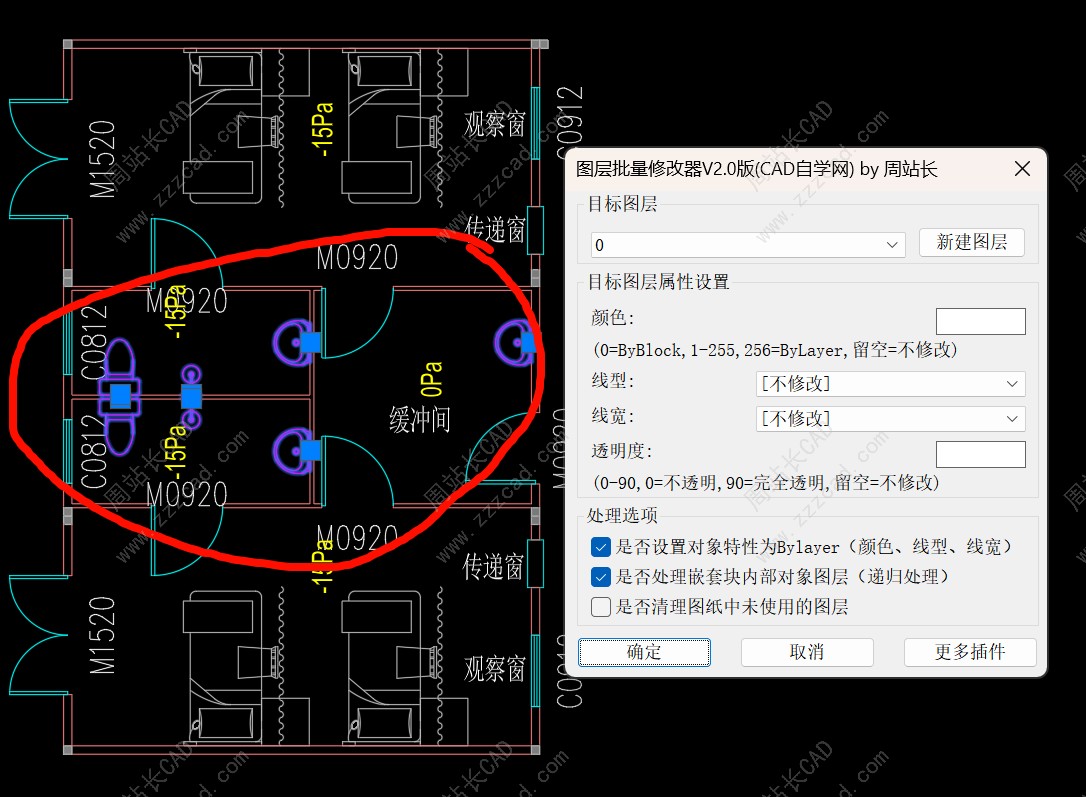
新建洁具卫浴图层后,设置3号色,勾选清理未使用图层,确定。
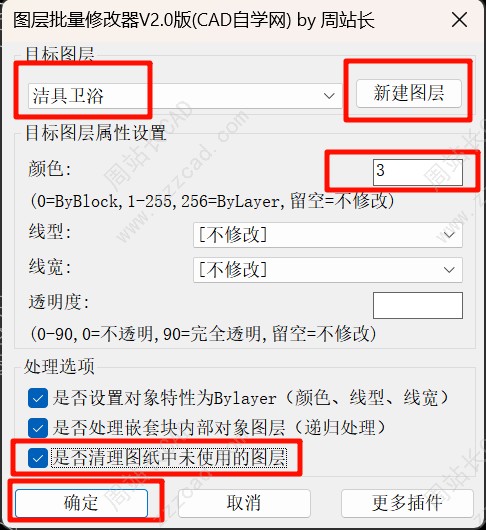
效果如图,自动新建洁具卫浴图层并把对象放入,设置3号色,多余两个图层删除。
完,更多实际处理方式大家自己尝试吧,有问题留言区提问。


