



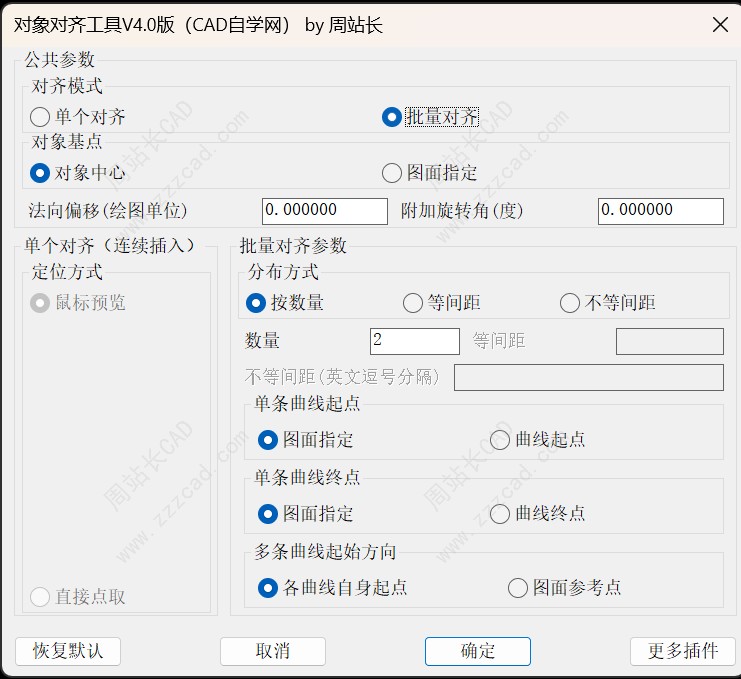
前面分享了 CAD 批量对齐工具,当时这个工具是参数交互式的。由于参数比较多,高频使用时效率较低。这次我对其进行了升级:1. 将所有参数全部放在对话框中。2. 所有参数随图纸记忆功能。3. 让单点对齐支持批量连续对齐。
新版界面如下。
CAD对象对齐工具V4.0版下载链接:点击下载
插件介绍:CAD对象对齐工具 V4.0 是一款用于将图形沿目标曲线快速排列的 AutoCAD 插件。程序根据曲线当前位置的切线方向,自动计算对象的插入位置和旋转角度,适合沿道路、墙线、弧线及不规则路径布置图块、构件、文字和设备。
核心亮点:
插件提供单个对齐与批量对齐两种模式。
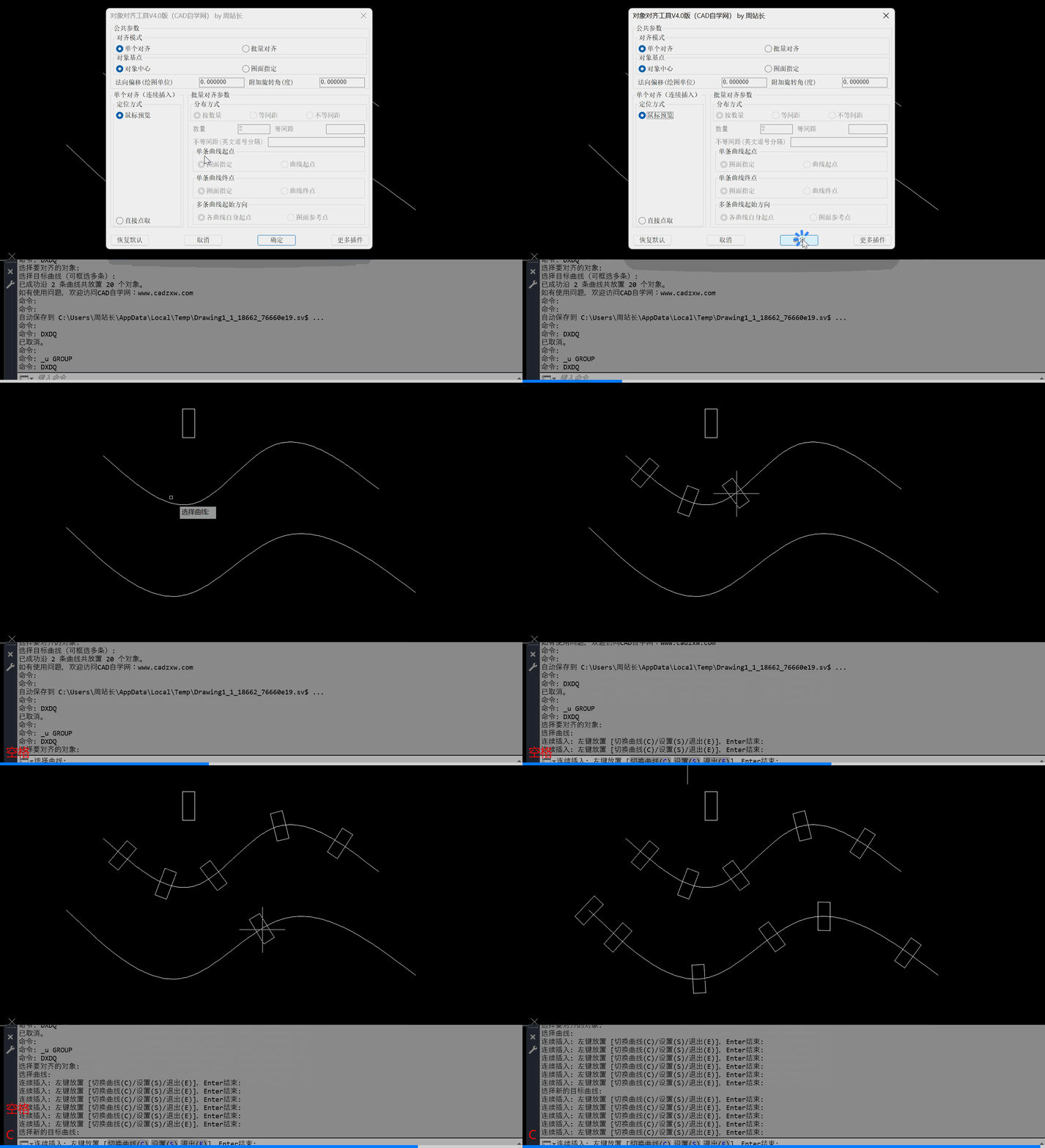
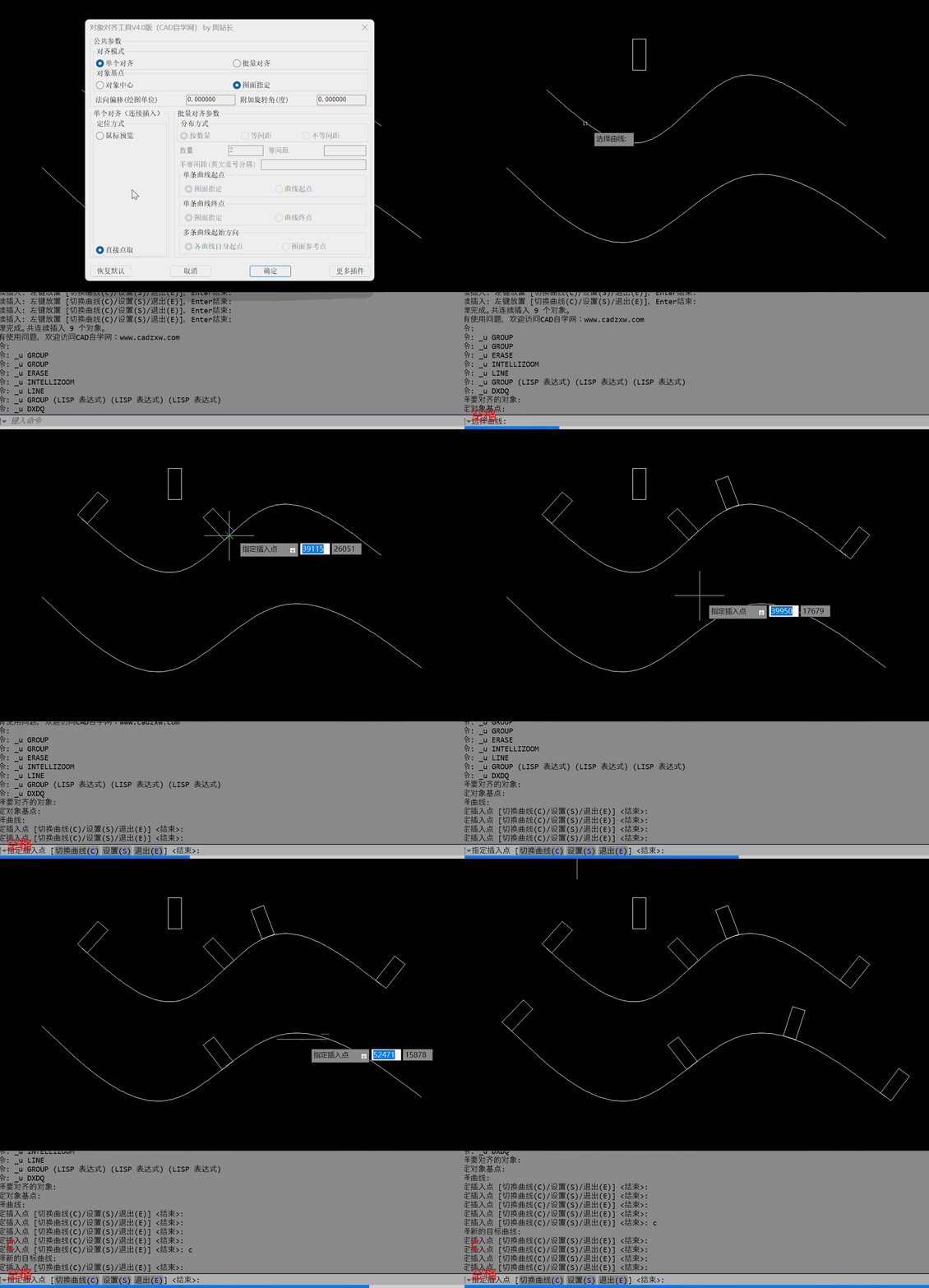
单个模式支持鼠标预览和连续插入,可按 C 切换目标曲线,按 S 调整偏移与旋转参数。
批量模式支持按数量、等间距和不等间距分布,可在一条或多条曲线上统一排列对象,并能通过起止点或参考点控制排列范围与方向。
插件支持对象中心或图面指定基点,可设置法向偏移和附加旋转角;目标曲线包括直线、圆弧、圆、椭圆、多段线、样条曲线、构造线和射线。
单个模式还可选择块或外部参照内部的曲线,无需炸开或绑定。
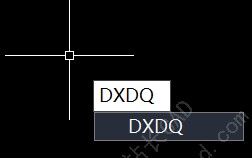
插件会按当前 DWG 记忆常用参数,并支持 UCS 坐标系、图层锁定检查、临时对象自动清理及一步撤销。输入命令 DXDQ 即可启动。
下面我们来看一下如何使用吧。
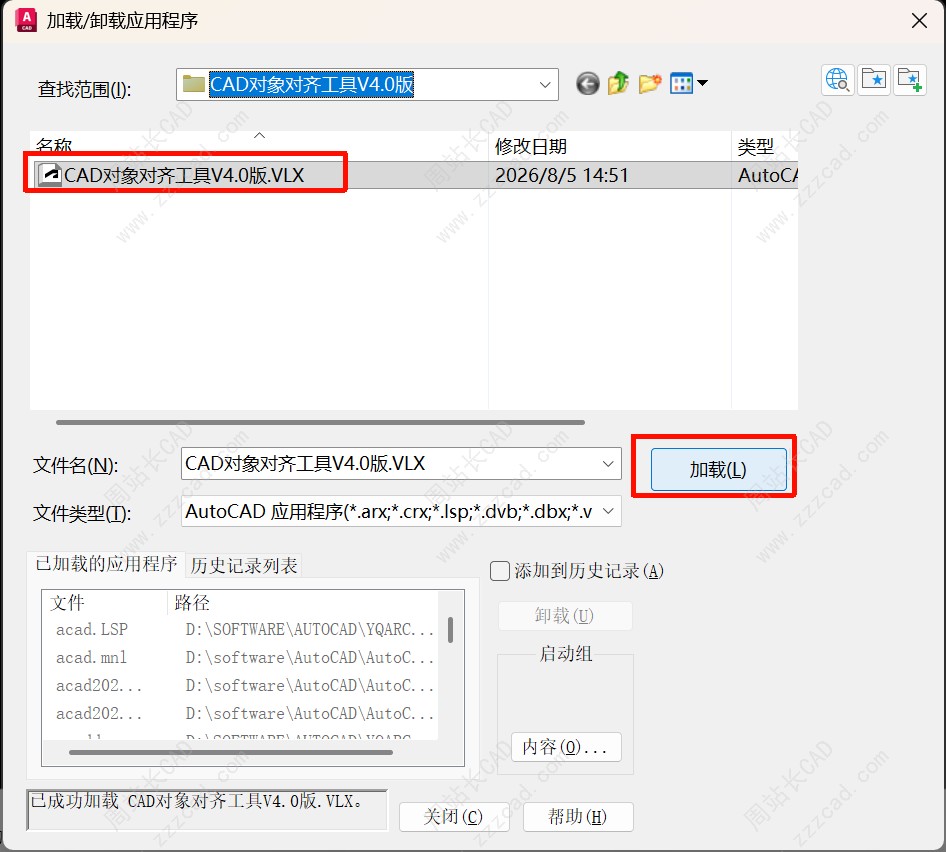
输入快捷键 AP,弹出“加载/卸载应用程序”对话框,选择插件,点击加载。
输入快捷键DXDQ启动插件。
启动插件之后,我们先来看一下第一种用法:单个对齐使用鼠标预览的方式。
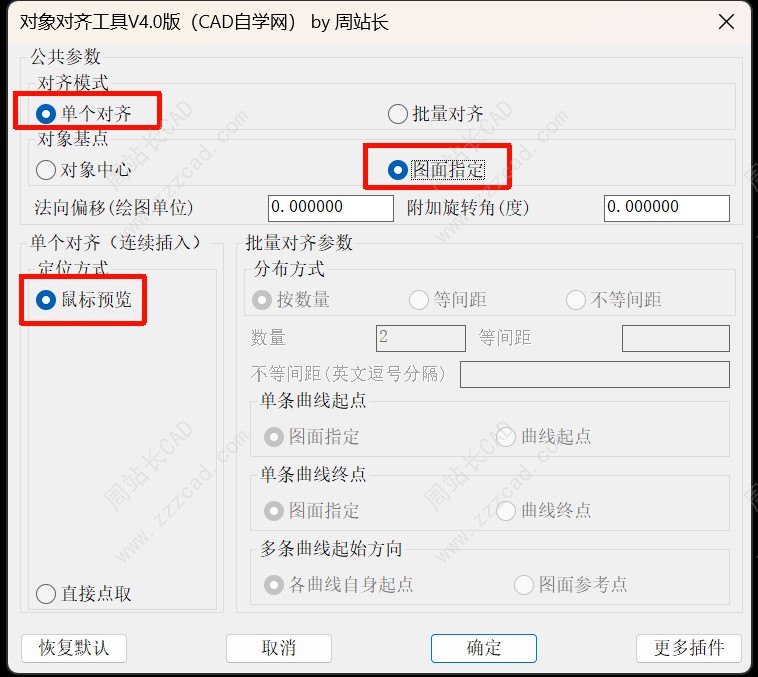
看动图。
用法2:单个对齐点取的方式。
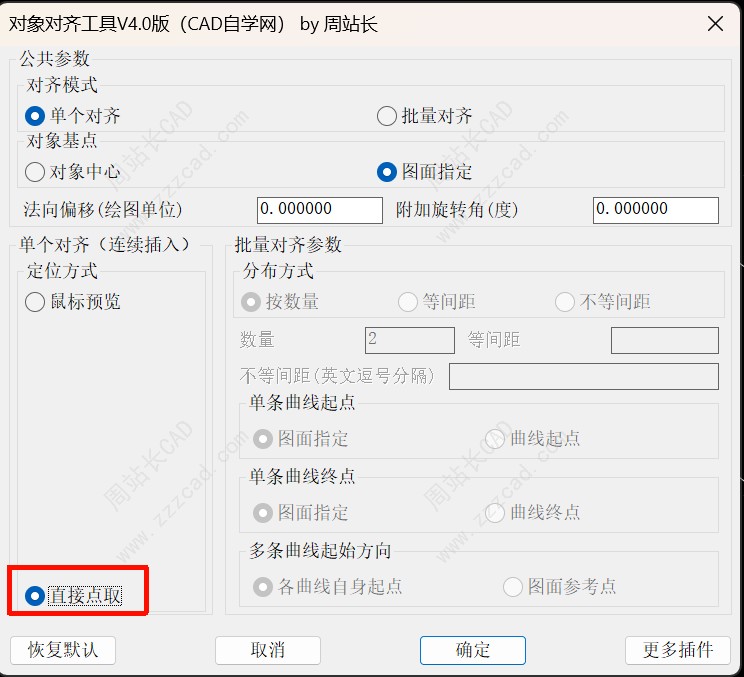
看动图。
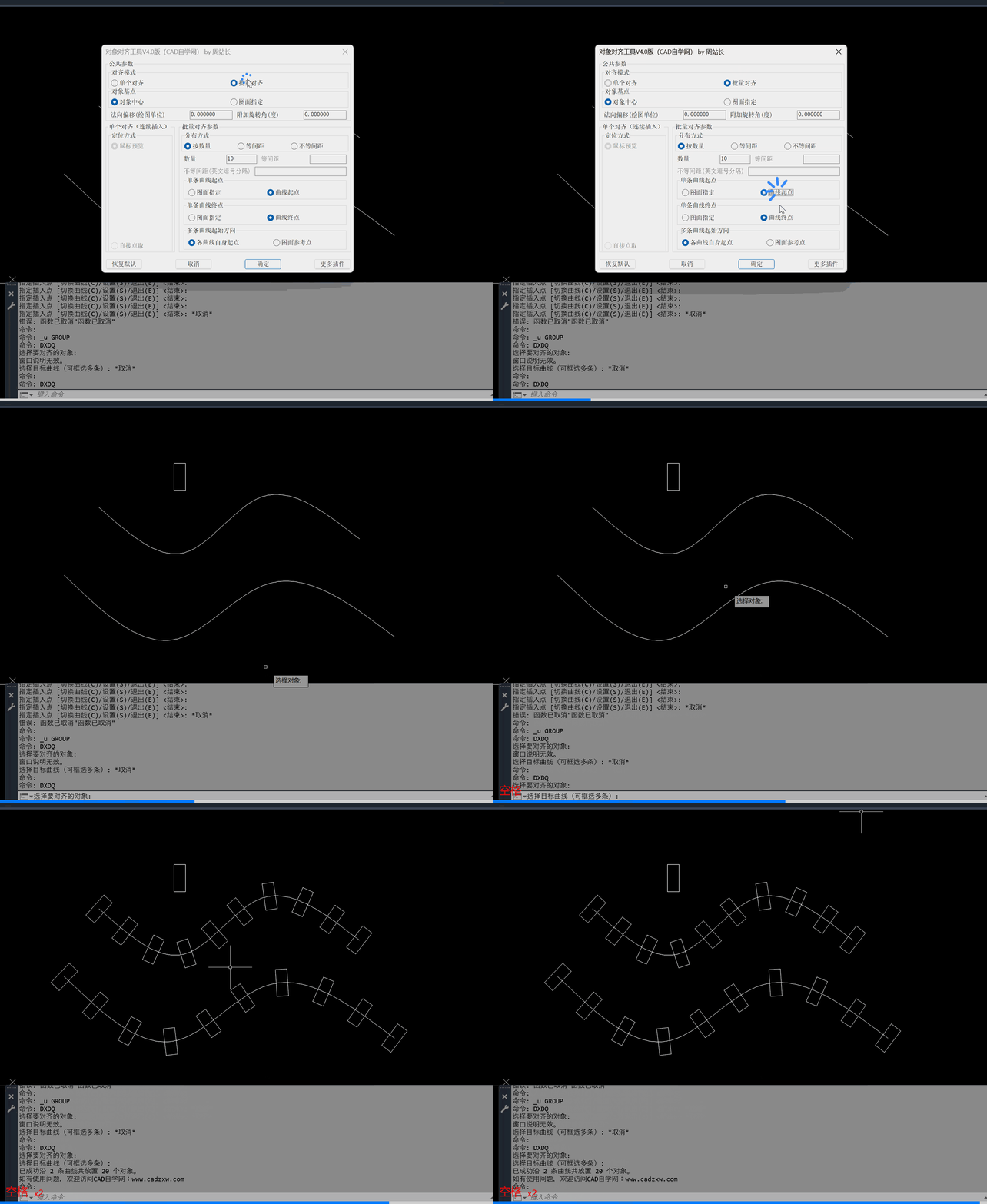
方式3:批量对齐按数量。
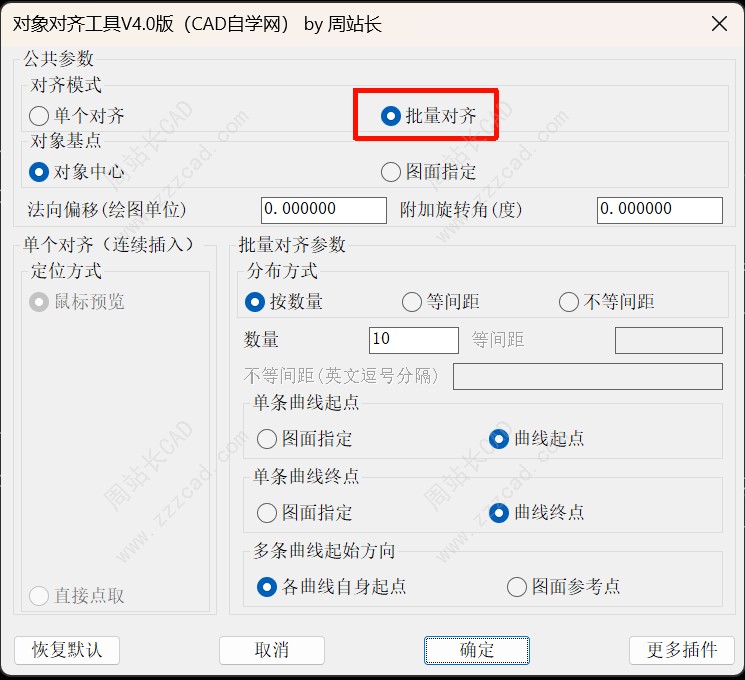
看动图。
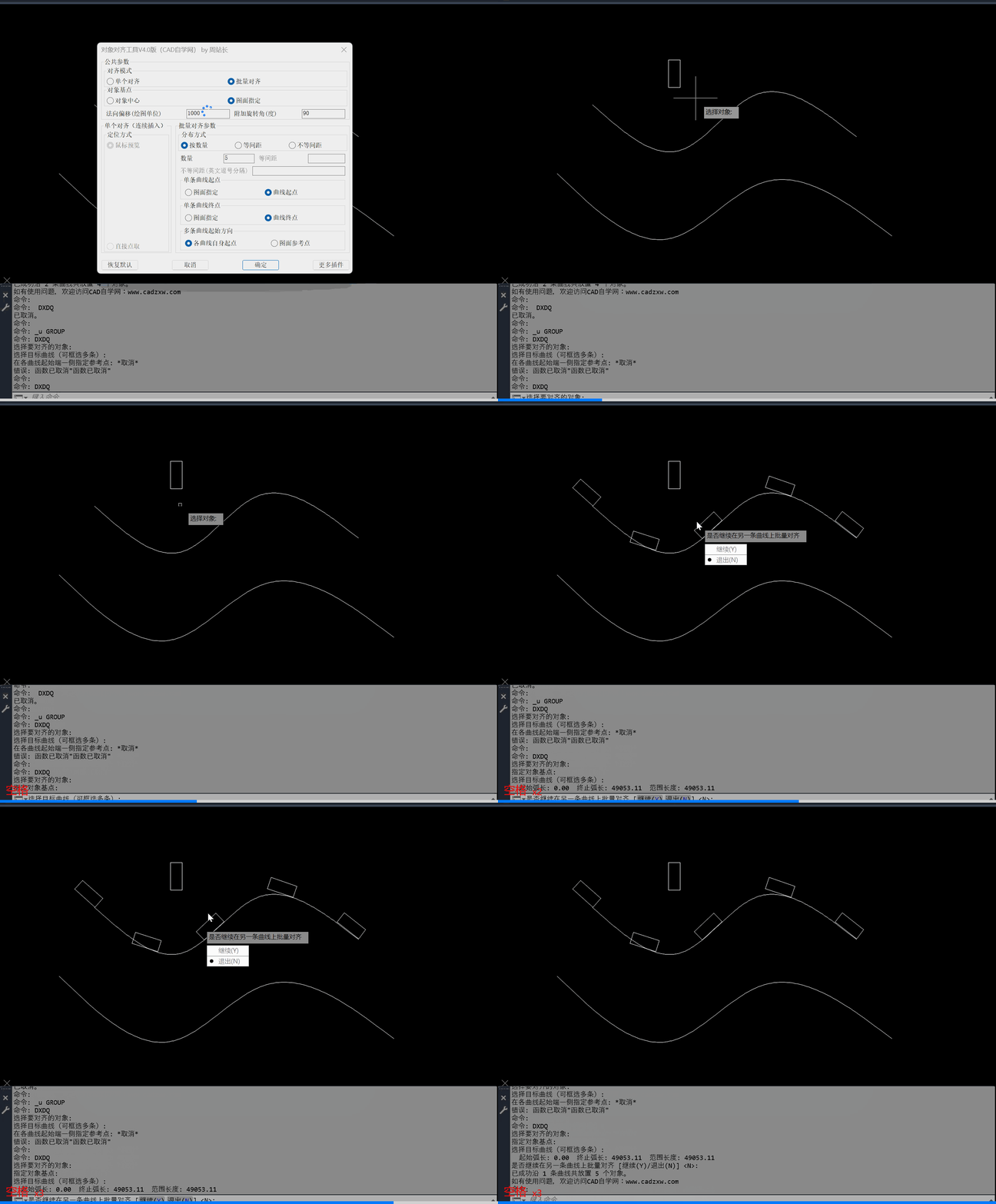
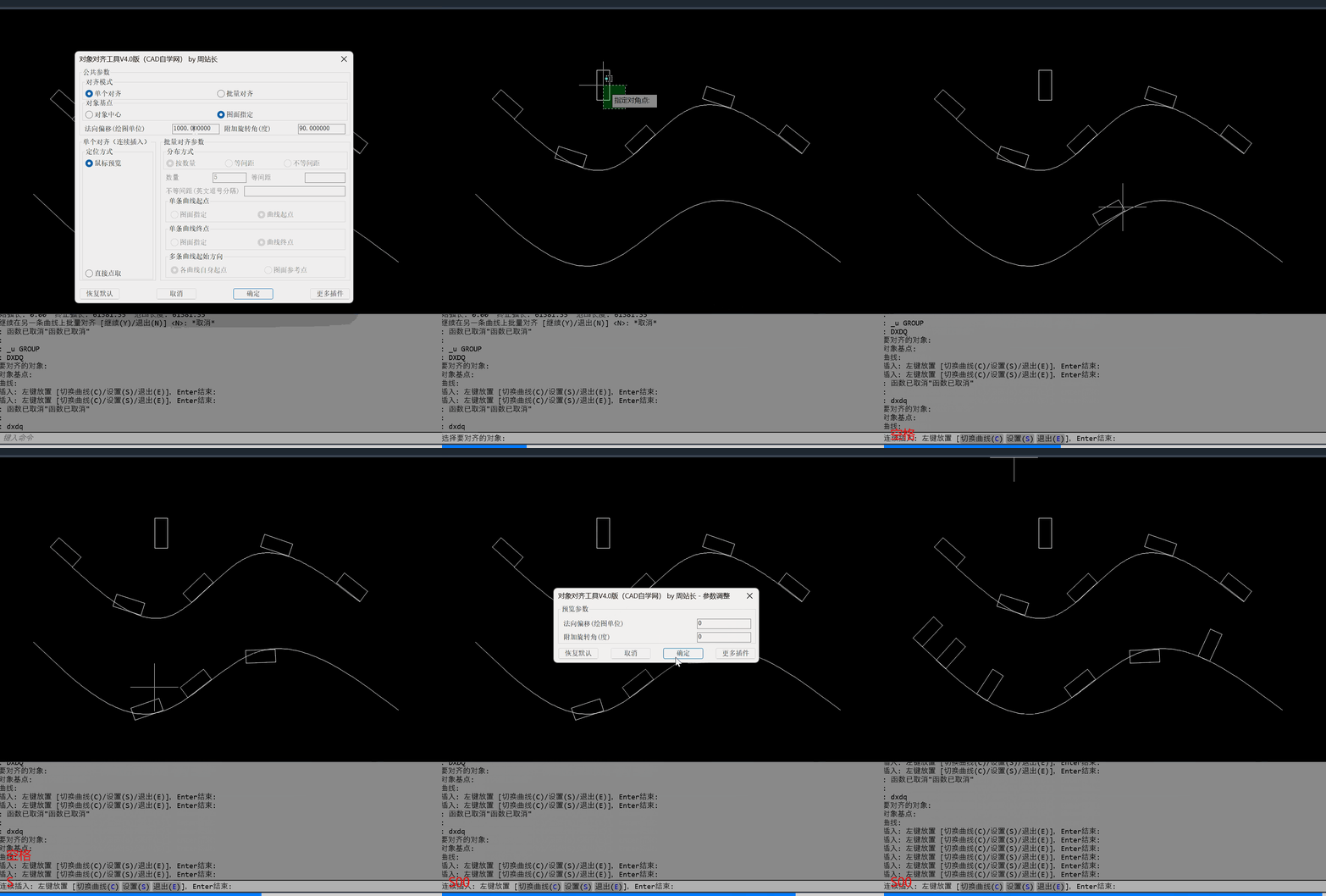
用法4:不管单个还是批量都可以设置偏移距离和角度
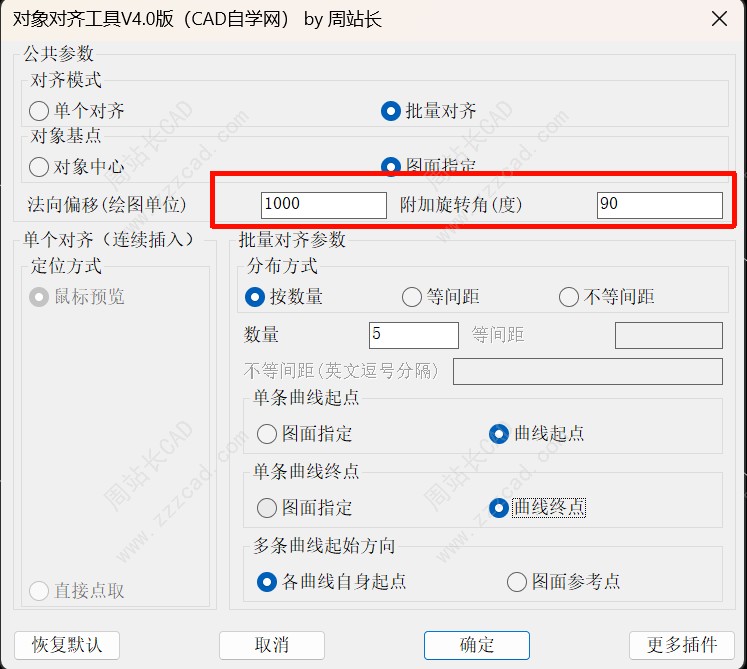
看动图
单个对齐还支持对齐过程中单个设置偏移和角度。
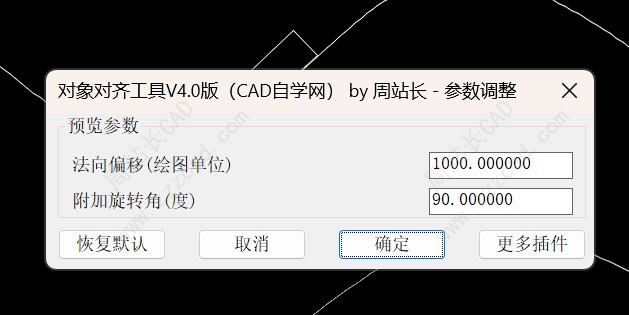
看动图
完。