


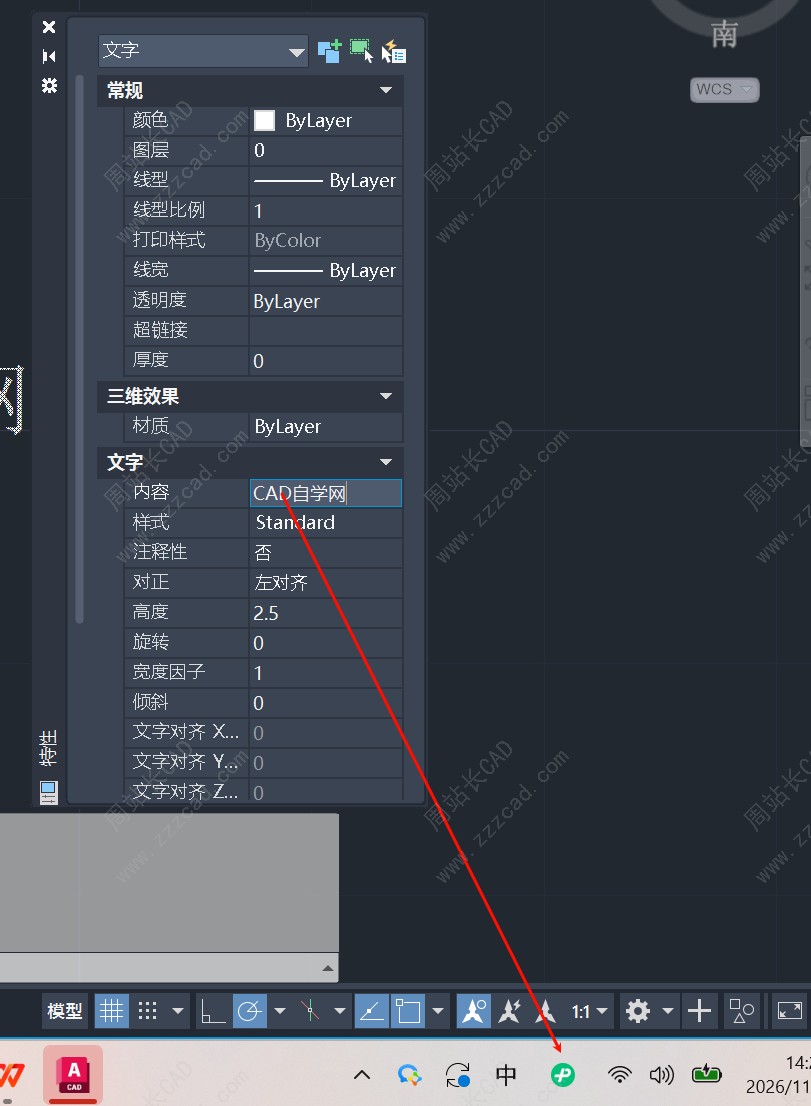
在CAD绘图过程中频繁地切换输入法,这是最常遇到的了。之前分享了一个输入法切换程序,已经比较成熟了。最近我在写这个工具箱的时候,工具箱的面板是没法自动切换的,因为我这个工具箱用的是WPF的框架,本次就是修复这个问题,它能够识别 WPF 的面板,实现双击切换输入法。

另外也同时解决了在特性面板中双击无法切换输入法的问题。
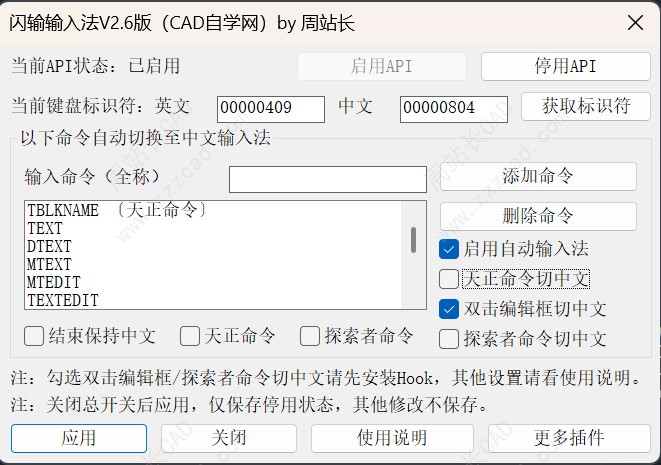
新版插件设置界面如图。
插件介绍:
闪输输入法 V2.6——写文字自动切中文,画图自动切英文
画图时输入命令要用英文,填写文字、标注和表格又要切回中文。来回按 Shift,不仅打断操作,还容易把命令输进输入法候选框。
闪输输入法是 CAD自学网推出的 CAD 输入法自动切换插件,可以根据正在执行的命令和文字编辑场景,自动切换中英文输入法,减少绘图过程中的手动切换。
主要功能包括:
1、文字命令自动切中文
执行列表中配置的文字、引线、标注编辑、表格、块属性等命令时,自动切换到中文输入法;命令结束或取消后,按设置切回英文。
2、普通绘图命令自动切英文
执行未加入切中文列表的普通 CAD 命令,例如直线、移动、复制和缩放时,自动切换到设定的英文输入法,方便继续绘图。
3、双击编辑框切中文
开启相应功能后,双击 CAD 内支持的文字输入框即可切换到中文,退出编辑时恢复进入前的输入法。支持传统输入框及部分插件面板使用的 WPF 文本框。
4、天正、探索者分别控制
内置多种天正和探索者常用命令,可分别开启自动切中文功能;探索者还提供相应的双击文字编辑支持,按自己的工作环境选择启用即可。
5、自由添加常用命令
可以添加或删除需要切中文的命令,也支持加入 AutoLISP 插件的自定义命令。填写实际命令全称,即可按自己的使用习惯配置。
6、指定命令结束后保持中文
对需要连续填写中文内容的命令,可以单独勾选“结束保持中文”,减少重复切换。
7、保存设置,随 CAD 启动
启用后点击“应用”,保存配置并同步 CAD 启动项。需要暂停时,关闭“启用自动输入法”总开关并应用即可。
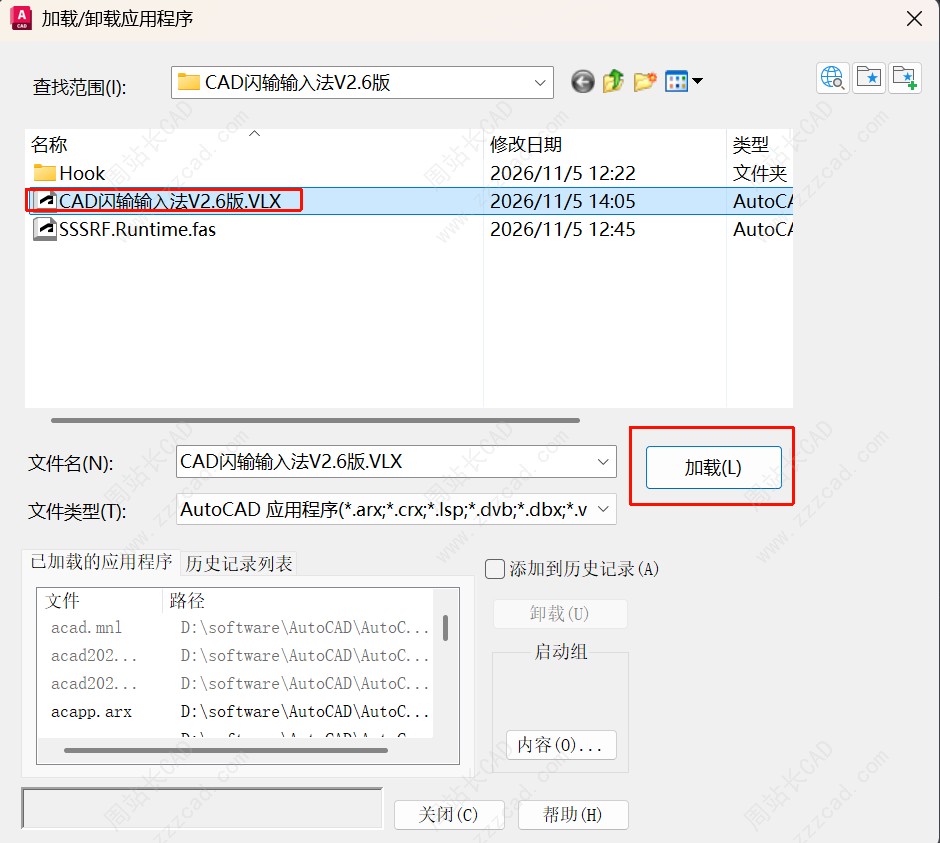
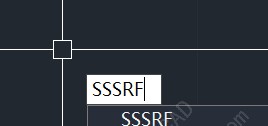
使用时,通过 APPLOAD 加载插件主 VLX,在 CAD 命令行输入 SSSRF 打开设置窗口。首次使用按提示启用 API,确认中英文输入法配置,选择需要的功能后点击“应用”。
注:双击编辑框、天正单行文字及探索者增强功能需要安装配套 Hook 组件,当前代码适配范围为 AutoCAD 2010—2027 的 64 位环境。插件调用电脑中已有的输入法,不需要改变原来的打字习惯。
用闪输,画图不切键,点击如闪电。
最新版的CAD闪输输入法V2.6版下载链接:点击下载
下面我们来看一下安装和配置吧。
老用户:
复制压缩包中这两个文件。
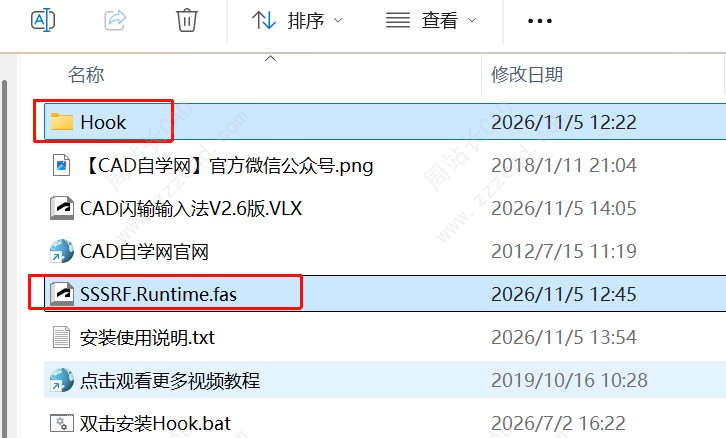
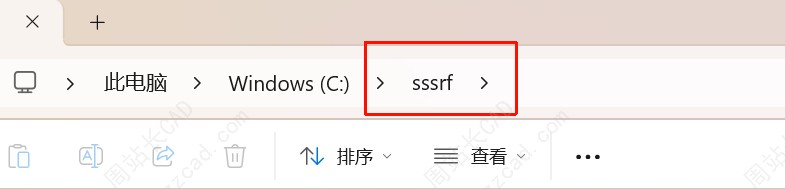
到C盘sssrf文件夹下替换即可。
然后加载闪输输入法。
输入SSSRF回车。
先取消启用自动输入法,再勾上启用自动输入法,再点击应用。

就可以了。
新用户看此链接:点击查看
完。