











前面分享了 CAD 输入法自动切换插件,很多用户反馈比较好用。有一些用户让周站长适配探索者,今天这个版本主要就是适配探索者。另外优化第三方命令内部调用子命令时的输入法保持逻辑,避免中途切回英文、优化插件受信任路径自动添加逻辑等。
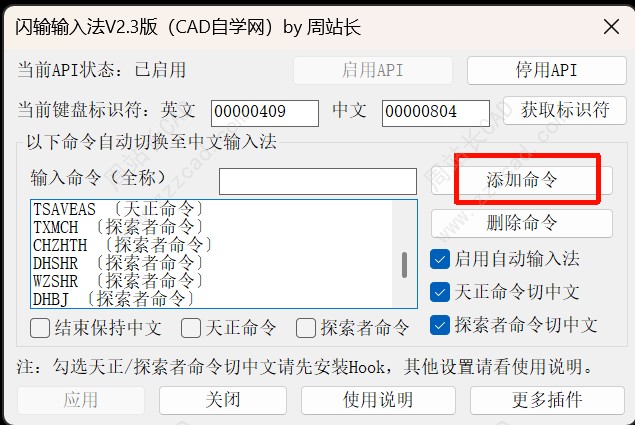
新版界面如下:

CAD闪输输入法V2.3版下载链接:点击下载
插件介绍:
闪输输入法自动切换 V2.3(SSSRF) 是由 CAD自学网周站长 开发的一款 AutoCAD 输入法自动切换效率插件,专门解决 CAD 绘图中频繁按 Shift 切换中英文输入法的问题。
核心功能
插件可根据当前执行的 CAD 命令自动判断是否需要中文输入。进入文字、标注、表格等命令时自动切换中文,命令结束、取消或异常中断后自动切回英文,让中文输入和英文快捷键互不干扰。
核心亮点
1、智能感应,自动切换输入法
基于 CAD 反应器监听命令启动、结束、取消和失败状态,自动完成中英文切换。
2、支持 AutoLISP 自定义命令
支持源泉、谜你、天正、探索者以及自定义 LISP 命令,例如源泉图块改名、周站长开发的云线批注等。
3、天正命令支持更完善
内置“天正命令切中文”开关,配合 Hook 辅助模块,支持天正文字在位编辑时自动切中文、退出后切英文。
4、2.3版新增探索者支持
内置“探索者命令切中文”开关,配合 Hook 辅助模块,支持探索者文字双击编辑时自动切中文、退出后切英文。
5、命令可单独控制
每条命令可设置为“天正命令”、“探索者命令”或“结束保持中文”,按需求设置与开启,互不影响,适合不同环境用户。
6、图形化配置,随 CAD 自动启动
输入 SSSRF 打开设置界面,可添加、删除命令,获取键盘标识符,并可加入 CAD 启动组自动生效。
7、全架构兼容,运行稳定
针对AutoCAD插件内置 32 位与 64 位核心组件,可根据 CAD 环境自动适配,支持 Win7 到 Win11 下的 32 位、64 位 AutoCAD。XP 用户如需使用,可自行安装微软 WMF5.1 环境。针对天正、探索者插件内置独立Hook模块,插件可自动根据CAD不同版本加载对应独立的Hook模块,目前仅支持64位的AutoCAD 2010-AutoCAD 2027。
下面我们看下怎么安装吧。
注:老用户安装前先删除C盘sssrf文件夹下的所有文件,如果需要保留自定义的命令列表,sssrf-runtime-data.lsp不要删。
1、检查系统设置、时间和语言、输入、高级键盘设置里替换默认输入法是不是自己常用中文输入法,切换输入法勾选允许我为每个应用窗口使用不同的输入法。

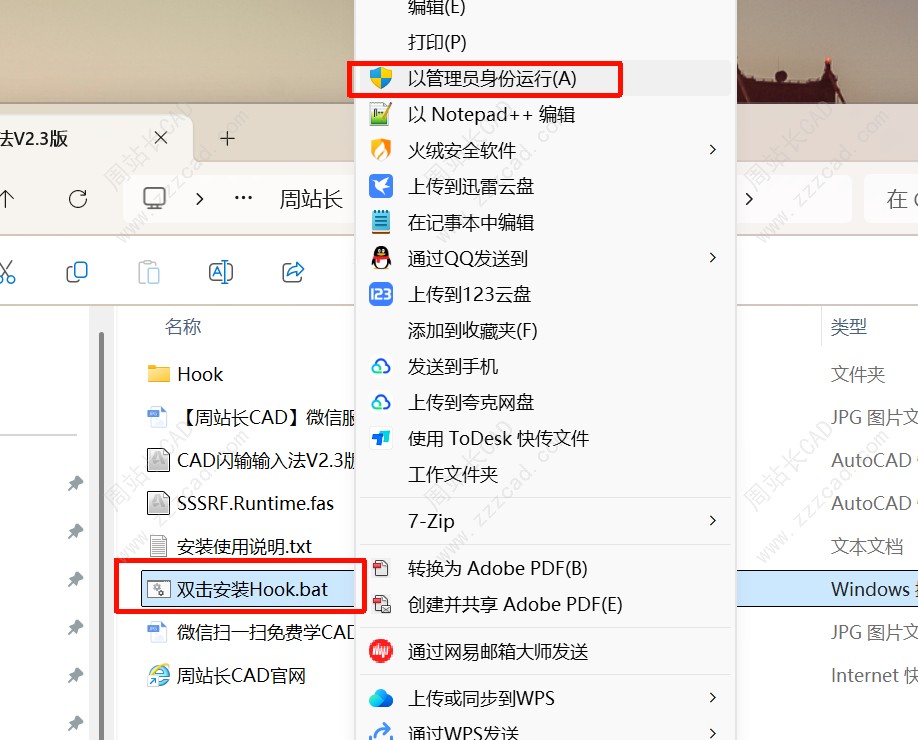
2、天正或探索者用户管理员运行双击安装Hook。
注:如果你不需要用天正或探索者插件,这一步可以忽略。
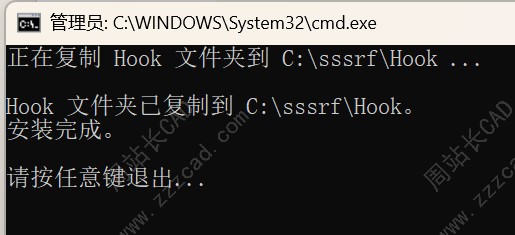
按任意键退出。
3、打开CAD(首次打开CAD需要管理员身份运行),在CAD里输入AP快捷键加载插件。
注:此插件只需要临时加载,没必要放到启动组里面永久加载,只有在设置的时候才需要用。

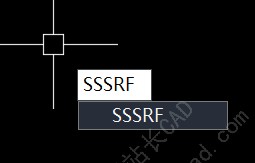
4、输入快捷键SSSRF启动插件进入设置。
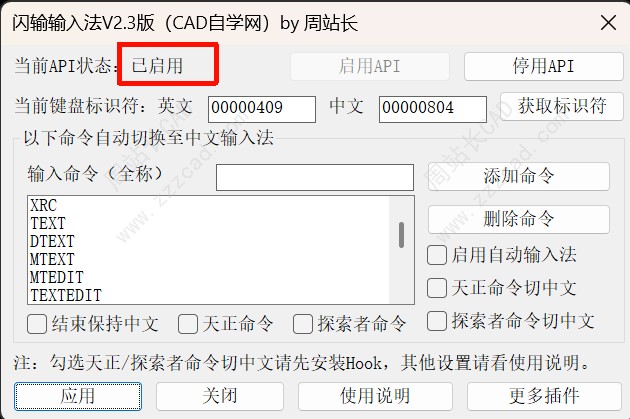
5、点击启用API。
注:此处可能杀毒软件会拦截,如果拦截,点击允许即可。
如果启用API失败时:
(1)先确认系统「智能应用控制」已关闭,参考链接:https://www.cadzxw.com/62010.html;
(2)打开Windows安全中心→病毒和威胁保护→管理设置→添加或删除排除项→文件夹→将 C:\sssrf 加入后,再点「启用API」。
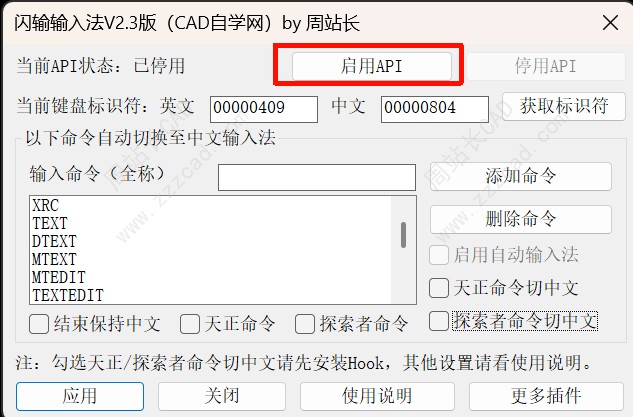
成功后如图。
6、勾选启用自动输入法、天正命令切中文、探索者命令切中文,点击应用。
注:如果你不使用天正和探索者,不要勾选,用哪个选哪个。
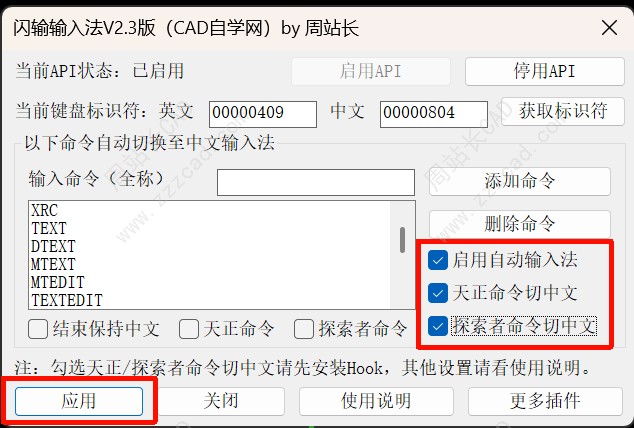
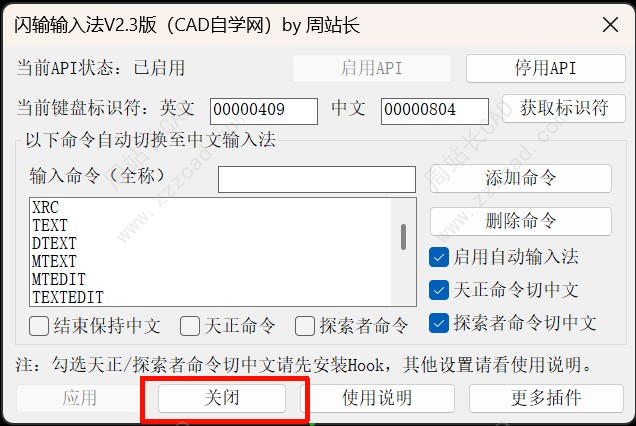
会弹出让你选择SSSRF.Runtime.fas运行模块,选择安装包中的这个文件,点击打开即可。

然后关闭对话框。
7、到这里基本上已经能用了,但需要以后启动CAD自动使用输入法,我们还是要点击内容、添加,把C盘sssrf文件夹下的sssrf-runtime.lsp添加到启动组。
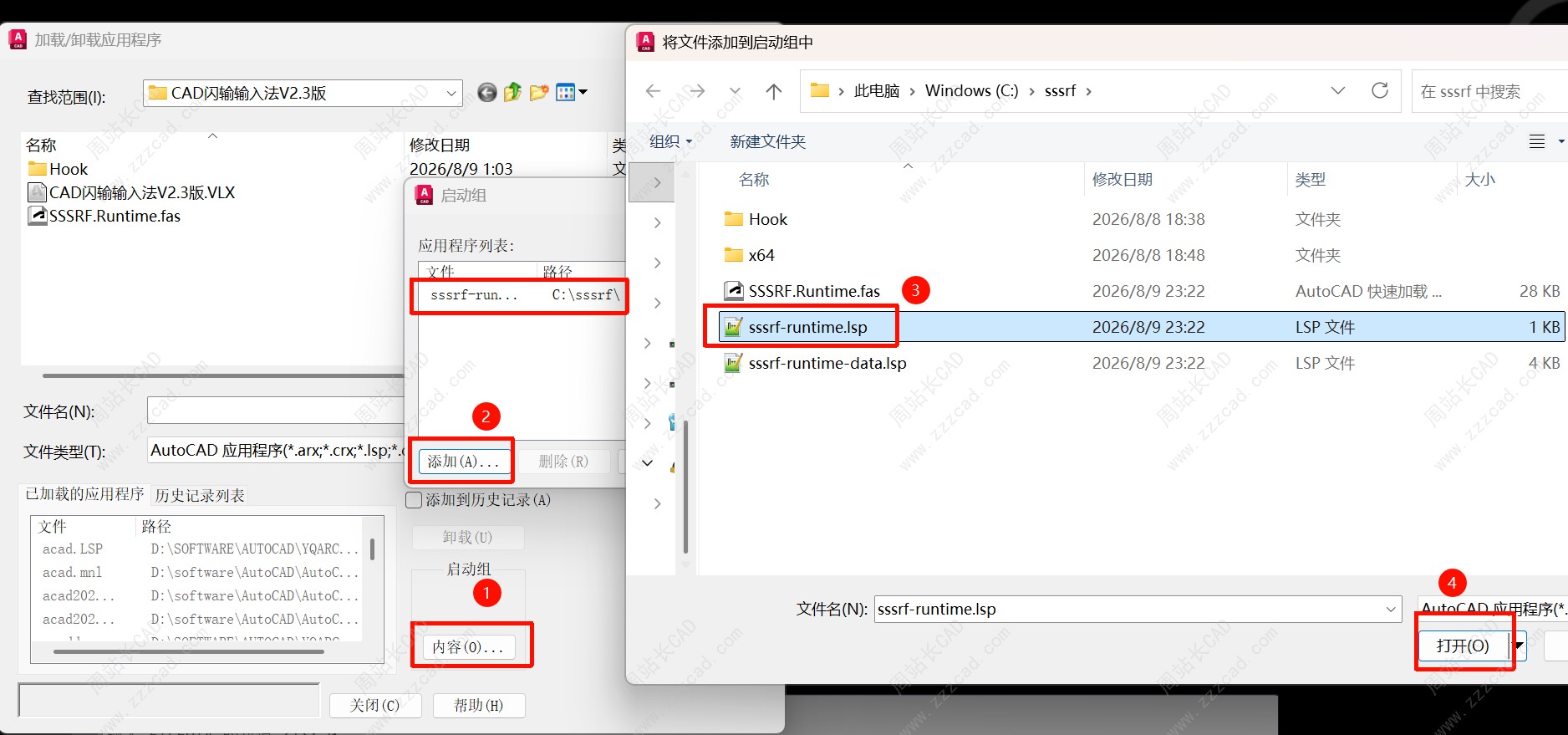
至此,输入法配置完成。
下面我们看下探索者切中文吧,其他这里就不展示了,需要可以看往期教程。
1、探索者需要输入中文的命令自动切中文。
看动图

2、双击探索者文字切中文。
看动图
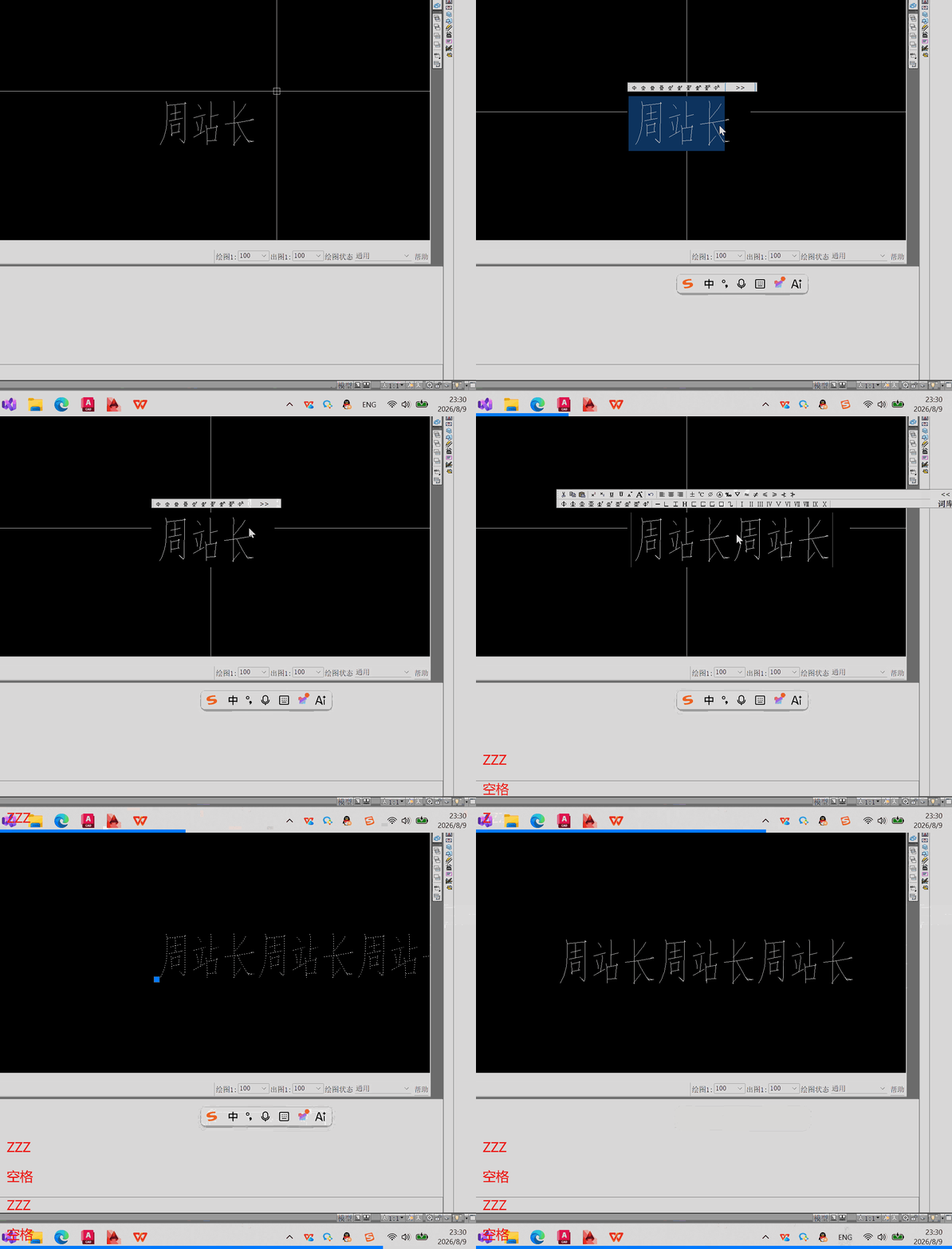
探索者大多数命令都被内置,大家无需设置,如果有不切中文的命令大家自行添加即可,其他插件也是类似方法。
完。


