











前面分享了CAD交点批量打断工具可以说非常好用,大大提高绘图效率,结合用户反馈做了BUG优化和增加了新功能,更好用啦!
插件界面如图:
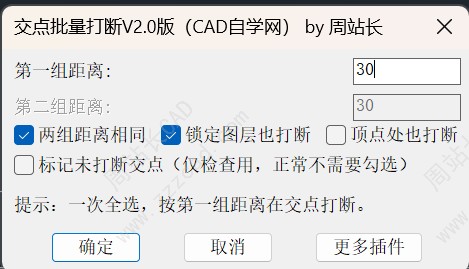
CAD交点批量打断插件V2.0版下载链接:点击下载
插件介绍:
是一款专为 AutoCAD 用户打造的绘图提效利器。它能自动计算对象间的交点,并按用户指定的距离在交点两侧打断图元,快速生成精准、均匀的缺口。
核心功能亮点:
广泛的图元兼容: 完美支持直线、多段线、圆、圆弧、样条曲线及椭圆等多种复杂线条。
三种灵活操作模式: 1. 统一打断: 一键全选对象,所有交点按同一设定距离打断。 2. 差异化打断: 分两次选择对象,第一组与第二组可按各自不同的距离独立打断。 3. 单向打断: 将第二组距离设为 0,即可实现“只断第一组,第二组仅作参照不断”的效果。
高阶的细节控制: 独有锁定图层智能打断功能(后台自动解锁打断并无缝恢复锁定);同时提供顶点交点打断开关,满足特殊交汇处的处理需求。
高精度与防错机制: 内置高精度容差算法与“防漏断”排序逻辑,极大减少因浮点误差导致的操作失败。同时全程支持一键撤销(UNDO),并提供红圈标记未打断交点的测试模式,方便纠错排查。
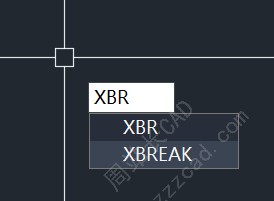
重要通知:2.0版本快捷键改为了XBR,原1.0版本XB快捷键启用,以防和绑定XBIND冲突。
CAD交点批量打断插件V1.0版使用教程:点击查看
下面我结合用户反馈图纸讲下怎么用。
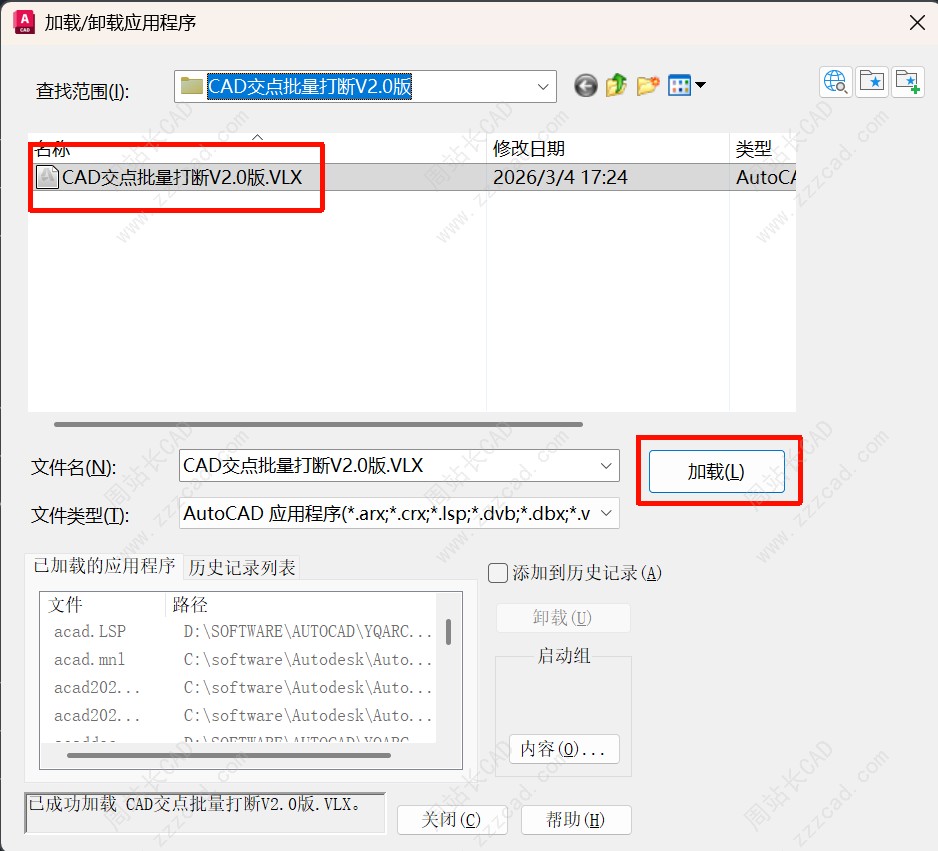
首先AP加载插件。
输入快捷键XBR回车。
下面我分不同情况介绍:
情况1:两组距离相同
设置打断距离,此时我交点处两条线距离一样,勾选两组距离相同,其他不变。
确定后,框选图纸。
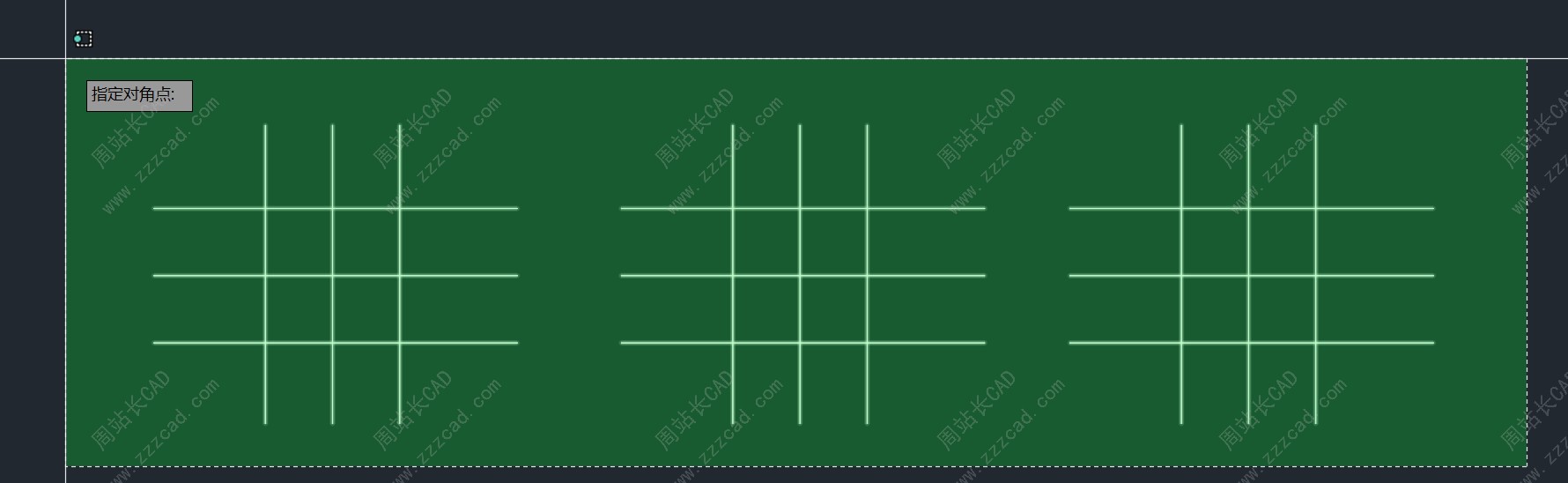
结果如图。
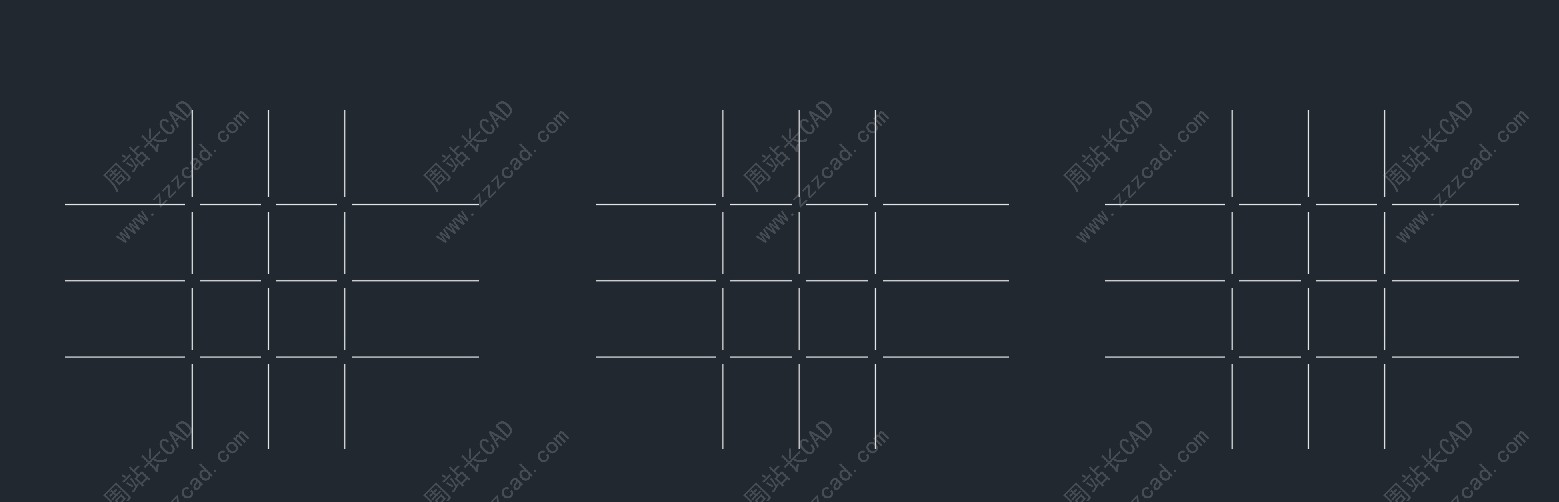
情况2:只打断
又或者我们不需要距离,只打断,距离设置0即可。
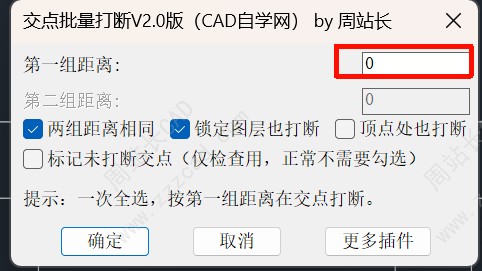
结果如图。
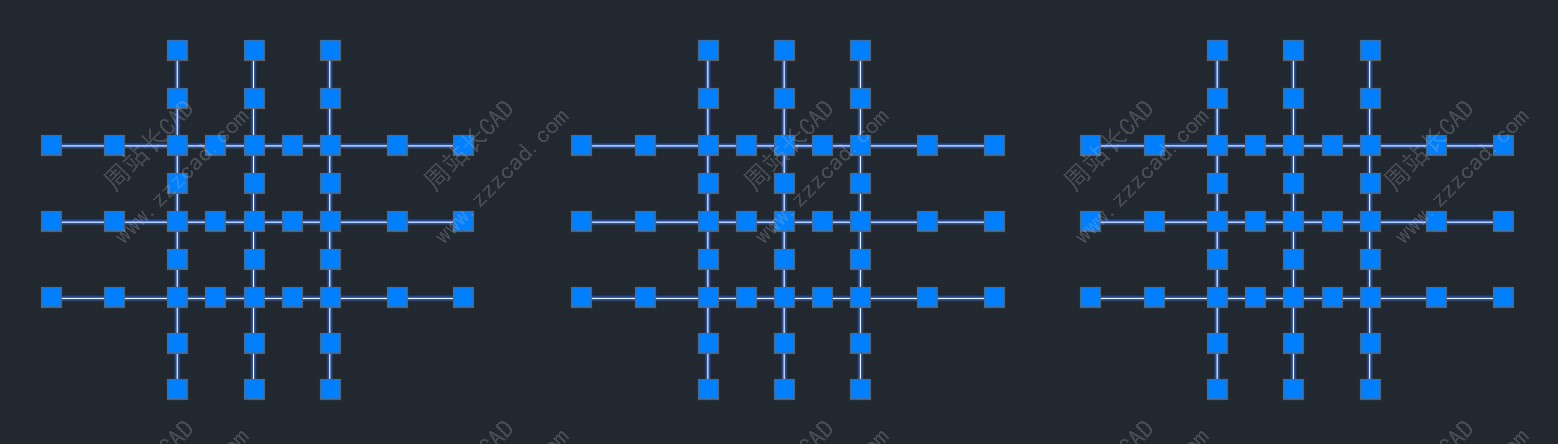
情况3:两组距离不同
又或者我们两条线打断距离不一样。
取消两组距离相同,分别设置距离。
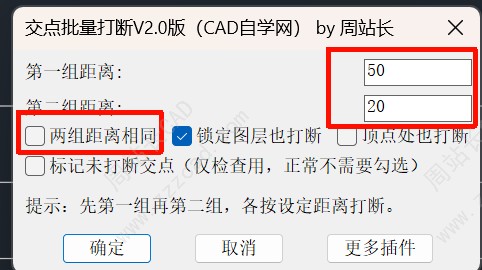
选择第一组对象回车。
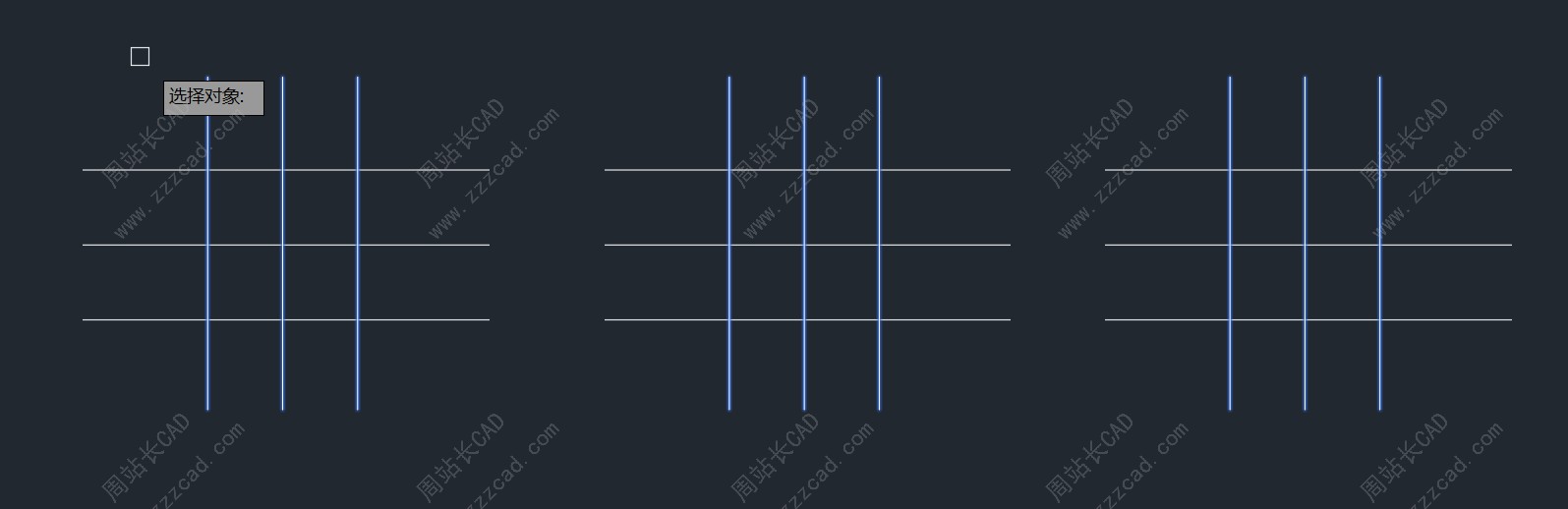
选择第二组对象回车。
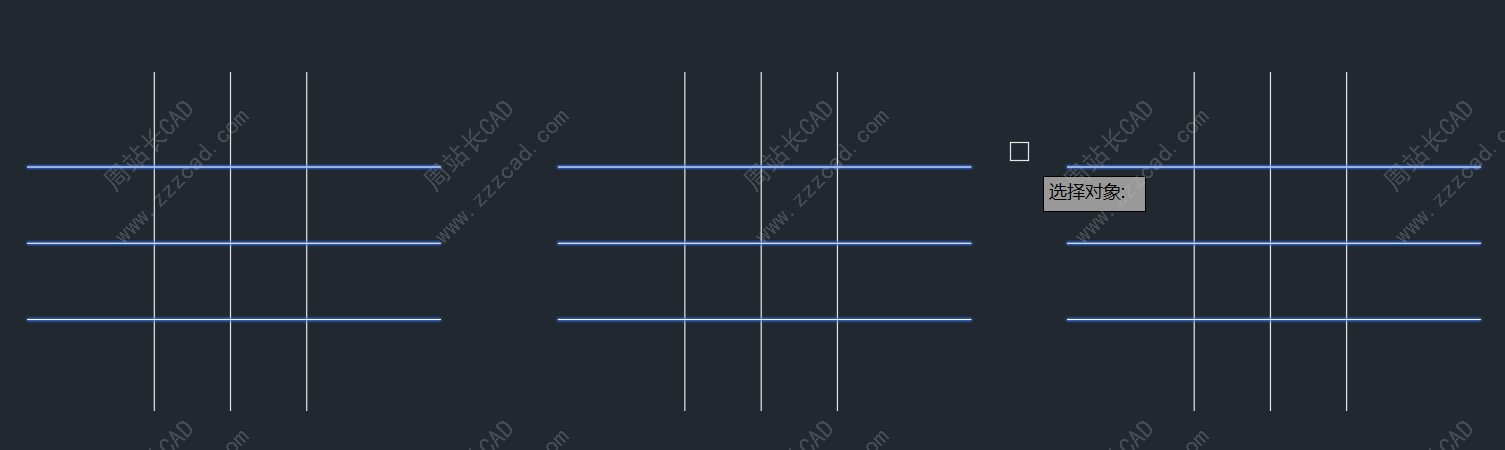
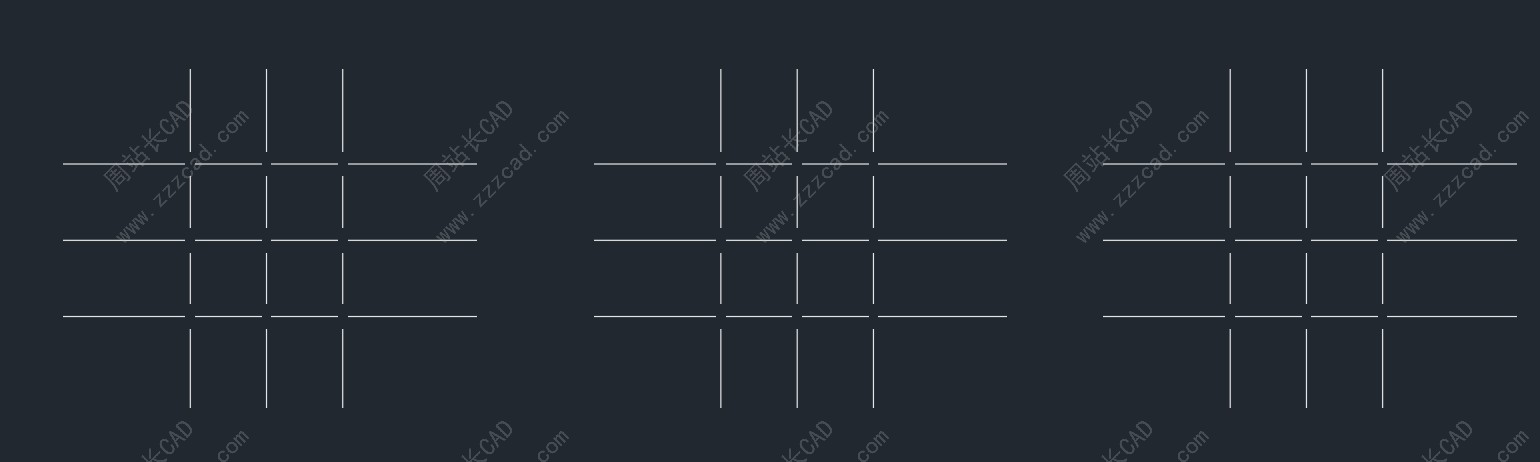
效果如图。
情况4:交叉部分的线段,只需要其中一根线段打断就可以
如下图这种效果。
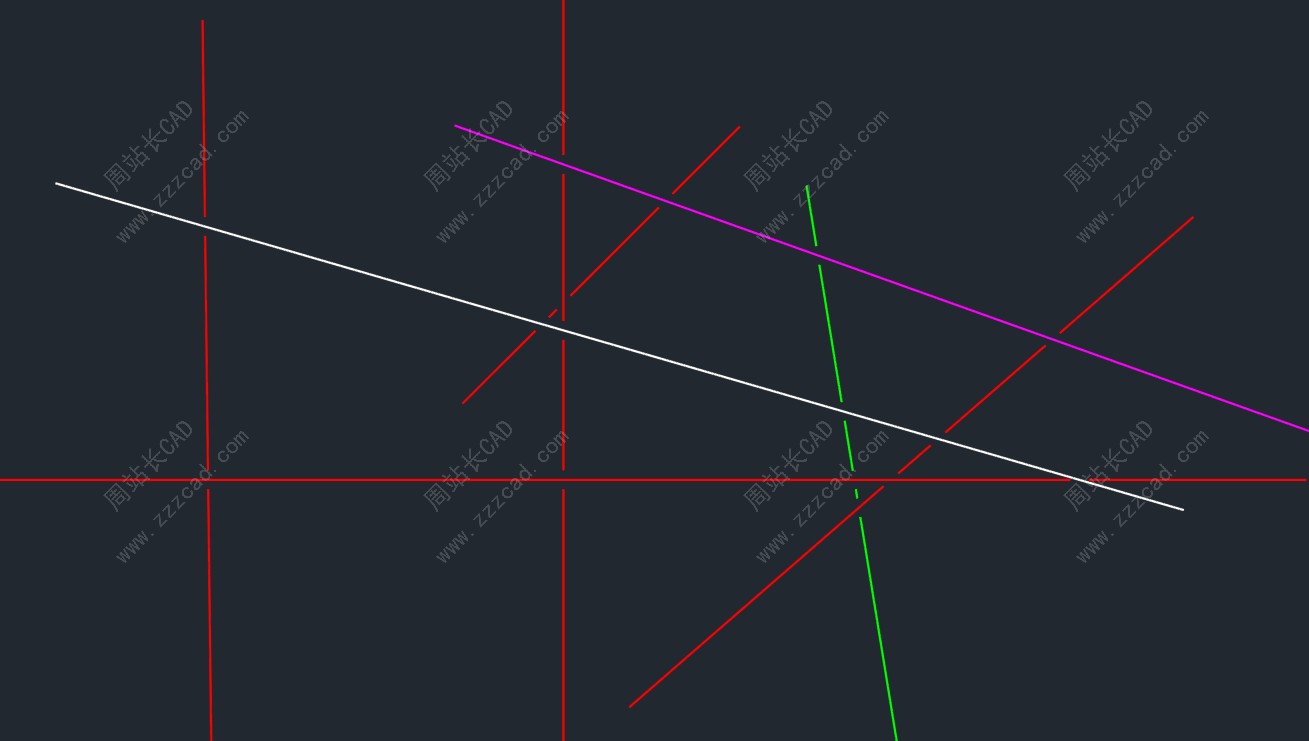
此时我们只需要取消两组距离相同,只设置第一组距离,第二组0即可。
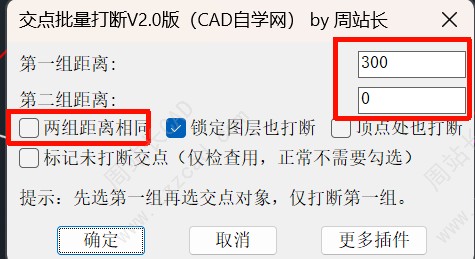
注:一次搞不定的图分多次执行。
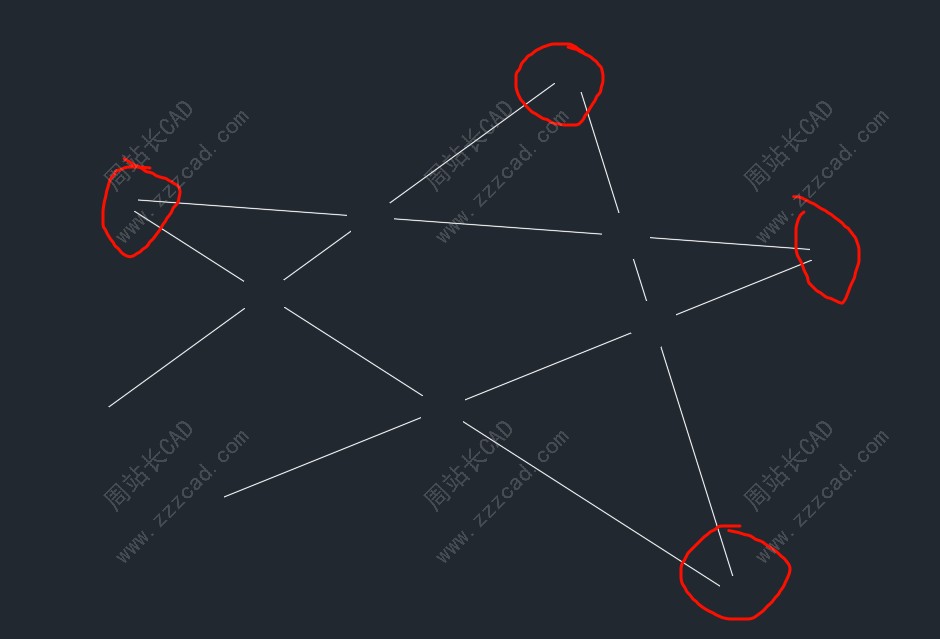
情况5:顶点处也打断
只需勾选顶点也打断即可。
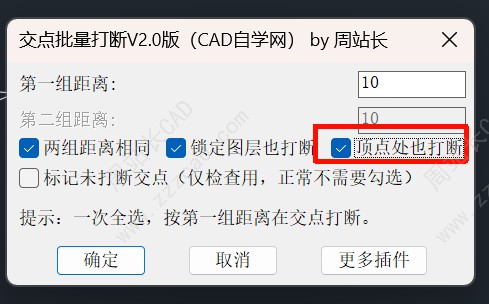
效果如图。
完。


