











前面分享了 CAD 自动切换输入法插件 2.3 版本,它已经非常完善了,可以支持以下插件自动切换输入法:1. 原生CAD2. 各个版本的“天正”插件3. 探索者插件4. 一些 lisp、fas、vlx 等格式的插件,基本上能够完美在CAD上自动切换输入法,我们就是不需要切换中文跟英文的。
本次升级重点就是把“天正切换中文”拆分为“天正切换中文”和“双击编辑切换中文”。另外,删除CAD图层管理器始终保持中文和天正的查找替换始终保持中文,后面基本上所有命令,我们不需要始终保持中文了,因为始终保持中文本身就是一个缺陷。
插件新版界面如下。
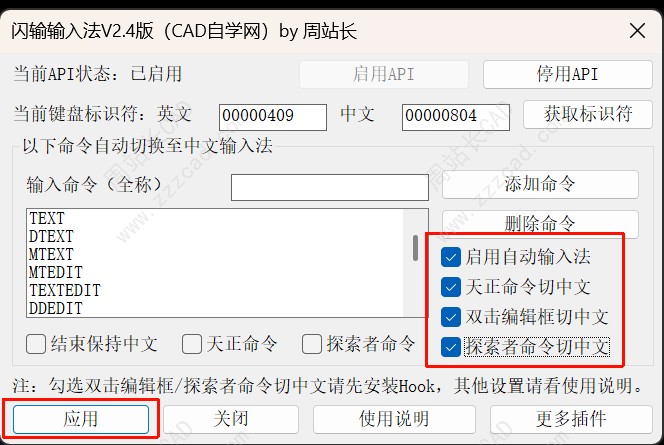
插件的介绍我这边就不说了,需要的可以去看一下之前版本的介绍。下面我们就重点来讲一下这个插件到底怎么安装。
注:老用户安装前先删除C盘sssrf文件夹下的所有文件,如果需要保留自定义的命令列表,sssrf-runtime-data.lsp不要删。
1、检查系统设置、时间和语言、输入、高级键盘设置里替换默认输入法是不是自己常用中文输入法,切换输入法勾选允许我为每个应用窗口使用不同的输入法。

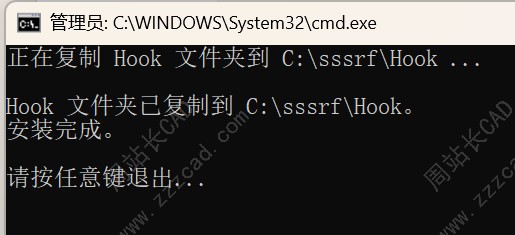
2、安装Hook。
注:非AutoCAD2010-2027 64位的不要安装。

按任意键退出。
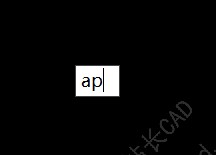
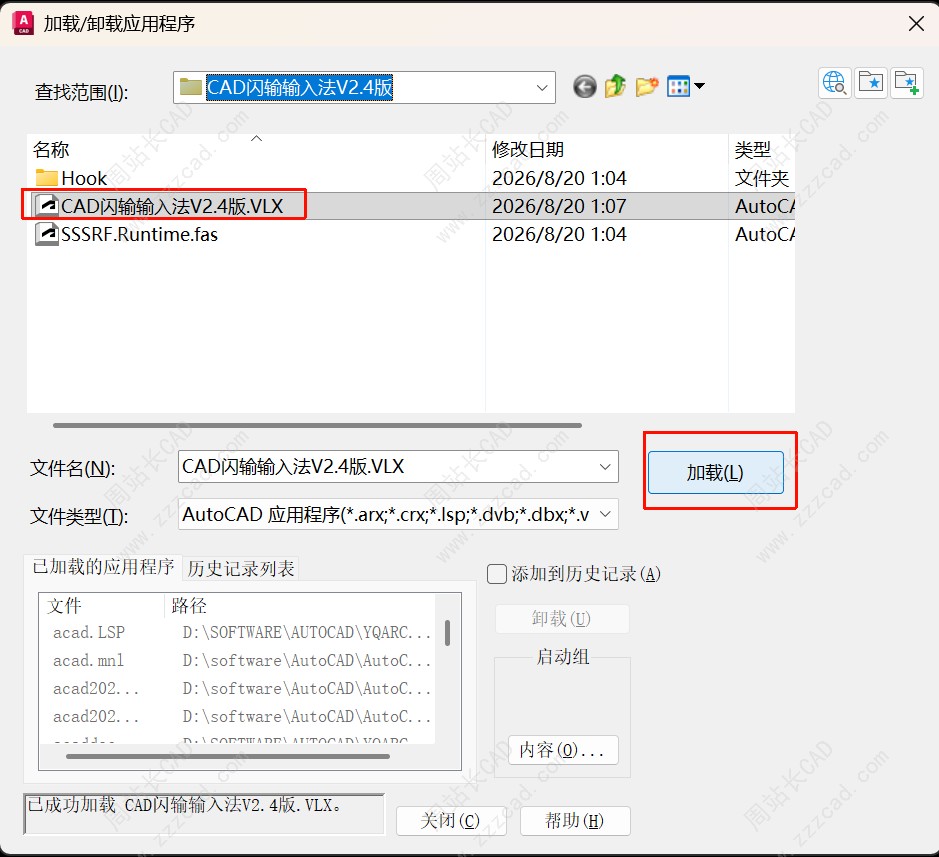
3、打开CAD(首次打开CAD需要管理员身份运行),在CAD里输入AP快捷键加载插件。
注:此插件只需要临时加载,没必要放到启动组里面永久加载,只有在设置的时候才需要用。
4、输入快捷键SSSRF启动插件进入设置。

5、点击启用API。
注:此处可能杀毒软件会拦截,如果拦截,点击允许即可。
如果启用API失败时:
(1)先确认系统「智能应用控制」已关闭,参考链接:https://www.cadzxw.com/62010.html;
(2)打开Windows安全中心→病毒和威胁保护→管理设置→添加或删除排除项→文件夹→将 C:\sssrf 加入后,再点「启用API」。
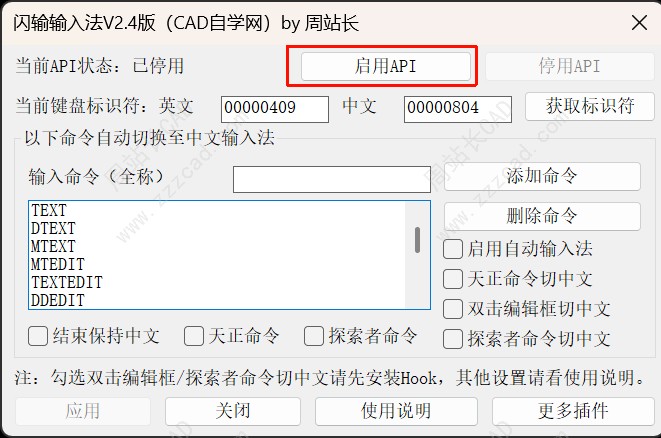
成功后如图。
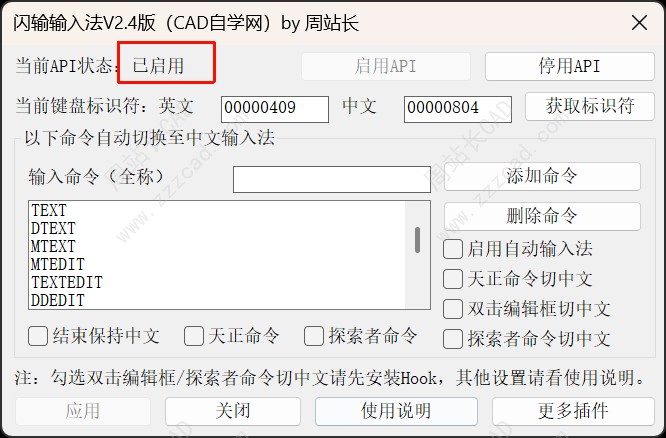
6、勾选启用自动输入法、天正命令切中文、双击编辑框切中文、探索者命令切中文,点击应用。
注:如果你不使用天正和探索者,不要勾选,用哪个选哪个。
会弹出让你选择SSSRF.Runtime.fas运行模块,选择安装包中的这个文件,点击打开即可。
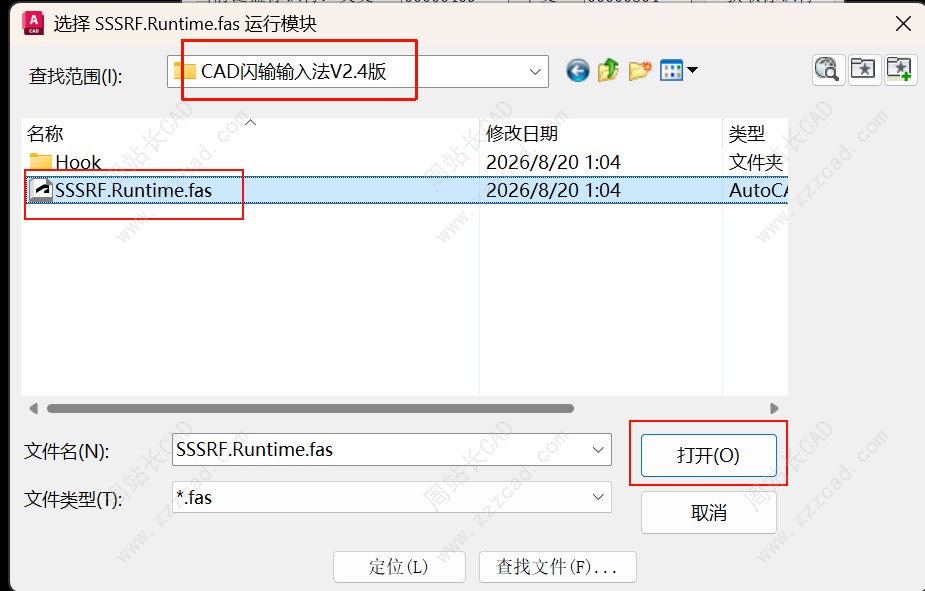
然后关闭对话框。
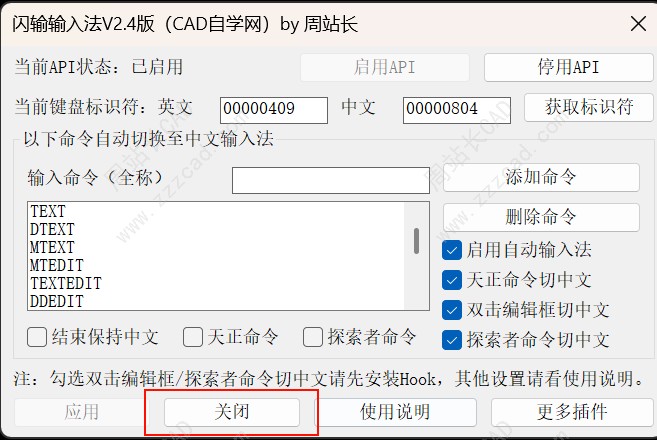
7、到这里基本上已经能用了,但需要以后启动CAD自动使用输入法,我们还是要点击内容、添加,把C盘sssrf文件夹下的sssrf-runtime.lsp添加到启动组。

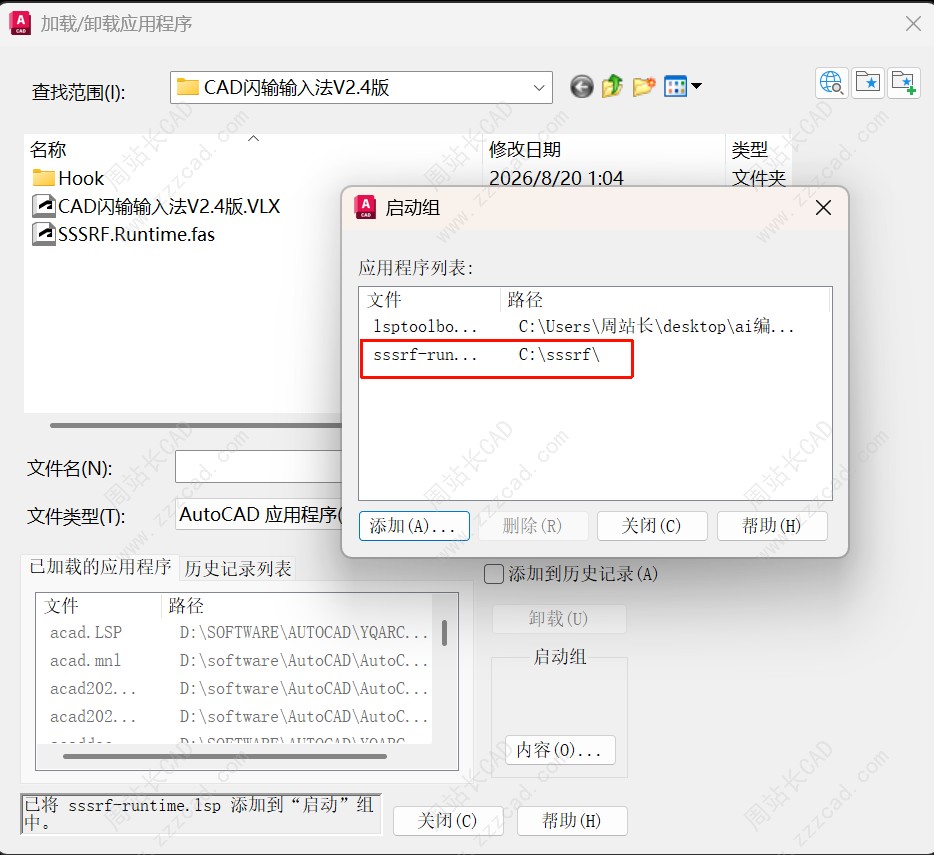
至此,输入法配置完成。
下面你就可以自由地使用了。下面我们就介绍一下这个2.4版本新增的几个地方的用法。
1、以后一些插件的快捷键我们就不用添加了,直接双击输入框就自动切换中文,比如源泉的图块改名。

2、比如图层管理器进行重命名图层。

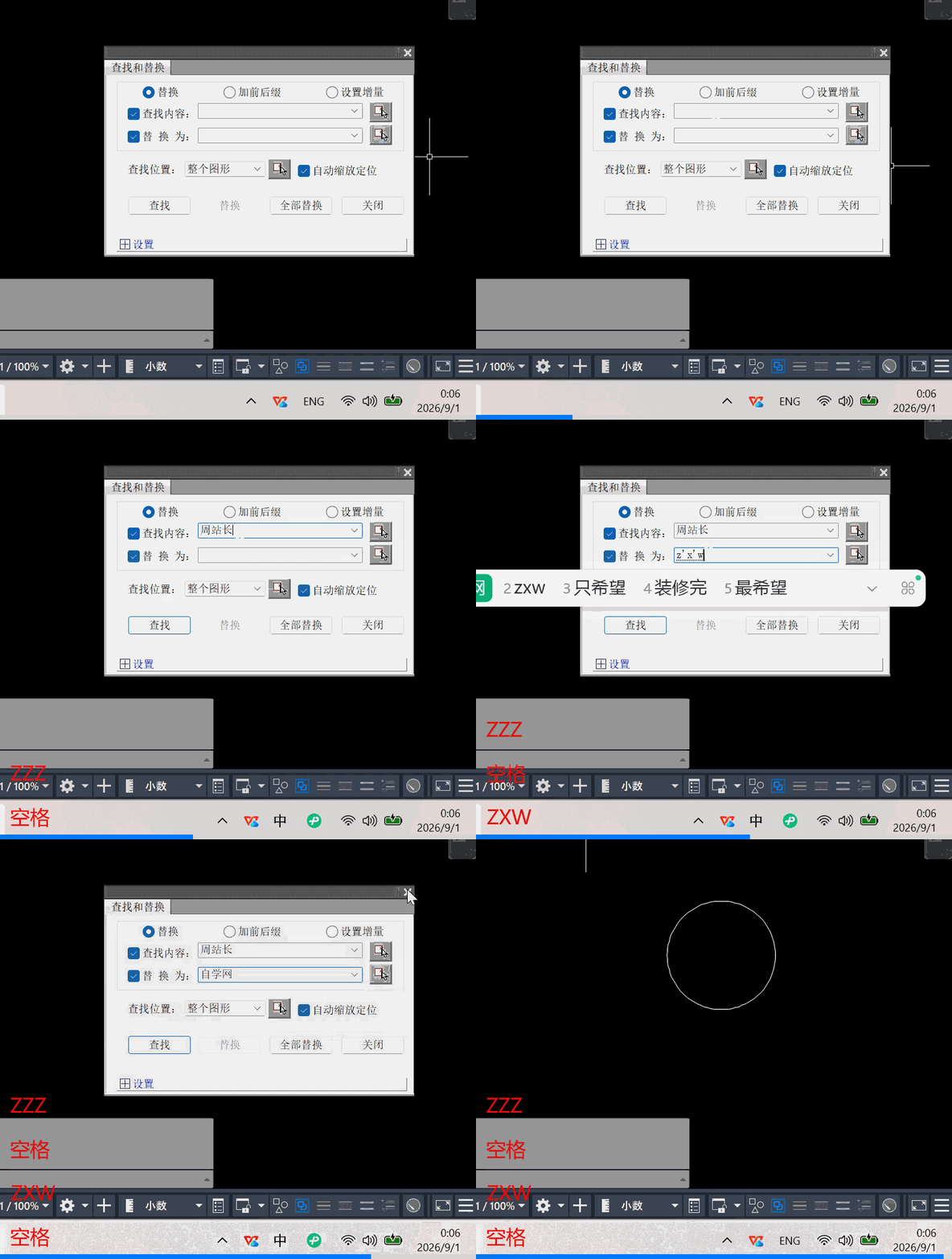
3、比如天正的查找替换,天正其他命令自动切中文。
完。


