











前面分享了一个 CAD 散线文字转文字的工具,主要是处理 PDF 转 CAD 之后文字都是乱线,我们需要把它转成正常的文字。本次对之前的插件做了大更新,更新内容如下:
1、优化识别程序的启动方式,启动更可靠。
2、调整像素识别模式:现在为自动识别,并且会根据识别清晰度自动放大像素,提高识别率。
3、取消“细笔画文字自动增加宽度”的手动勾选,现在会自动增加宽度以提高识别率。
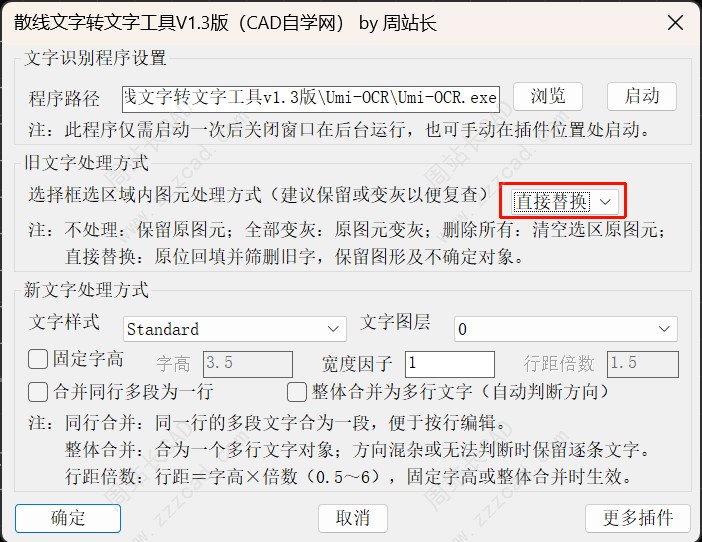
4、旧文字处理方式:增加“直接替换”模式。
5、新文字处理方式:不再需要设置文字的阅读方式,不同角度的文字都可以自动识别。
6、增加钢筋符号的识别,现在插件也能够识别钢筋符号,前提是我们文字样式中的字体需要能够支持钢筋符号。
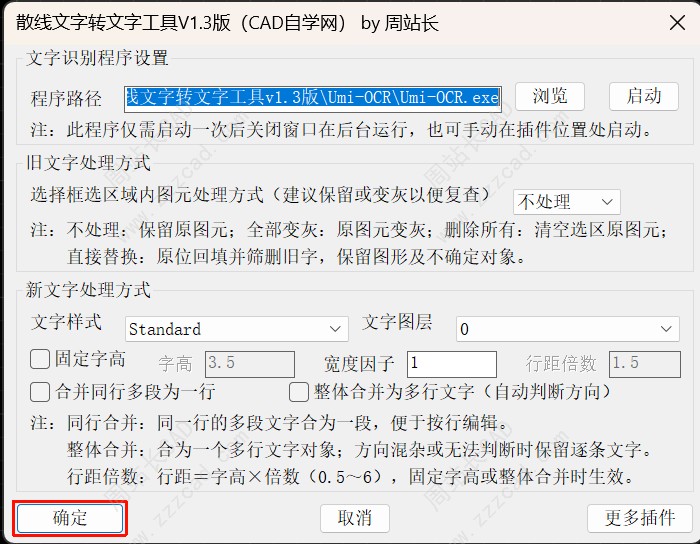
新版本插件界面如下。
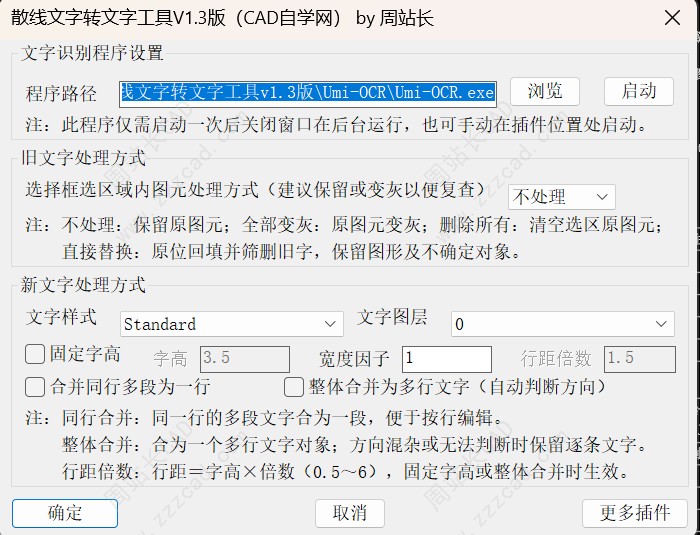
CAD散线文字转文字工具V1.3版下载链接:点击下载
插件介绍:
散线文字转文字工具 V1.3|让炸开的 CAD 文字重新可编辑
图纸上的文字看得见,却选不中、改不了,点击后只是一堆线段?遇到 PDF 转 CAD 后的轮廓文字,或已经炸开的文字,逐字重新输入既费时间,也容易遗漏。
由 CAD自学网周站长开发的「散线文字转文字工具」,可以识别框选区域内的散线文字,将其转换为可编辑的 CAD 单行文字或多行文字,方便后续修改、复制和整理。
V1.3 主要功能与改进
框选识别,原位回填
输入命令 ZWZ,框选需要转换的区域,即可识别并生成文字。支持放回原位置,也可以指定新位置,方便对照原图检查。
新增“直接替换”,减少手动清理
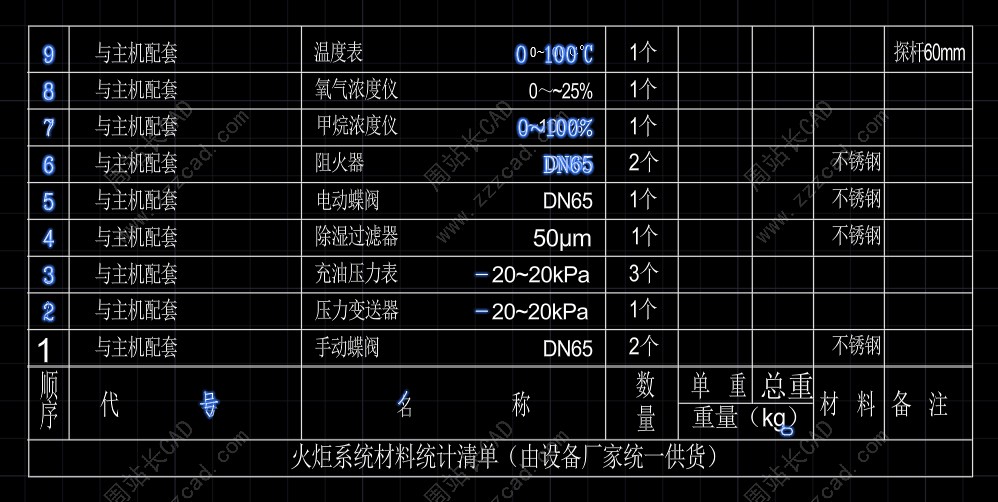
选择“直接替换”后,自动在原位置生成新文字,并在生成成功后清理筛选出的旧文字笔画。对长线、矩形框及不确定对象采用保留策略;部分散线笔画仍可能残留,需要检查。
自动优化小字、细线字与疑难文字
根据选区和文字大小自动调整识别图像的清晰度,适度增强细笔画,并对部分识别不理想的文字进行局部补识别。无需手动设置出图像素或线宽增强强度。
支持横向、竖向、倾斜及倒置文字
自动判断文字阅读方向,按识别位置和角度回填。接近水平或垂直的轻微偏斜可自动校正,减少转换后的排版调整。
单行、多行按需整理
可以将同行的多个文字片段合并为一行,也可以将方向一致的内容整体合并为一个多行文字对象。支持选择文字样式、图层,设置固定字高、宽度因子和行距;方向混杂时保留逐条文字。
优化表格文字识别
对符合条件的横平竖直表格,可按单元格补充识别,改善漏字、跨格识别以及部分表头字号和位置不合适的问题。短竖排中文可逐字正立回填,便于继续编辑。
增加四类钢筋符号的辅助识别
对符合结构特征的一级至四级钢筋符号进行识别,并尝试结合相邻数字、文字生成标注。符号能否正确显示,取决于所选文字样式的字体是否支持对应字形;数量、直径、间距等内容仍需逐项核对。
旧图元处理更灵活
提供“不处理”“全部变灰”“删除所有”“直接替换”四种方式。需要对照检查时,可保留原图或将原图变灰;“删除所有”会清空框选区域内的原图元,选区包含表格线或其他图形时应谨慎使用。
使用方法
加载插件后,输入 ZWZ,在设置窗口中启动本机 Umi-OCR,选择文字样式及处理方式,确认后框选识别区域。一次命令可以连续处理多个区域。
识别由本机 Umi-OCR 完成。使用时请保留配套文件,并将新版辅助程序 ZWZ-RebarRecognize.exe 与插件主文件放在同一目录。
使用提醒
建议先用“不处理”或“全部变灰”核对转换效果。文字密集、字号较小的图纸适合分区识别;复杂区域补识别可能需要更长时间。转换后请重点检查数字、小数点、正负号、单位、括号及钢筋标注,识别结果不能代替人工校核。
我们来看一下使用方法吧。
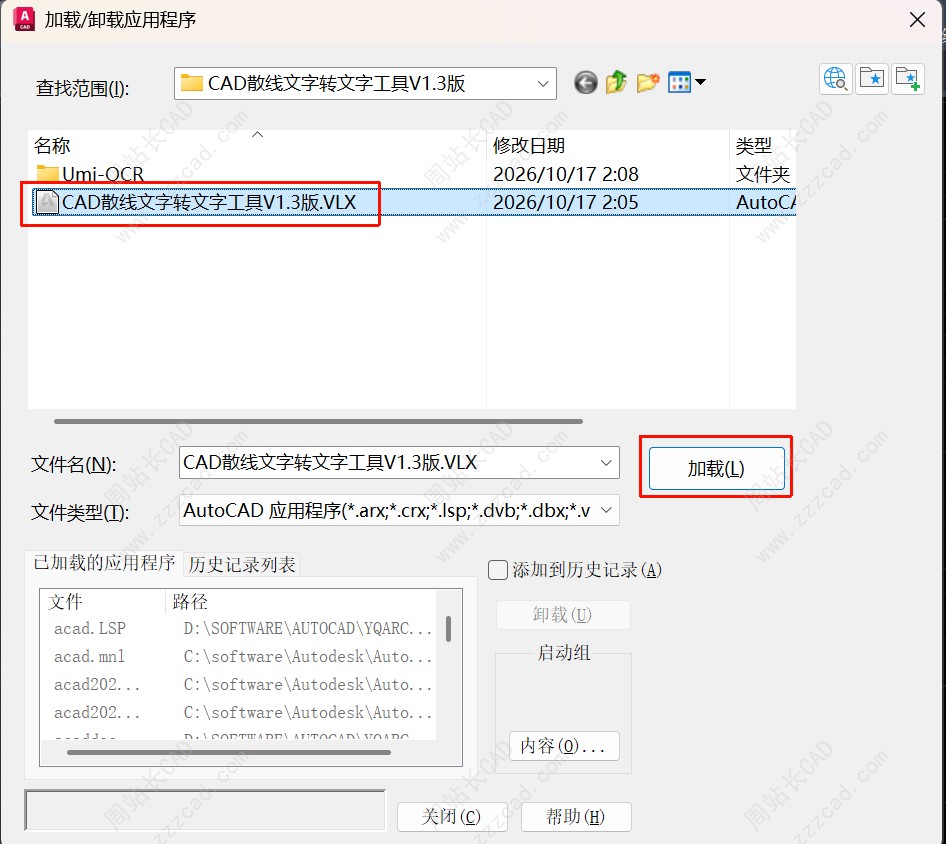
输入快捷键 AP 回车,弹出“加载/卸载应用程序”对话框,选择我们需要的插件,点击加载。
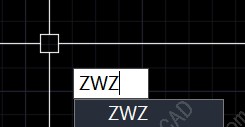
输入快捷键ZWZ回车。
弹出如图对话框,我们点击启动。
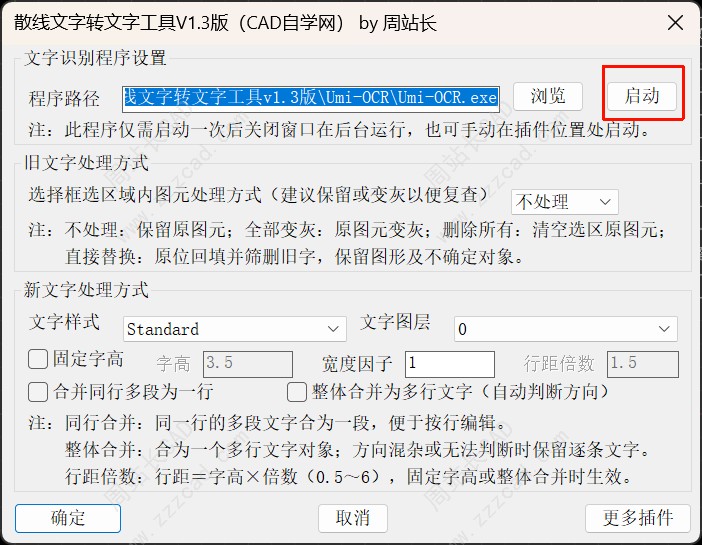
启动成功会出现下面这个对话框,我们只需要点击确定。

正常情况下,我们基本上什么都不需要设置,直接点击确定。
框选我们需要识别的图纸,比如这个表格。
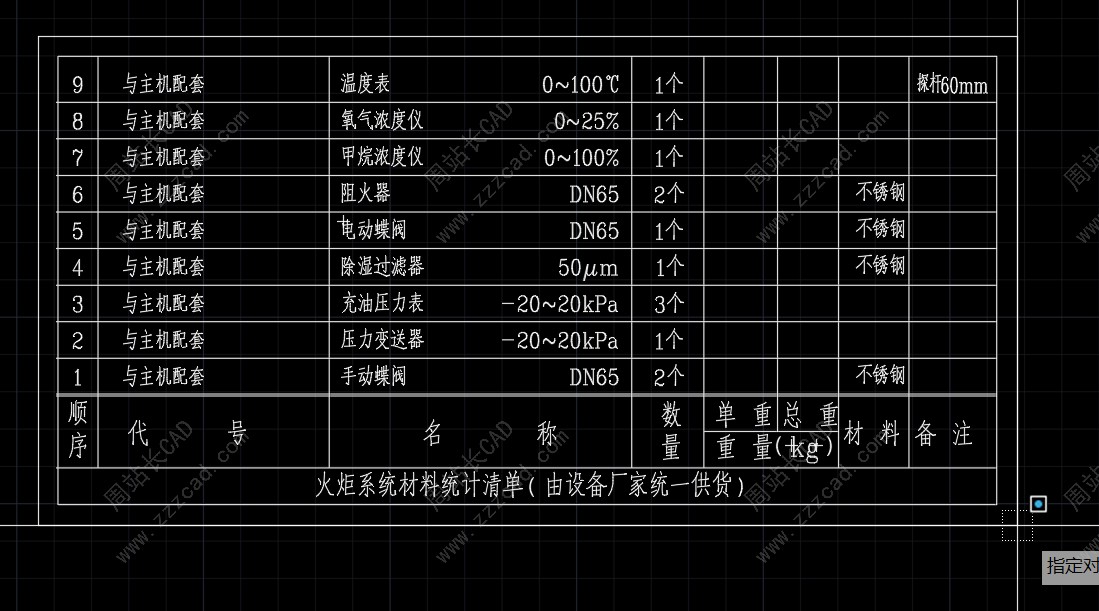
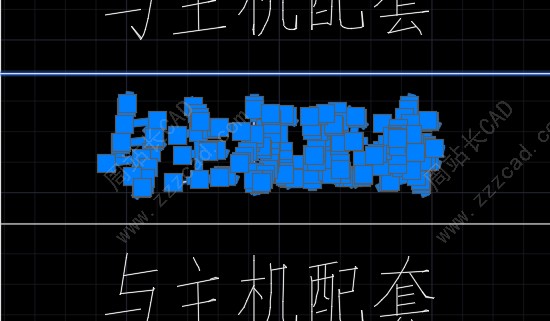
没有识别前,这个表格的文字都是这种线条。
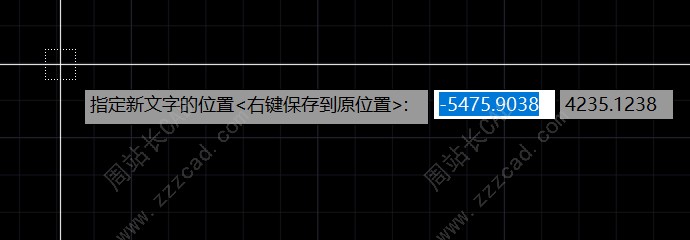
指定识别文字的插入点。
最终如图,效果非常好。
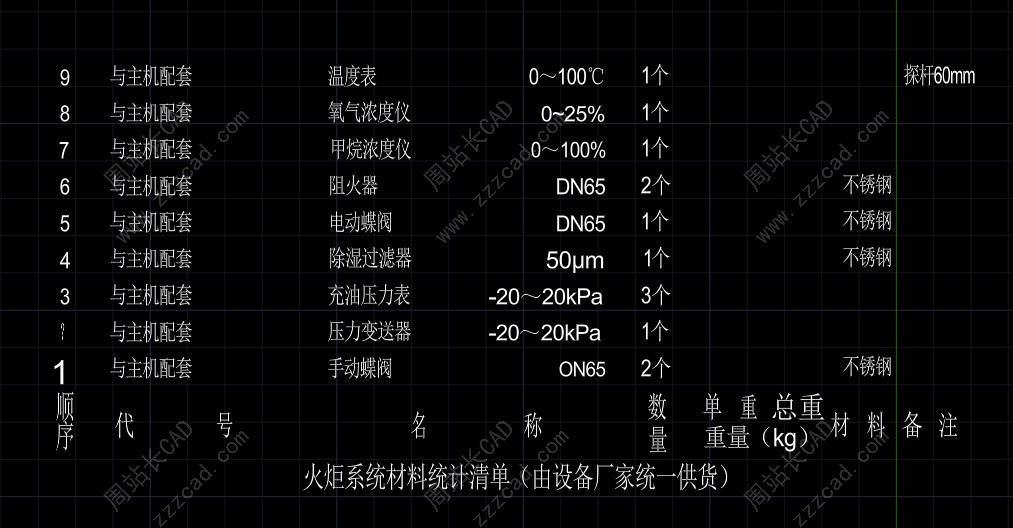
我们也可以选择直接替换的模式。
部分未清理的散线可能还需要我们手动删一下。
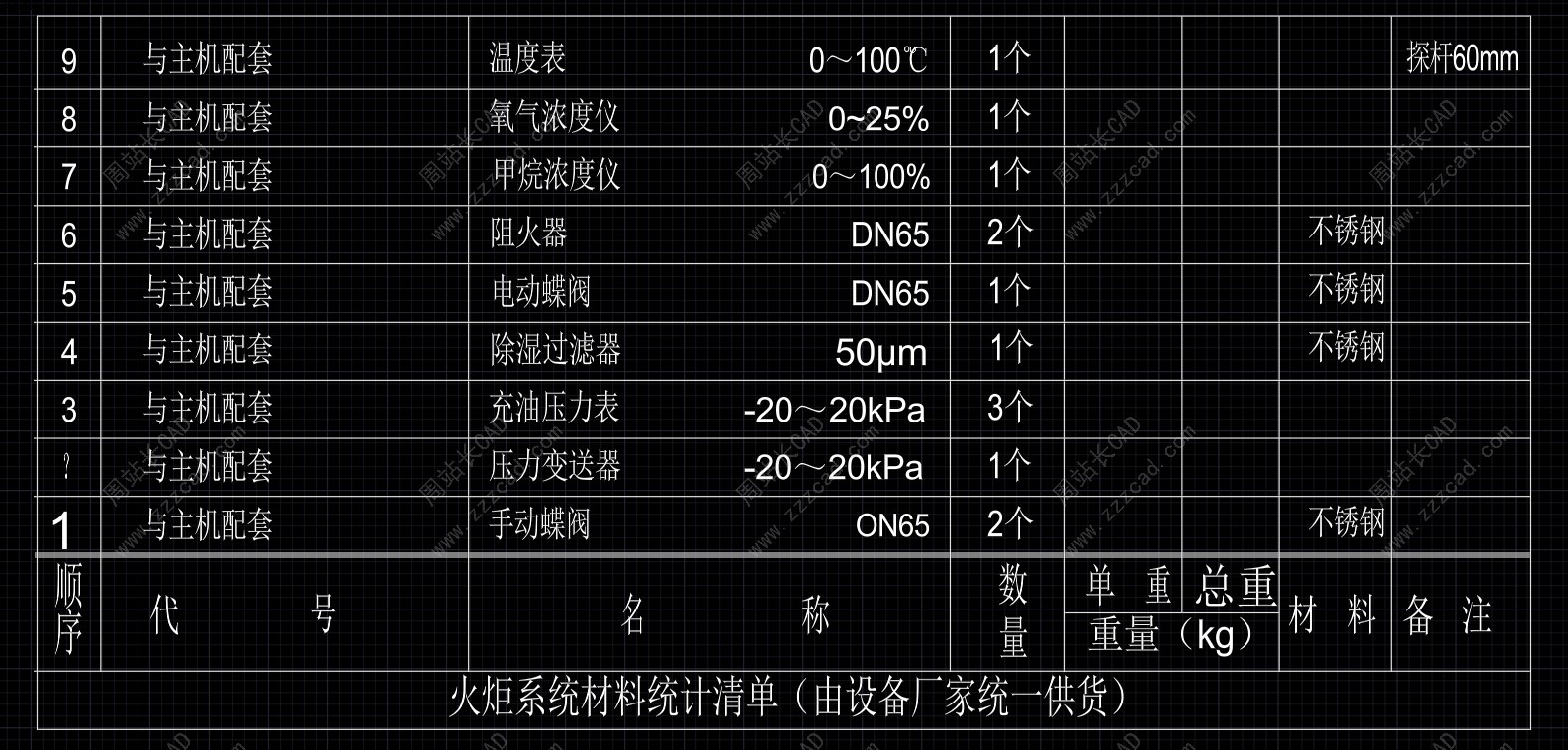
最终如图。
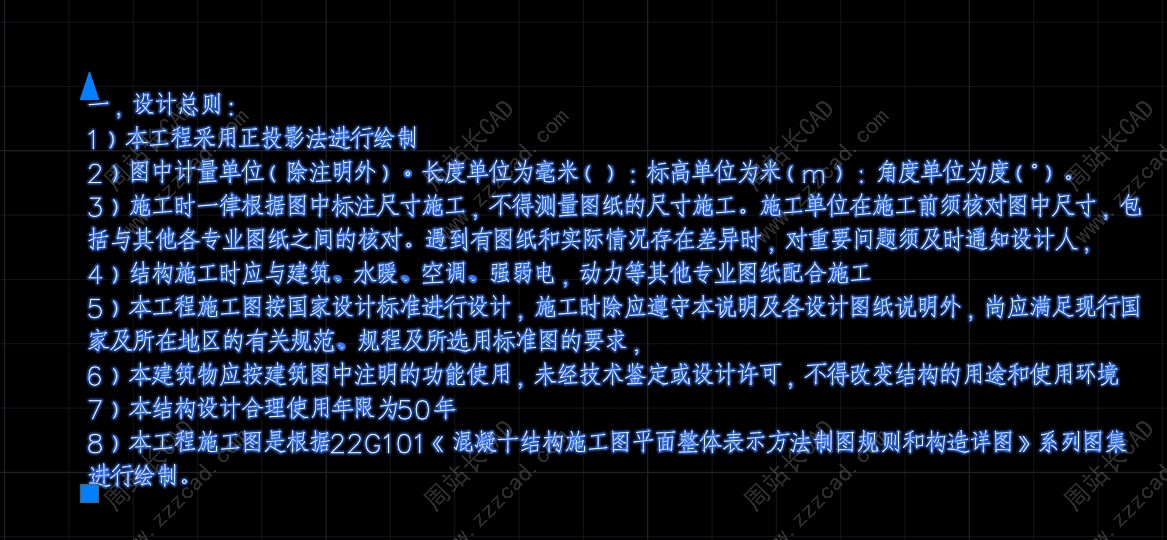
这种大片的文字也是可以的,我们也可以设置固定的字高,并且把它合并成多行文字。
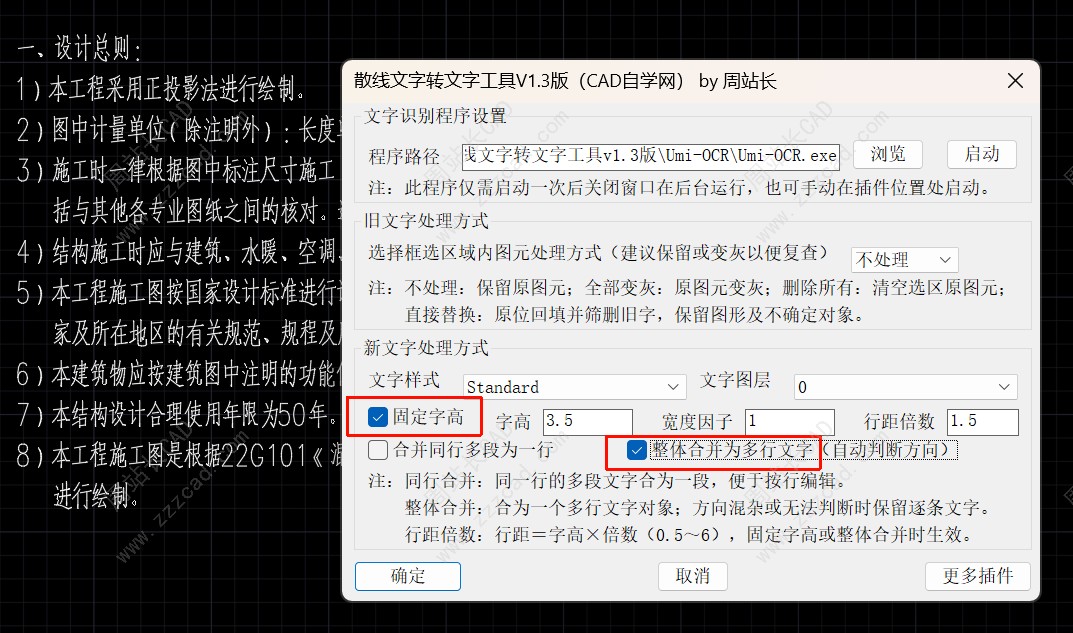
最终如图。
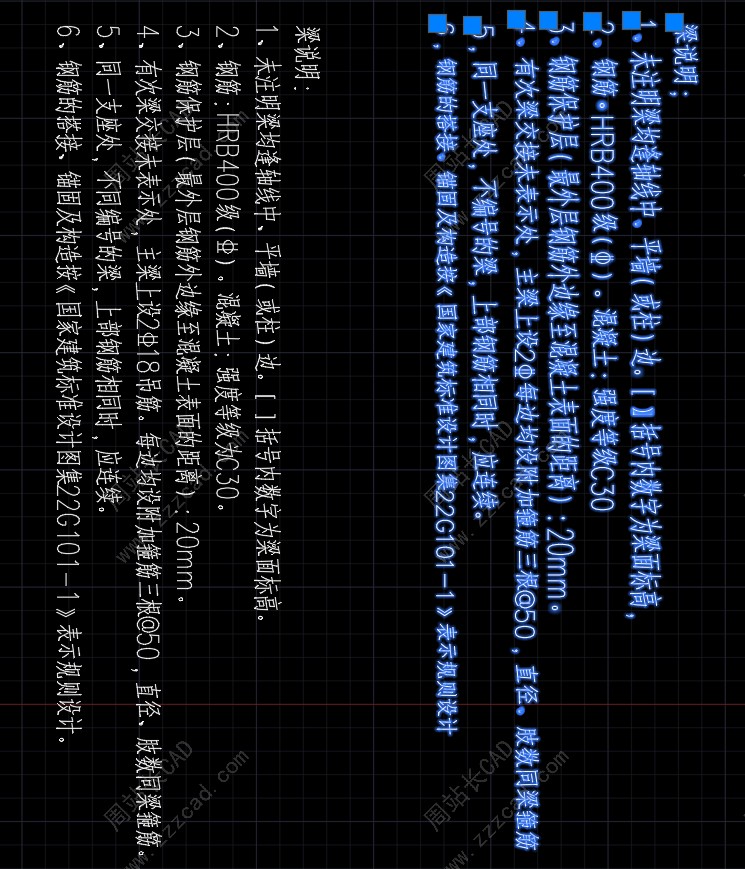
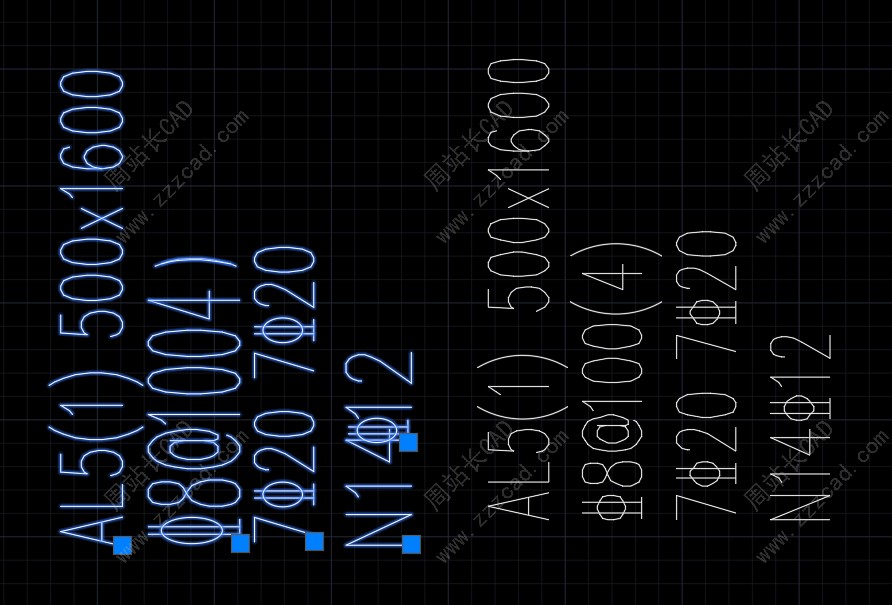
包括这种竖向的文字,不同阅读方向的都可以。
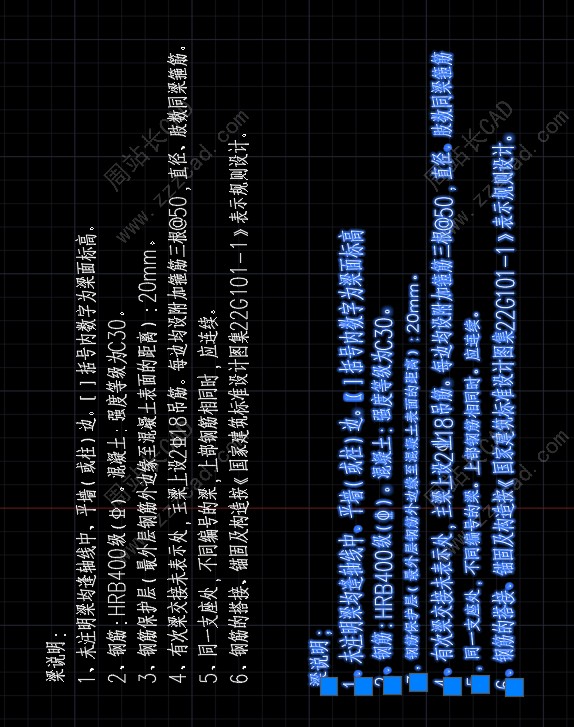
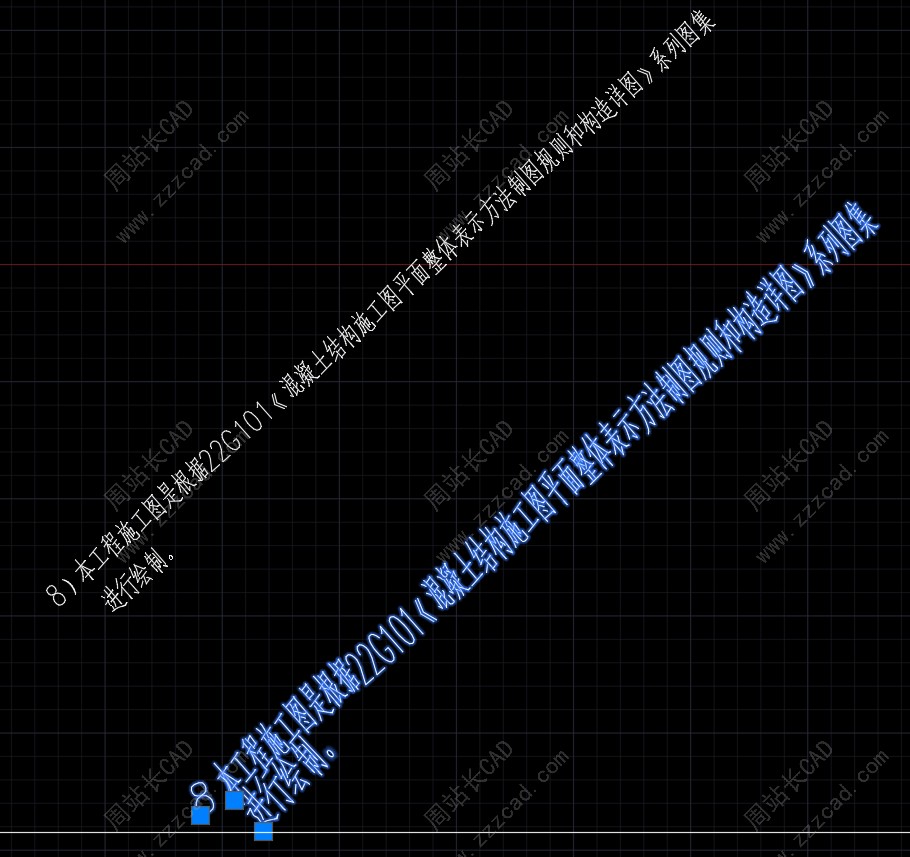
倾斜的文字也可以。

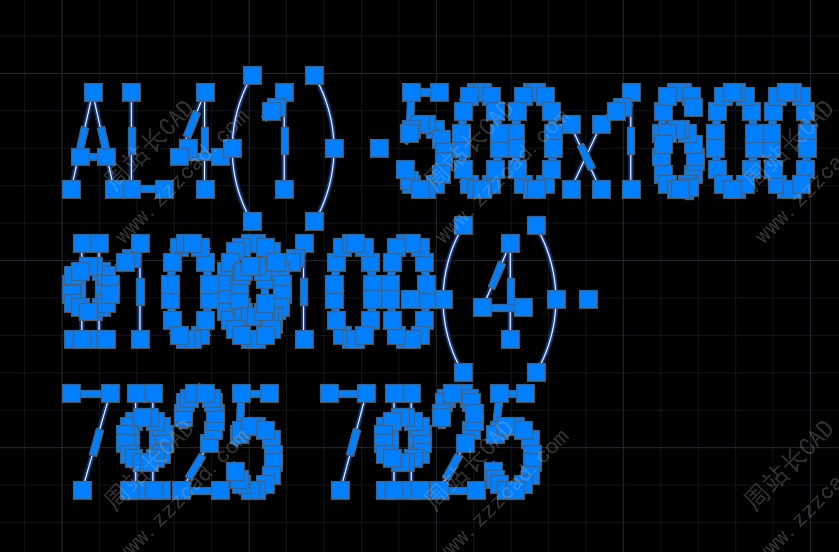
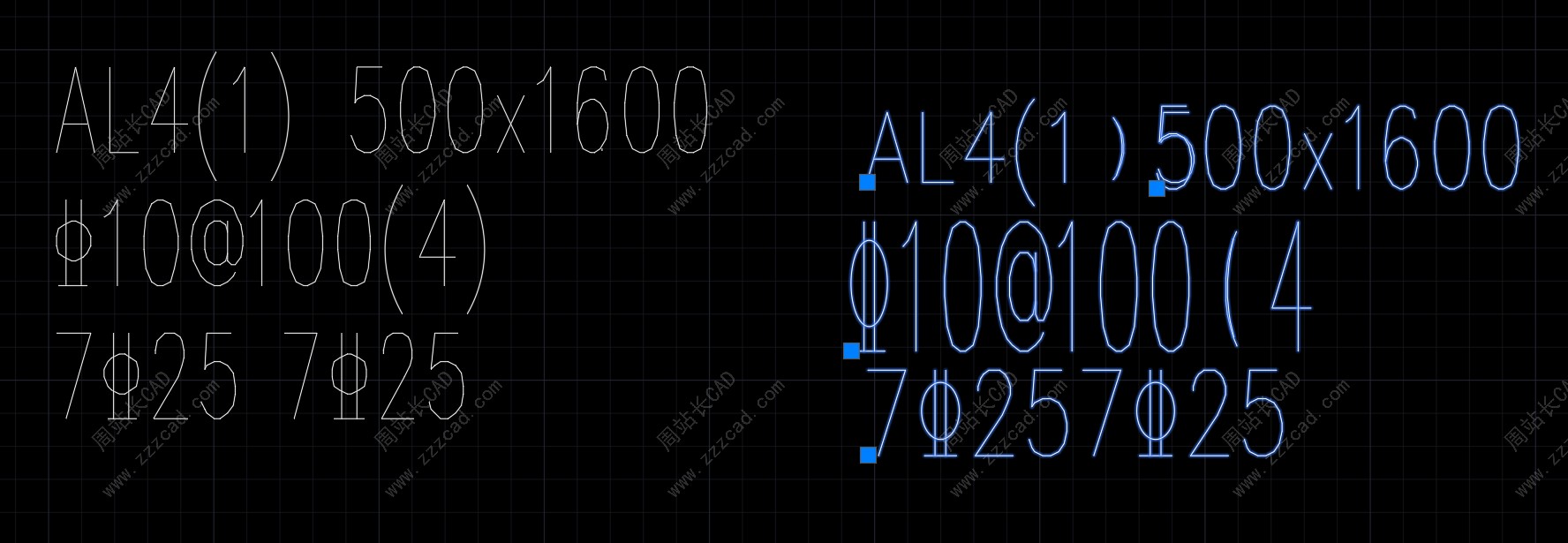
包括这种钢筋符号也是可以的。
完。


