











你们要的PDF转CAD后文字是散线,怎么批量转文字的工具终于来啦!
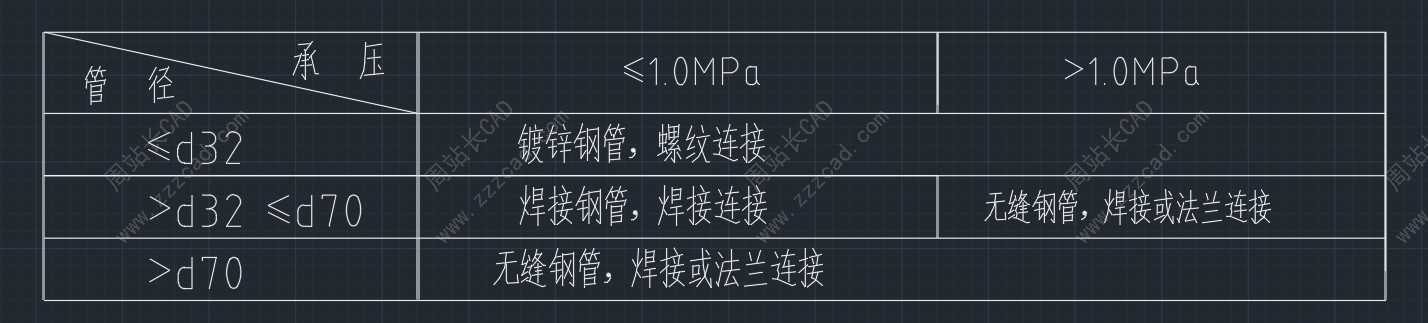
比如这样的文字。
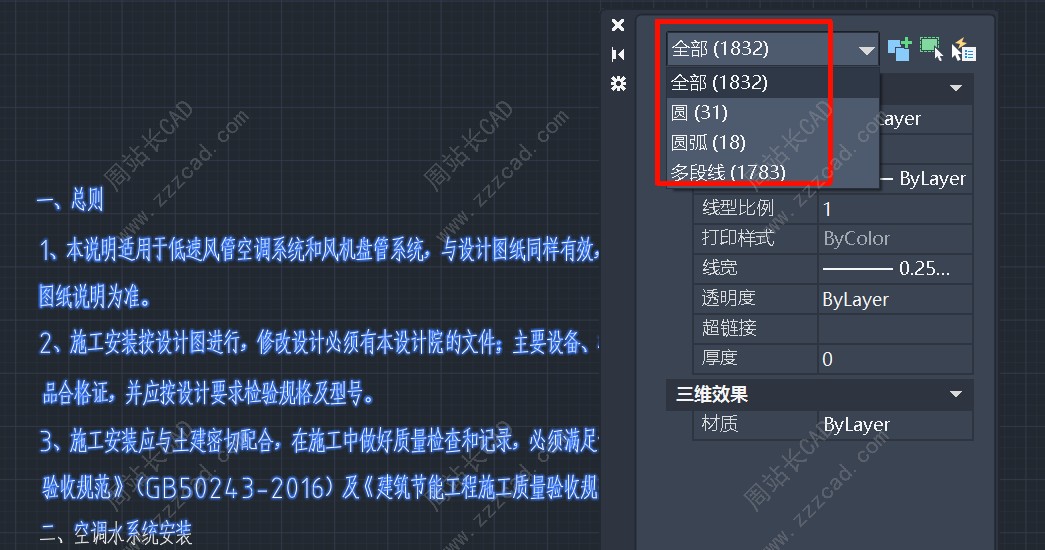
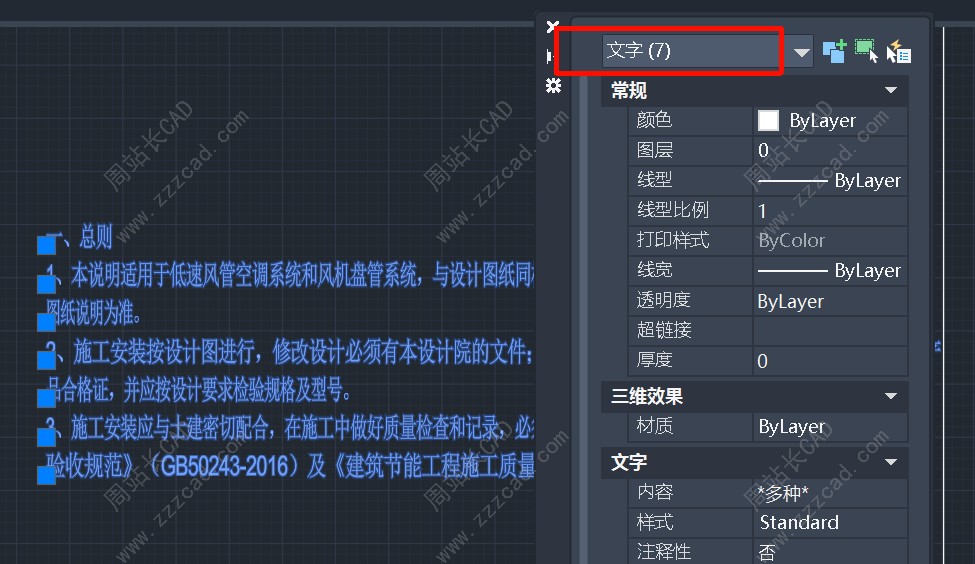
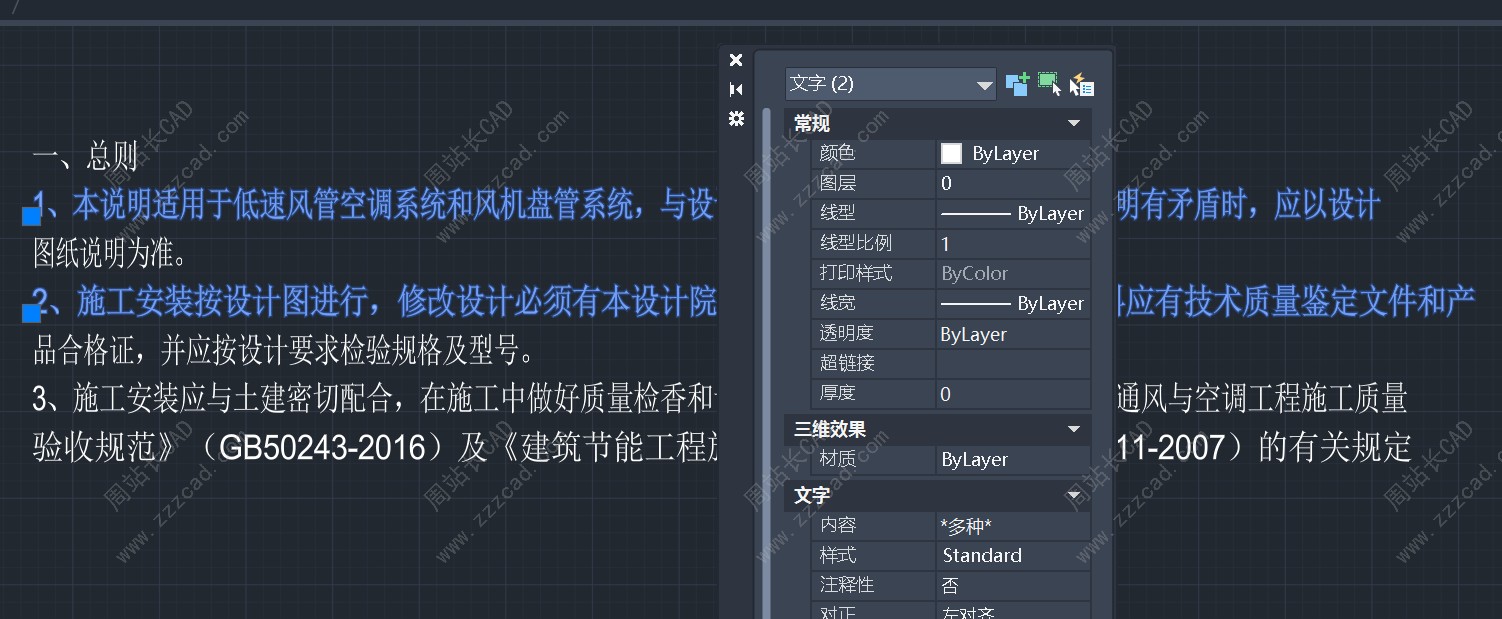
我需要快速变成这样的单行文字。
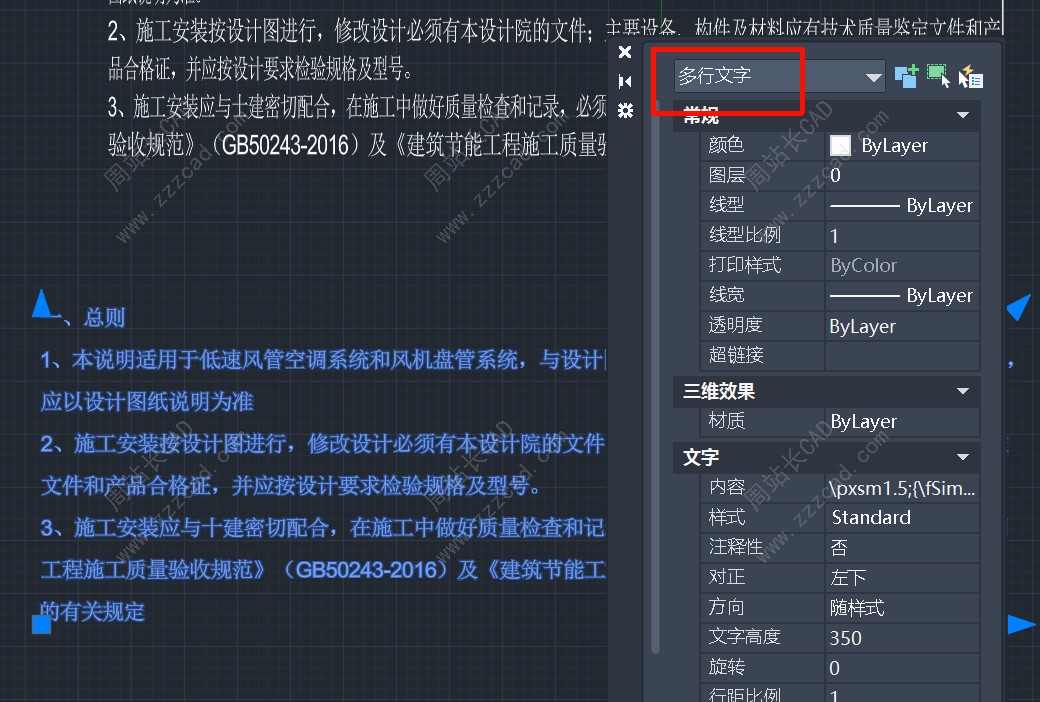
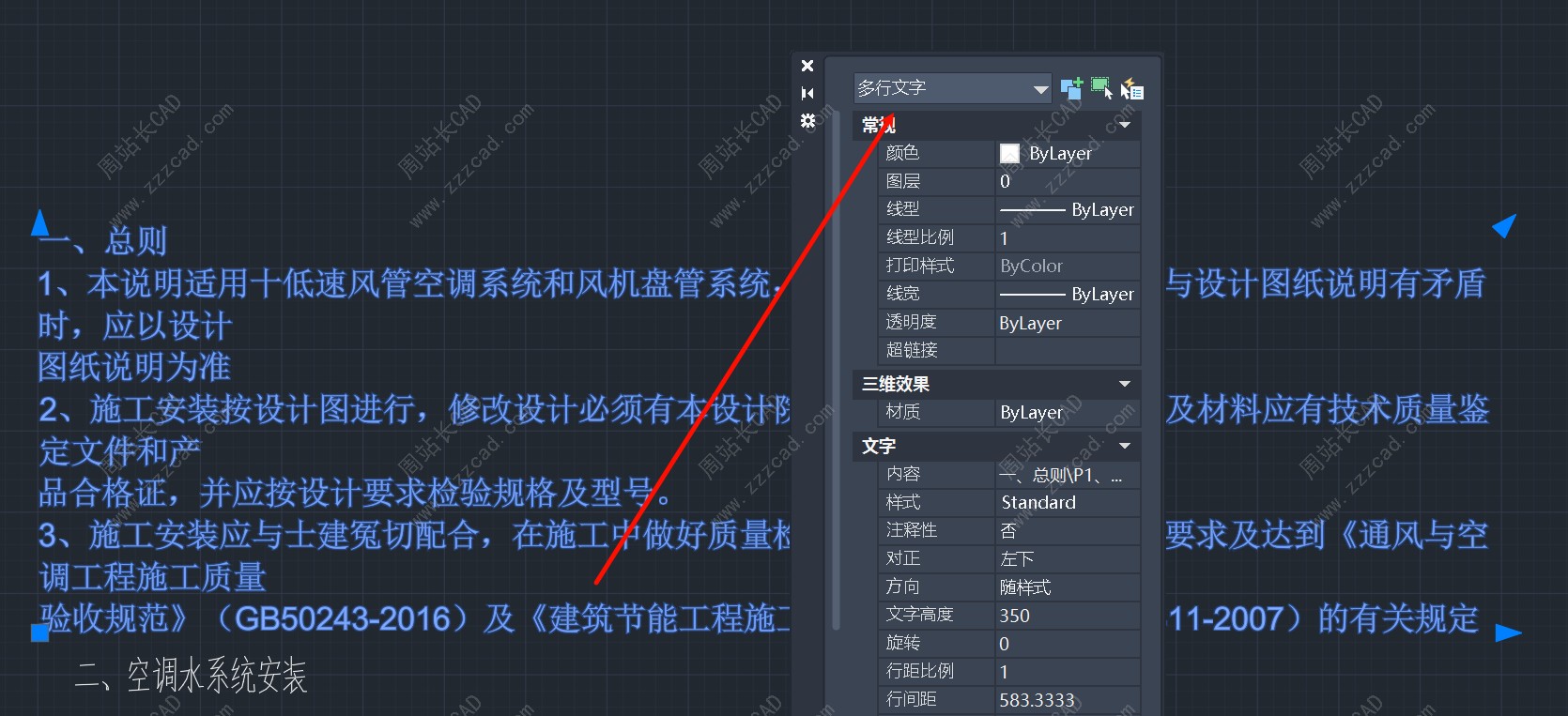
或这样的多行文字,都可以搞定啦。
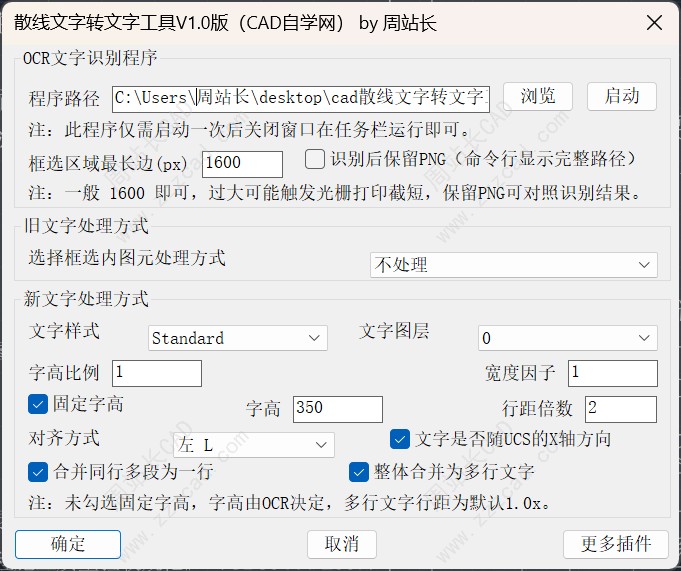
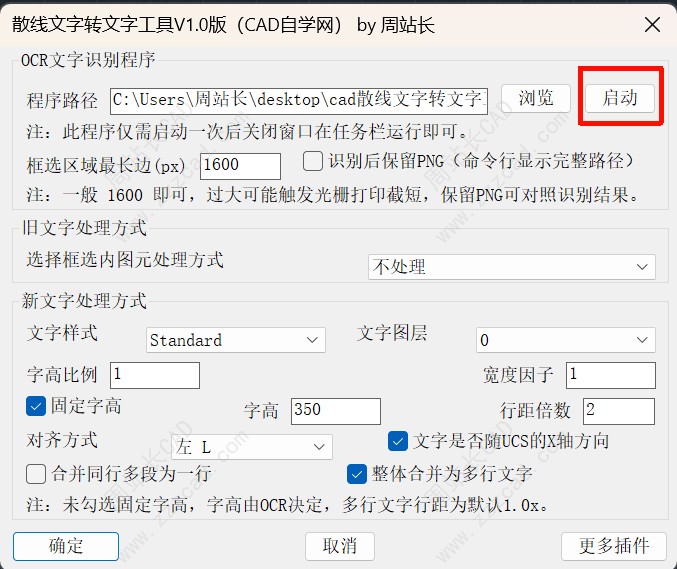
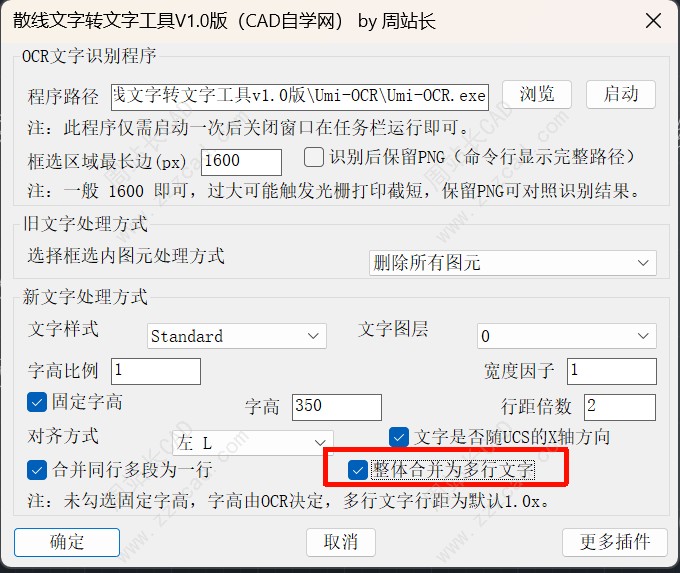
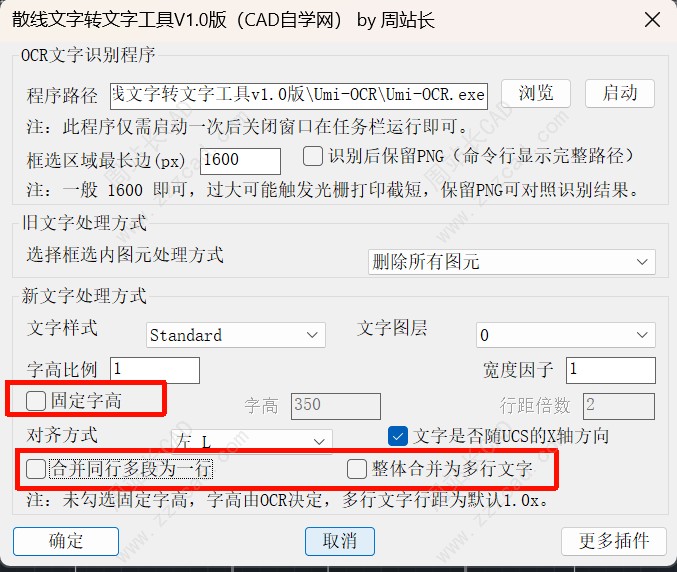
插件界面如图:
CAD散线文字转文字插件下载链接:点击下载
插件介绍:是一款专为解决CAD中文字被打碎成线条、变相为图片或无法编辑等问题而设计的高效生产力工具。它巧妙地结合了本地OCR(光学字符识别)技术,能将“死图元”瞬间还原为可自由编辑的真实文字。
核心功能与亮点:
极简操作,精准转换:启动命令后,只需框选目标区域并指定插入点。插件会自动在后台输出高清图像,调用本地Umi-OCR(github爆火OCR识别开源软件)进行极速离线识别,最后将解析出的文字按真实坐标精准写回CAD模型空间。
智能排版,告别错位:支持同行文字自动合并,或整体合并为多行文字(MTEXT)。内置强大的“固定字高+行距”重排算法,能统一水平基准,彻底解决因OCR识别带来的文字阶梯式错位。当单行文字过宽时,还能智能压缩字宽以完美契合原图比例。
高度自定义的文字样式:用户可在面板中自由设置新文字的图层、样式、字高、对齐方式等属性,甚至支持让文字方向自动跟随UCS坐标系。
贴心的原图处理机制:转换完成后,原有的散线图元可根据需求设置为“全部变灰”(方便对比校对)、“直接删除”(保持图面整洁)或“不作处理”。
总之,该插件配置灵活、运行独立且无需联网,完美打通了“图形到文本”的壁垒,是广大设计师与工程人员处理图纸“死文字”的必备利器。
下面我们来看怎么使用吧。
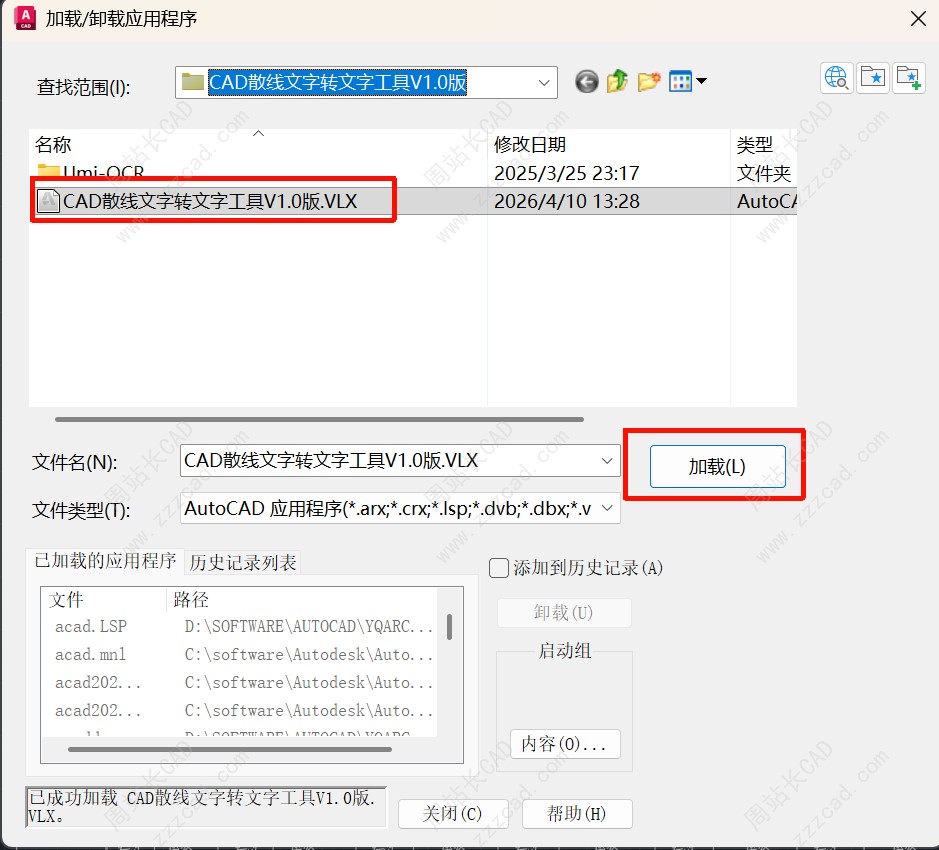
AP加载插件。
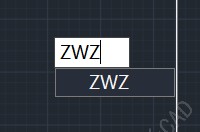
输入快捷键转文字首字母ZWZ调用插件。
打开后点击启动,路径不用管,插件会自动识别。
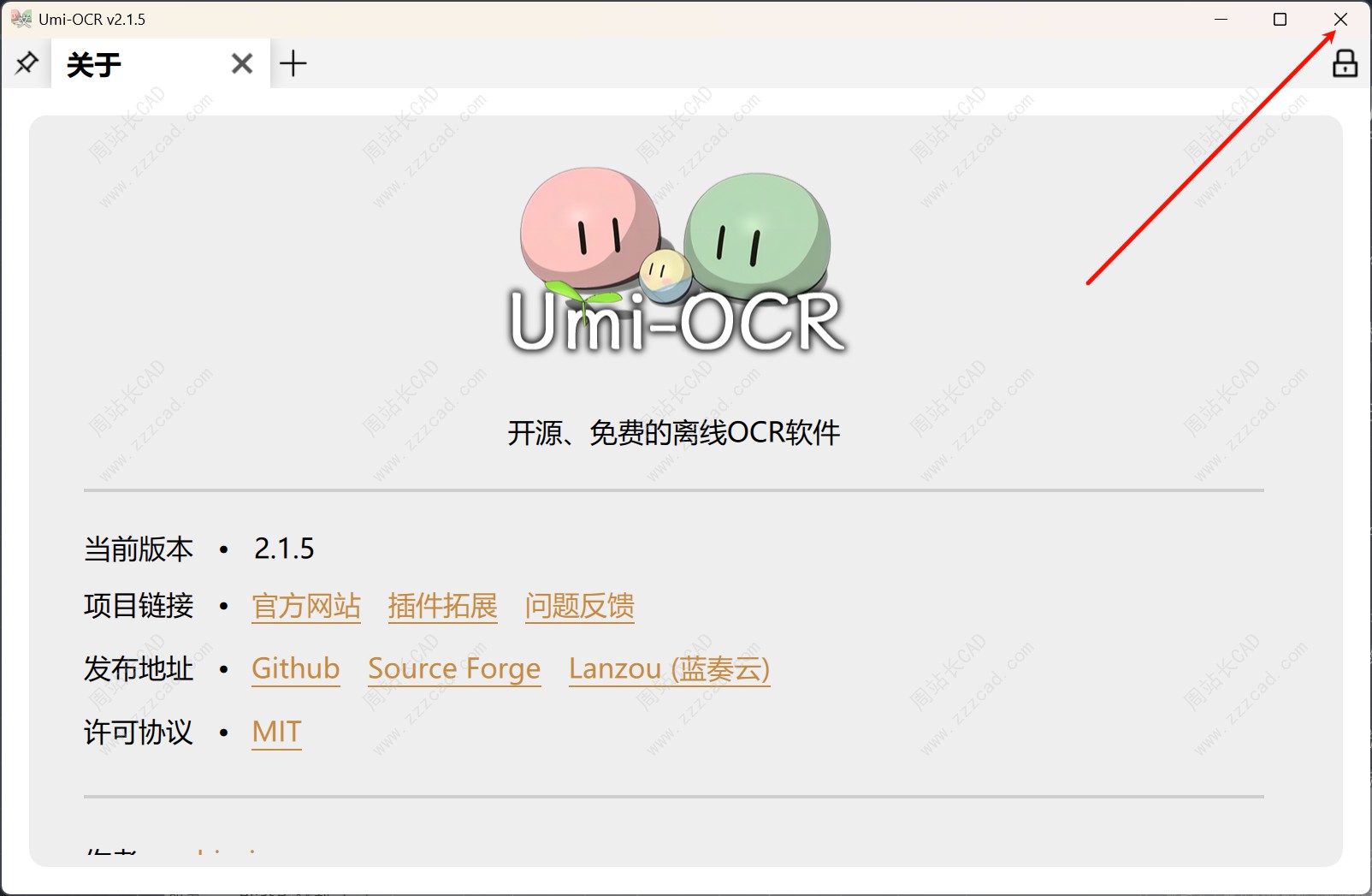
会打开这样的一个OCR软件,不用管,直接关掉后台运行。
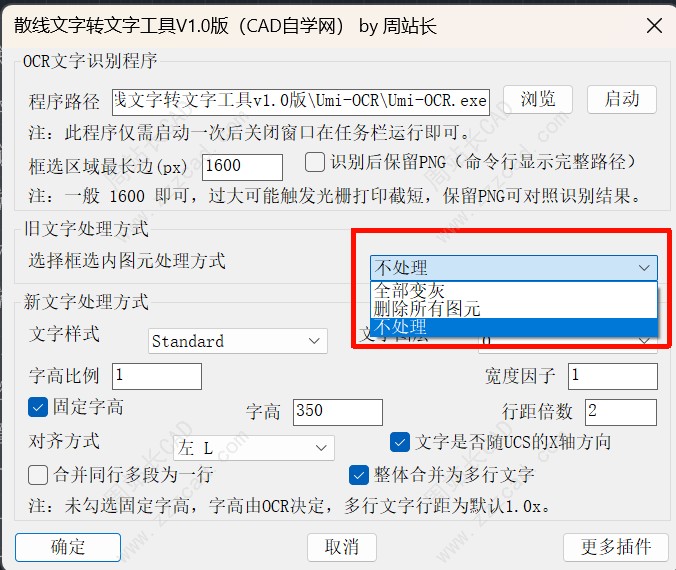
设置原文字处理方式,这个也比较简单,大家自行试下就明白。
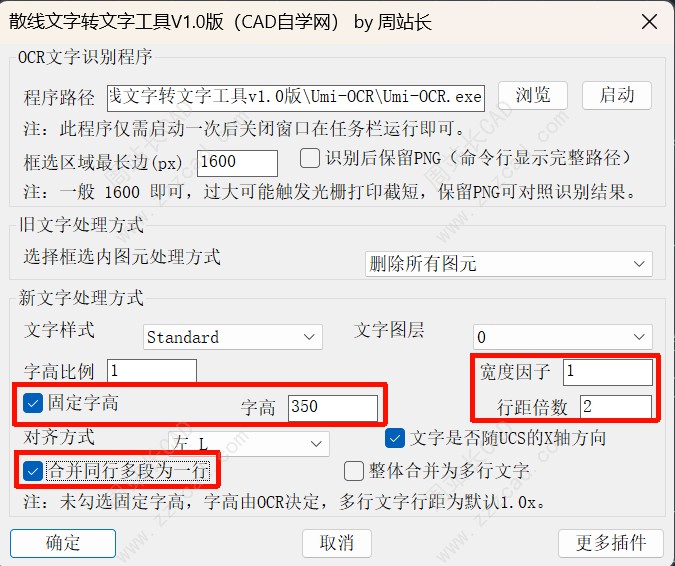
正常情况下我会使用固定字高,设置字高、行距倍数、宽度因子,勾选合并同行多段为一行。
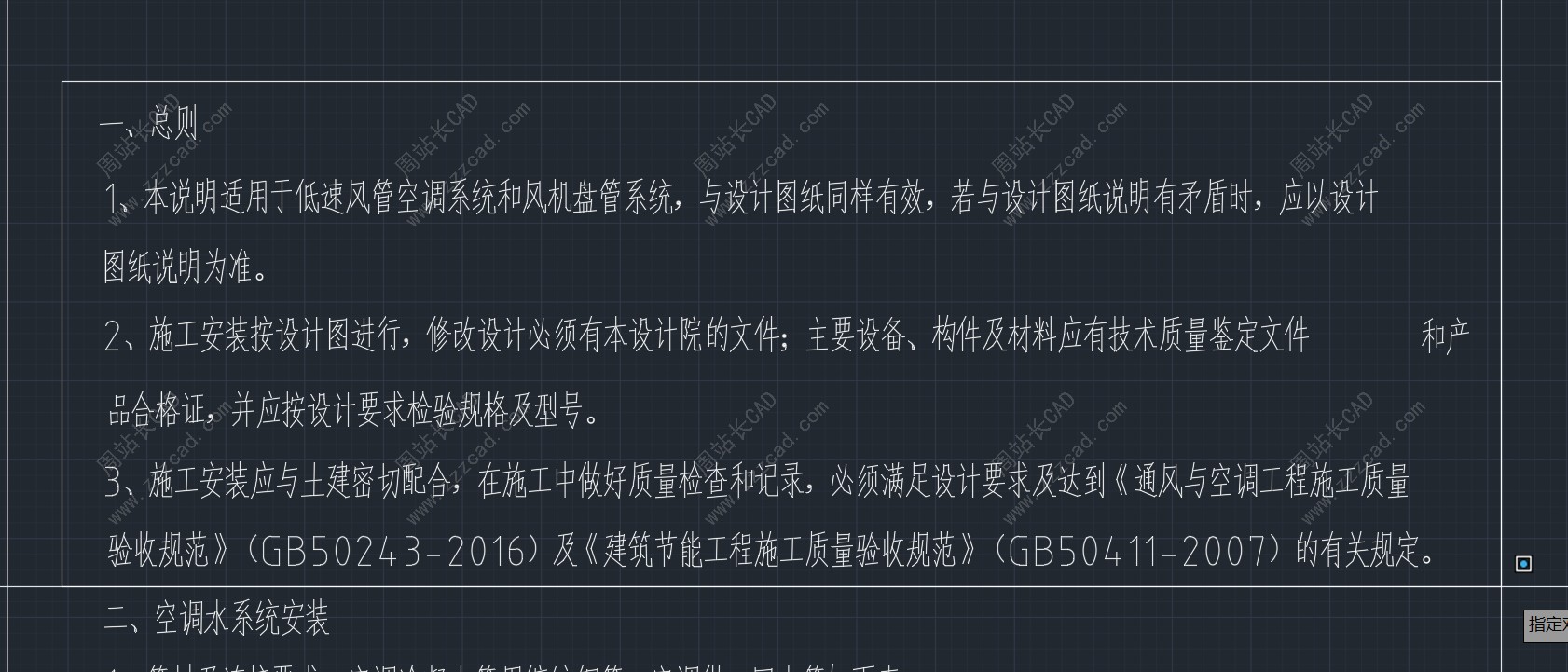
点击确定后框选文字。
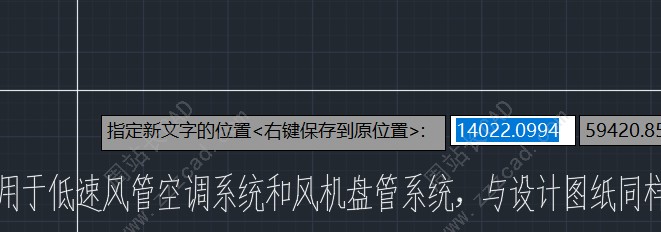
他会提示你指定新文字位置,右键也可以直接插入在原位置。
最终如图。
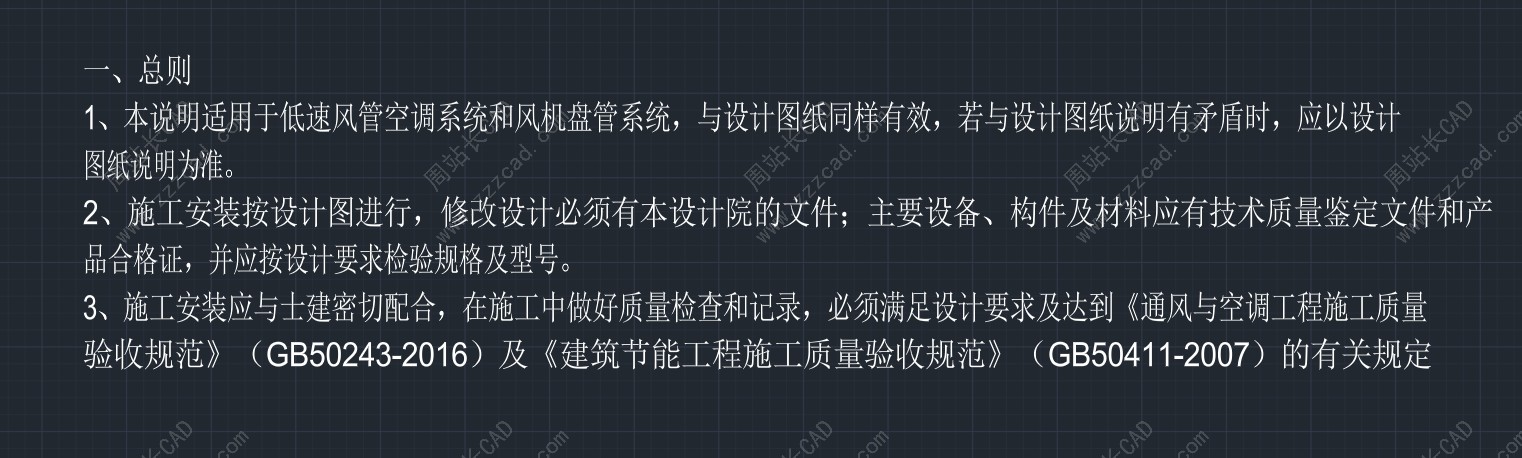
这个转换后的是单行文字。
如图需要转多行文字,勾选整体合并为多行文字。
结果如图,自己简单排版即可。
如果遇到这种文字怎么办,总不能转换后在一起。
取消固定字高、合并同行、转为多行文字。
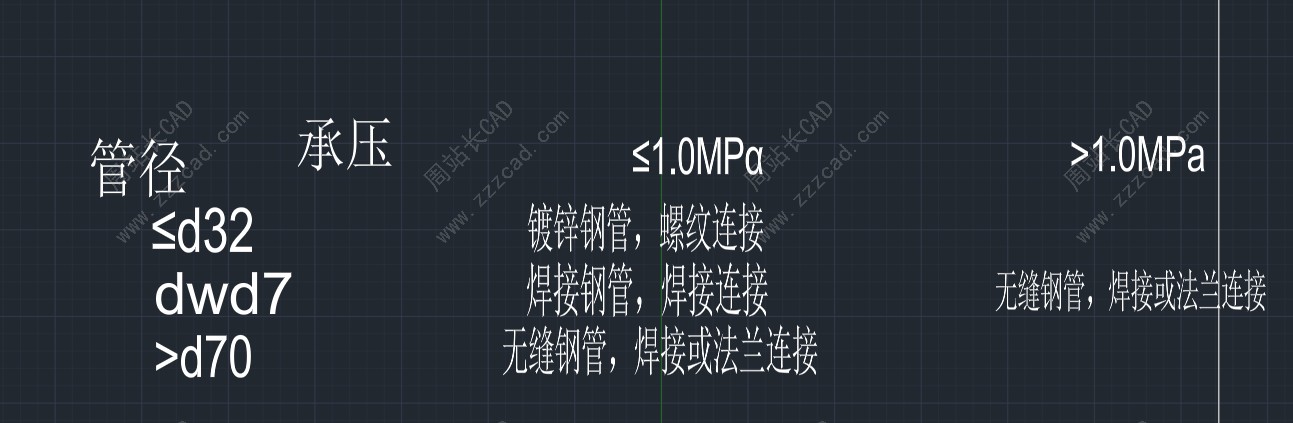
结果如图。
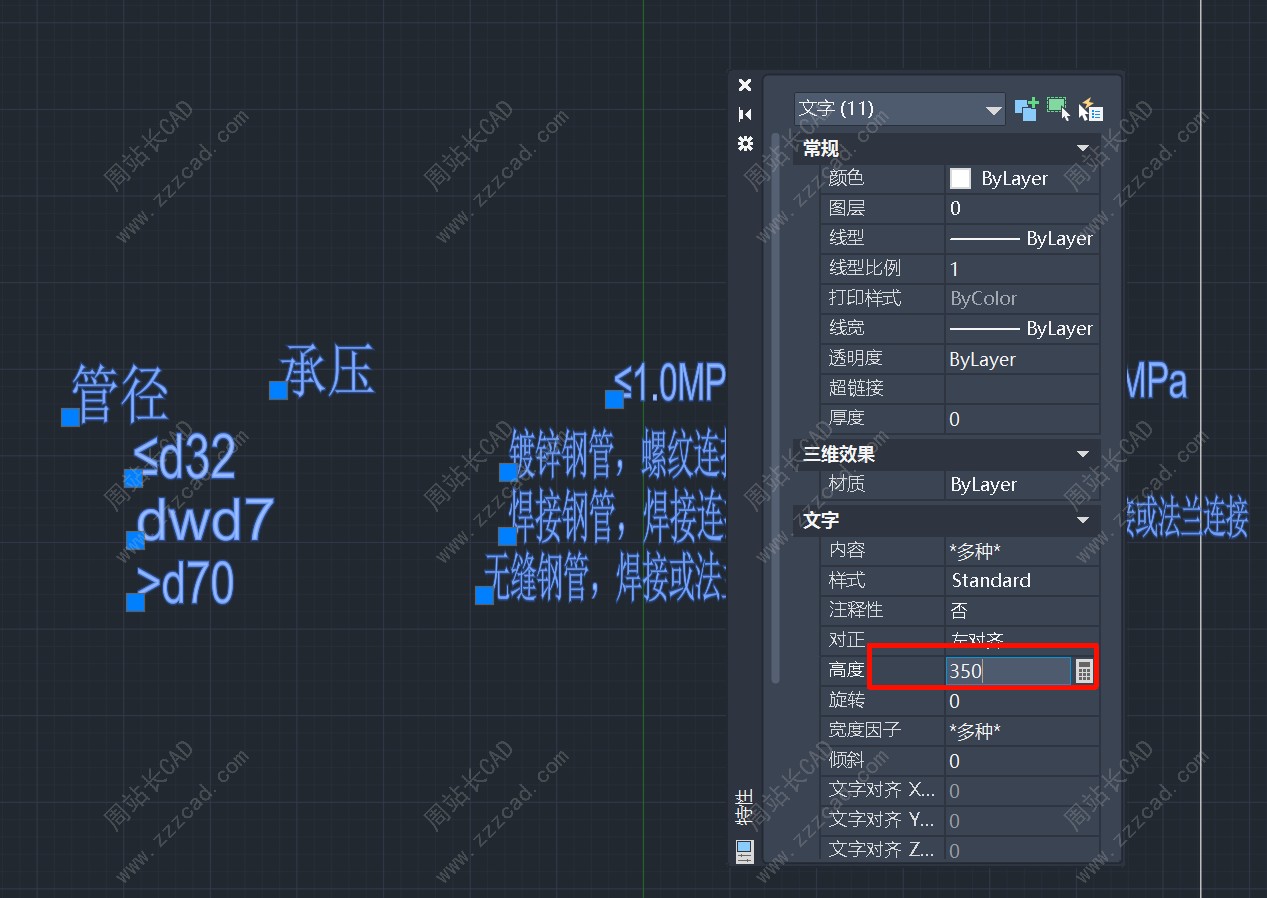
手动调下高度。
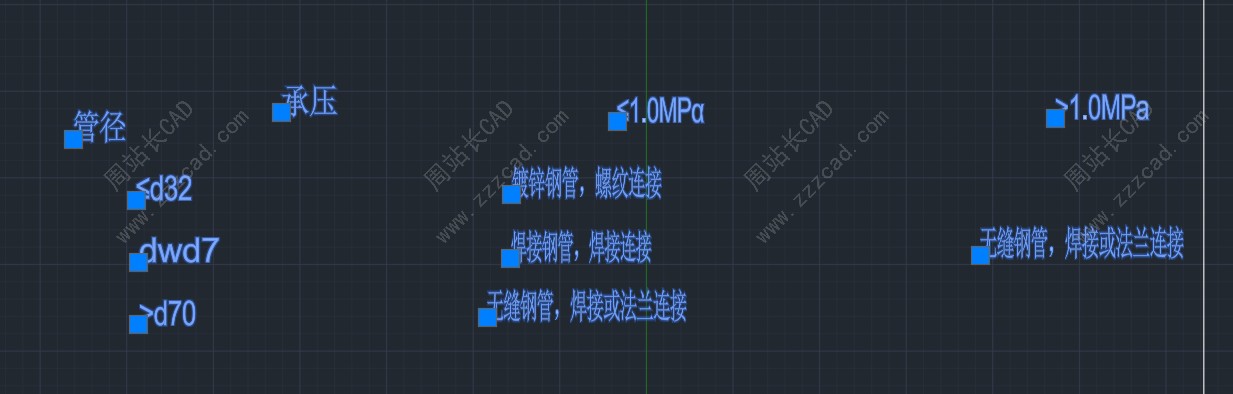
移回去看下效果,完美。
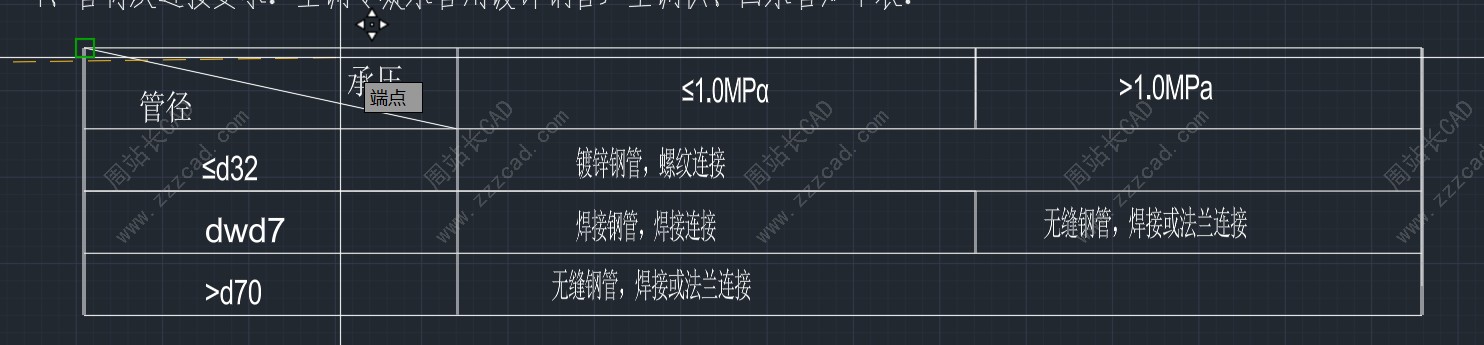
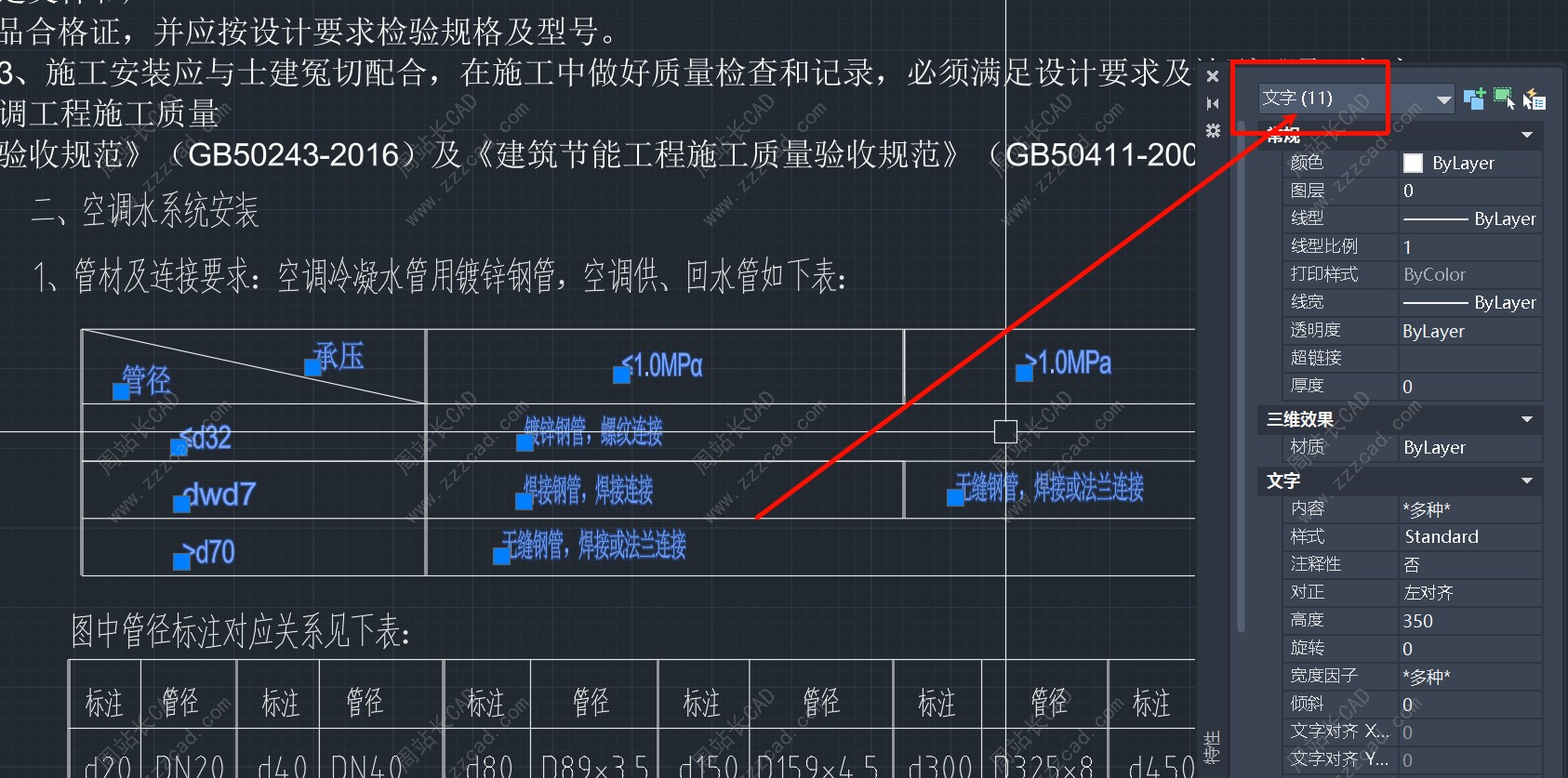
完。


