


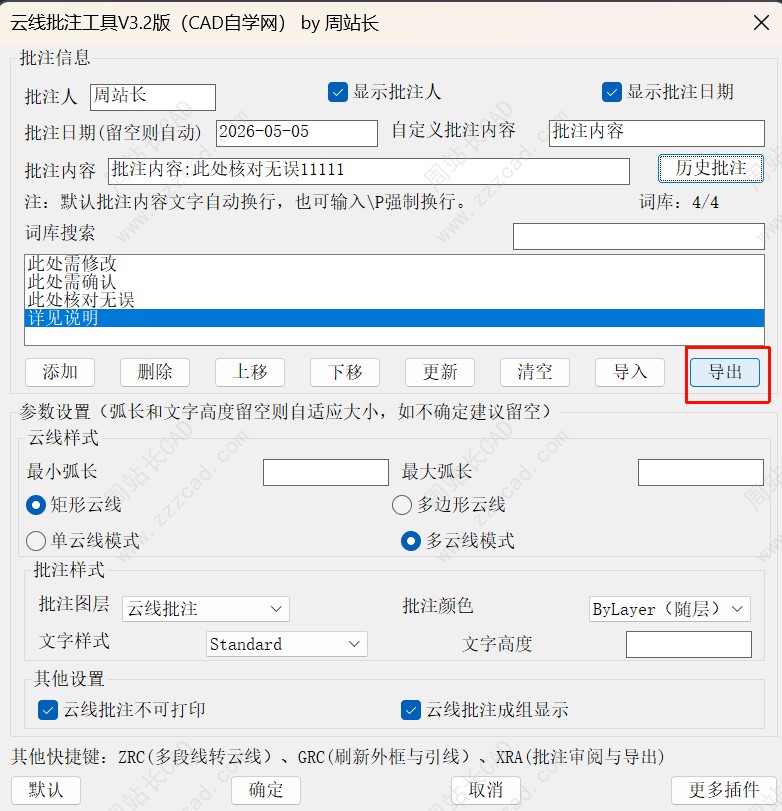
这个CAD云线批注工具用过的都说好用,集批注、修改、审阅、导出、词库于一体,最近一个月左右收集了大家的使用建议做了一些更新并增加了非常使用的功能。
更新如下:
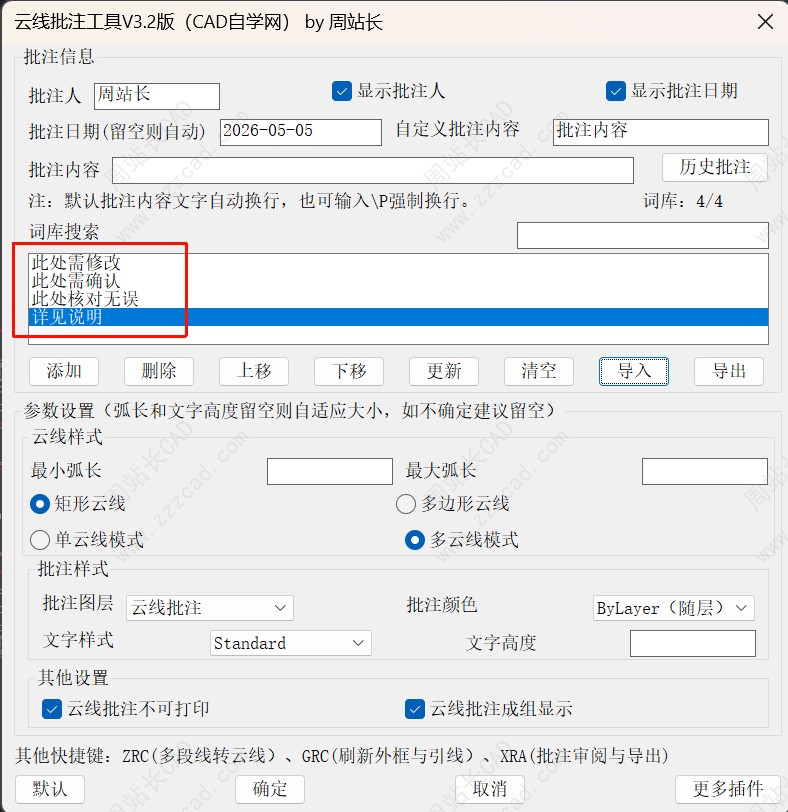
1、新增一键恢复默认设置按钮。
2、批注图层改为下拉列表并且批注颜色默认随层,默认创建批注图层且红色、不可打印,批注颜色中增加更多颜色选项。
3、调整云线批注成组默认不勾选,需要可以根据自己情况勾选。
4、新增词库导入导出功能,换电脑也不怕啦。
5、新增历史词库功能,配合词库功能,使用更灵活,跨图纸使用的批注加入词库,本图纸使用的批注直接历史批注调用。
6、优化批注更新,编辑批注文字,移动批注外框和文字,再也不担心外框和文字不匹配,引线和外框不连接啦。
新版界面如下:
CAD云线批注V3.2版下载链接:点击下载
往期教程:
CAD云线批注工具V3.1版使用教程:点击查看
CAD云线批注工具V3.0版使用教程:点击查看
CAD云线批注工具V2.0版使用教程:点击查看
CAD云线批注工具V1.1版介绍:点击查看
CAD云线批注工具V1.0版使用教程:点击查看
下面我们主要看下更新的内容吧。
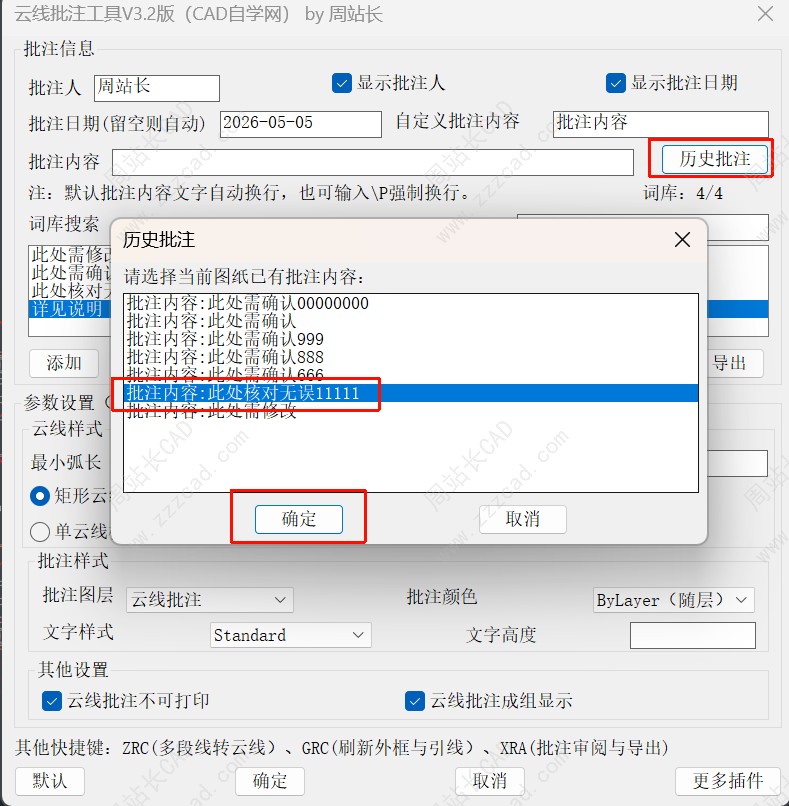
1、历史词库
有时候并不是所有的批注内容我们都需要加入词库。词库的批注内容我们可以跨图纸跨软件复用,但是有时候我们只需要在本图纸复用,这时候我们就可以使用历史词库功能。
点击历史批注即可检索本图纸所有批注内容,弹出历史批注对话框,选择需要的批注,确定即可将历史批注内容作为批注内容。
2、词库导入导出
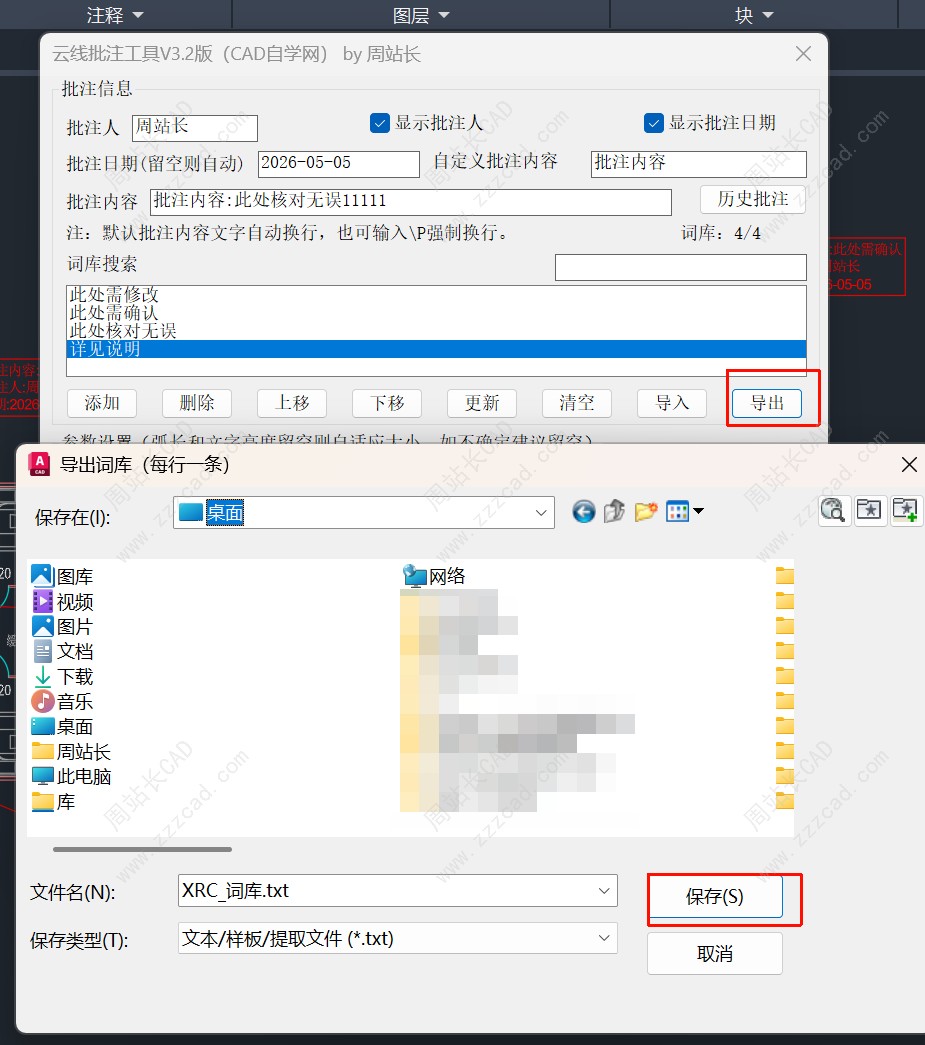
如果换了电脑,想把电脑的词库导入到其他电脑,我们只需要点击导出。
把词库导出到指定位置。
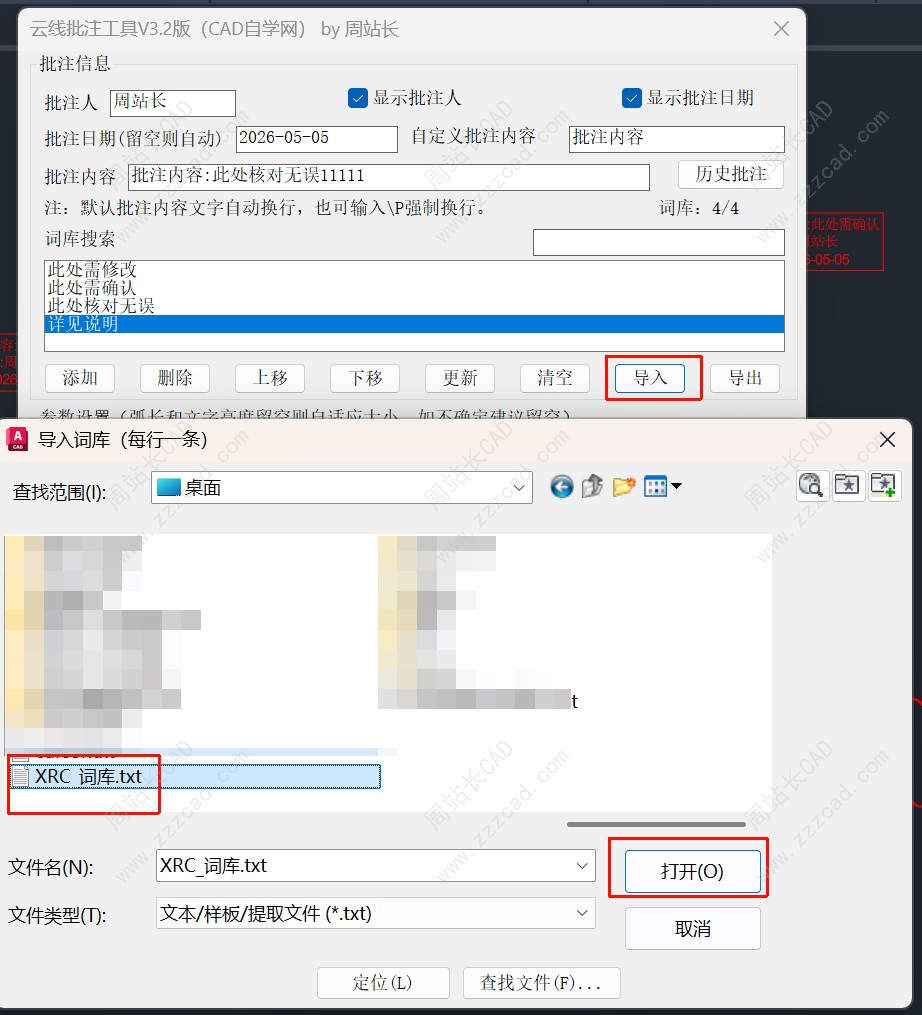
再导入即可。
3、批注更新
比如你想更新这个批注内容和批注外框与文字的位置。
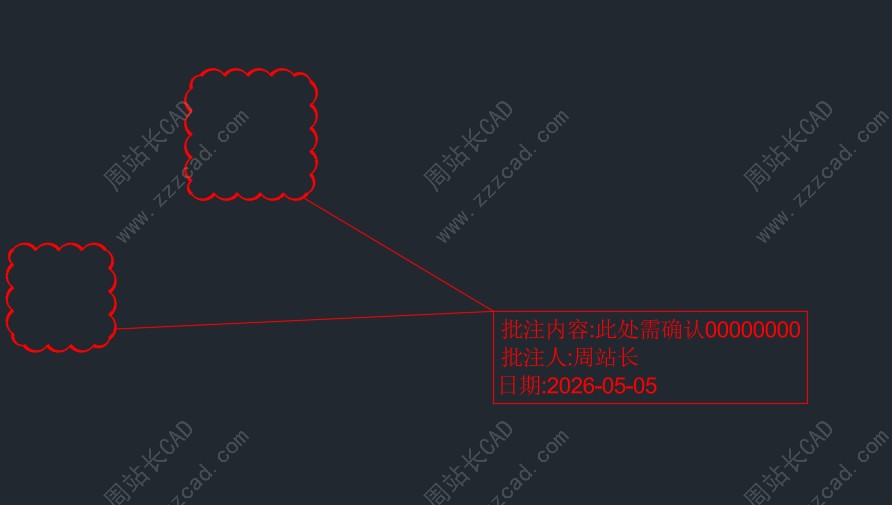
双击批注内容修改文字。
注:如果你是成组的,需要UNG先解组。
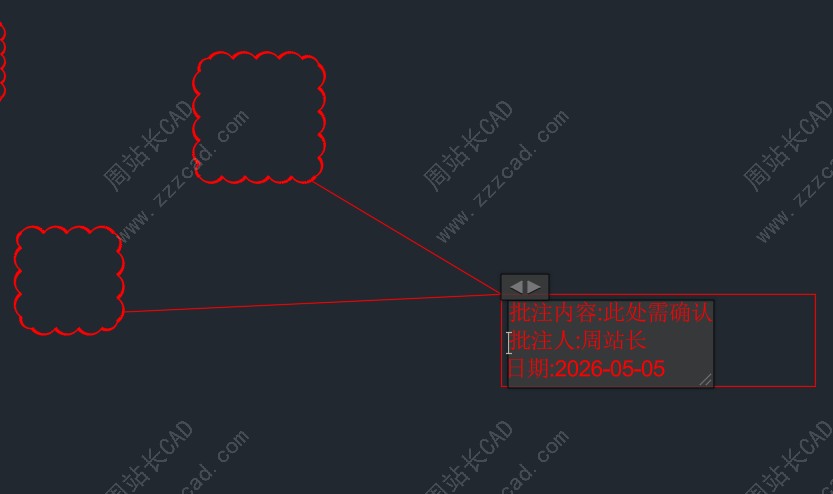
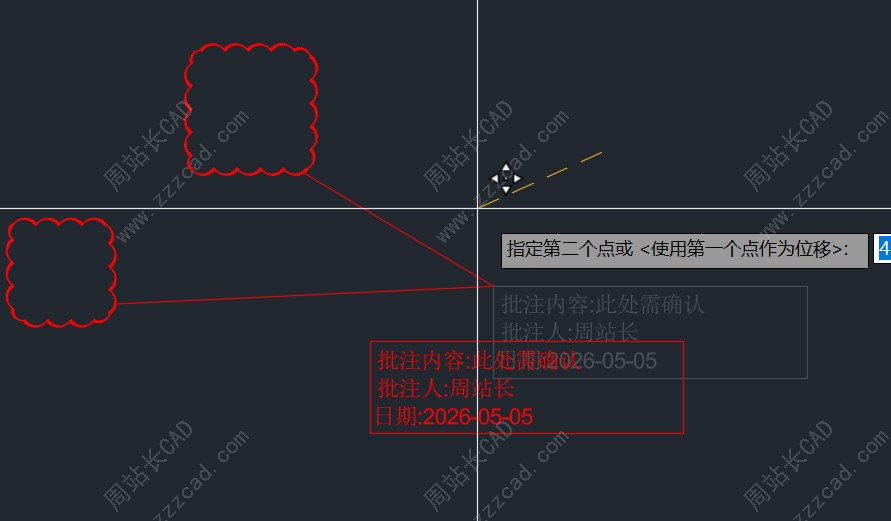
移动文字和外框位置。
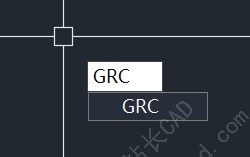
输入GRC 回车。
选择批注文字。
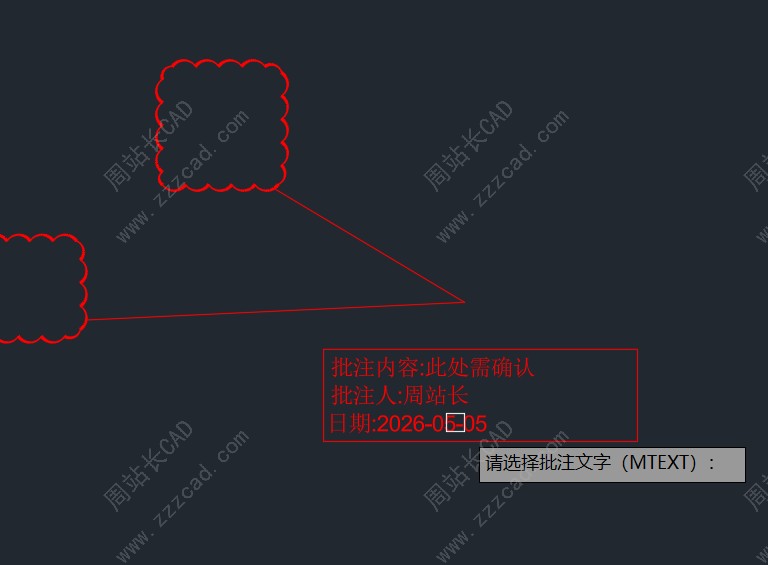
选择批注外框。
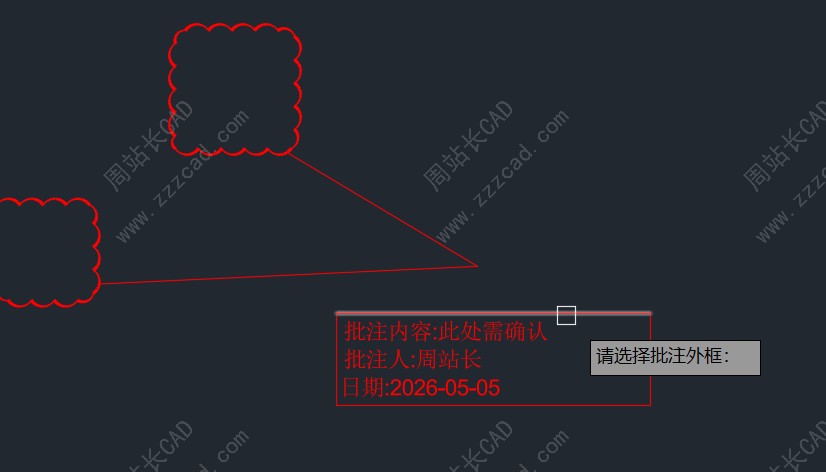
选择引线,多条选择多次。
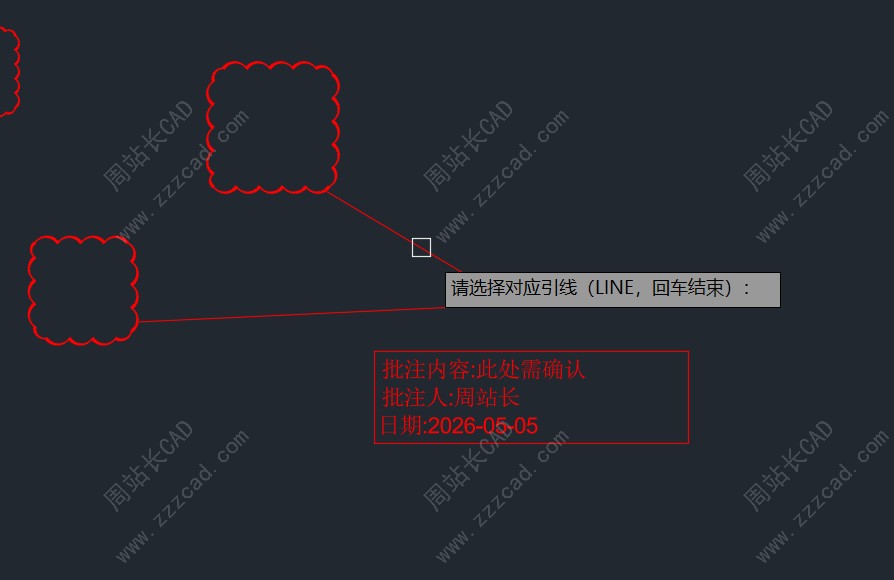
完成之后回车即可自动更新。
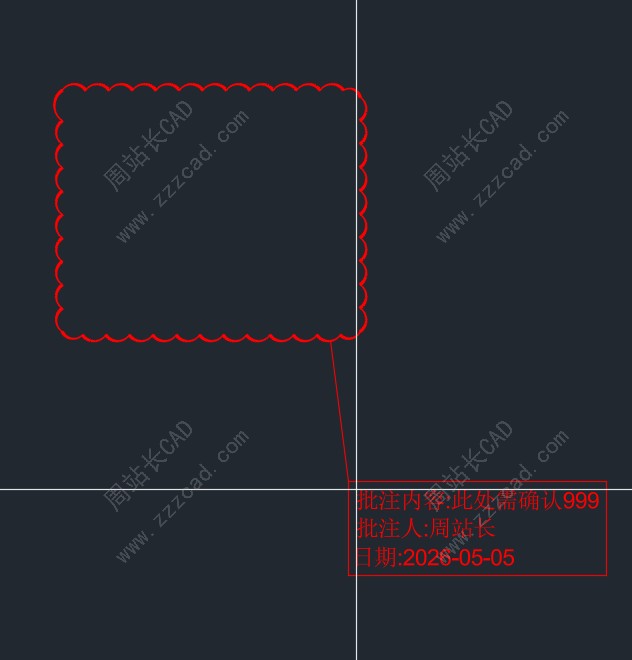
以上就是此次更新的主要内容。
另外此插件还具备以下2个主要功能:
功能1:将多段线直接转云线批注,快捷键ZRC。
输入快捷键后,弹出对话框和云线批注一样,只不过批注类型和模式灰显,其他设置好确定。
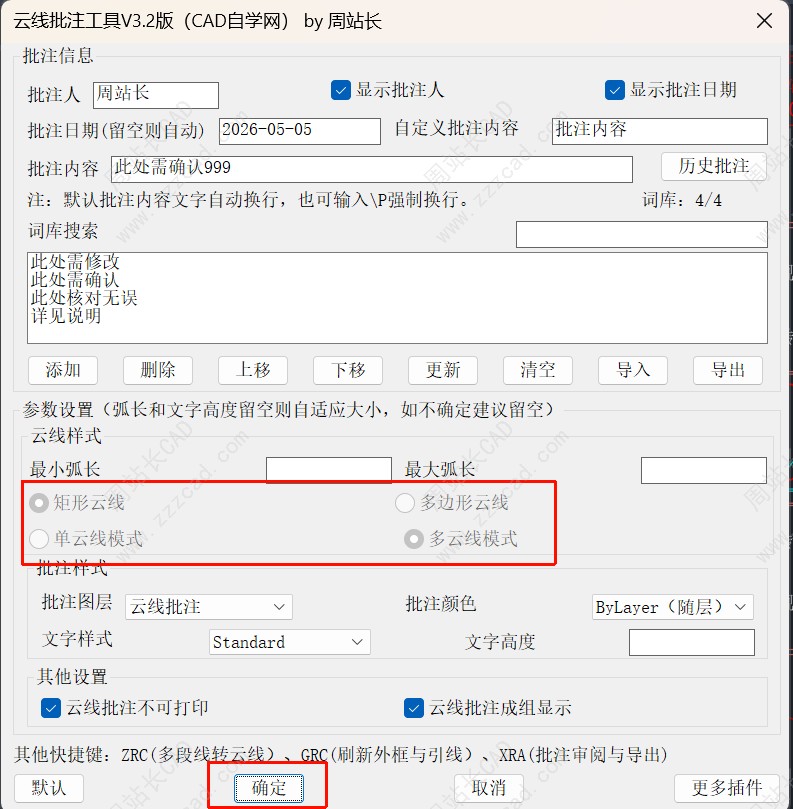
选择多段线即可转云线。
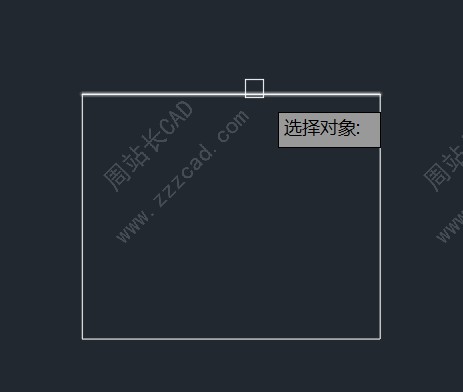
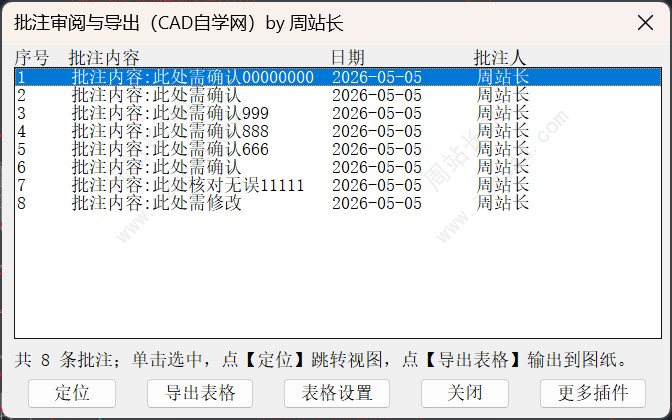
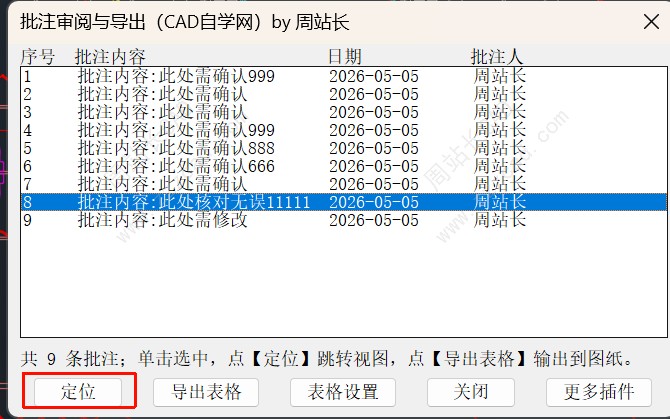
功能2:批注审阅与导出表格,快捷键XRA。
选择批注,点击定位即可快速定位到该批注。
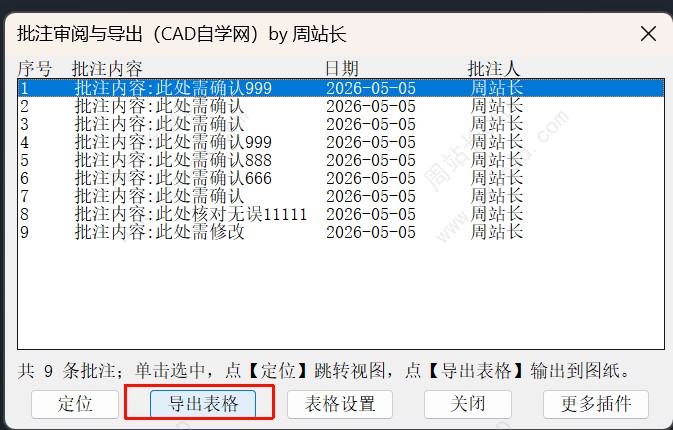
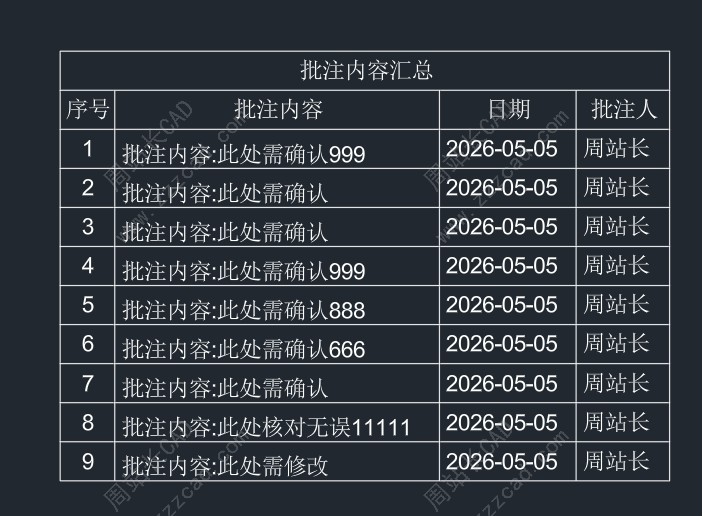
也可将批注内容导出成表格。
完。