











之前发布的 CAD 云线批注插件 4.6 版本已经非常强大了,这两天又更新了一下。目前版本是 4.7,主要更新以下内容:新增独立云线绘制、已有批注连接和成组显示控制,并进一步完善多云线批量连接及删除引线后的重新关联能力。
总结一下,主要是四点:
1、DRC只画云线:只生成修订云线,不创建文字、外框、引线和关联数据;同时支持记忆参数绘制及输入 S 打开设置。
2、CRC 连接现有批注:将 DRC 或原生 REVCLOUD 生成的独立云线连接到本插件已有批注文字,自动复用原外框并创建引线。支持连续选择多条云线。
3、删除引线后重新关联:原引线已删除时,允许云线重新指向其他批注;引线仍存在时继续阻止重复连接,并同步处理旧关联和旧编组。
4、ZKG 成组显示开关:可随时开启或关闭成组选择显示,不破坏批注关联,也不影响关联填充选择设置。
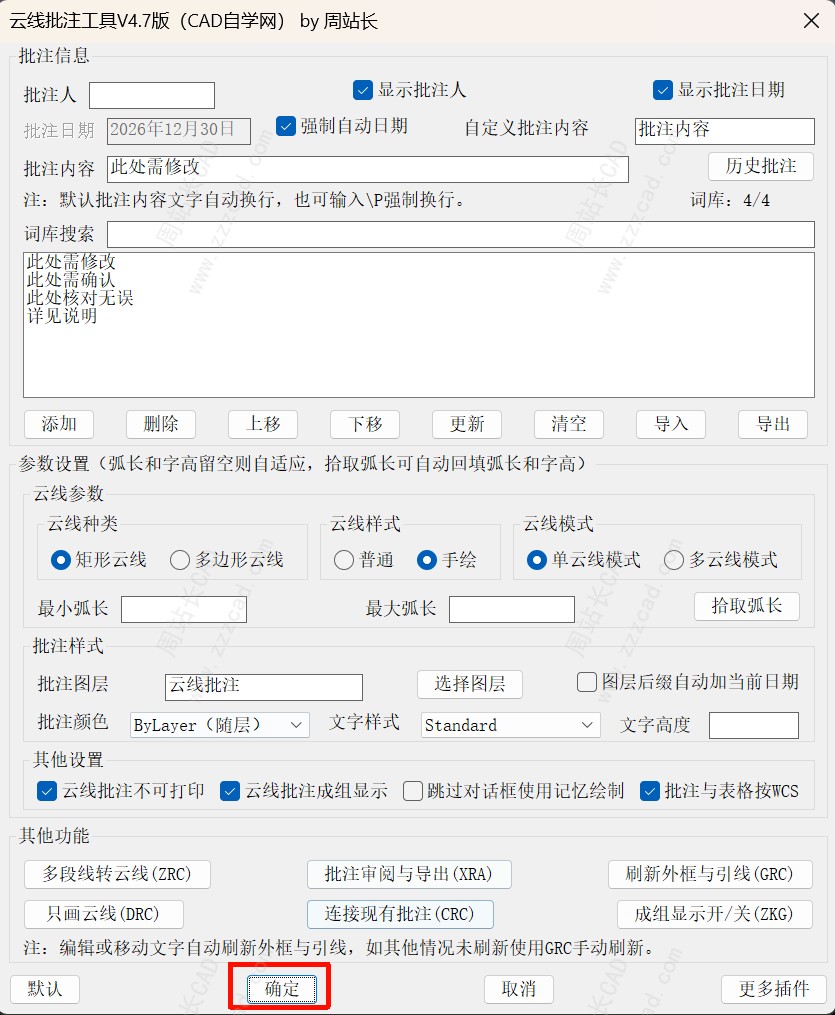
新版本界面如下:
CAD云线批注工具V4.7版下载链接:点击下载
云线批注工具 V4.7 是由 CAD自学网周站长开发的一款 AutoCAD 图纸批注与审阅插件,集修订云线绘制、批注文字、外框引线、独立云线关联、词库管理、连续绘制、历史批注调用和表格导出于一体,适合图纸校审、问题标记、修改意见整理和审图记录汇总等场景。
1、云线绘制方式更完整:支持 XRC 手动画云线批注,也支持 ZRC 将一条或多条封闭多段线直接转换为云线批注;可选择矩形云线、多边形云线、单云线或多云线模式,以及普通、手绘两种云线样式,满足不同图纸批注需求。
2、支持只画云线和后续关联:新增 DRC 独立画云线功能,只生成修订云线,不创建批注文字、外框和引线。需要关联时可执行 CRC,连续选择多条独立云线,再统一连接到一个已有批注文字,适合先圈出多个问题位置、后集中填写修改意见。
3、云线可以重新连接批注:使用 CRC 连接后,如果原引线被删除,插件可识别这条失效关联云线,并允许重新指向其他批注文字;如果原引线仍然存在,则会阻止重复连接,避免一条云线产生混乱的重复关联。
4、批注对象自动联动更新:编辑或移动批注文字、调整文字宽度、移动云线后,插件可自动重新计算外框和引线端点,使引线继续连接对应云线与批注外框。复制、粘贴、镜像或阵列批注后,也会根据对象关系重新整理关联;特殊情况下还可使用 GRC 手动刷新外框与引线。
5、参数设置更完整:可自定义批注人、日期、批注内容、图层、颜色、文字样式、文字高度和云线弧长,支持真彩色、随层颜色、图层日期后缀、不可打印图层和参数长期记忆。弧长和字高可留空自适应,也可拾取已有云线,自动回填对应弧长及关联批注的文字字高。
6、支持 WCS 与当前 UCS 绘制:可选择批注、外框、矩形云线和导出表格按 WCS 方向生成,也可跟随当前 UCS 方向,适合旋转坐标系、斜向图纸和不同制图环境。
7、词库与历史批注调用更方便:内置批注内容词库,支持添加、删除、更新、搜索、上移、下移、清空以及 TXT 导入导出。批注内容后方还提供“历史批注”入口,可快速调用之前使用过的内容,减少重复输入。
8、连续批注操作更顺手:支持“跳过对话框使用记忆绘制”。执行 XRC、ZRC 或 DRC 后可直接进入绘制、选择流程,输入 S 即可随时打开设置,适合大量连续审图和批量标记。
9、成组显示可随时开关:通过 ZKG 可开启或关闭云线批注的成组选择显示,方便整体选择批注或单独编辑云线、引线等对象;切换成组显示不会破坏原有批注关联。
10、审阅与导出更高效:通过 XRA 可扫描当前图纸中由本插件创建的批注,集中查看批注内容、日期和批注人,支持定位跳转及导出图纸表格。导出表格可自定义图层、文字样式、文字高度、标题和表头,方便问题汇总、审图记录整理和修改闭环跟踪。
总体来说,云线批注工具 V4.7 不只是一个绘制修订云线的小工具,而是一套覆盖“绘制云线、添加批注、关联已有批注、修改联动、集中审阅和表格导出”的 CAD 图纸校审解决方案,能够满足日常图纸审查、修改反馈、问题汇总和历史意见复用等工作需求。
往期教程:
CAD云线批注工具V4.6版新功能教程:点击查看
CAD云线批注工具V4.5版新功能介绍:点击查看
CAD云线批注工具V4.4版新功能介绍:点击查看
CAD云线批注工具V4.2版新功能介绍:点击查看
CAD云线批注工具V4.1版使用教程:点击查看
CAD云线批注工具V4.0版介绍教程:点击查看
CAD云线批注工具V3.3版使用教程:点击查看
CAD云线批注工具V3.2版使用教程:点击查看
CAD云线批注工具V3.1版使用教程:点击查看
CAD云线批注工具V3.0版使用教程:点击查看
CAD云线批注工具V2.0版使用教程:点击查看
CAD云线批注工具V1.1版介绍:点击查看
CAD云线批注工具V1.0版使用教程:点击查看
下面我们来看一下4.7的新功能介绍。
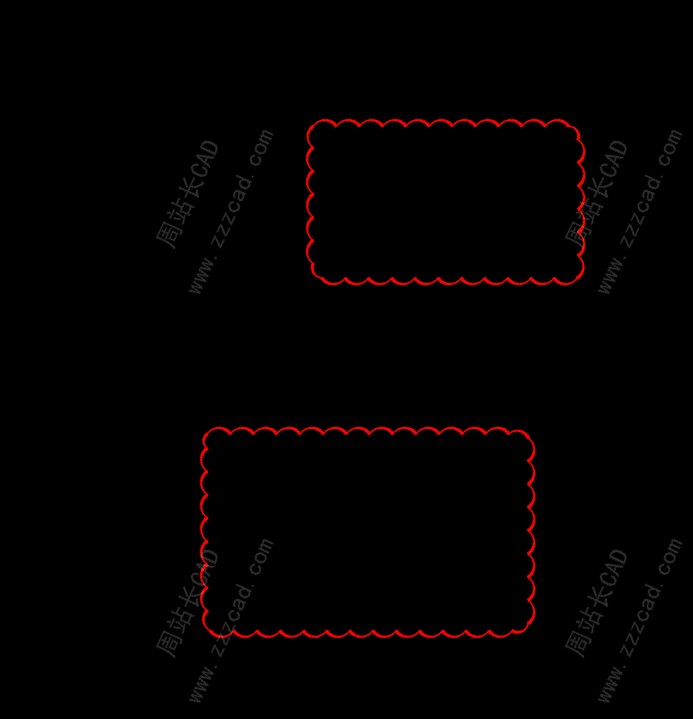
1、DRC只画云线
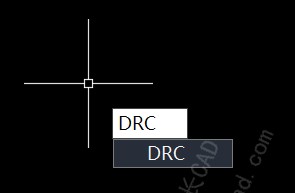
输入快捷键DRC回车。
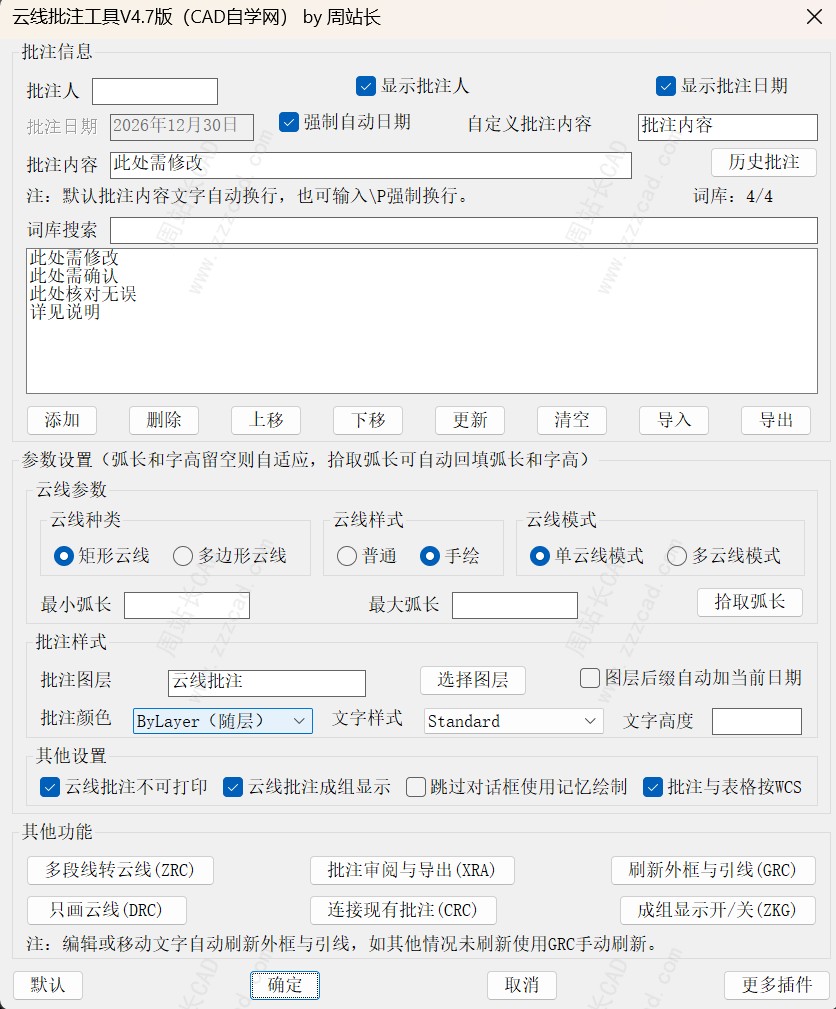
下面这个对话框,我们只需要点击确定就行。
或者XRC后在下面这个对话框中点击只画云线。
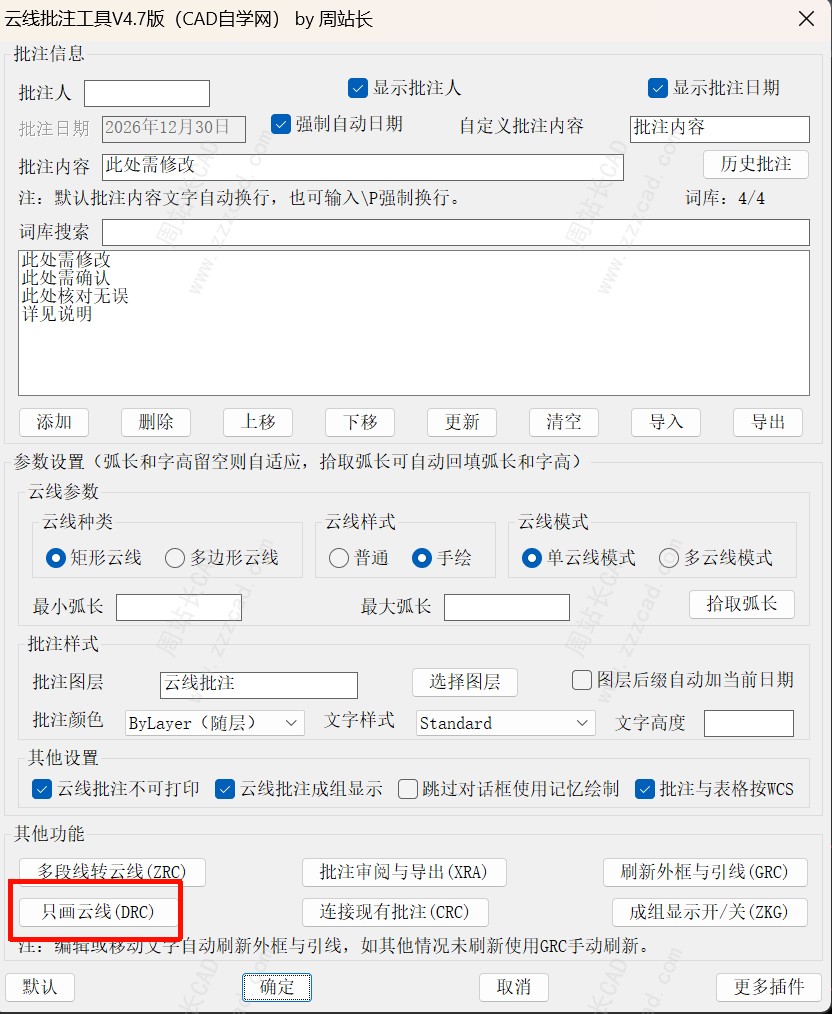
就可以只画云线,不需要引线和批注文字及外框。
2、CRC 连接现有批注
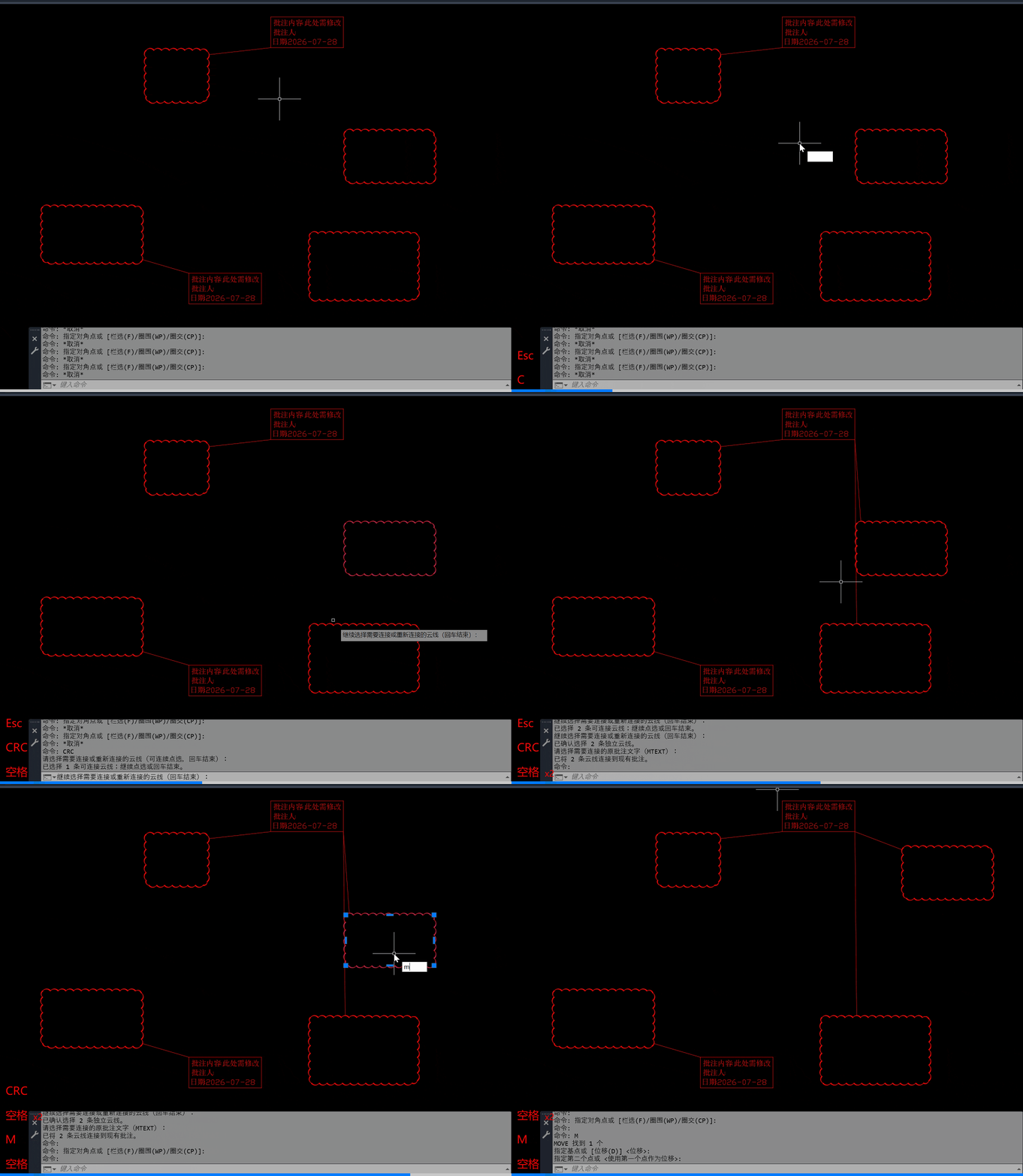
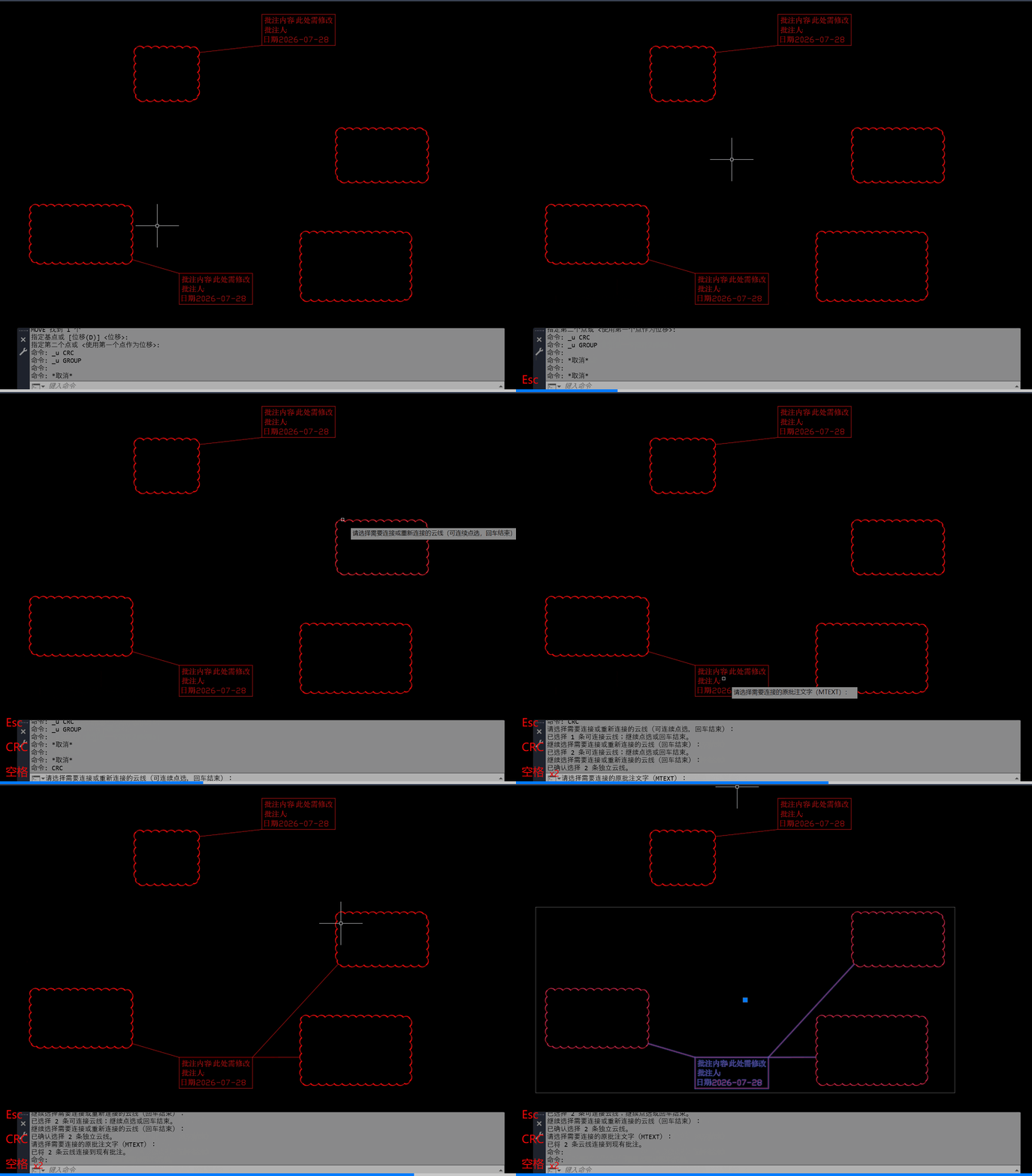
不管你是成组的批注还是没有成组的批注,都支持将云线批量连接现有批注。
看动图。
连线非成组批注。
连接成组批注。
3、删除引线后重新关联
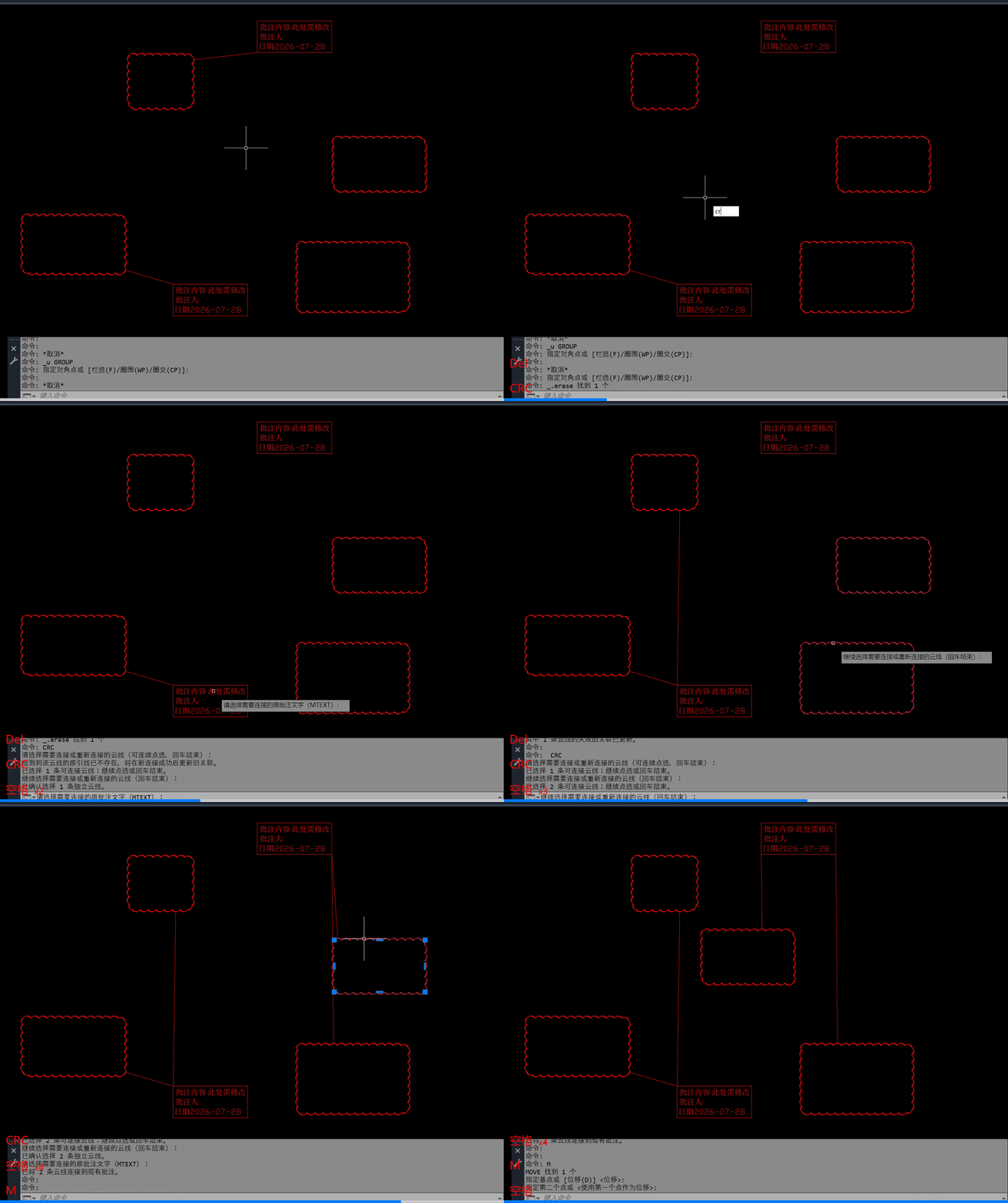
删除云线批注中的引线,我们可以把云线指向其他批注文字,也可以把其他云线指向该批注文字,看动图。
4、ZKG 成组显示开关
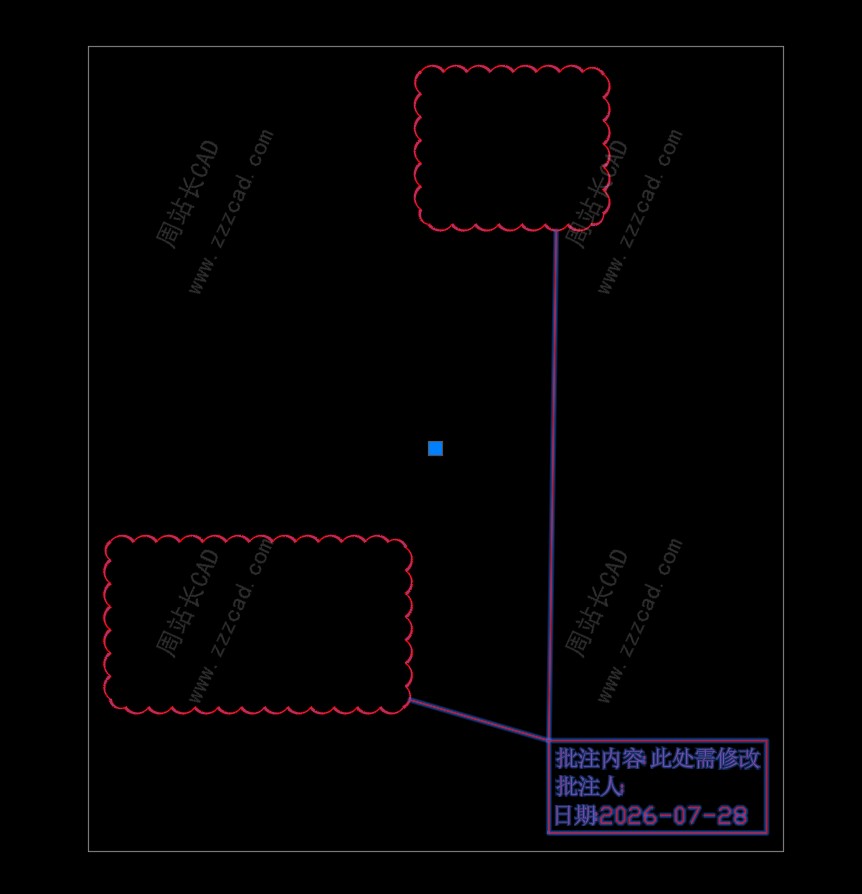
云线批注成组后,有时候我们不方便编辑文字。这个时候,我们就要将成组关闭,编辑文字之后,我们再把成组打开。
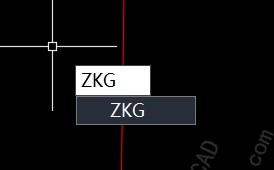
输入ZKG回车。
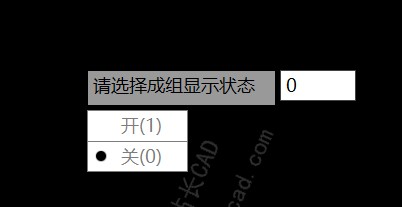
选择关。
这样我们就可以编辑文字。
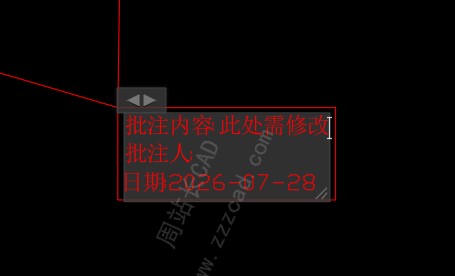
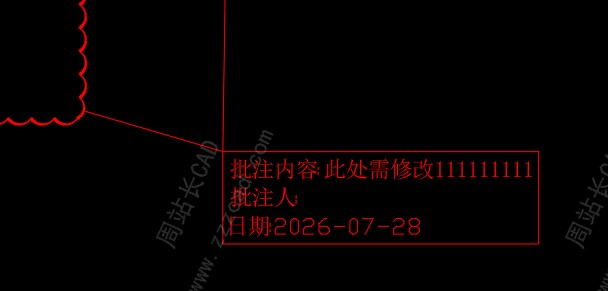
编辑完成后,我们再把成组开关打开。
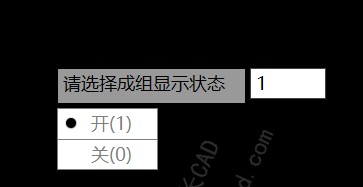
即可自动成组。
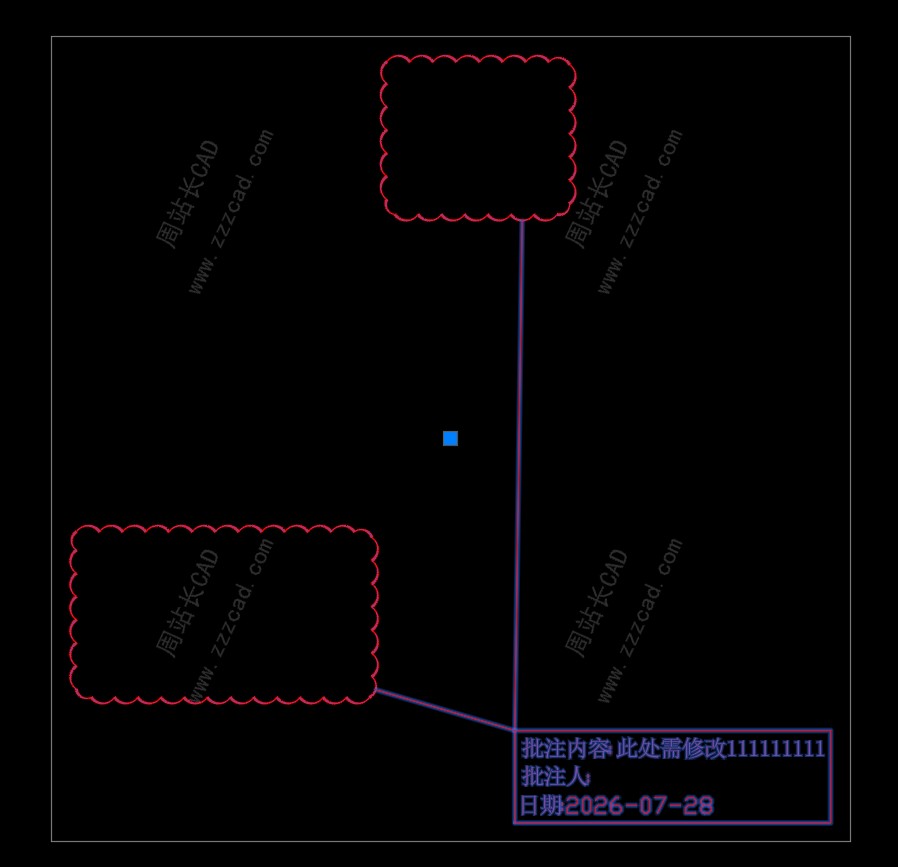
以上操作的成组关与开,我们关一次可以进行批量操作,操作完之后再进行统一打开即可。


