











用过就无法放弃的云线批注与审图插件又更新啦!
这次更新如下:
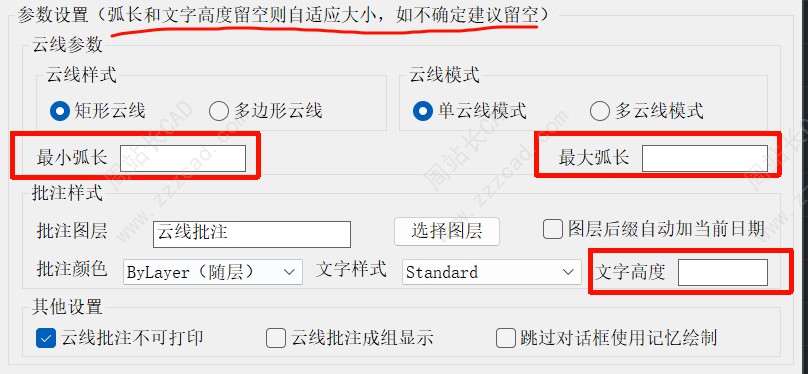
1、原先弧长和字高是留空自适应的,如果你设置了弧长字高只是当前图纸记忆,现在设置跨图纸、跨重启永久保存;留空则按视图尺度自适应。
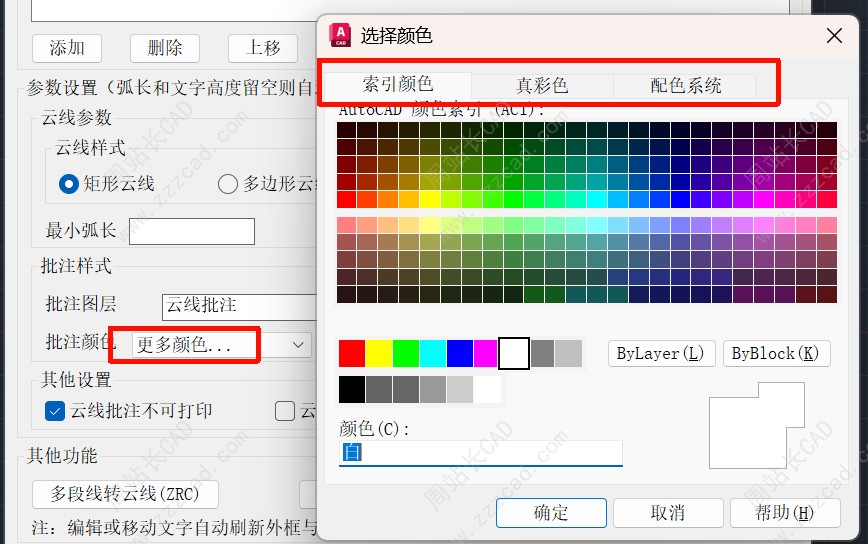
2、批注颜色下拉更多颜色支持真彩色。
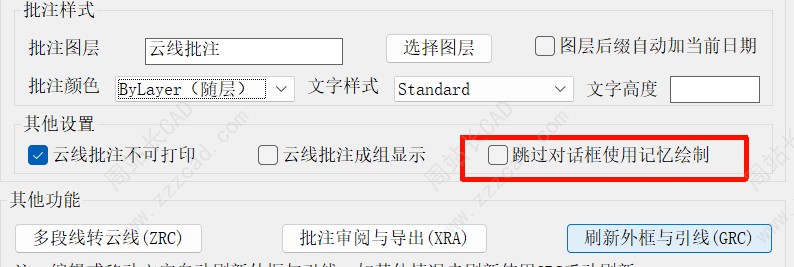
3、新增跳过对话框记忆绘制,不想每次都弹对话框也可以啦。
新版插件界面如下。
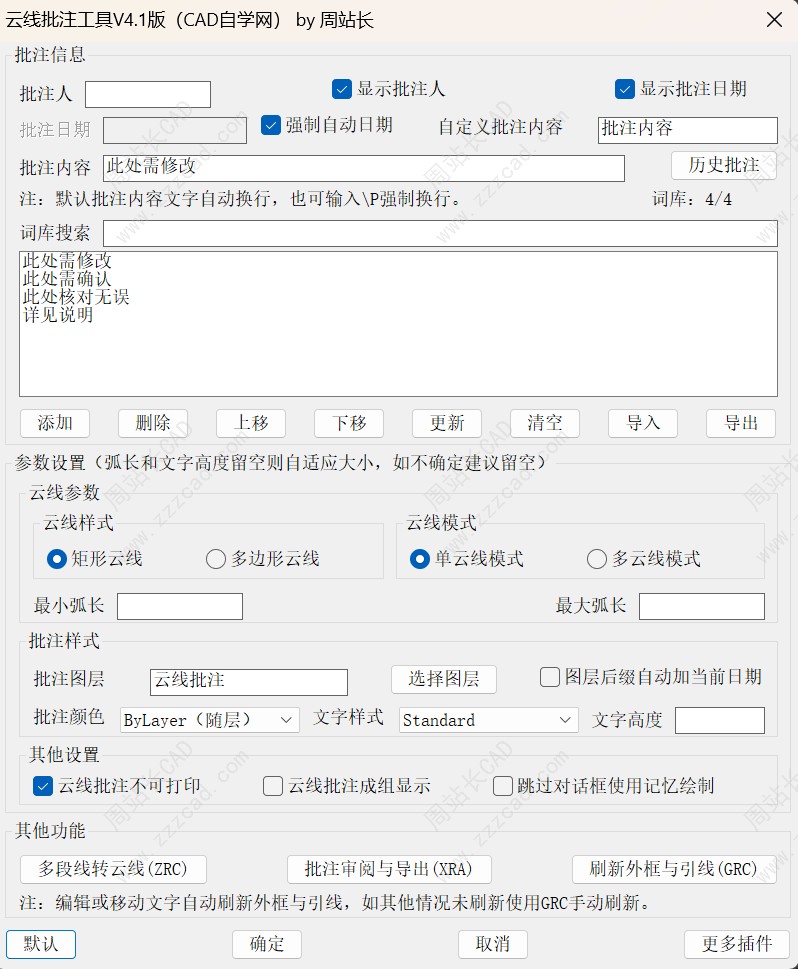
云线批注工具 V4.1 插件介绍
云线批注工具 V4.1 是由 CAD自学网周站长开发的一款 AutoCAD 审图批注插件,集云线绘制、批注填写、词库管理、外框引线、批注审阅、表格导出于一体,主要用于图纸校审、问题标注、修改意见整理等场景。
一、云线批注快速创建
支持手动画矩形云线、多边形云线,也支持将已有封闭多段线一键转换为云线批注。无论是单个问题标注,还是多个区域统一批注,都可以快速完成。
二、批注内容规范管理
可设置批注人、日期、批注内容、文字样式、文字高度、图层和颜色等参数。内置批注意见词库,常用审图意见可直接调用、搜索、增删、排序,减少重复输入。
三、外框引线自动关联
插件会自动生成批注文字、外框和引线。后期修改批注文字后,外框和引线可自动跟随刷新,也可以通过 GRC 命令手动修复,避免批注错位或显示混乱。
四、批注审阅与导出
通过 XRA 命令可统一扫描当前图纸中的批注,支持列表审阅、快速定位,并可将批注内容导出为图纸表格,方便校审汇总和交付存档。
V4.1 还新增了跳过对话框使用记忆绘制、真彩色批注颜色记忆、弧长和字高永久保存等功能。整体来看,它不是单纯的云线工具,而是一套更完整的 CAD 审图批注管理方案。
注:此插件一机一码,会员和购买可最多绑定3台电脑。
往期教程:
CAD云线批注工具V4.0版介绍教程:点击查看
CAD云线批注工具V3.3版使用教程:点击查看
CAD云线批注工具V3.2版使用教程:点击查看
CAD云线批注工具V3.1版使用教程:点击查看
CAD云线批注工具V3.0版使用教程:点击查看
CAD云线批注工具V2.0版使用教程:点击查看
CAD云线批注工具V1.1版介绍:点击查看
CAD云线批注工具V1.0版使用教程:点击查看
这边就不再介绍基础使用了,不明白的可以看往期教程,我们来看下今天的升级内容。
字高和弧长永久记忆以及更多颜色支持真彩色也没啥介绍的,我们主要看下跳过对话框使用记忆设置吧。
正常情况下我们输入XRC或者ZRC他是都会弹出如下对话框让你设置后才能绘制云线或者转换云线的。
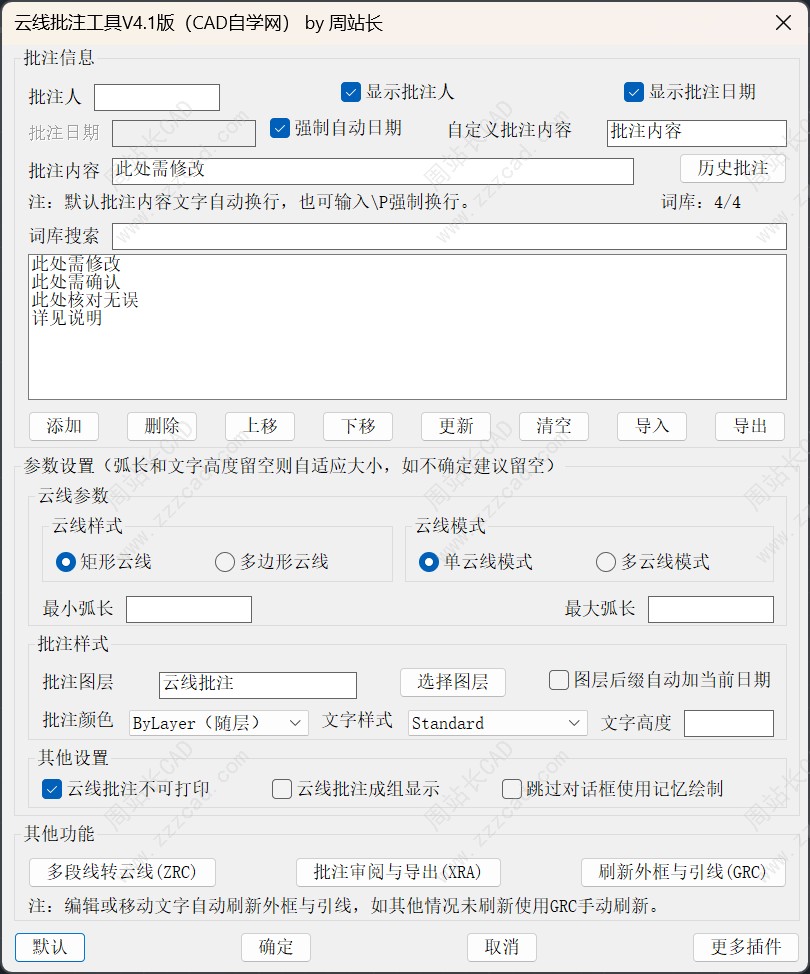
现在可以不弹出对话框了,我们只需要勾选跳过对话框使用记忆绘制。

下次批注就不会在弹出对话框,直接空格使用记忆设置绘制。
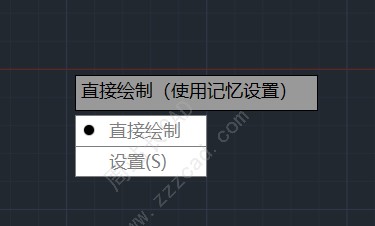
如果你想设置可以直接点击设置进入设置对话框。
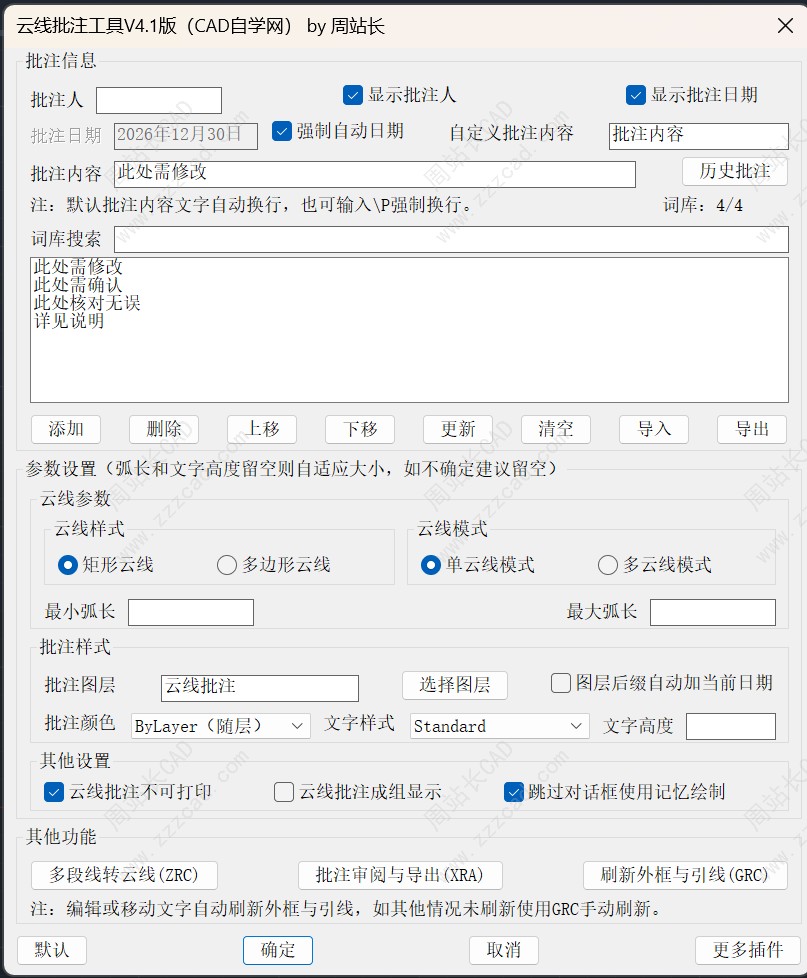
如果想取消就把跳过对话框使用记忆绘制勾取消。
想修改批注文字直接双击修改就行。
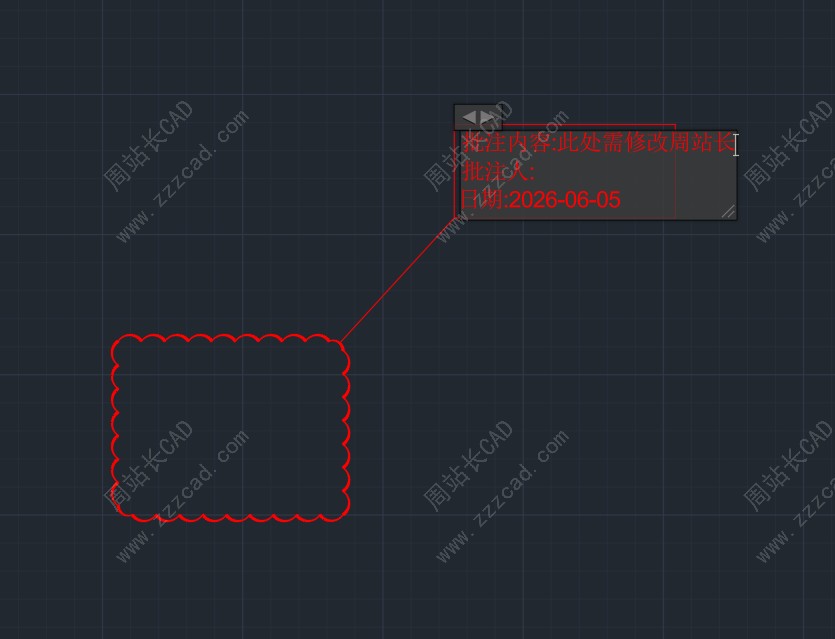
修改后边框会自适应。
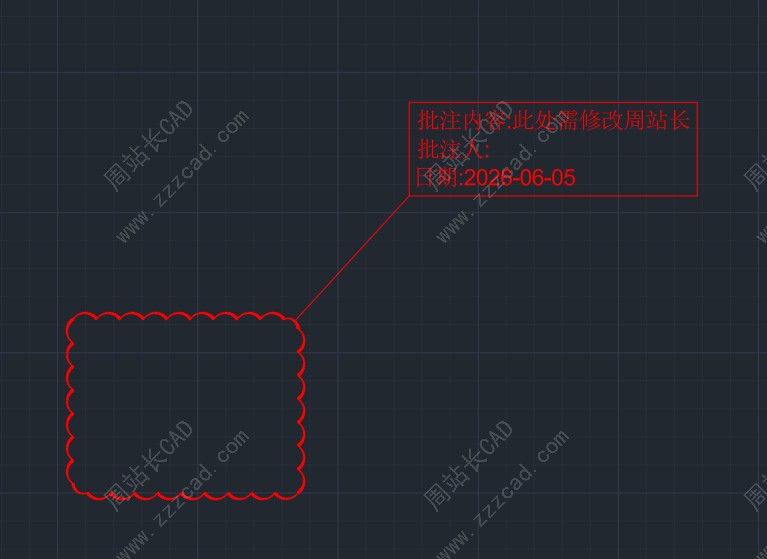
换行输入都是可以,他都会自适应外框。
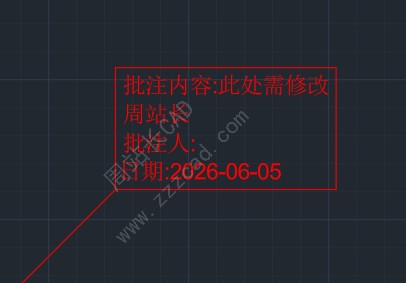
注:如果你发现任何没有自定义的也可以手动GRC刷新。
完。


