











CAD表格工具箱这两天被我进行了大幅的优化与升级,本次主要升级内容如下:
1、支持国产中望CAD2026及以上,浩辰2027,AutoCAD无限制。
2、支持WPS表格和office Excel。
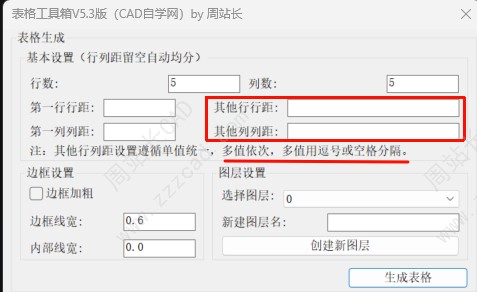
3、表格绘制支持自定义每一行行距每一列列距。
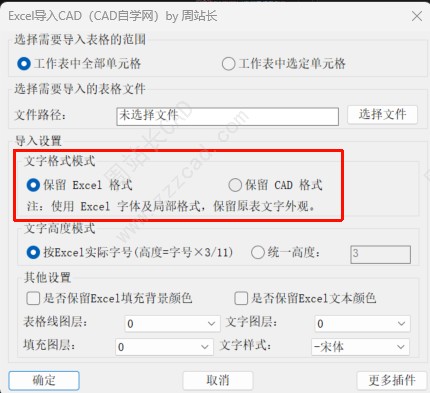
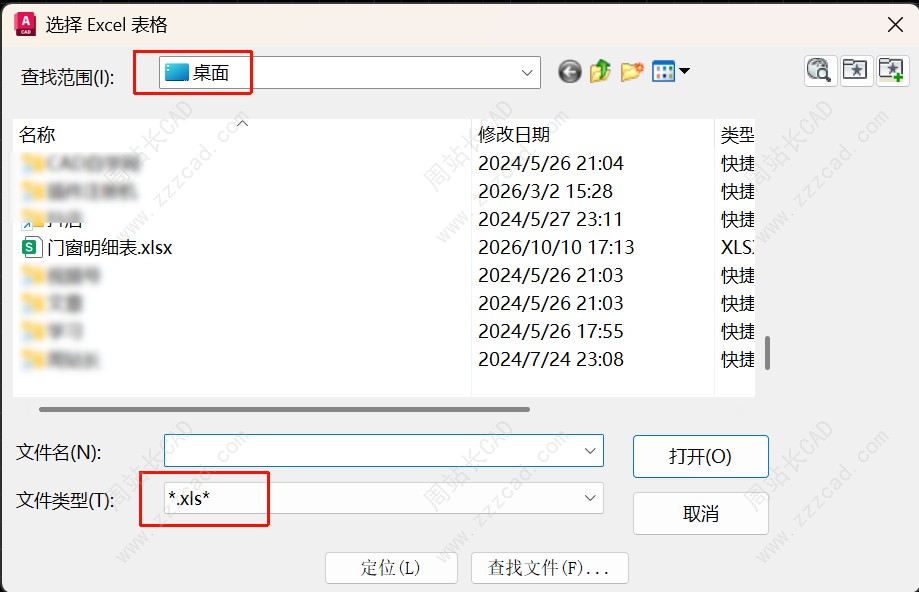
4、表格导入支持两种模式,保留EXCEL格式和CAD格式,并且选择文件直接识别xls和xlsx格式,默认桌面。
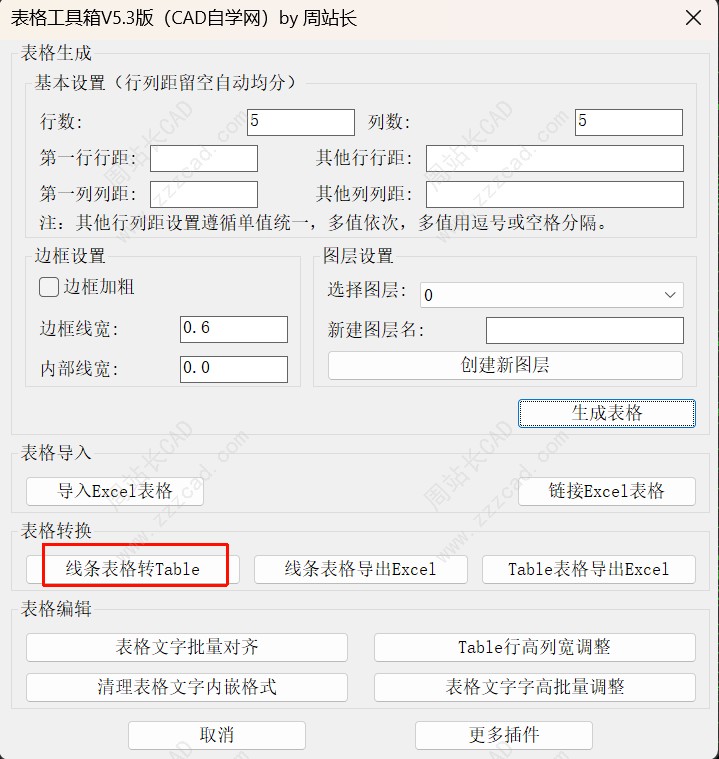
5、线条表格转Table表格支持原格式转化
也就是你线条表格是什么样式,你转换成table表格就是什么样式。
6、新增table表格导出到excel。
这不是简单的导出CSV格式,支持将 table 表格原样式导出到 Excel 的样式,或者默认样式,这两种选择。
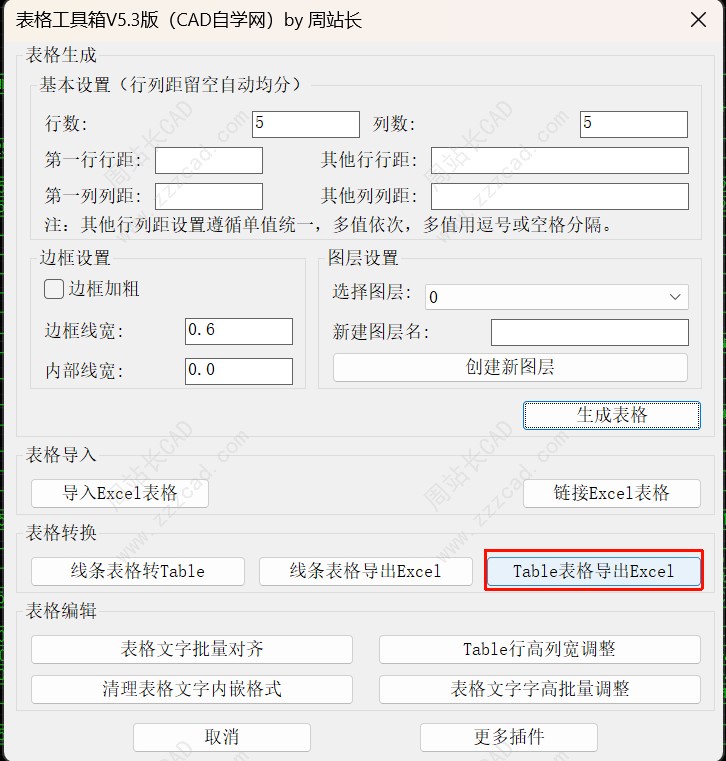
7、表格文字批量对齐支持table表格和线条表格。
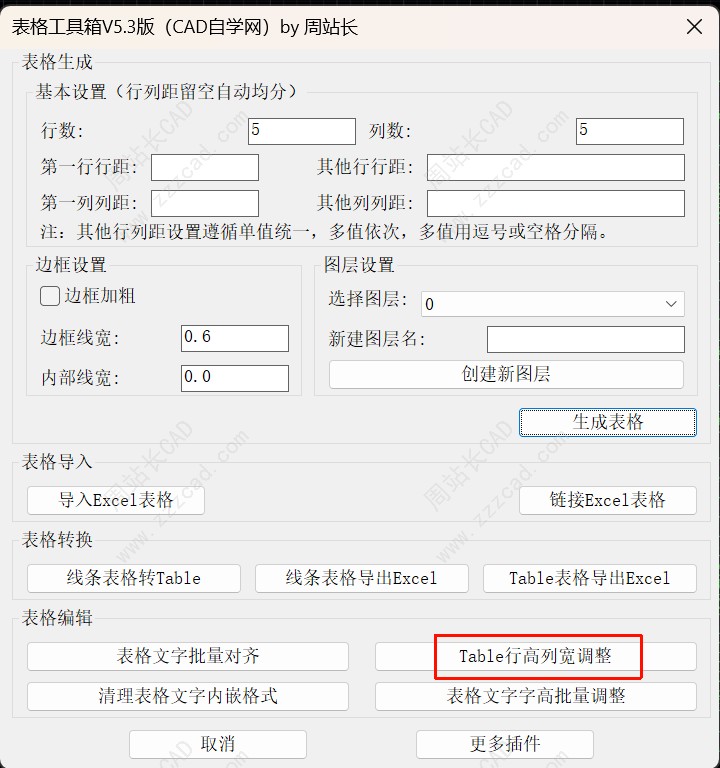
8、Table表格行高列宽调整更智能,调整效果更好。
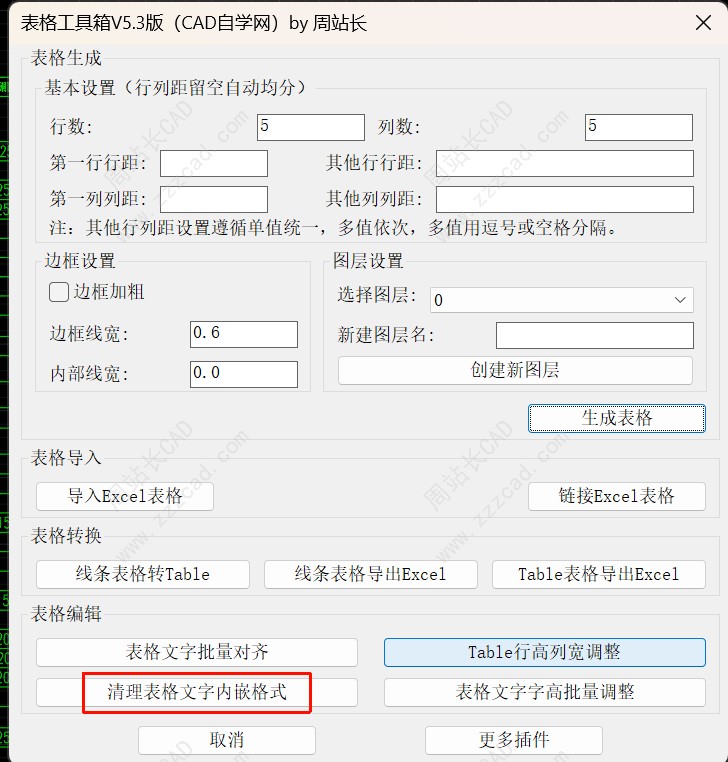
9、表格文字内嵌格式清理,并且同时支持线条表格文字和 table 表格文字。
10、线条表格或者table表格文字字高的批量调整。
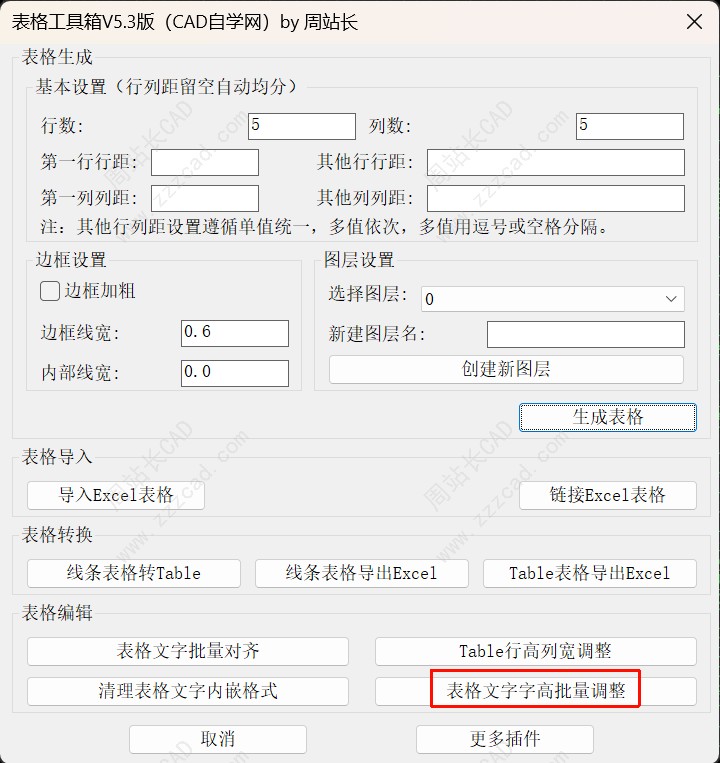
其他一系列的BUG跟速度优化。
如果需要这个插件,可以通过下方链接进行下载,
CAD表格工具箱V5.3版下载链接:点击下载
插件介绍我这边就不写了,因为这一次更新得比较多,我们就来看一下这个功能到底好不好用。
比如下面这样一个线条表格。
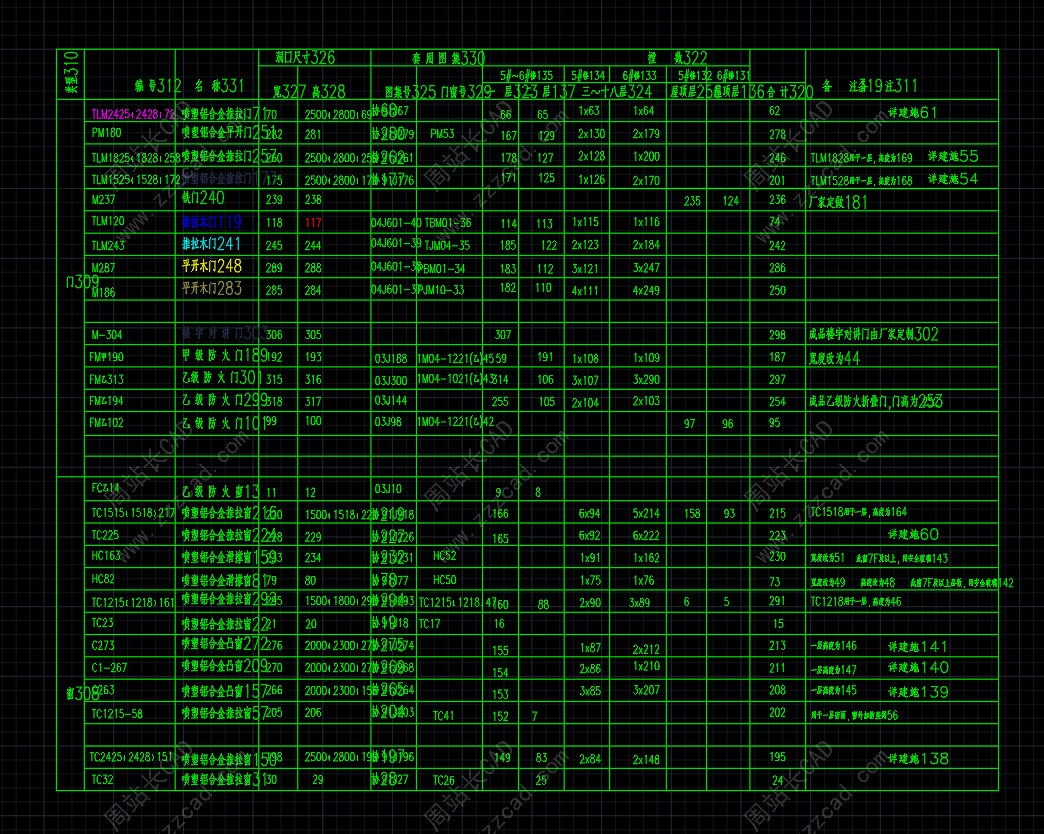
表格中的单元格中的文字有的是分散的。
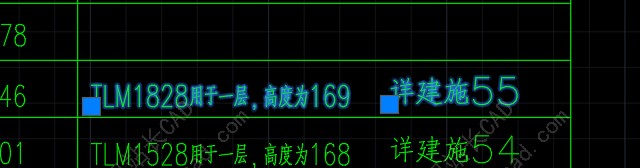
包括这些文字超过单元格的边界,以及文字的重叠。
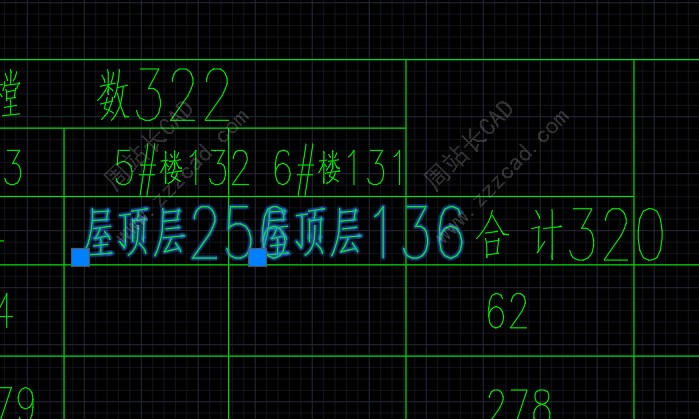
竖排文字等等。
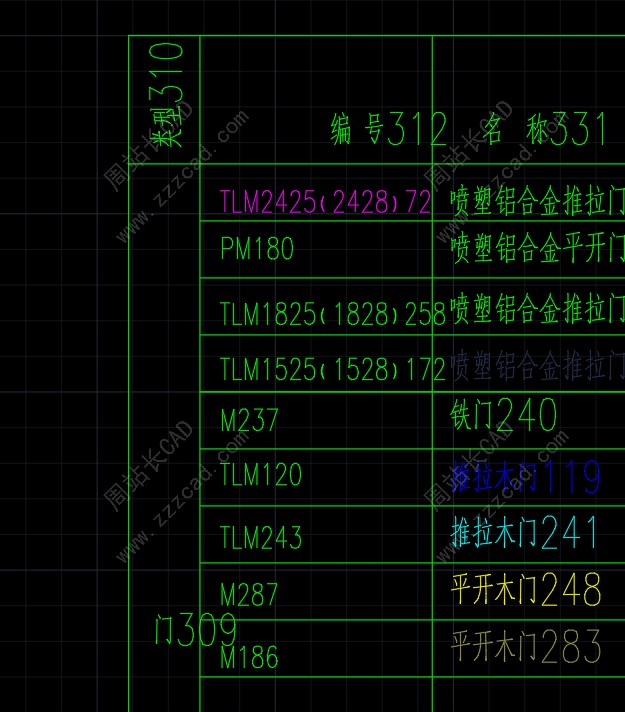
首先,我们输入快捷键 AP,打开“加载/卸载应用程序”对话框,选择我们这个插件,点击加载。

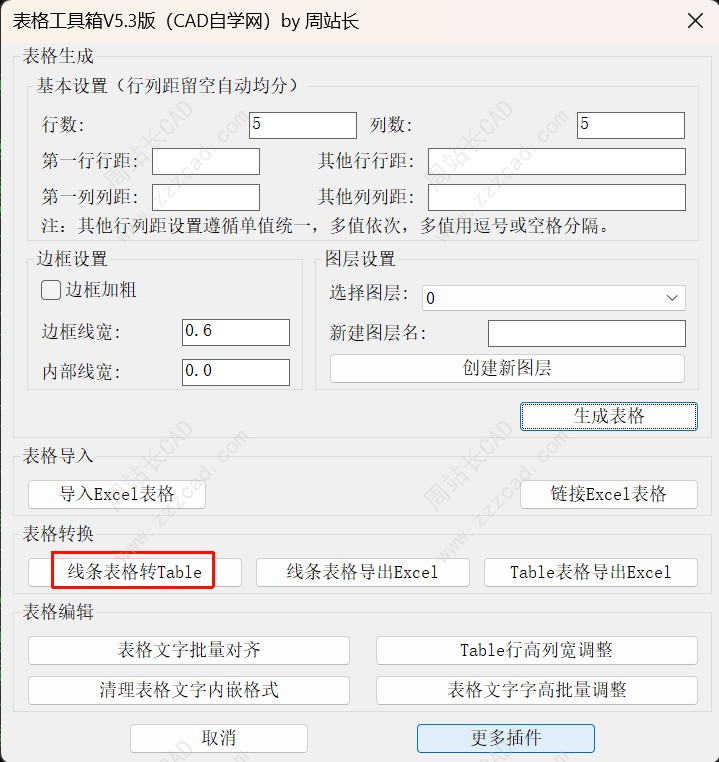
输入快捷键BGGJX启动插件。

因为这个表格有重叠的文字,以及有多个文字在一个单元格中,所以我们先用这个将线条表格转为 Table 表格。
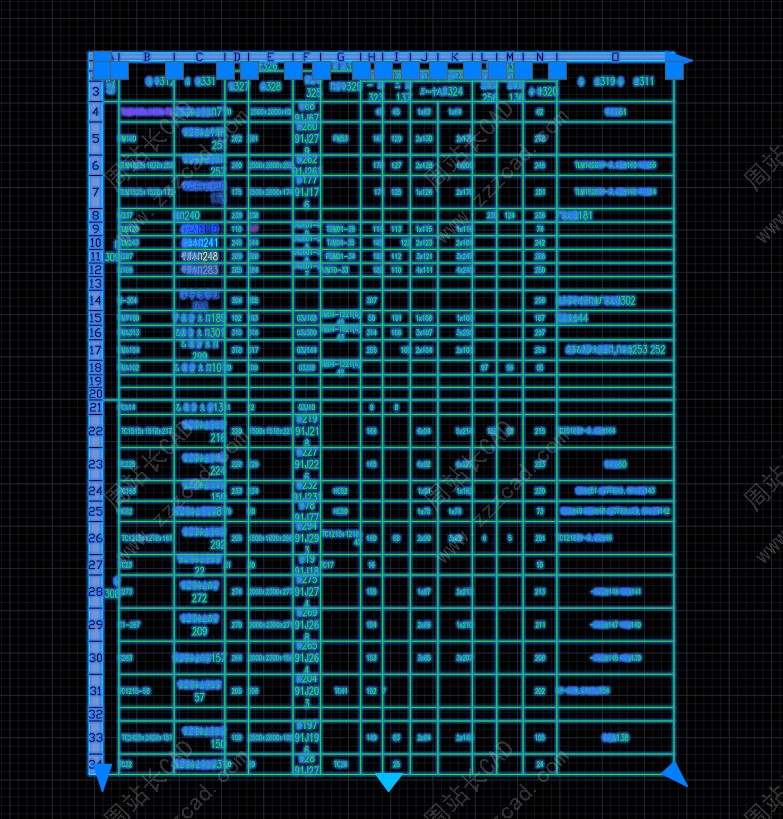
转换后如图,和你这个线条表格的样式一模一样,包括线条里面的文字。但是下面这个效果还不好,因为这个单元格的行高、列宽以及对齐方式都存在很大的问题。
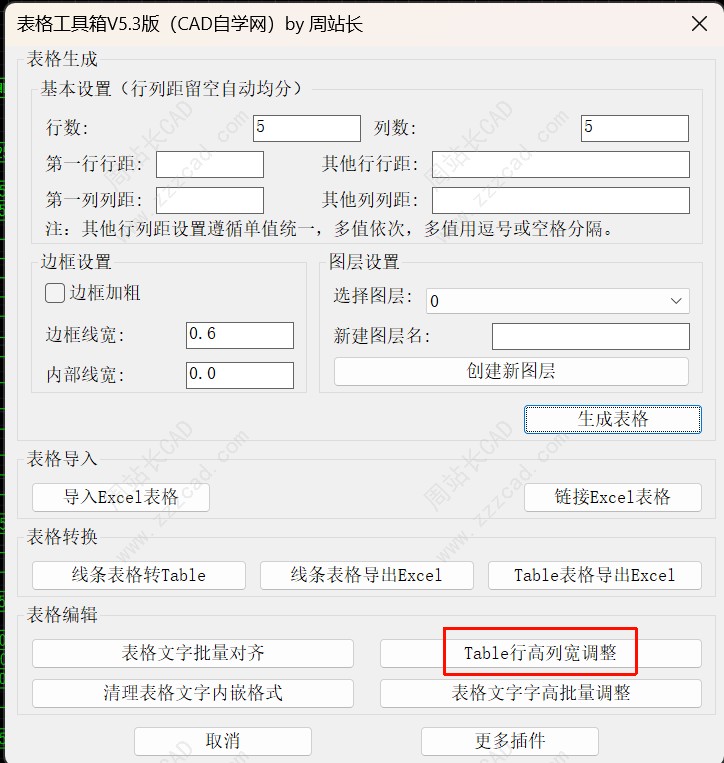
这个时候我们再利用 Table 表格自动调整行高列宽。
调整后如图,是不是好了很多?但是现在这个表格的文字也不是居中的,或者对齐方式不是我们想要的。
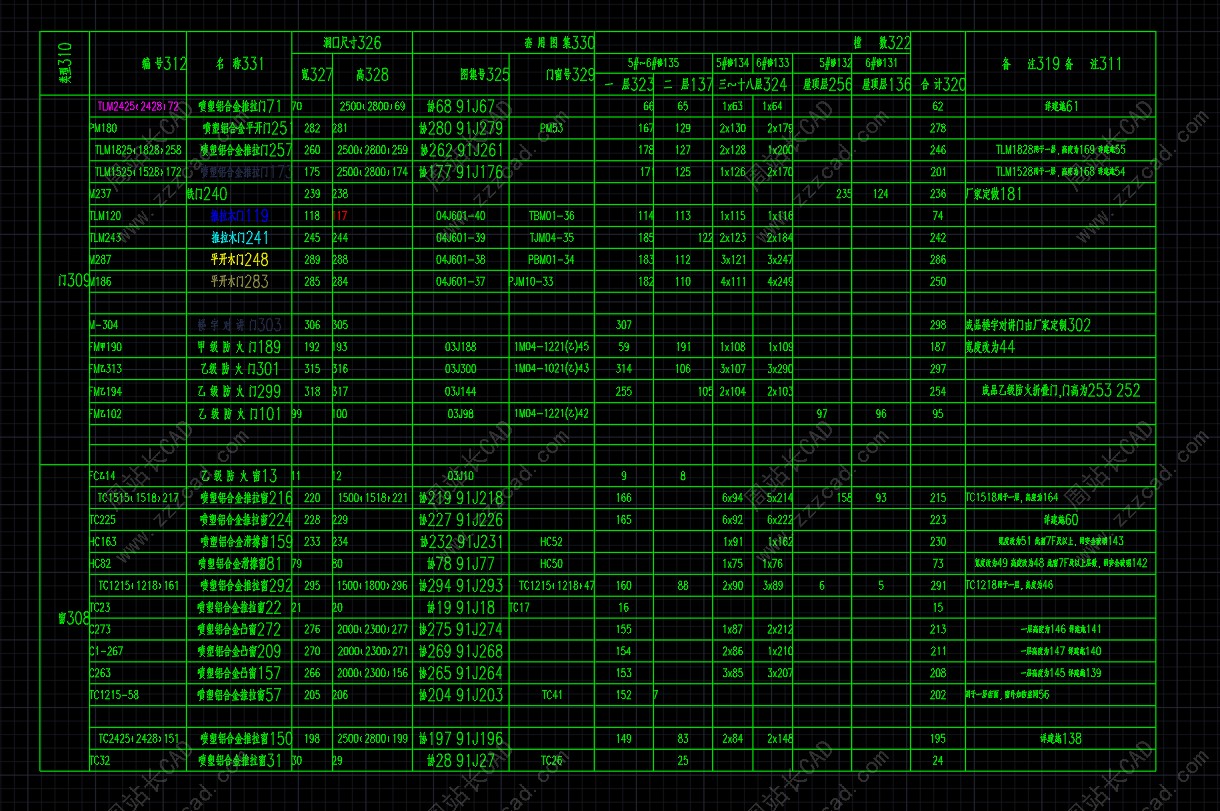
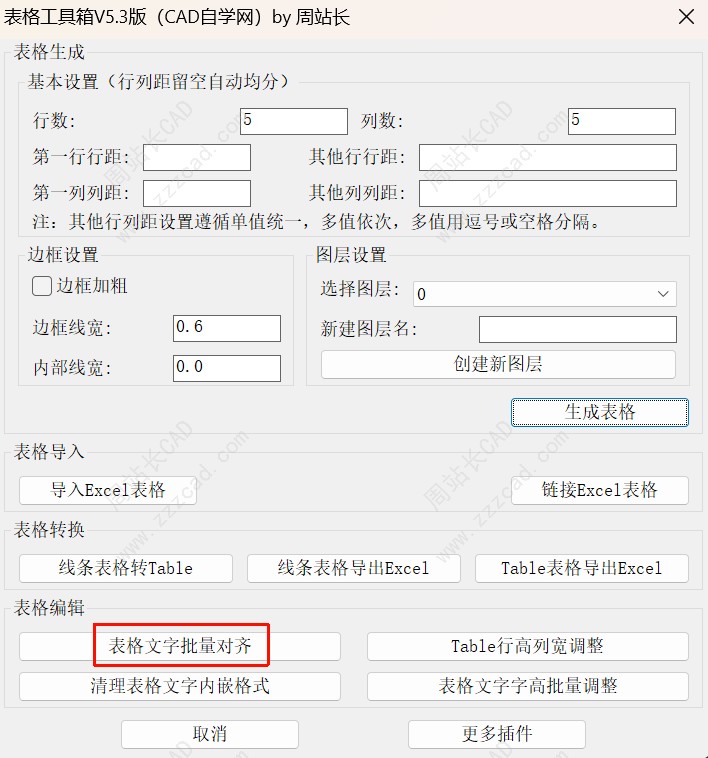
这时候我们就可以利用表格文字批量对齐。
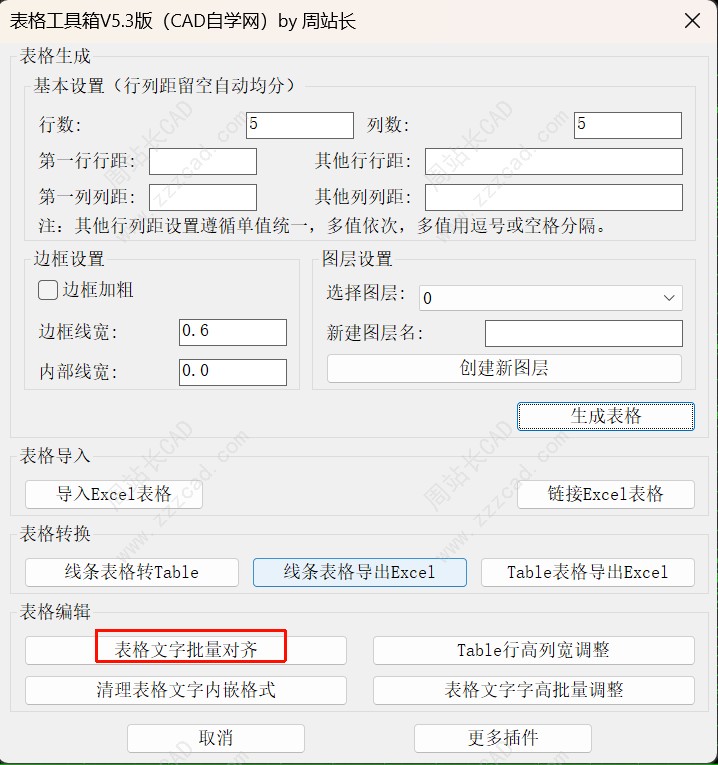
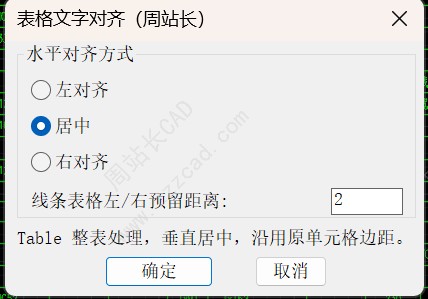
比如我们居中对齐。
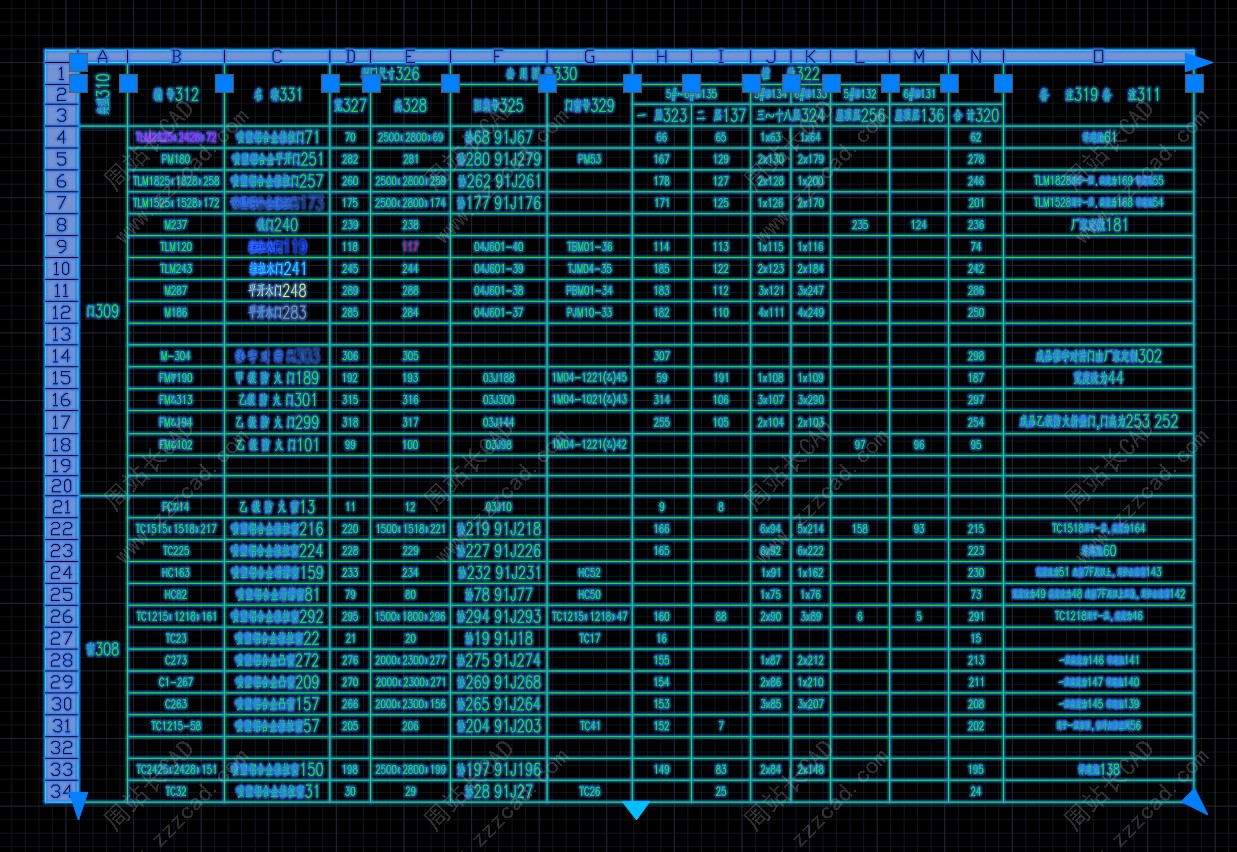
再看一下这个 table 表格是不是就比较完美了?我们从线条表格杂乱的样式,把它调整成这种 tab 表格,并且非常完美。
也可以将这样的一个table表格导出到Excel。

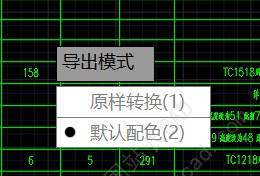
导出的模式一般我们选择默认配色就行。如果你选择原样转换,表格里各种各样的颜色导出到这个 Excel 中,那 Excel 里也就是各种各样的颜色,看起来比较眼花,当然这个看大家需求,两种模式都支持。
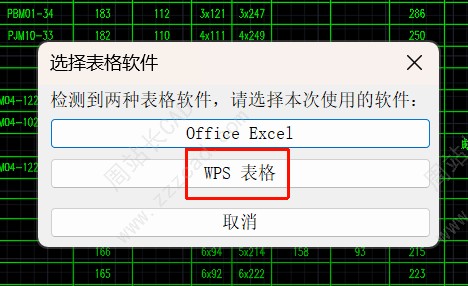
这里支持 Office 的 Excel 以及 WPS 的表格,比如我选择 WPS 的表格。
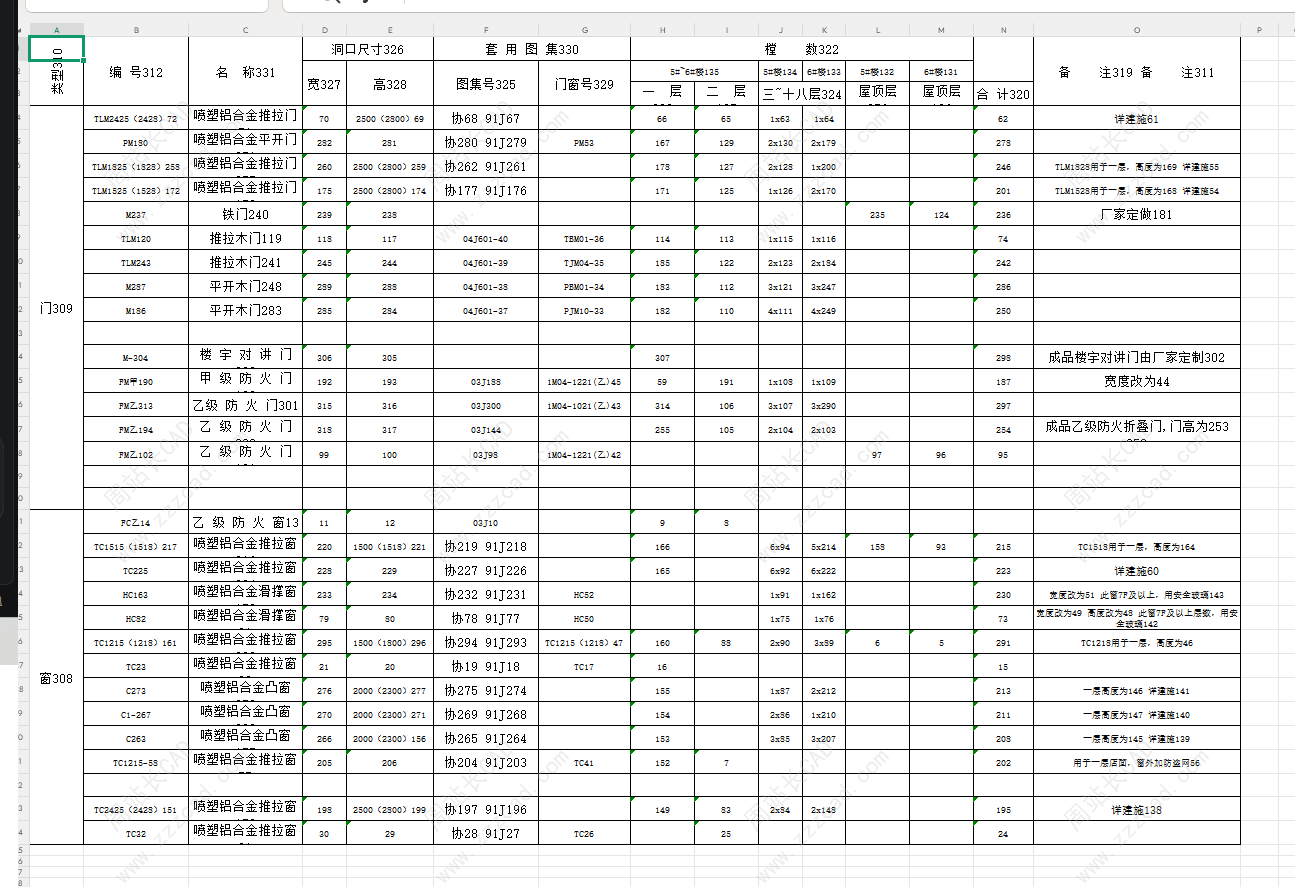
转换完成,如图,它是完全按照你CAD中表格的文字的高度进行转换的。
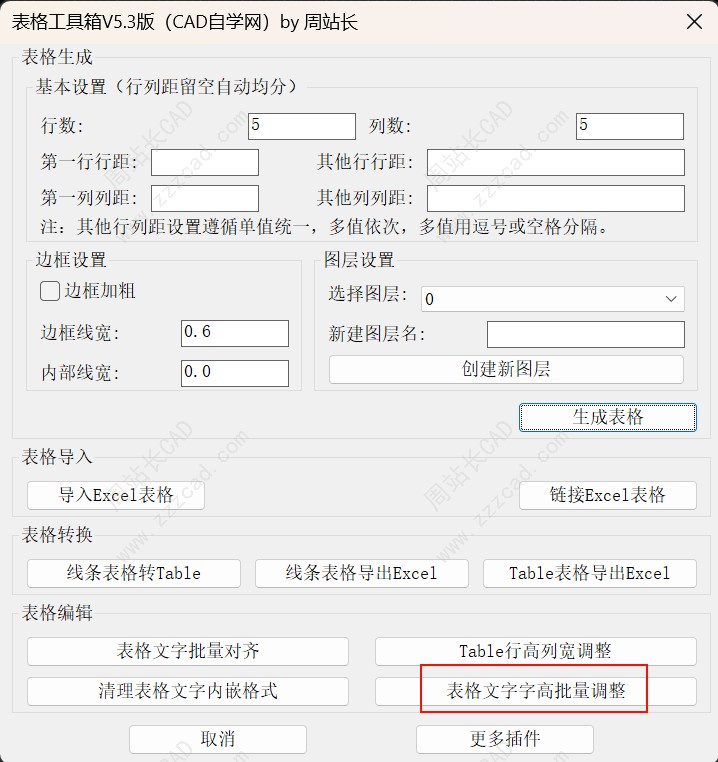
如果你觉得你这个表格中的文字字高不统一,我们也可以批量调整。
比如我调整这个字高之后,转 Excel 表格时用的是原样转换,那么这个颜色转换到 Excel 中,就跟 CAD 中是一模一样的。
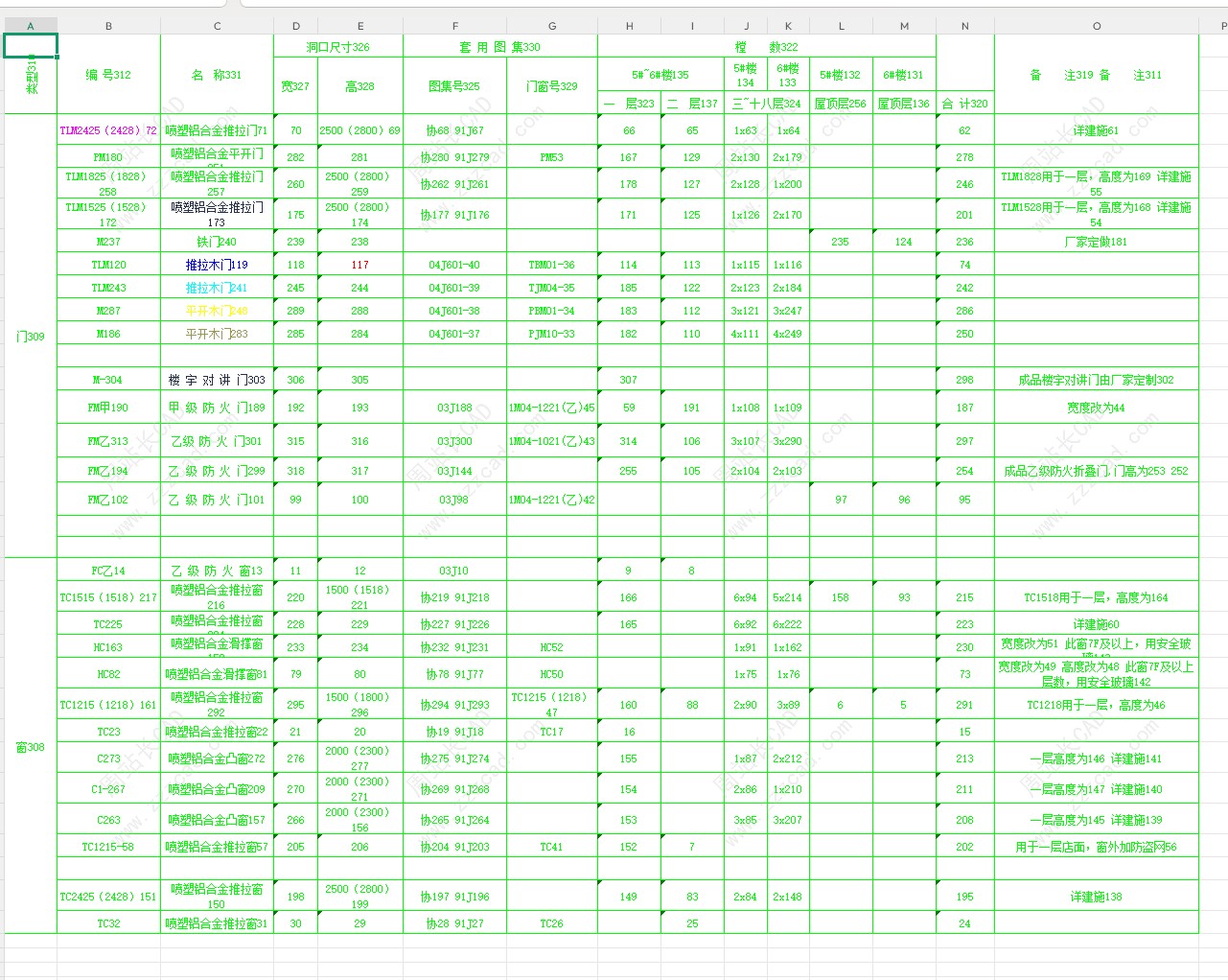
再来看一下我们转换的这个表格怎么导入CAD,也就是将Excel表格导入CAD。
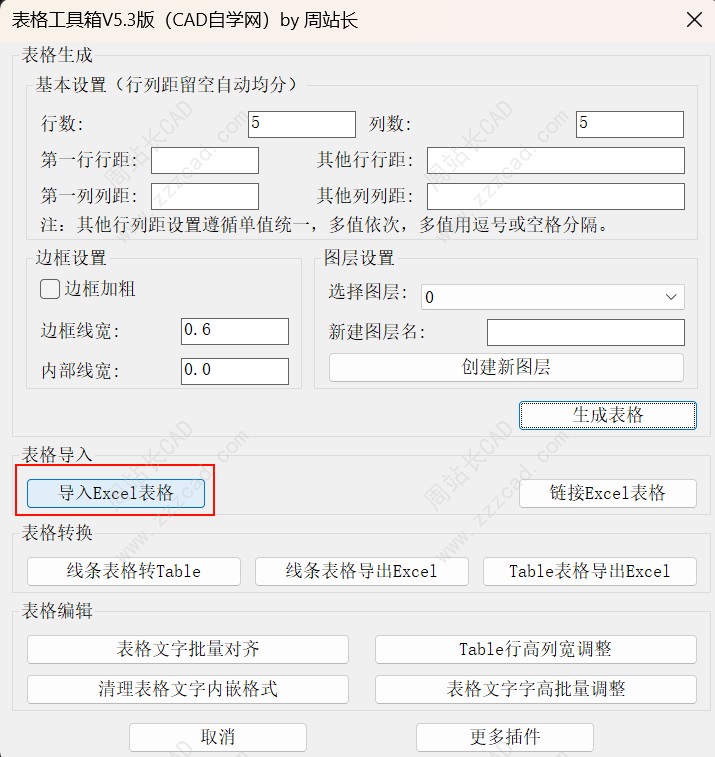
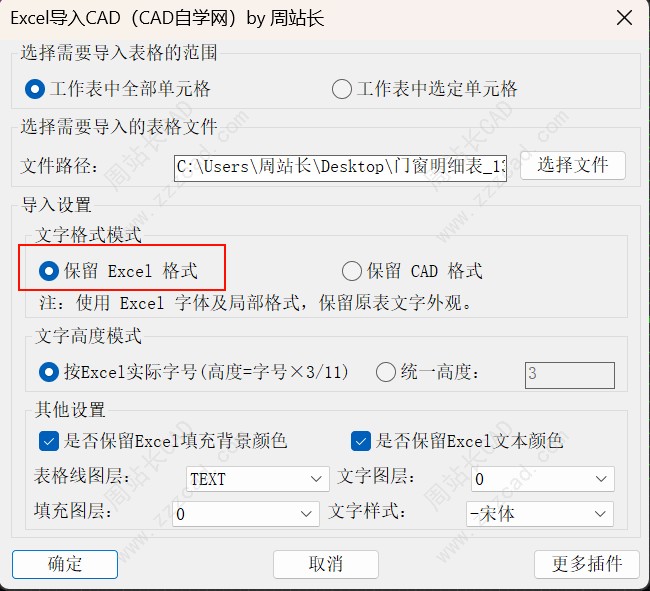
比如我这边保留Excel中的格式,导入到CAD中。
导入后如图。
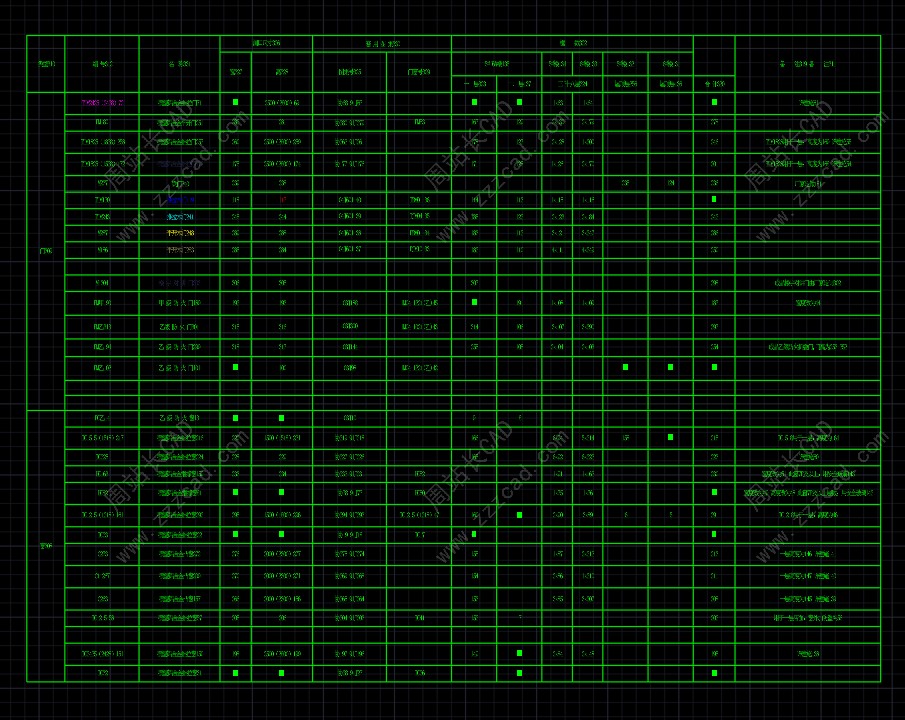
这种导入方式是用多行文字内嵌格式进行写入的。如果文字样式无法控制了,我们也可以通过清理文字内嵌格式进行处理。
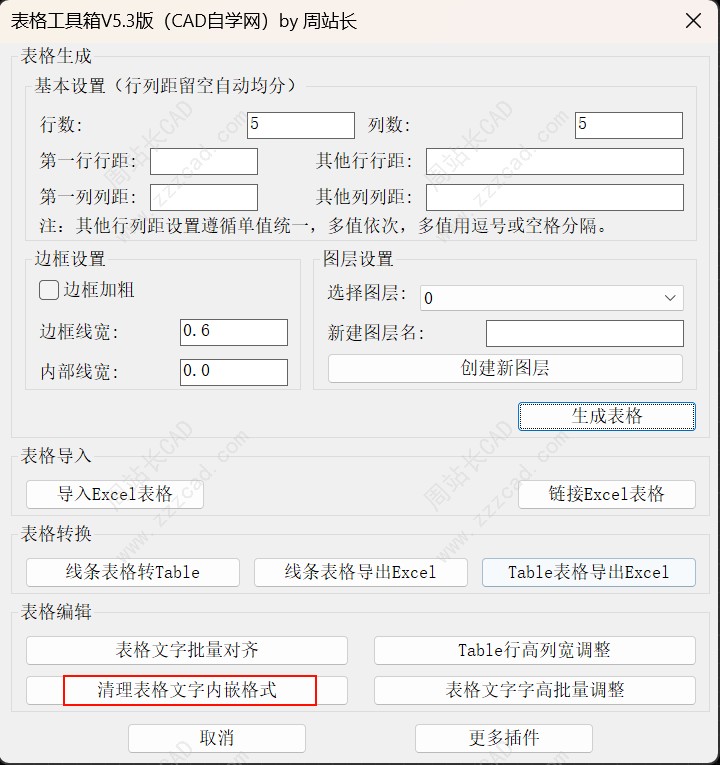
清理后如图,这样我们这个表格的文字跟颜色,就受我们文字样式跟图层控制。
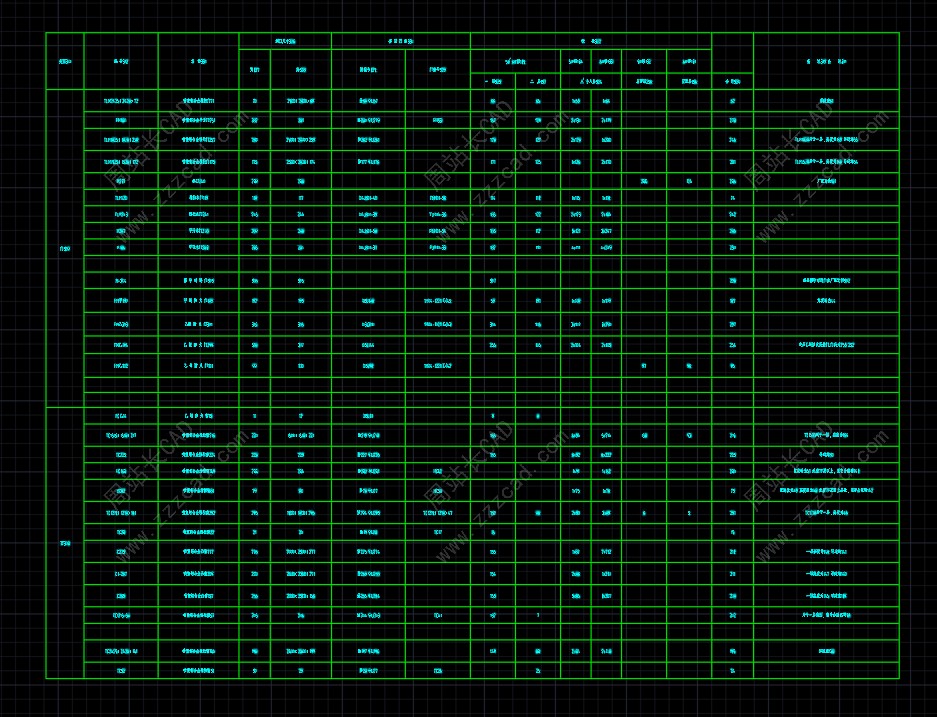
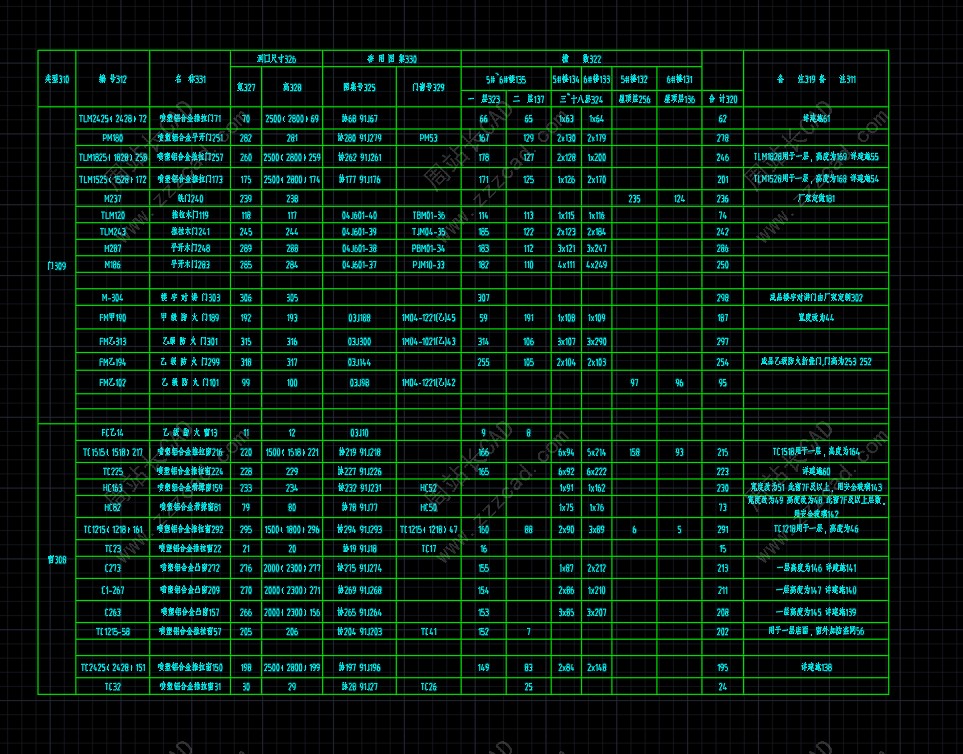
字的高度太小了,适量调整一下,如图。
我们再来看一下这种线条表格怎么批量导出Excel。
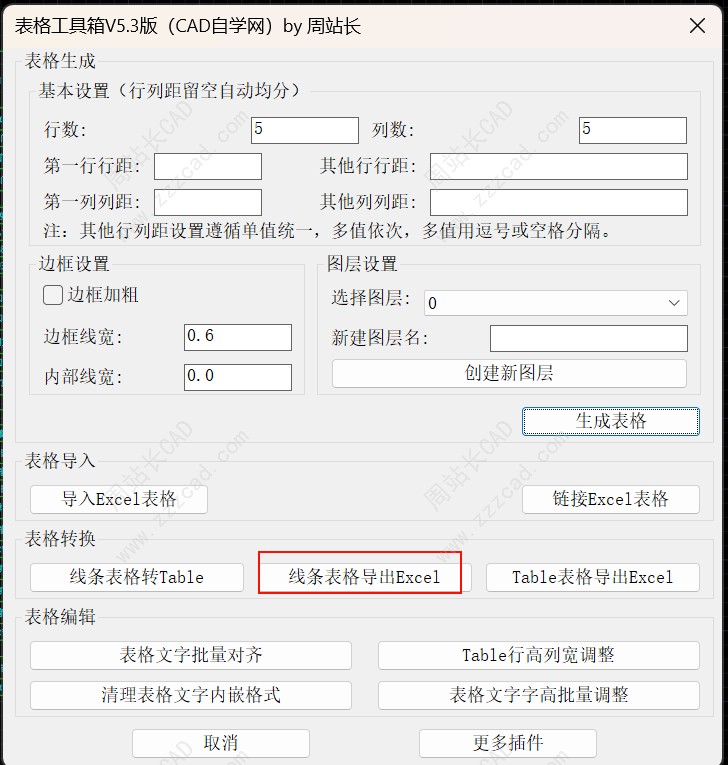
最终如图。

功能太多了,先介绍到这里,表格的绘制我这边就不讲了,大家自行试一下。
完。


