











前面分享了一个非常实用的CAD边界修剪器,它支持单边界修剪、双边界环形修剪以及开口边界修剪,非常实用,而且能够处理和边界相交的各种对象。最近结合用户的需求,又做了以下升级,主要升级内容包括:
1.、优化边界内对象不分解;
2、修剪后自动将边界置于最前。
3、修复边界处极端情况下误删、漏删等相关问题。
新版本如果需要可以通过下方链接下载。
CAD边界修剪器V3.4版下载链接:点击下载
CAD边界修剪器 V3.4 是 CAD自学网周站长开发的一款批量修剪插件。通过指定边界,可以快速裁剪图形、清理边界内外的对象,或沿边界分割线条,减少逐段修剪和反复删除的操作,适用于建筑平面图整理、局部图形提取及轮廓裁剪等场景。
插件提供三种处理模式:
1、闭合单边界:保留内部或外部图形
以圆、闭合多段线、椭圆或闭合样条曲线为边界,在需要删除的一侧点选,即可批量修剪跨越边界的对象。还可以选择是否一并删除该侧未跨界的对象。支持选择已有边界,也支持临时绘制圆、矩形等边界。
2、闭合双边界:保留或去除中间区域
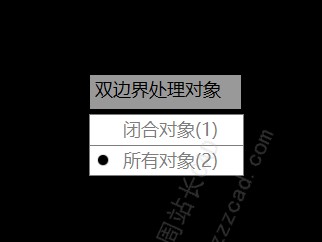
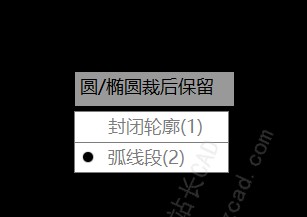
依次指定外边界和内边界,可选择“只保留中间”或“去除中间”,适合环形区域、带状区域及局部挖空处理。支持“闭合对象”和“所有对象”两种处理范围;选择所有对象时,还可以设置圆、椭圆修剪后保留封闭轮廓或弧线段。
3、开口边界:修剪一侧或仅分割
以直线、圆弧、开口多段线或样条曲线作为边界,可删除指定一侧的图形,也可仅在交点处将对象分割,保留两侧图形。
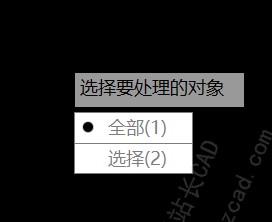
处理时,可以选择全部对象,也可以手动指定对象范围。对于跨界的闭合对象,插件提供沿边界补齐轮廓的选项;部分图块、填充和面域会先分解,再参与处理。
V3.4 在处理完成后,会自动将保留的边界置于最前,方便查看边界与修剪结果重合的位置。对于平行于世界坐标 XY 平面、标高不同的支持对象,插件可按俯视投影进行修剪,并保持对象原有标高。
加载插件后,输入 BTR,按中文提示选择模式、指定边界和处理范围即可。首次使用时按提示完成授权注册。
使用时请注意:跨界图块可能被分解;沿边界补齐的轮廓可能由多条独立线段、圆弧组成,不一定是一条闭合多段线。文字、标注等不进行局部切割,而是按对应模式的规则整体保留或删除。倾斜空间曲线、标高变化的三维曲线及部分特殊对象不支持直接处理,请结合命令提示检查结果。
下面我们来看一个案例吧,比如下面这个图。
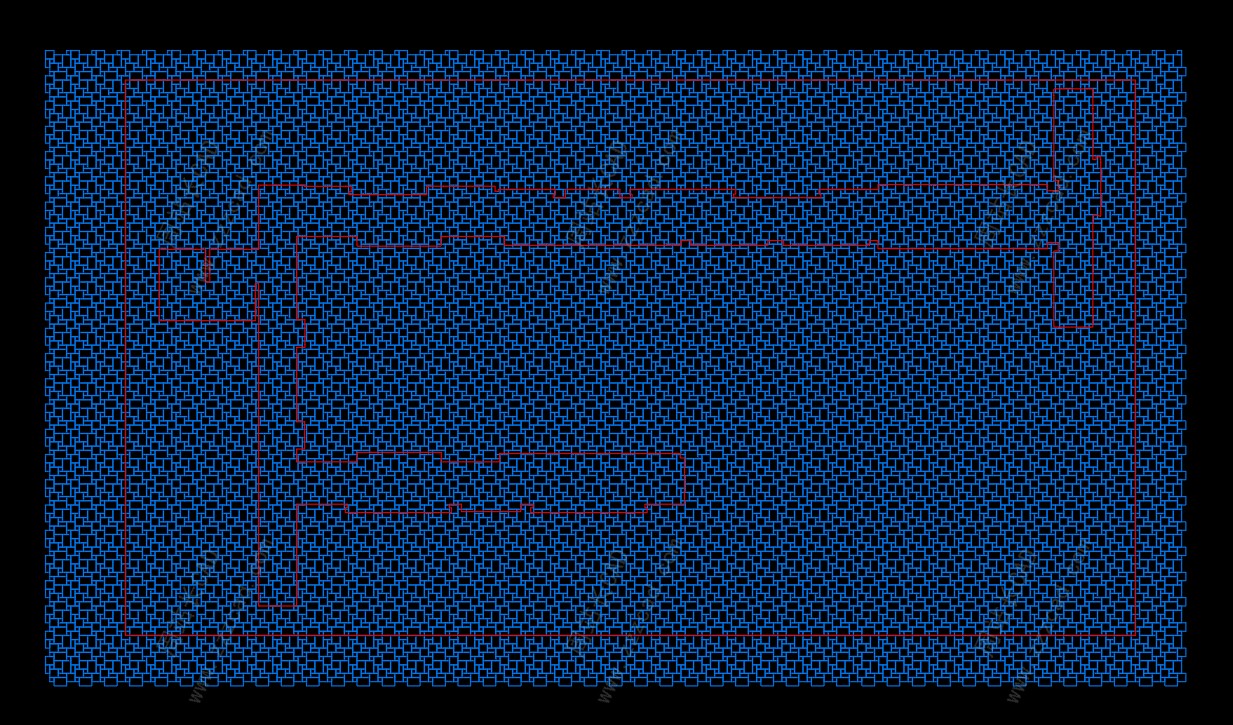
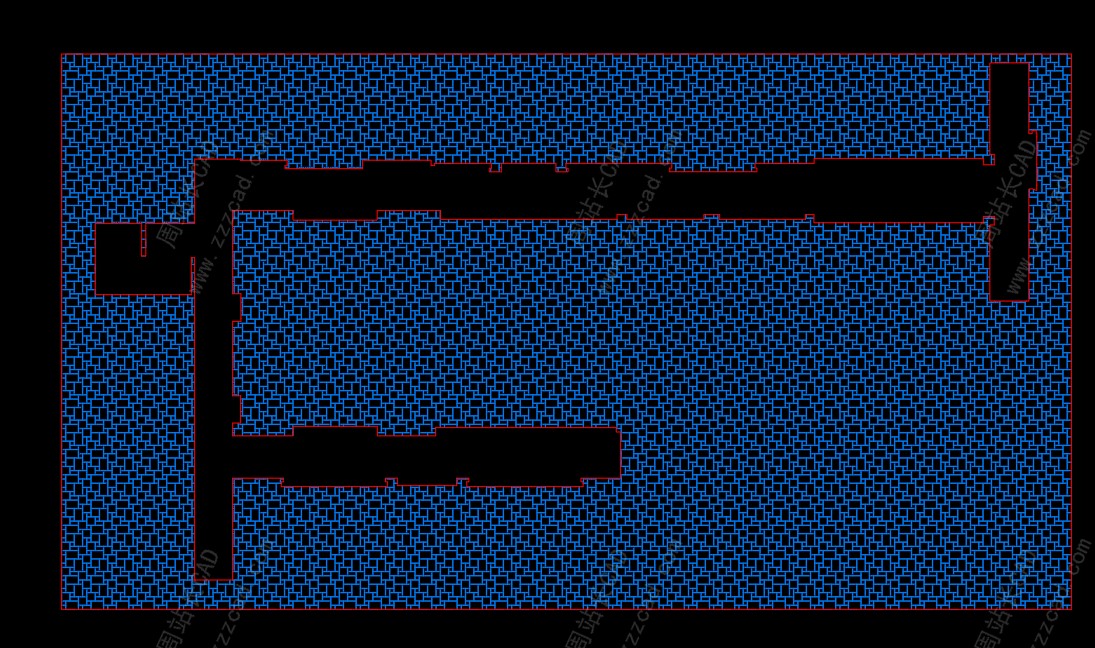
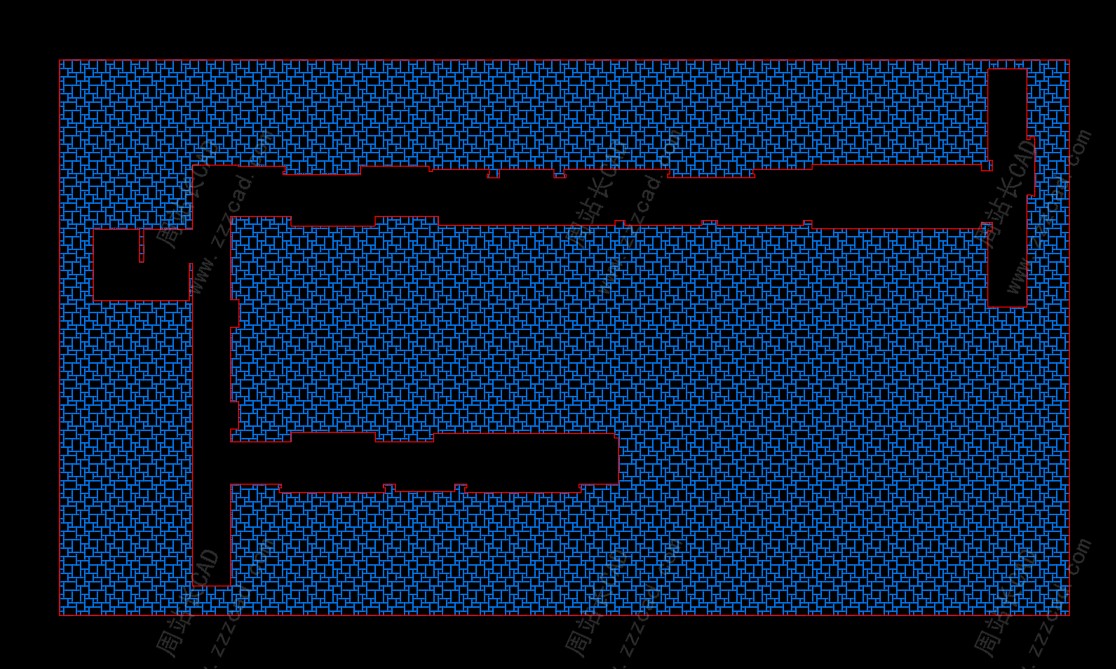
我要做出下面这种效果。
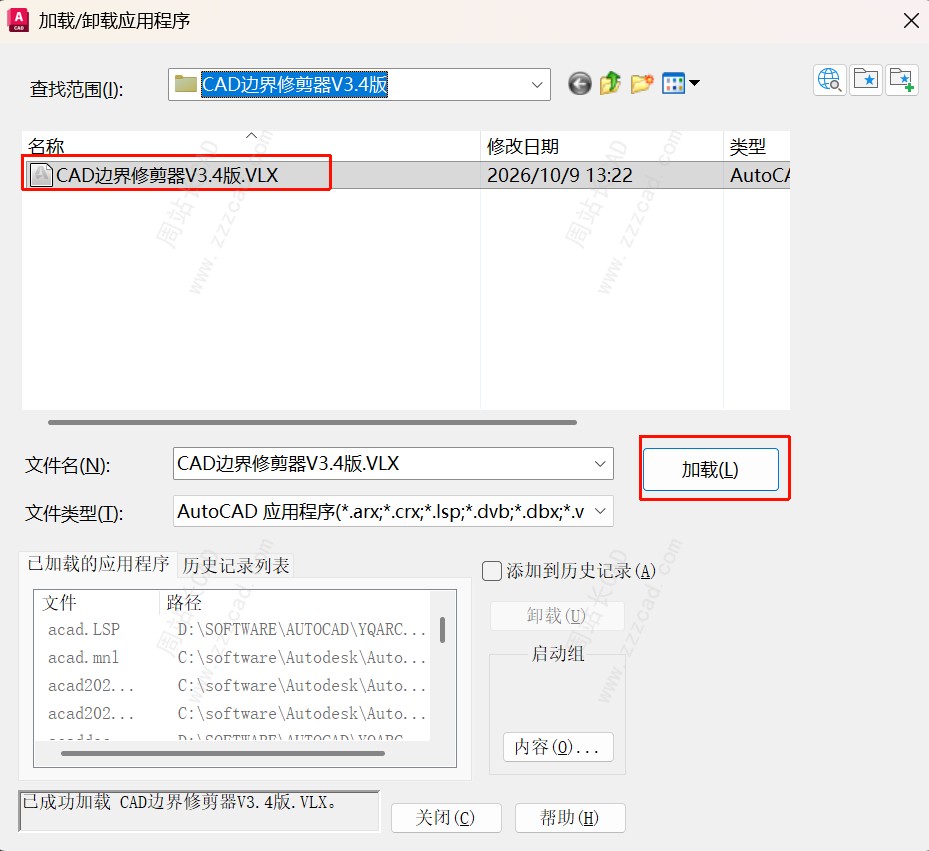
输入快捷键 AP,回车,弹出“加载/卸载应用程序”对话框,选择我们需要加载的插件,点击“加载”。
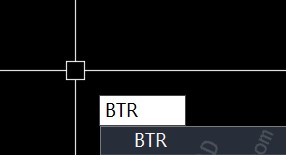
加载后输入快捷键BTR回车。
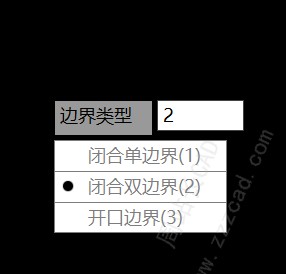
我们这边选择闭合双边界。
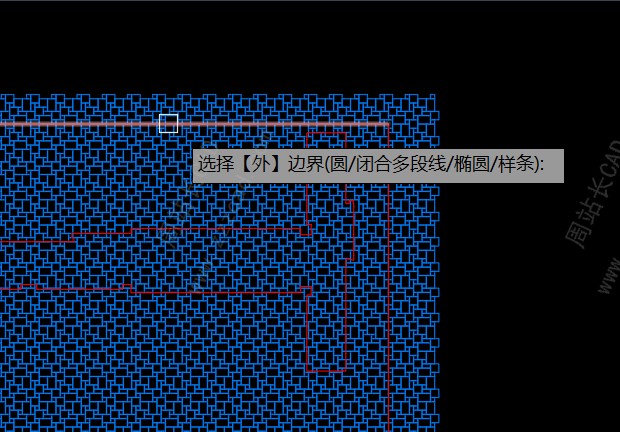
选择外边界。
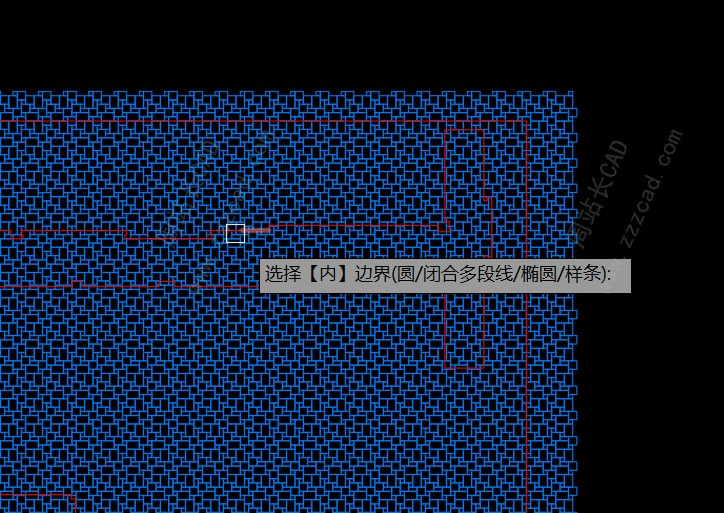
选择内边界。
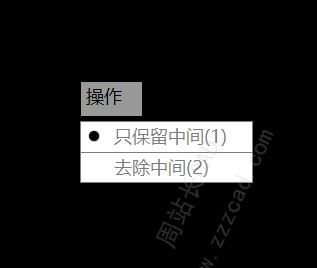
选择只保留中间。
选择所有对象。
注:这里一般都选择“所有对象”。如果你的边界相交的对象都是闭合对象,你就选“闭合”,但是大多数情况都是“所有对象”。
这边根据需要选择。因为“边界相交”的对象没有圆也没有椭圆,所以你选择哪个都是一样的。也就是说,如果你选择“弧线段”,修剪后的圆和椭圆都是弧线段,它并不会自动封闭起来。
选择要处理的对象,这个也很好理解:你是整张图纸都处理,还是只处理选择的对象?
最终处理结果如图。
完。


