











前面分享了CAD图块批量创建工具(点击查看)、图块批量重命名工具(点击查看)、图块批量导出工具(点击查看)、图块分解神器(点击查看)等,反应都比较不错,如需可点击上面链接看看,有问题欢迎反馈。
今天给大家推荐另一个神器:CAD图块批量替换工具。
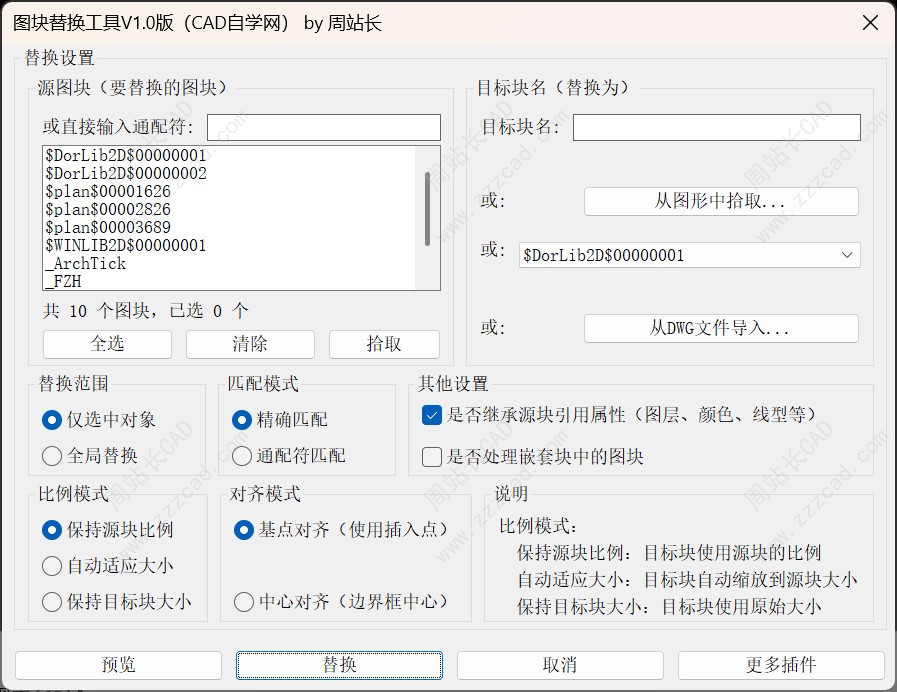
界面如图:
CAD图块批量替换工具V1.0版下载链接:点击下载
市面上图块替换工具也有,但大多数比较简单,只是单纯的替换,没法完成工作,该工具特别强大,以下是插件介绍:
在AutoCAD的日常绘图与深化设计中,图块的修改与替换往往占据了大量重复劳动时间。图块批量替换工具 V1.0专为解决这一痛点而生。它不仅能实现图块的快速批量更替,更在保留原有属性和智能匹配上做到了极致,是设计师提升绘图效率的必备利器。
灵活多样的选择与匹配:该工具打破了单一的替换模式,提供了列表选择、屏幕拾取、通配符输入以及外部DWG导入等多种图块获取方式。通过强大的通配符匹配功能(如输入“门”或“窗*”),用户可以一次性筛选出所有符合特定命名规则的图块,极大地提升了处理复杂图纸的灵活性。同时,工具支持“仅选中对象”和“全局替换”两种范围控制,无论是局部调整还是全图修改都能得心应手。
精准的属性继承与对齐:替换图块最担心的就是位置跑偏或属性丢失。本工具提供了“基点对齐”与“中心对齐”两种模式,并支持三种比例控制(保持源块比例、自动适应大小、保持目标大小),确保新图块能完美适应原位置。更重要的是,它具备完善的属性继承功能,替换后可自动保留原图块的图层、旋转角度、颜色、线宽甚至属性值,真正做到“无缝衔接”。
智能化的深度处理:工具兼容性极强,支持普通块、动态块、匿名块以及天正建筑块,并能智能排除外部参照与系统块。对于深层需求,它还提供了嵌套块处理选项,可深入块定义内部进行替换。配合直观的预览功能,用户可在执行前通过视觉标记确认替换范围,避免误操作。
下面我们来看下怎么使用吧。
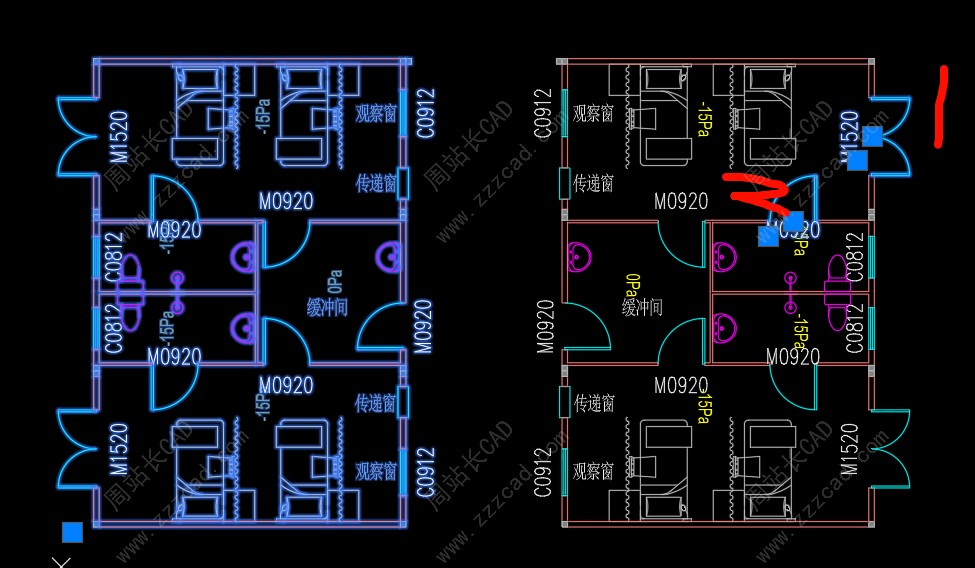
比如下面这个图,左边是嵌套块,右边正常图纸,我需要把所有单开门换成双击门,也就是2全部换成1。
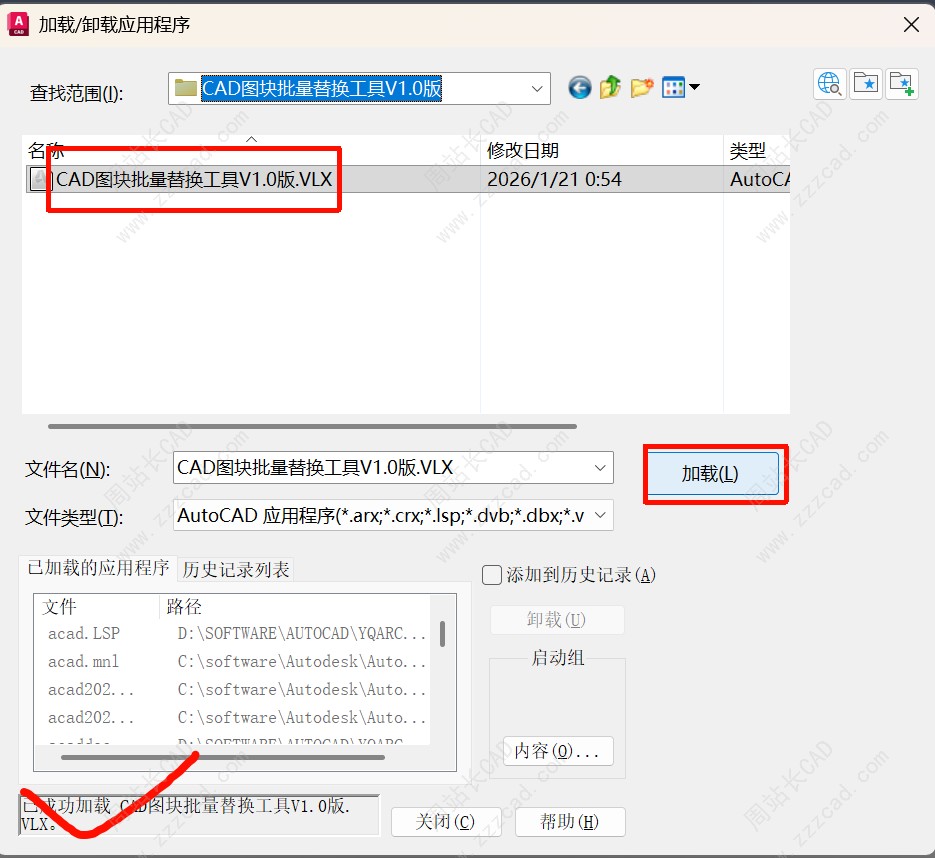
AP加载插件。
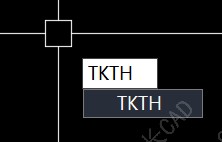
输入TKTH调用插件。
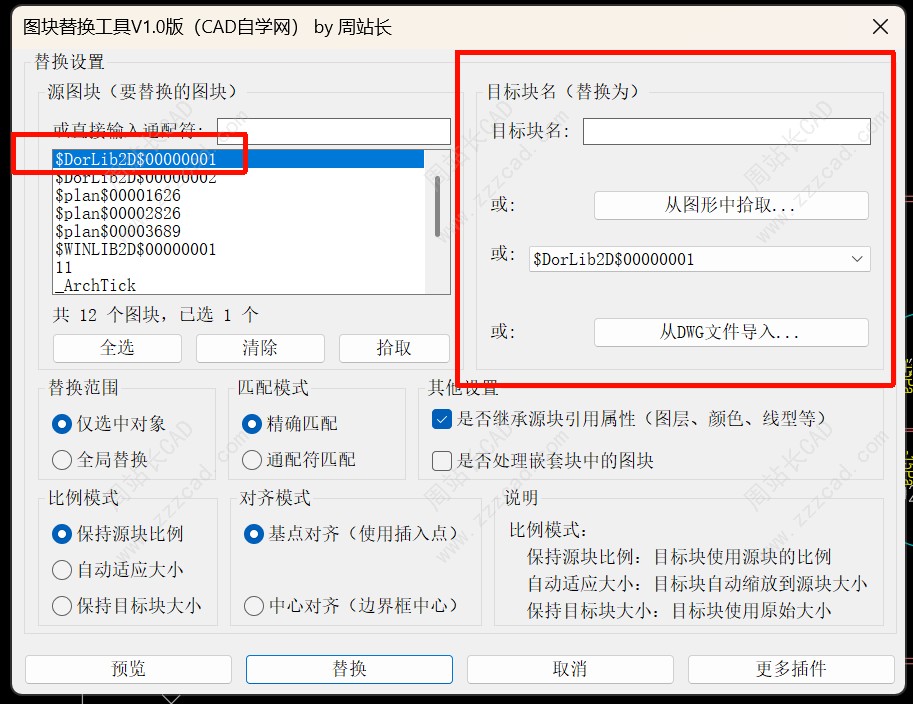
插件主要包括三大设置模块,如图:源图块(需要被替换的图块)、目标图块(用什么图块替换)以及替换设置,包括:替换范围、匹配模式、比例模式、对齐模式和其他设置。
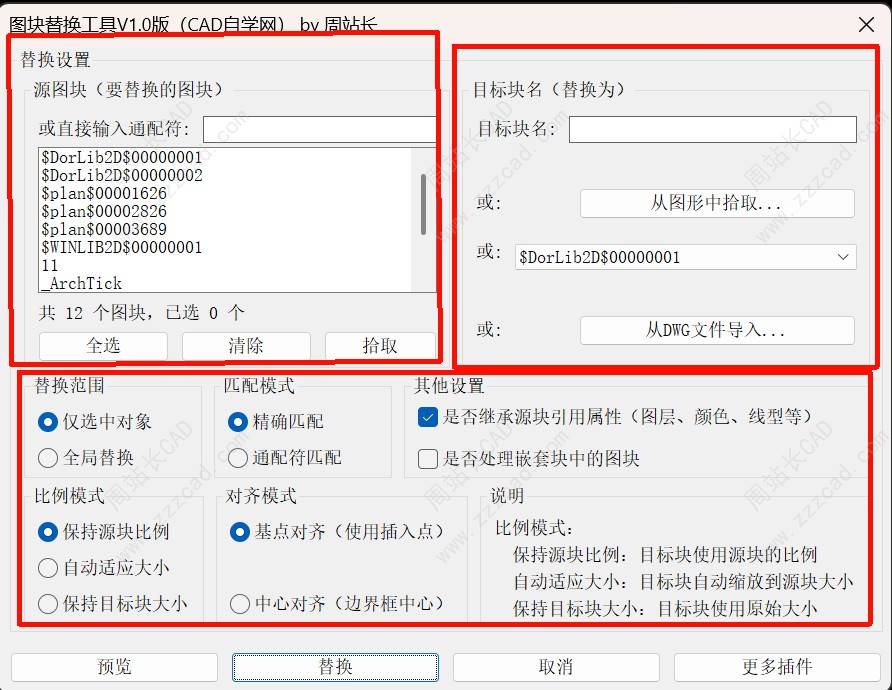
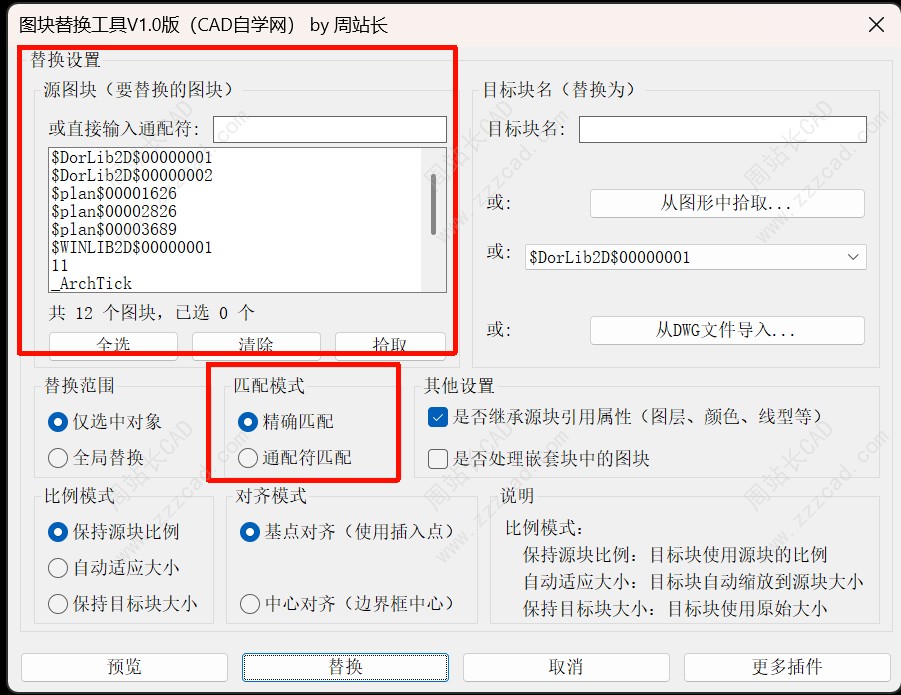
首先是源图块,这里支持三种方式:通配符(可以一个目标图块替换所有通配符图块)、列表选择(支持单选和多选)、拾取(主要拾取图中单个图块替换),如果选择通配符模式,一定要将匹配模式中切换到通配符匹配。
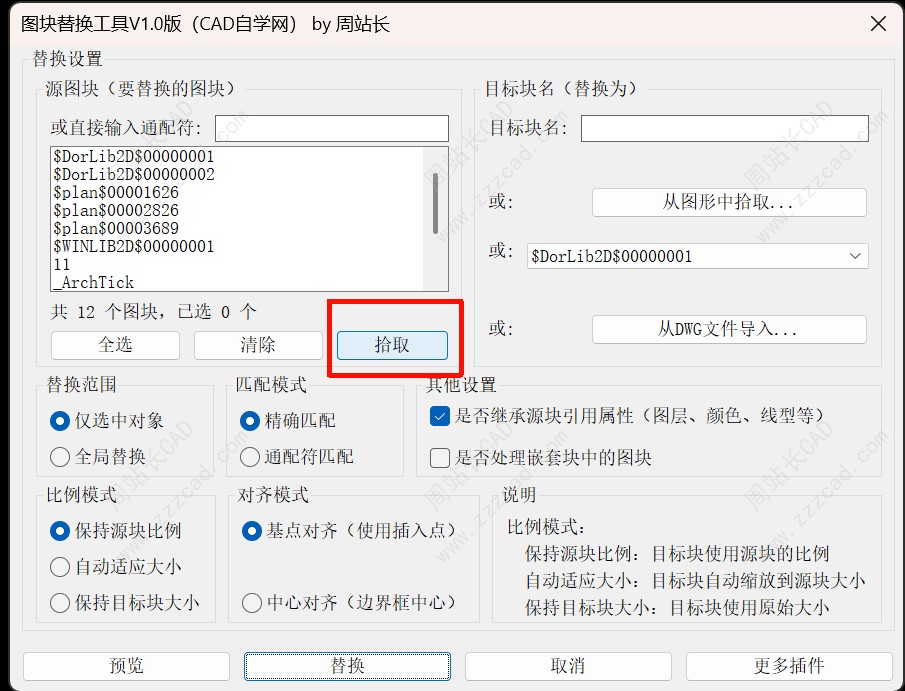
我这里选择拾取图块。
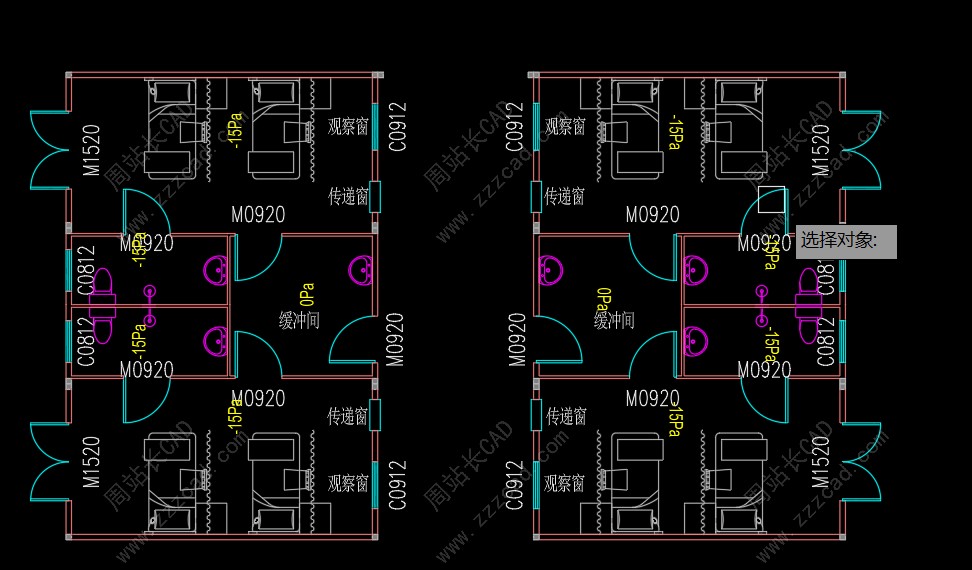
选择需要替换的图块。
拾取之后源图块列表会自动高亮显示,然后就是选择目标图块,这里支持四种方式,输入块名、从图中拾取、列表选择和从DWG导入,不管哪种方式选择后都会把块名自动填入目标块名输入框。
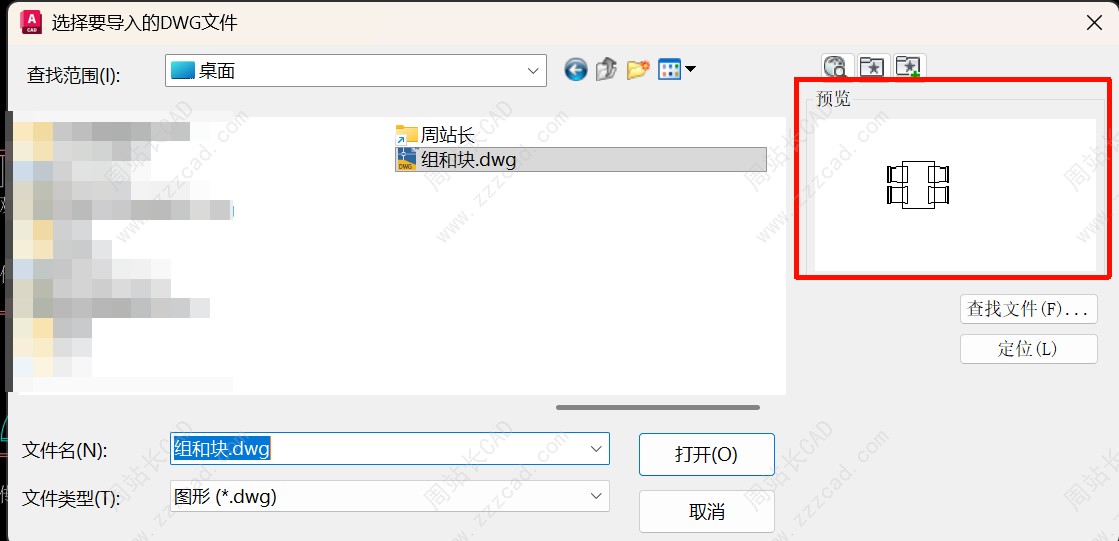
从DWG导入支持预览图块。
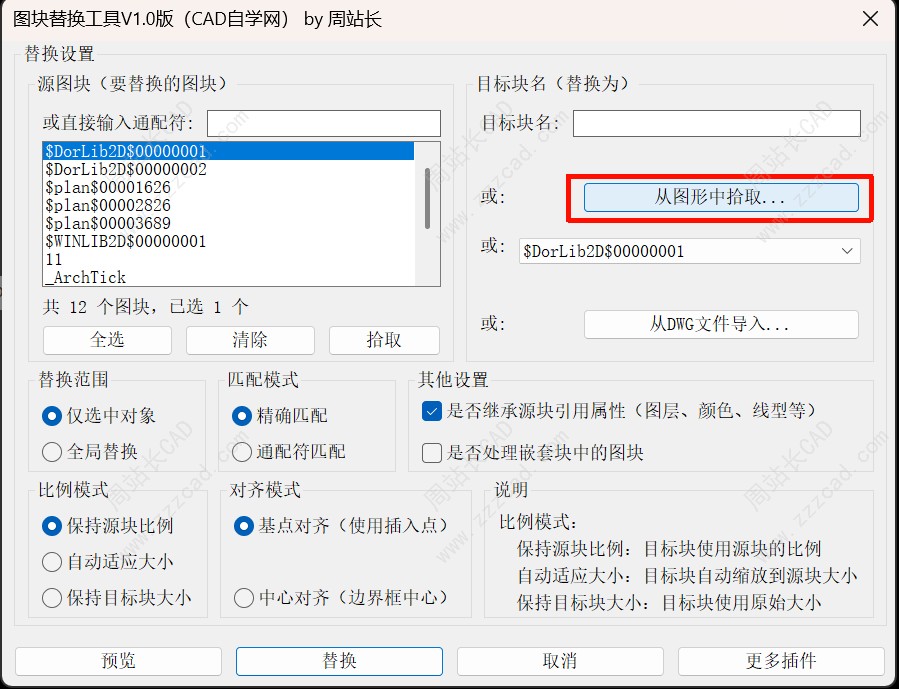
我这里选择从图形中拾取。
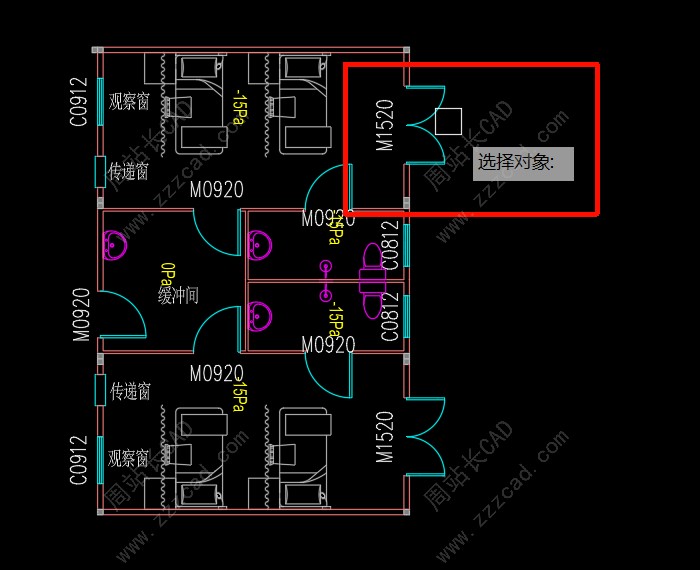
拾取目标图块。
然后就是一些替换设置,我这里勾选处理嵌套块,其他默认,大家根据实际情况选择。
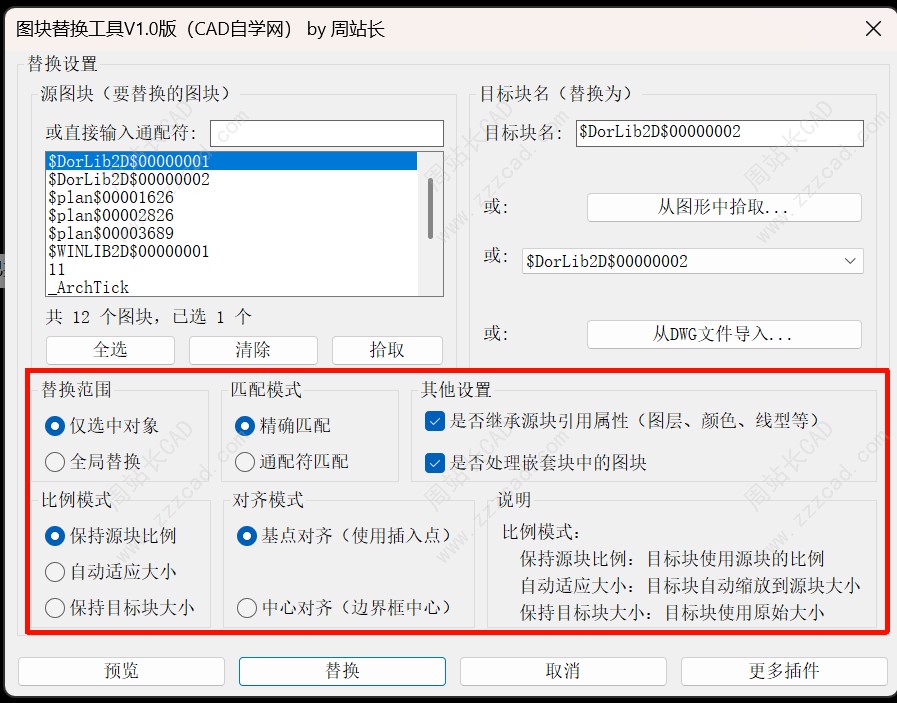
然后点击替换。
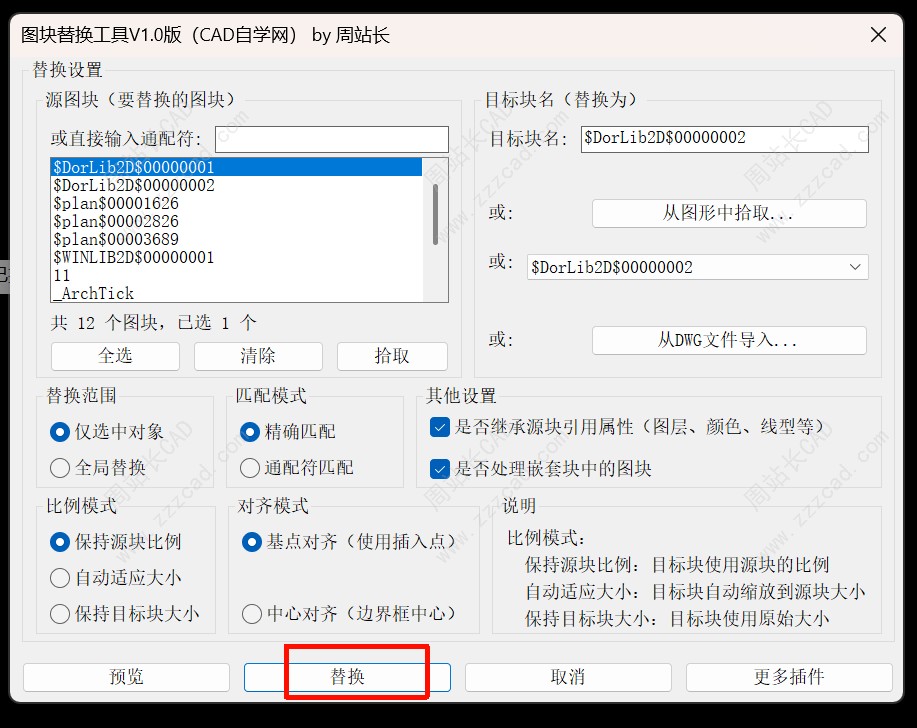
选择要替换的对象回车。
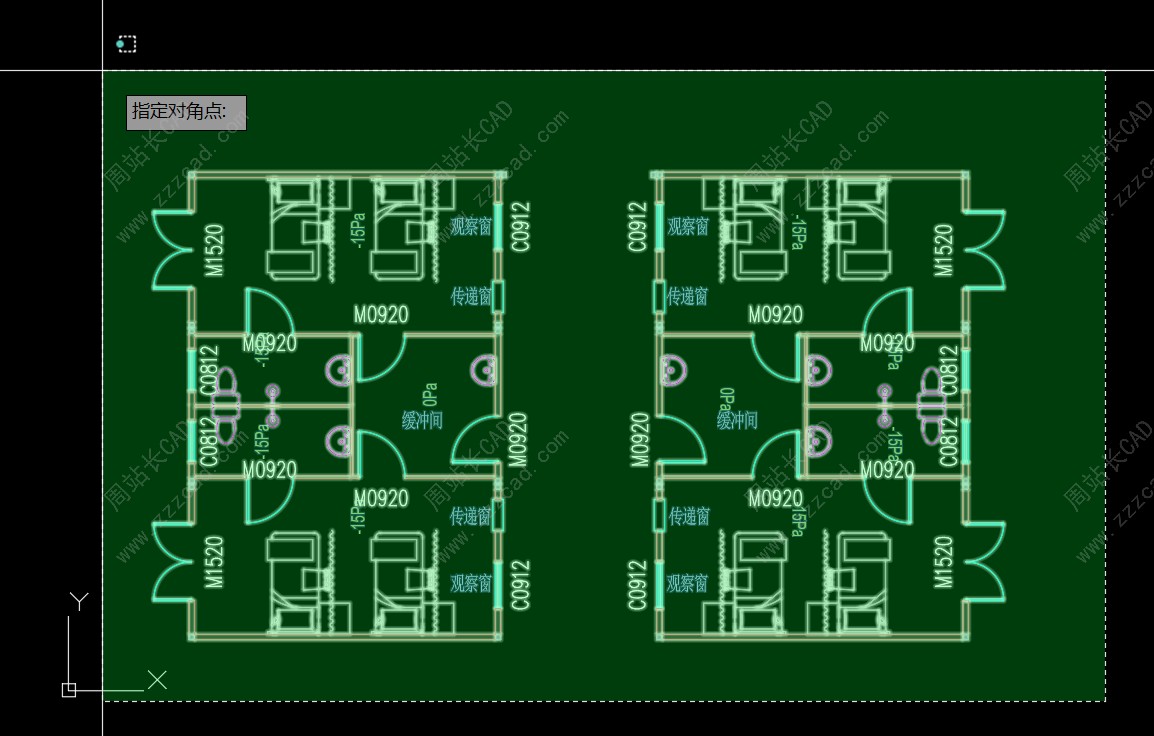
结果一目了然。
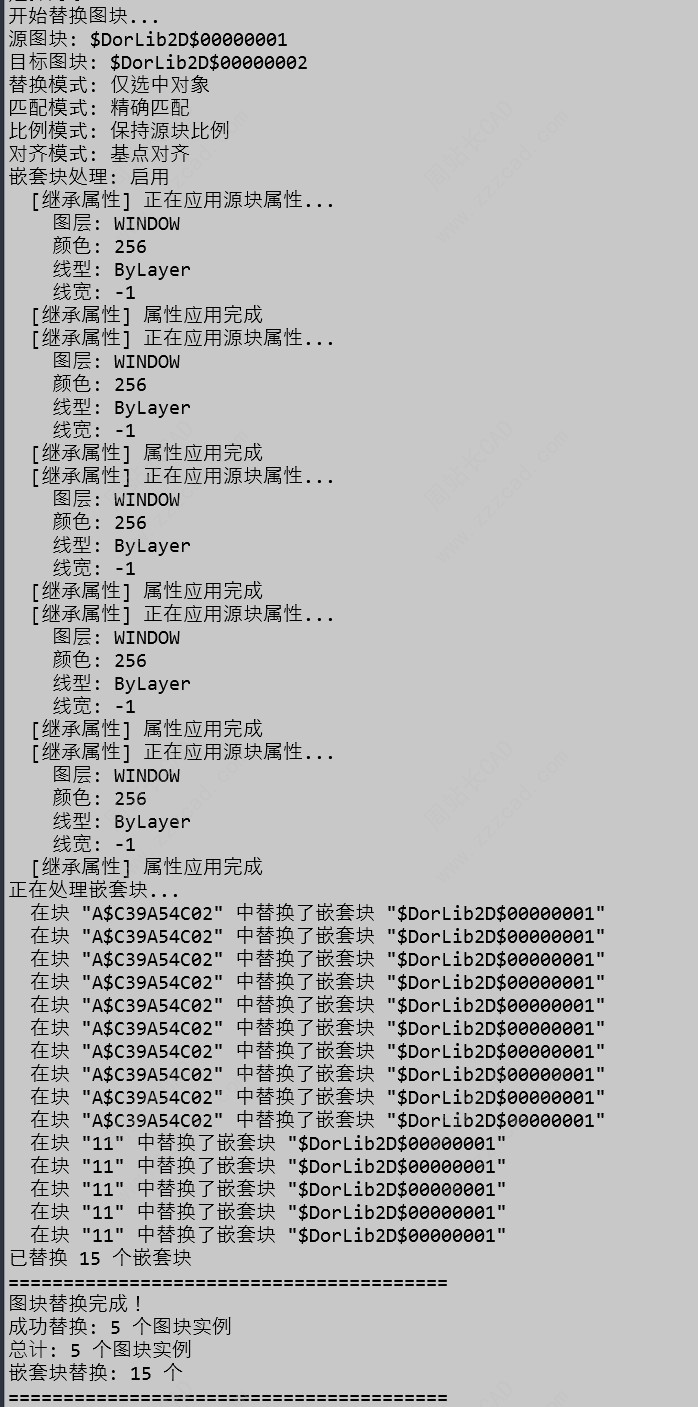
最终效果非常完美,保留源块比例、插入点,属性等,并且嵌套块中的图块也会替换。
完。


