











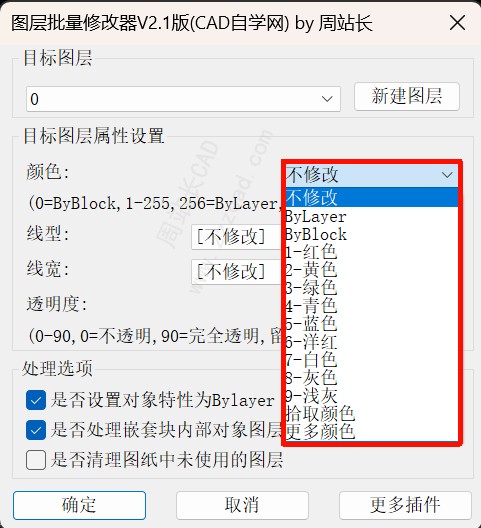
近2个月前分享过CAD图层批量修改器,现在又升级了,这次主要升级两个地方,一个是目标图层颜色选择更直观和多样,如图,支持常见颜色直接选择,拾取对象颜色、和更多颜色对话框。
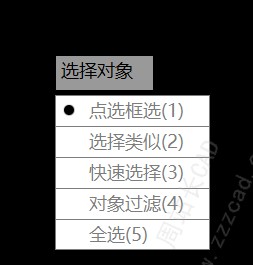
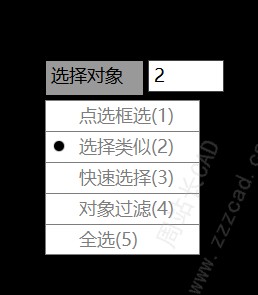
另一个就是选择对象的交互优化,现在的弹出式菜单更合理,支持五种选择模式,让选择更智能,这样修改才随心所欲。
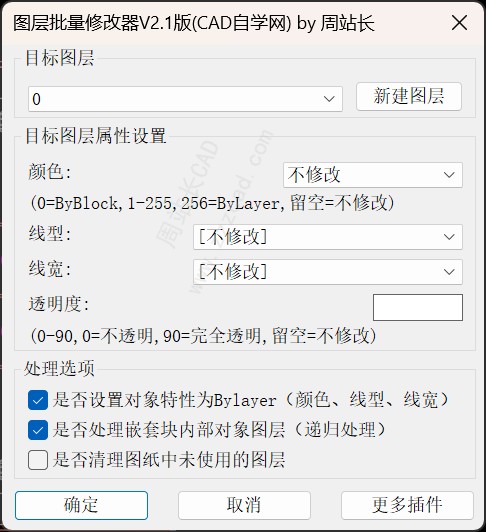
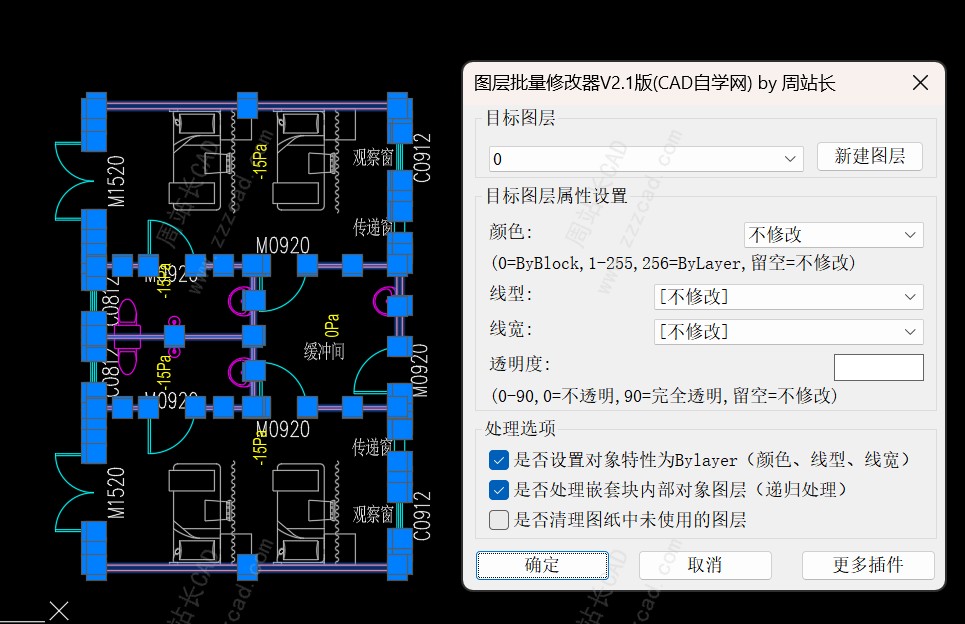
以下是插件的主界面。
CAD图层批量修改器V2.1版下载链接:点击下载
插件介绍:
1、集成了5种对象选择模式:除了常规的点选框选,还无缝调用了“选择类似对象(SelectSimilar)”、“快速选择(QSelect)”和“对象过滤(Filter)”命令,甚至支持一键全选。无论你是想精准筛选特定属性的图元,还是批量处理复杂图纸,都能得心应手,且选中对象自动高亮,所见即所得。
2、在将对象移动到目标图层的同时,你可以直接在对话框中调整图层的颜色(支持拾取和下拉选择)、线型、线宽及透明度。针对最让人头疼的嵌套块,插件支持递归处理,并能一键将对象特性强制归零(ByLayer),彻底解决“图层改了但颜色没变”的顽疾。处理完成后,还支持自动清理未使用图层,让图纸瞬间清爽规范。
下面我们来看下怎么使用吧。
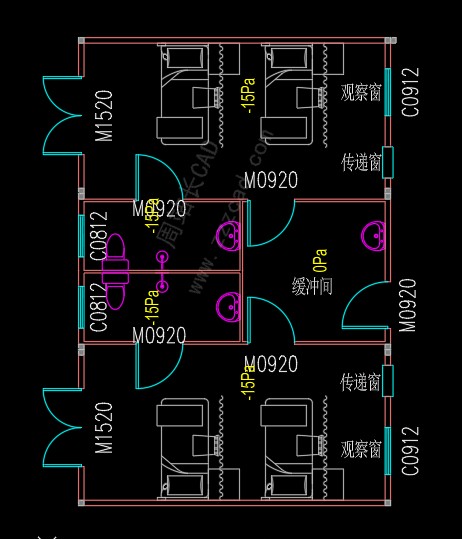
比如下面这个图我需把墙体全部放到墙体图层并且设置颜色为红色。
AP加载插件。
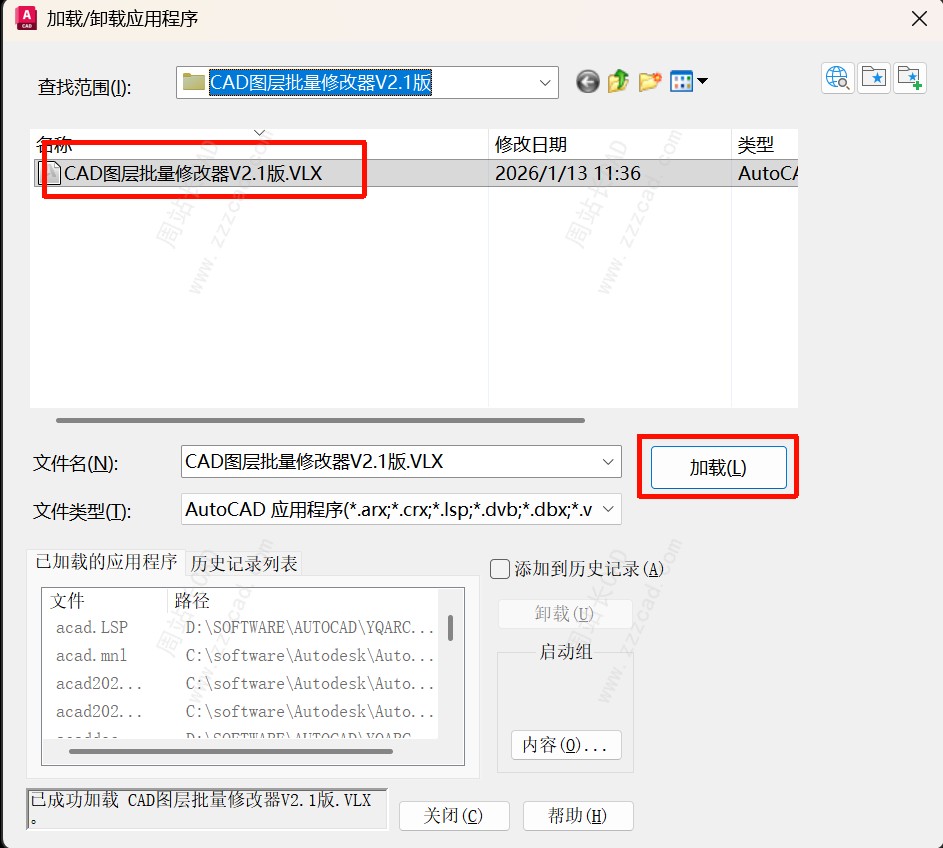
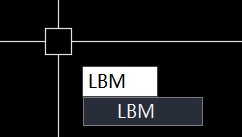
输入LBM回车。
提示选择对象的方式,我这里采用类似选择,输入2回车即可。
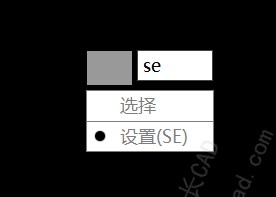
输入SE回车,选择类似条件。
选择后确定。
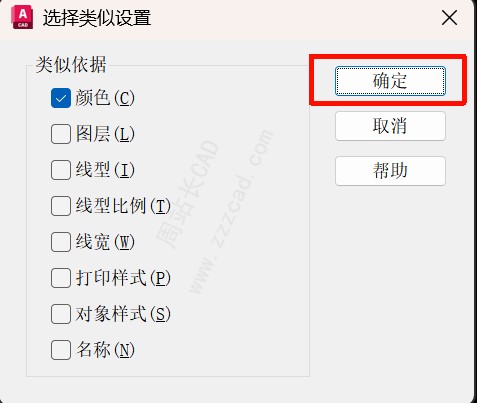
点选任一墙体对象。
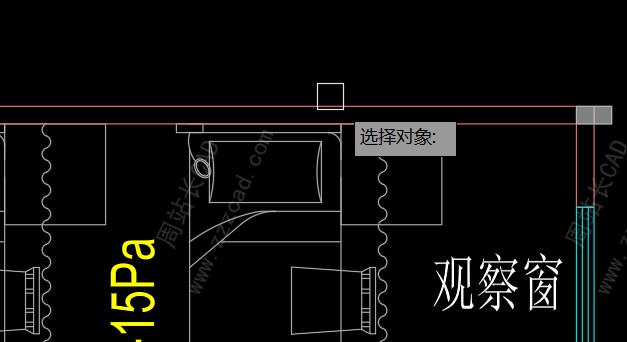
回车之后即可将所有墙体选中,并弹出主对话框。
点击新建图层。
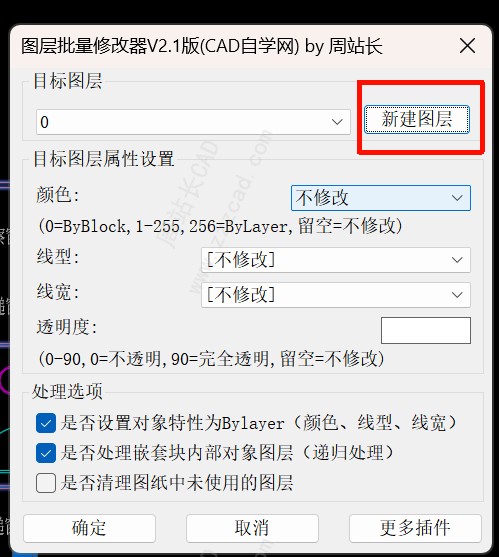
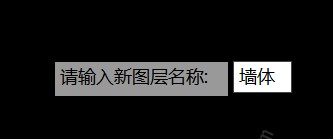
输入图层名称墙体回车。
选中颜色,处理选项根据需要勾选,处理嵌套块建议勾上。
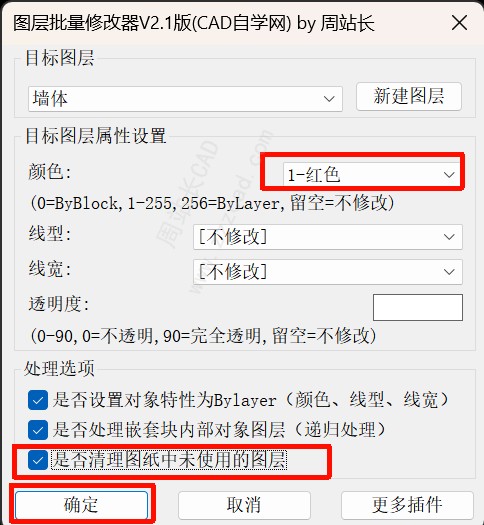
确定之后即可搞定。
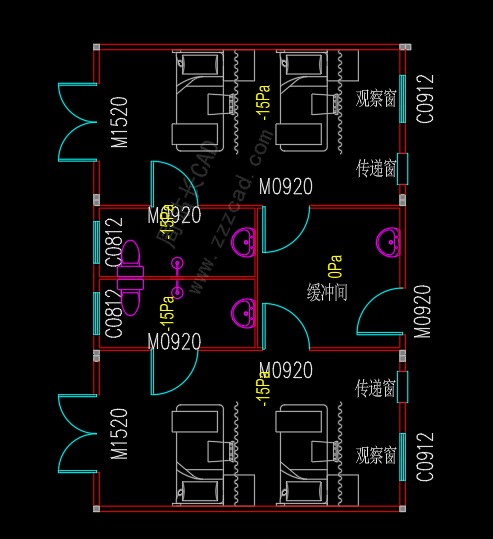
完。



站长威武。