











前面分享了CAD表格工具箱1.0版和2.0版,需要的可以查看之前的教程。
CAD表格工具箱V1.0版使用教程:点击查看
CAD表格工具箱V2.0版使用教程:点击查看
CAD表格工具箱V2.0版excel和CAD表格互转教程:点击查看
尤其是excel和CAD表格互转教程,第一次使用必看。
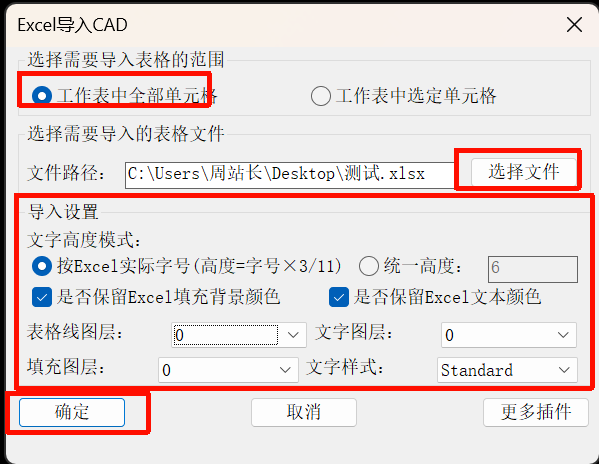
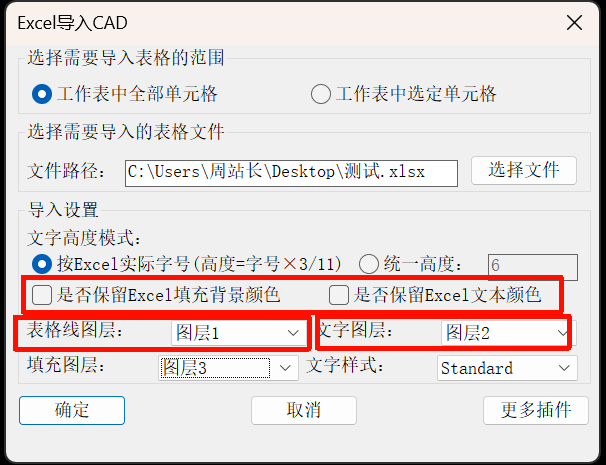
今天又带来重要更新,excel导入CAD真正的1:1还原,3.0版本,导入Excel表格更强大,1:1还原导入,支持导入字高设置(可按excel实际字高和统一高度)、是否保留填充背景、文本颜色、表格线图层、文字图层、填充图层、文字样式。
截图如下:
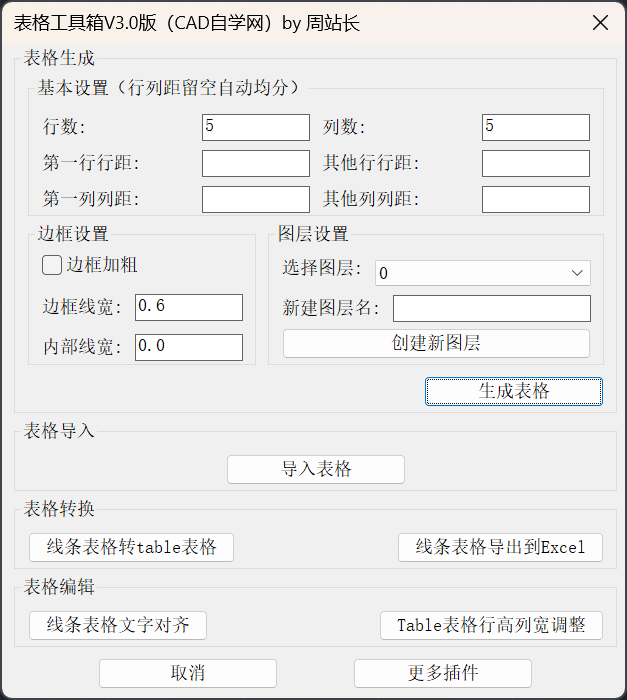
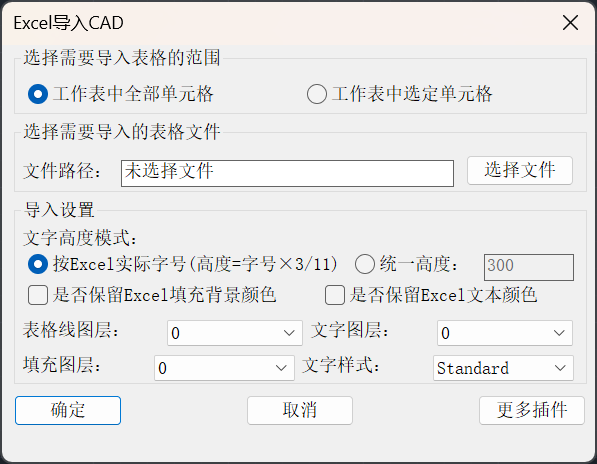
CAD表格工具箱V3.0版下载链接:点击下载
基础教程我就不说了,大家直接点开文章前面的链接,下面我们看下新升级的导入Excel表格功能。
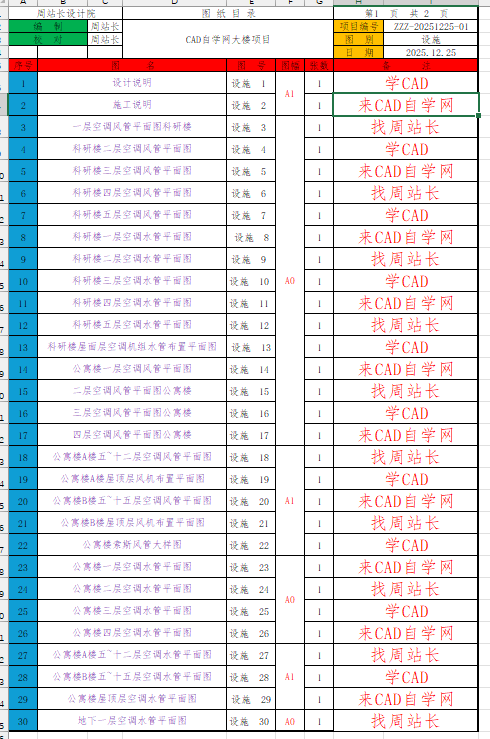
比如这样一张excel表格,我需要1:1导入,包括文字大小、颜色、填充颜色、表格线图层、文本图层、填充图层、文字样式等等。
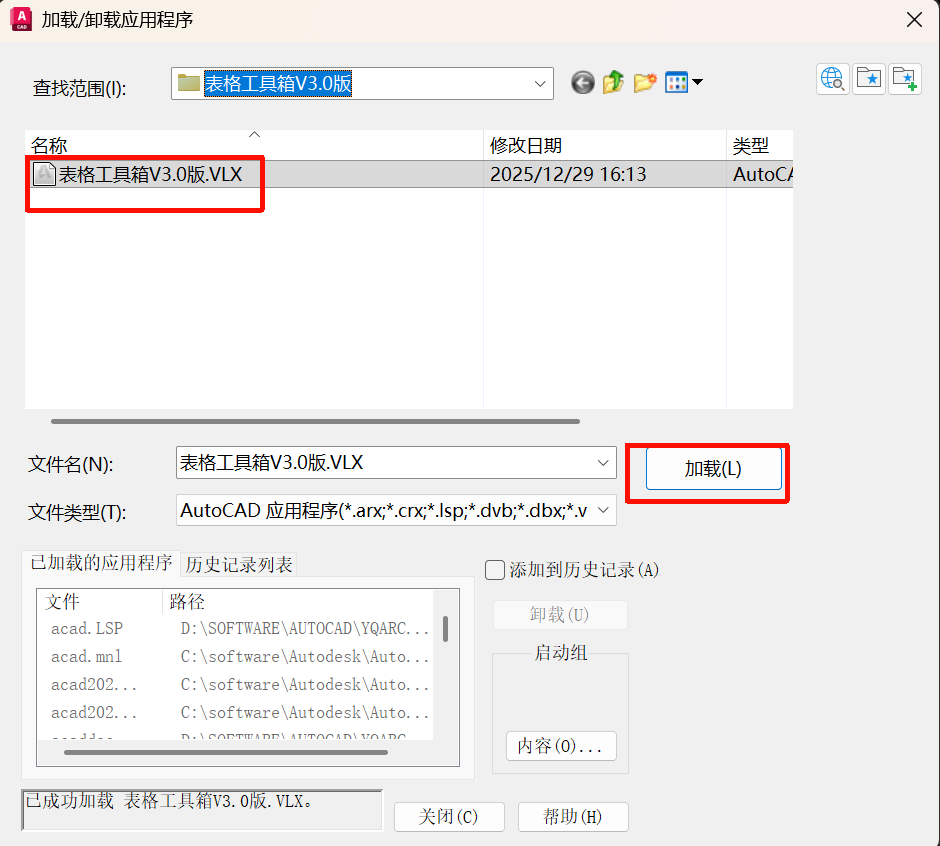
Ap加载插件。
输入快捷键BGGJX调用插件,点击导入表格。
注:或者直接输入二级命令BGDR。
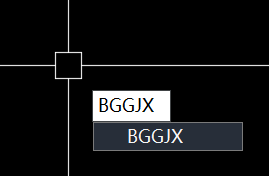
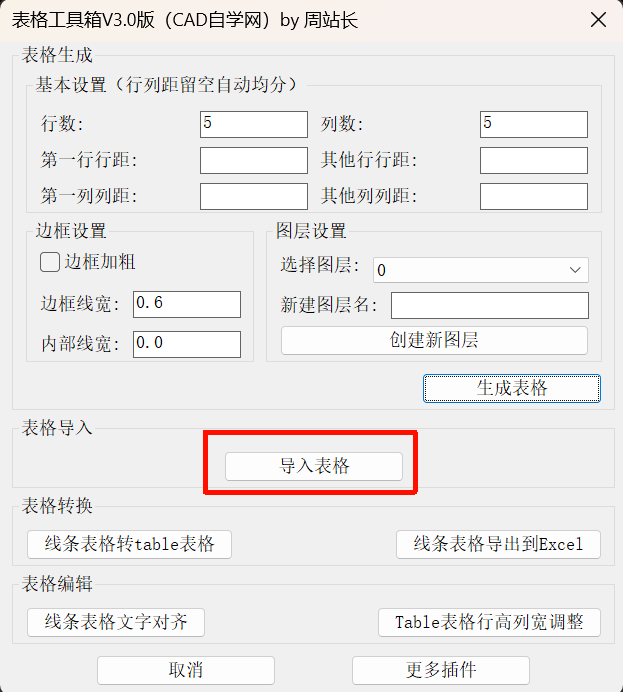
弹出Excel导入CAD对话框,选择导入范围、导入的文件、设置导入设置,确定。
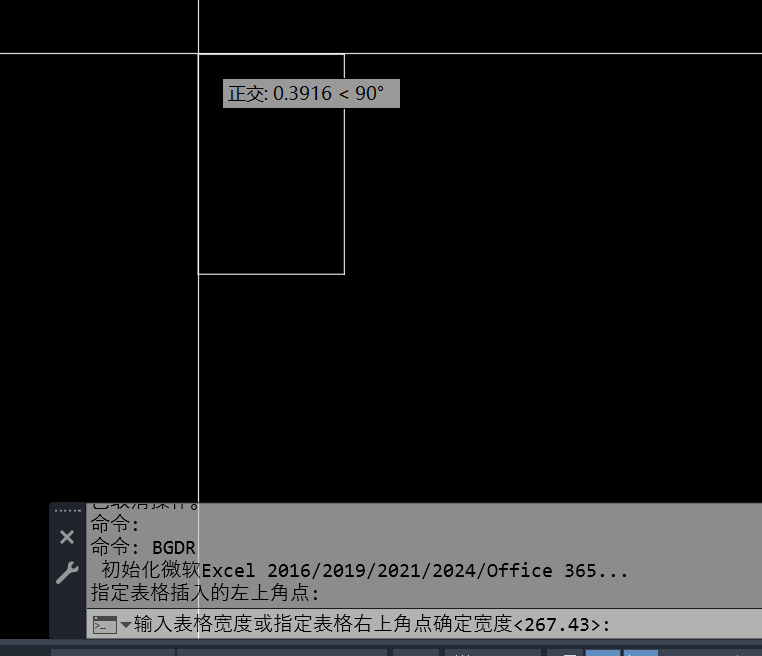
指定插入点。
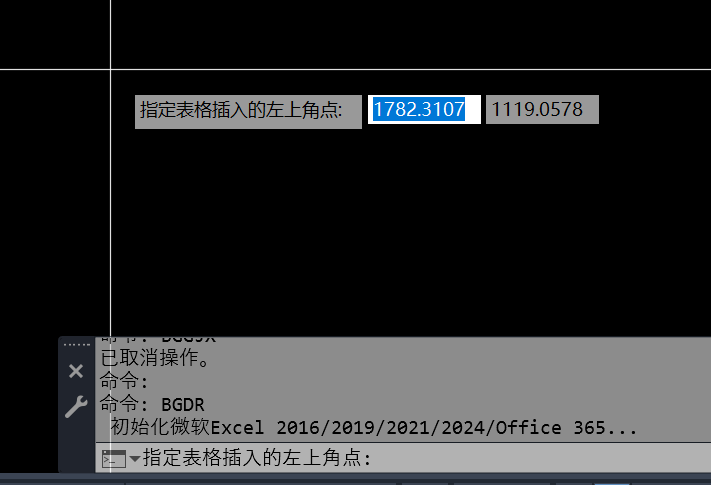
提示指定宽度,直接默认回车即可1:1导入。
注:如果指定宽度即可按指定宽度缩放文字高度,非常智能。
导入后如图。
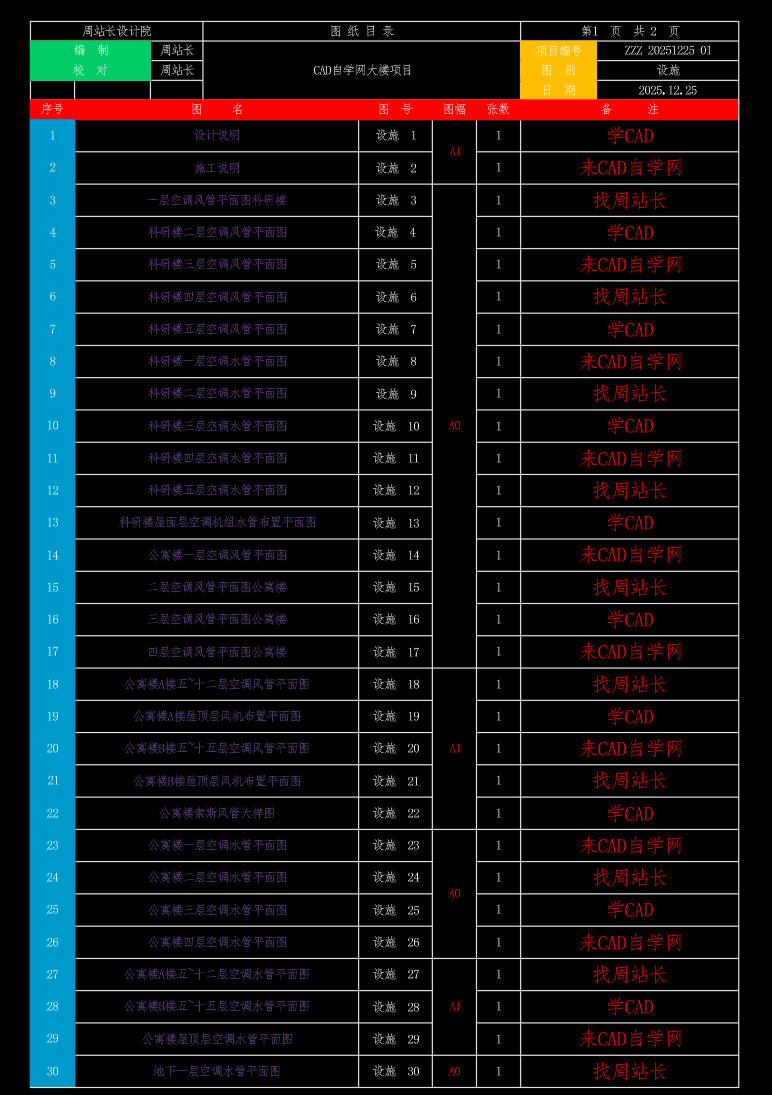
还原比例无限接近,颜色RGB转ACI利用了我之前写的真彩色转索引色代码。
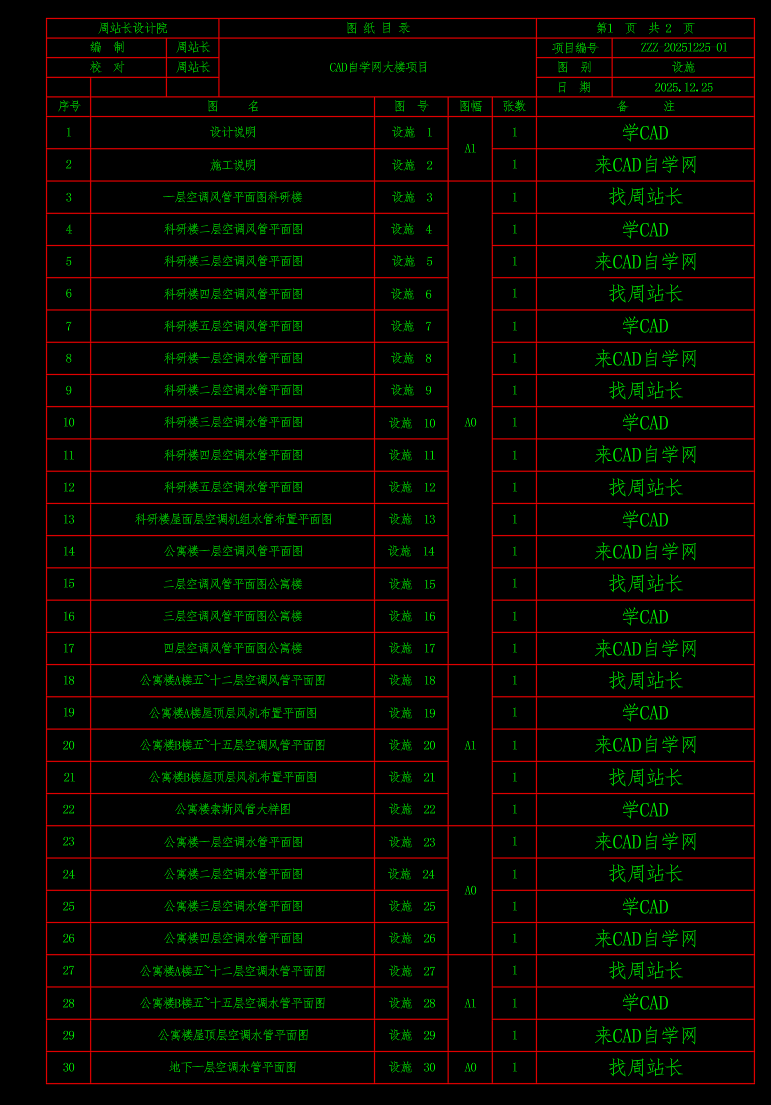
如果不需要填充背景和文本颜色可取消勾选,表格线和文字也可以按图层来,如图。
即可按图层导入,导入后如图。
完。



电脑装了WPS和EXCEL,文件默认打开方式是WPS,导入时提示COMAND -S,导入不成功。文件格式.xlsx
任务管理器搜WPS,把WPS全部关了,打开excel再导入。
周站长前面在浏览器中购买了该产品,怎么不发货
购买之后直接就可以下了,如有问题网站私信我订单里的账户单号,我发你。