











前面分享了一个CAD云线批注的插件,不少用户反馈插件非常好用。该插件集云线批注、批注审阅、批注导出于一体,最近又做了一些升级,主要升级内容如下:
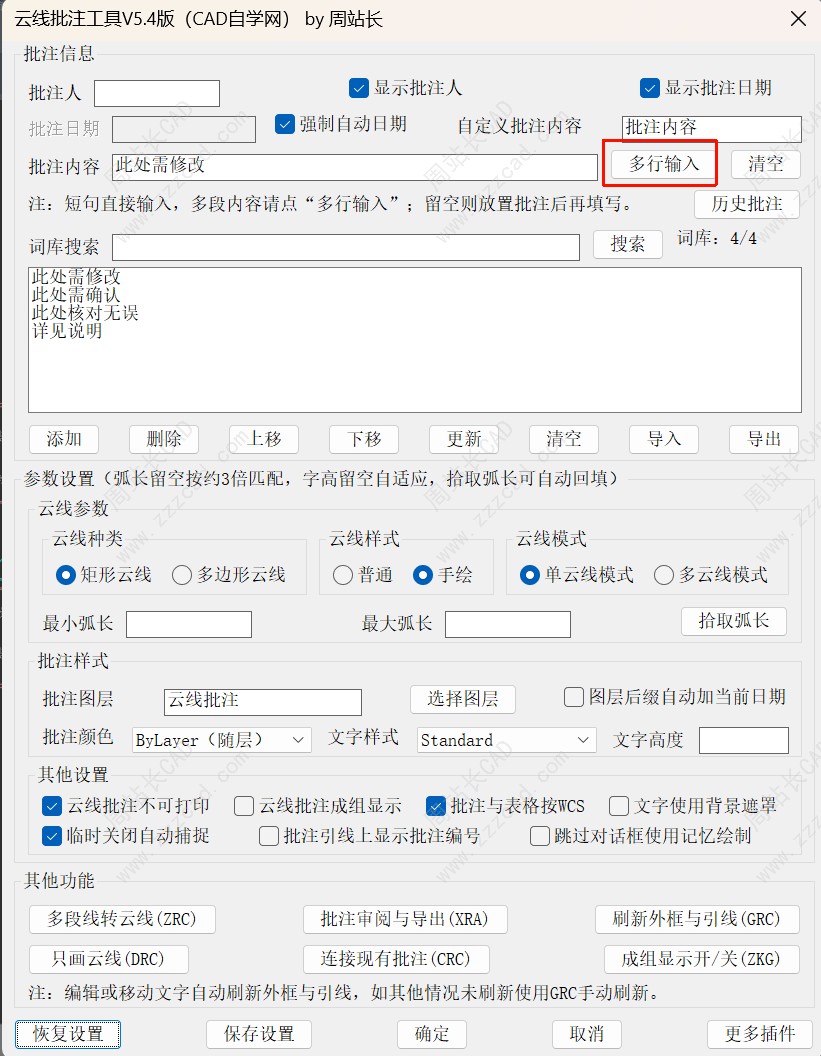
1、新增批注内容多行输入
2、新增批注引线上是否显示批注编号
3、新增批注是否临时关闭对象捕捉
4、优化批注成组以及批注开关逻辑
5、批注导出 Word,增加是否导出批注位置
6、去除注释性文字支持,反而增加卡顿和异常错误风险。
插件新版界面如图。

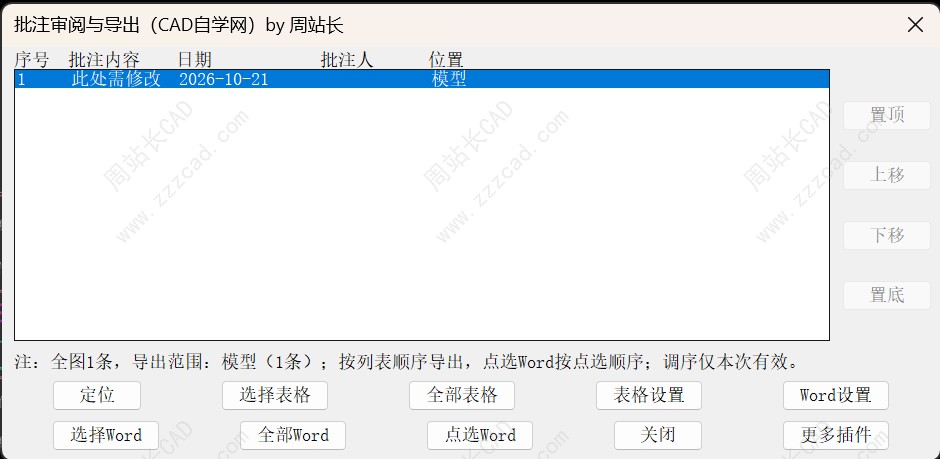
CAD云线批注工具V5.4版下载链接:点击下载
插件介绍:
云线批注工具 V5.4|圈出问题、填写意见、汇总导出
云线批注工具由 CAD 自学网周站长开发,面向图纸审核、设计校对、修改沟通及 CAD 教学等场景,将修订云线、批注文字、外框、引线和审图意见汇总整合在一起。
从图纸上圈出问题,到填写修改意见,再到生成带局部截图的 Word 报告,帮助你减少重复绘制、反复输入和手工整理,让图纸问题更容易说明,也更方便核对。
- 云线与批注配套生成,多个问题位置也能统一说明
支持矩形云线、多边形云线,以及普通、手绘两种云线样式。圈定需要说明的区域后,即可放置带外框和引线的批注,放置过程中支持动态预览。
既可以一处云线对应一条意见,也可以连续圈出多个区域,共用一条批注。例如,多处存在相同的尺寸问题时,可以统一说明,减少重复文字。
已有封闭多段线也可以直接转换为云线并添加批注;只想圈出问题时,可使用“只画云线”功能,之后再将独立云线连接到已有批注。
- 常用意见随时调用,长段批注也方便填写
短句可直接输入,多段内容可通过“多行输入”调用 CAD 原生文字编辑器填写。也可以先确定批注位置,再输入具体内容。
内置常用意见词库,支持搜索、添加、修改、排序和 TXT 导入导出,方便积累自己的审图用语。当前图纸中已有的历史批注也能直接选用,减少相同意见的重复录入。
批注人、批注日期可按需显示,日期支持自动使用当天日期。
- 修改文字后,外框与引线自动跟随
在插件已加载的情况下,编辑批注内容、调整文字宽度或移动批注文字后,外框与引线会自动更新;移动关联云线时,引线也会相应调整。
如遇旧批注或手动调整后未及时刷新的情况,可使用“刷新外框与引线”命令重新整理,减少逐条修框、接线的操作。
- 样式统一设置,常用参数自动记忆
可以设置批注图层、颜色、文字样式、文字高度及云线弧长,并支持:
- 图层名称自动追加日期,方便区分不同日期的批注。
- 从已有云线拾取弧长;拾取本工具关联云线时,还可同步读取批注字高。
- 字高、弧长留空时自动匹配,减少初次设置。
- 文字背景遮罩、批注图层不打印及成组操作。
- 绘制云线时临时关闭自动捕捉,结束后恢复原设置。
- 记忆常用参数,开启“跳过对话框使用记忆绘制”后快速开始下一次操作。
支持在模型空间、布局视口内和布局纸空间创建批注。
- 集中审阅批注,快速定位图纸问题
通过“批注审阅与导出”窗口,可集中查看当前图纸中本工具创建的批注,包括批注内容、批注人、日期及所属模型或布局。
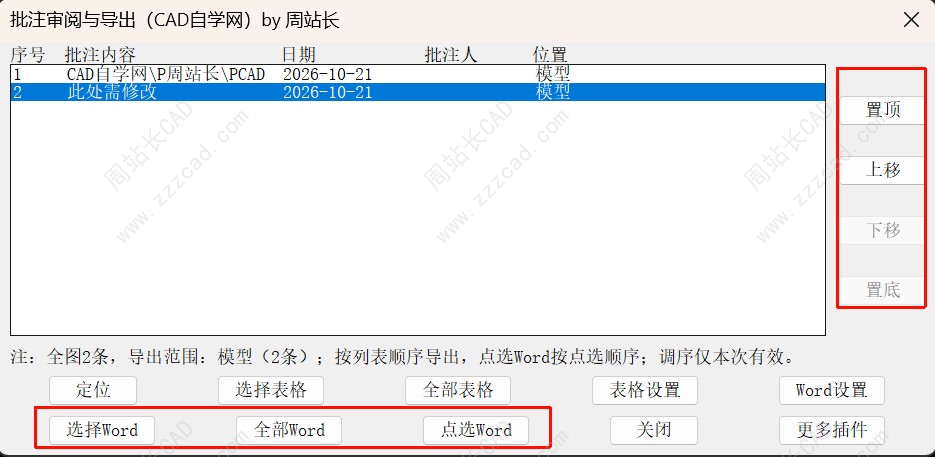
选中记录后即可定位到对应图纸区域,方便逐项检查。列表支持上移、下移、置顶和置底,可在本次审阅中调整意见顺序,并按该顺序导出。
还可以在引线上显示固定批注编号,配合 Word 中的批注位置信息,帮助接收人员对应图纸与报告中的问题。
- 在 CAD 中生成批注汇总表
支持选择部分批注或导出当前模型、当前布局中的全部批注,在图纸内生成意见汇总表。
表格图层、文字样式、文字高度、标题及表头均可设置,便于按照项目要求整理批注内容、日期和批注人信息。
- 自动生成带截图的 Word 审图报告
插件可按云线区域生成局部截图,并将截图与批注信息整理为 Word《审图意见汇总》,减少手工截图、复制文字和排版的工作。
- 截图支持黑白或彩色。
- 序号、批注位置、回复意见列可按需选择。
- 批注位置可包含 DWG 文件名、模型或布局名称及固定批注编号。
- 一条批注关联多处云线时,多张截图汇总在同一条意见中。
- 支持选择导出、全部导出,也支持按逐个点选的顺序导出。
导出的 Word 文档可以继续编辑,方便补充回复意见、整理审核记录和交付沟通。
常用命令
| 命令 | 用途 |
| XRC | 打开主界面,绘制云线并添加批注 |
| DRC | 连续绘制独立云线 |
| ZRC | 将封闭多段线转换为云线并添加批注 |
| CRC | 将独立云线连接到已有批注 |
| XRA | 审阅、定位批注,导出 CAD 表格或 Word |
| GRC | 手动刷新批注外框与引线 |
| ZKG | 开启或关闭成组选择 |
初次使用时,加载插件后输入 XRC,填写批注内容并设置样式,圈出问题区域,再单击放置批注;需要整理意见时,输入 XRA 进行审阅和导出。
使用时请注意:Word 导出需本机安装可正常调用的 Microsoft Word或WPS;“全部导出”针对当前模型或当前布局,不跨布局一次导出整份图纸。
下面我们就来看一下本次插件升级的主要功能怎么使用。
1、批注文字的多行输入
我们AP加载插件之后,输入快捷键XRC调用插件。
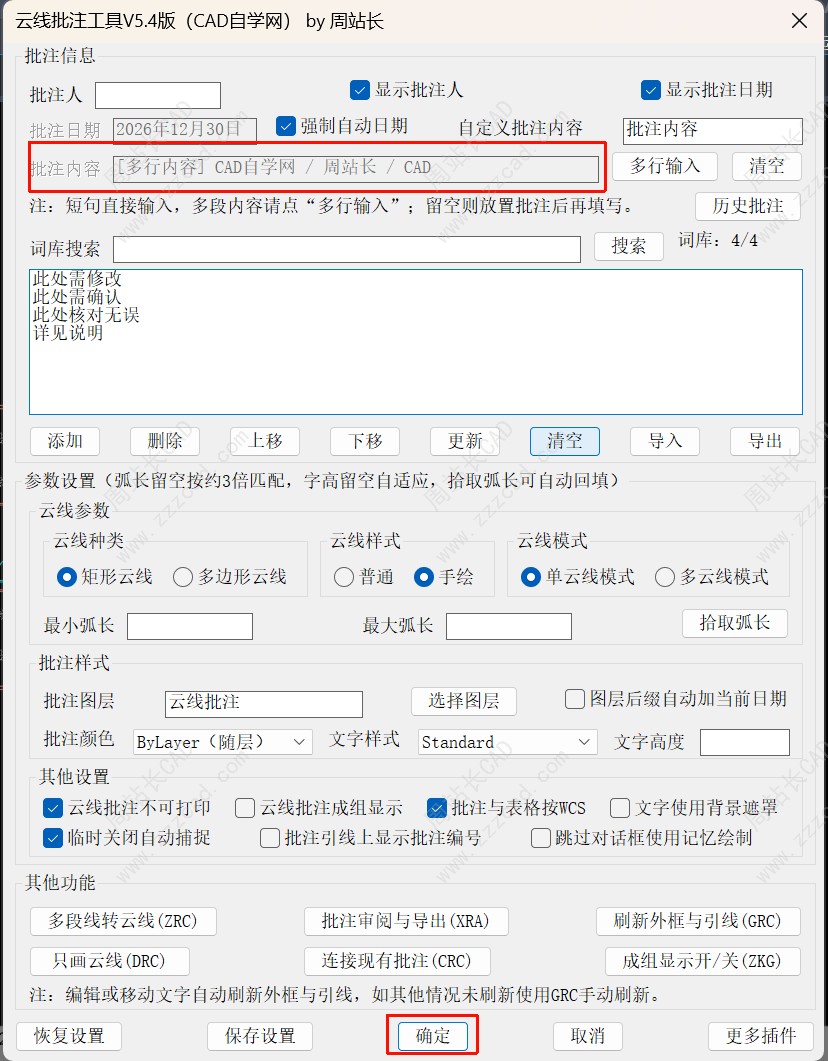
点击多行输入。
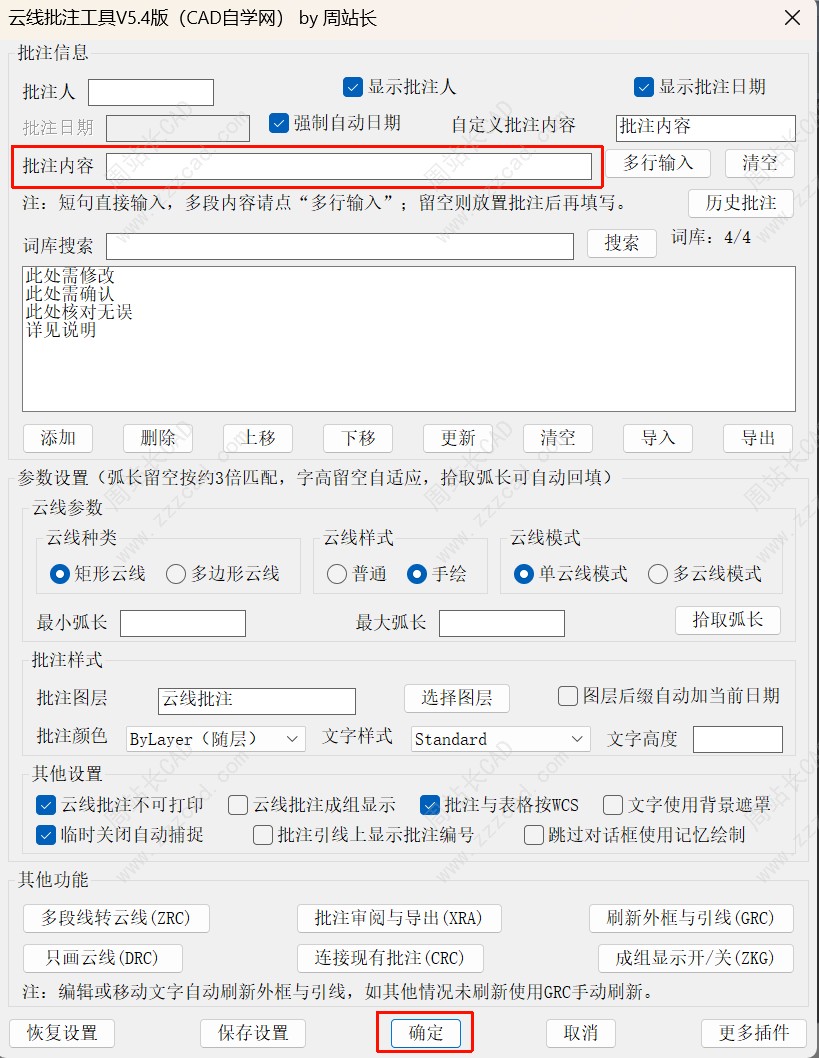
或者批注内容留空,点击确定直接进行批注
当我们放置批注文字的时候,它会自动弹出编辑对话框,我们再点击多行输入
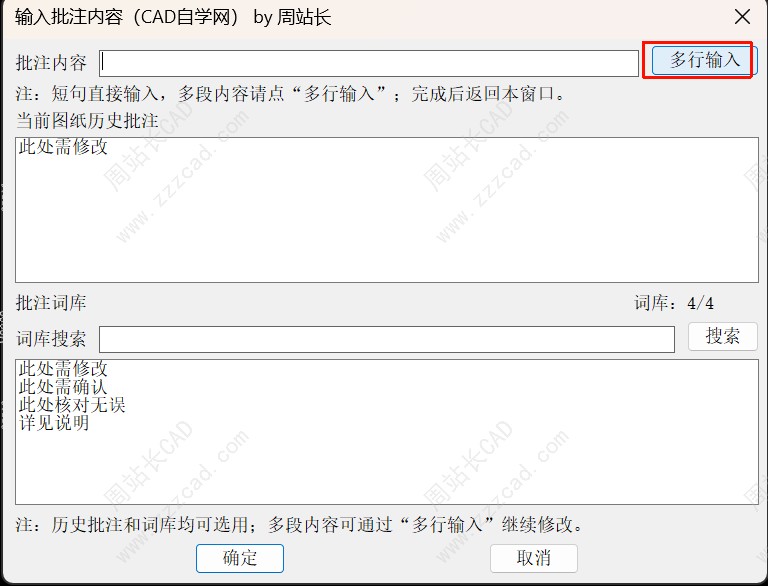
不管以上哪种方式,它都会弹出这一个CAD原生多行编辑的对话框。
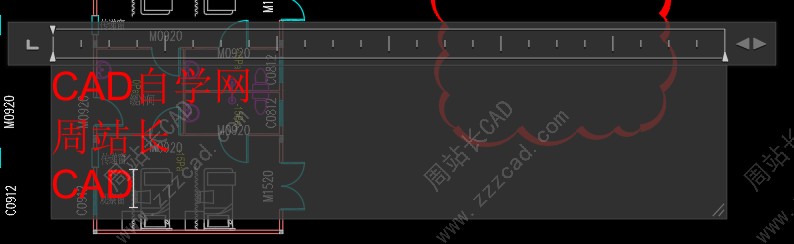
文字输入完之后,我们只需要在编辑框外单击一下,就会弹出以下的主界面。点击“确定”,就可以用我们的文字进行批注。
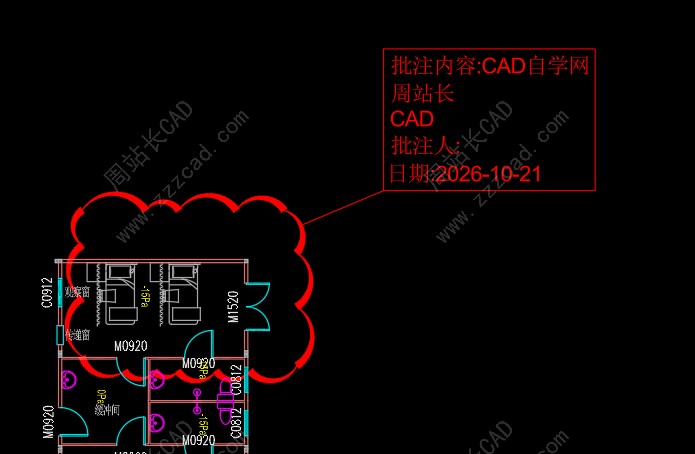
批注完成后如图。
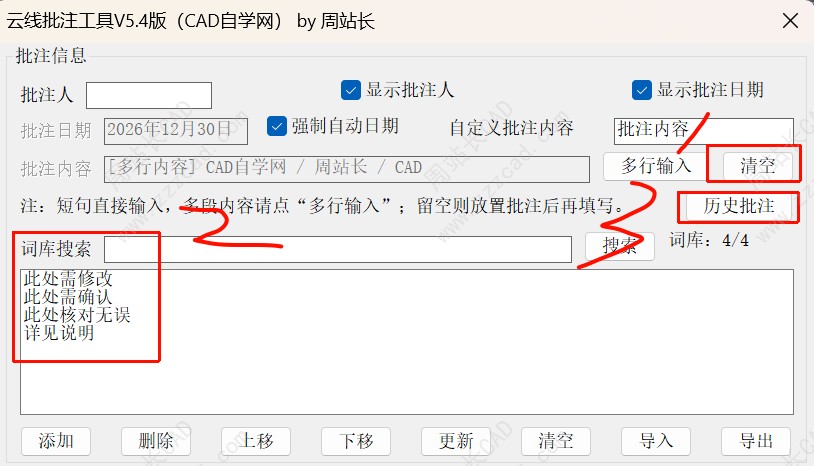
如果我们以后不想用多行输入,想直接在输入框里面输入,可以:
- 点击清除,然后输入即可;
- 直接在我们词库中选择已有的批注;
- 选择历史批注。
以上三种方法都行。
2、批注编号及word导出
有时候,如果我们需要将批注导出成 Word 文档,别人拿到文档后不知道截图是图纸中的哪个批注。这个时候,我们就可以勾选“批注引线上显示批注编号”。点击“保存设置”,我们这个批注上就会显示编号;或者点击“确定”,我们新的旧的这一个批注上也会显示编号。
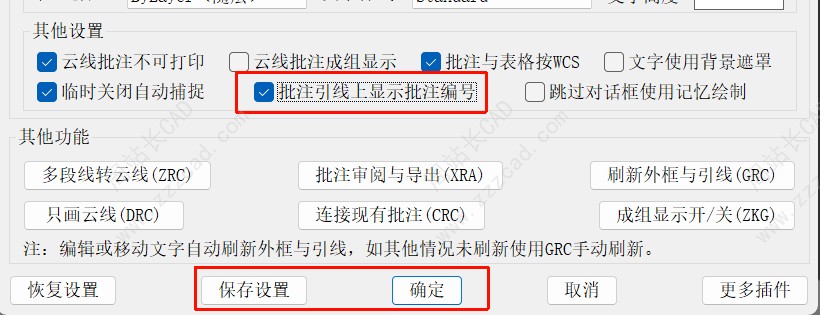
如图,这个编号是随机唯一的。

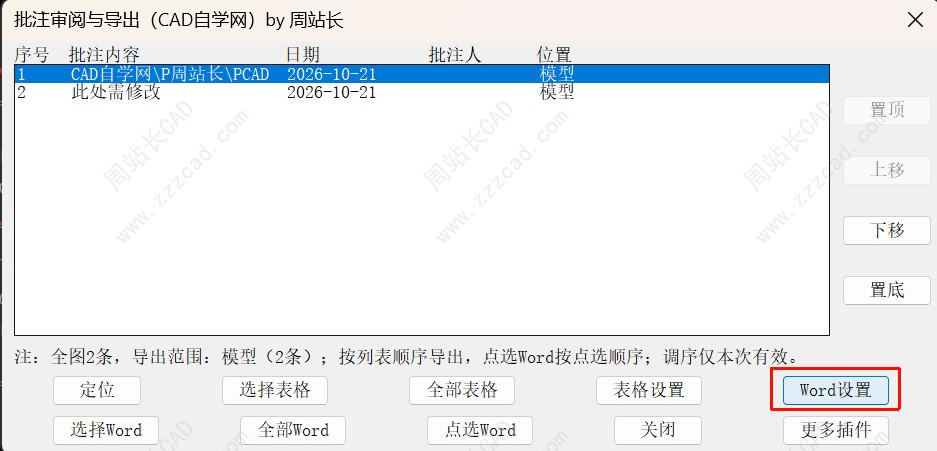
这时候我们再点击批注审阅与导出。

弹出“批注审阅与导出”对话框,我们点击 Word 设置。
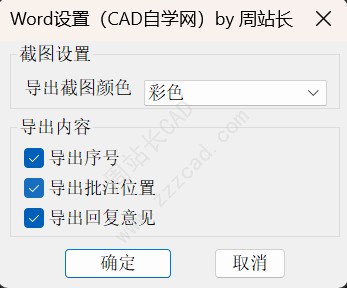
设置我们需要导出的内容。
支持三种选择方式,也支持排列顺序。
排列顺序之后:
- 全部 Word 或选择 Word,都可以按我们排列的顺序进行导出。
- 点选 Word,可以按我们点选的顺序进行导出。
导出后如图。
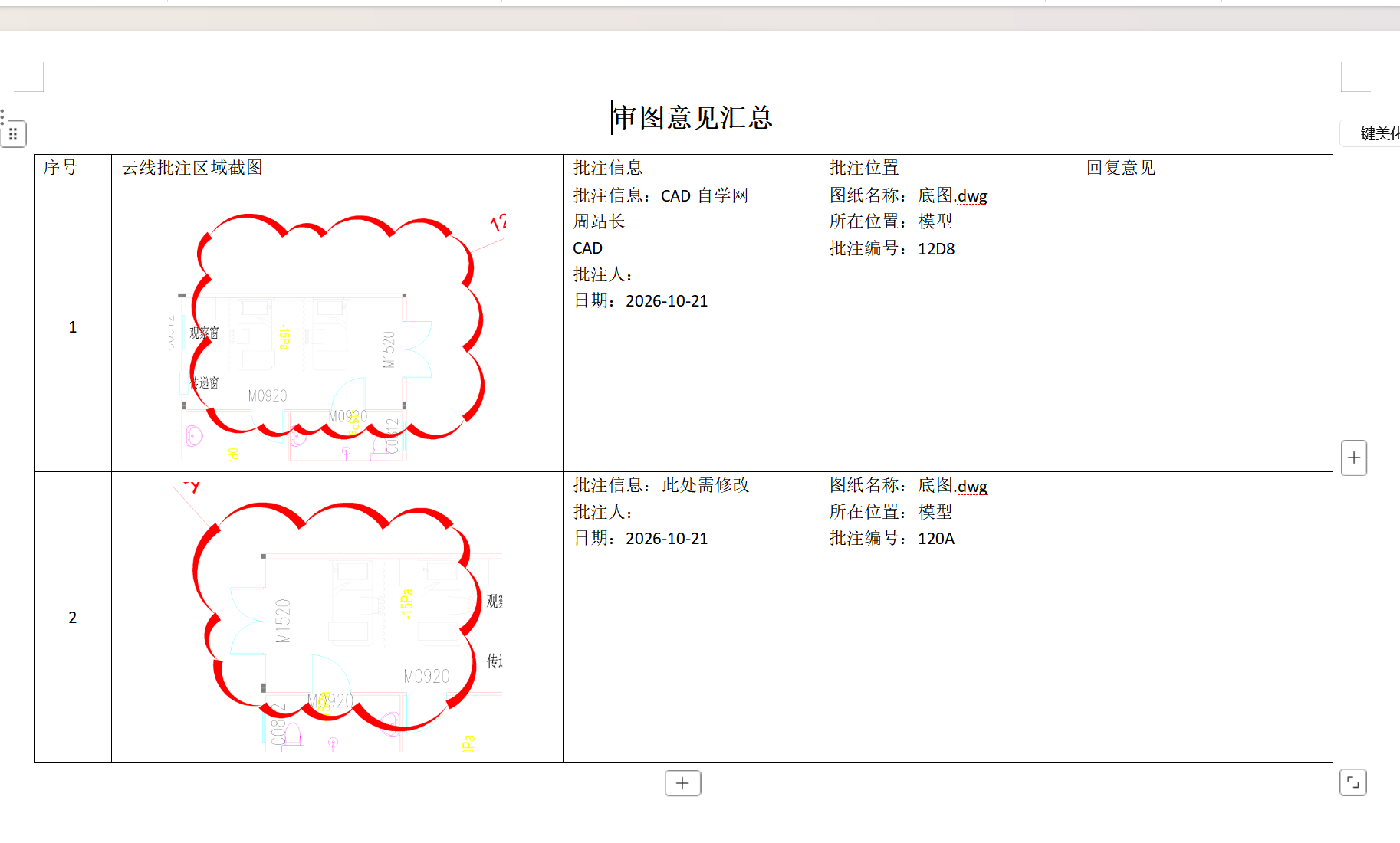
Word 上的这个批注编号和图纸是一一对应的,我们可以通过这个编号找到对应的图纸,也可以通过 find 命令快速查找定位。
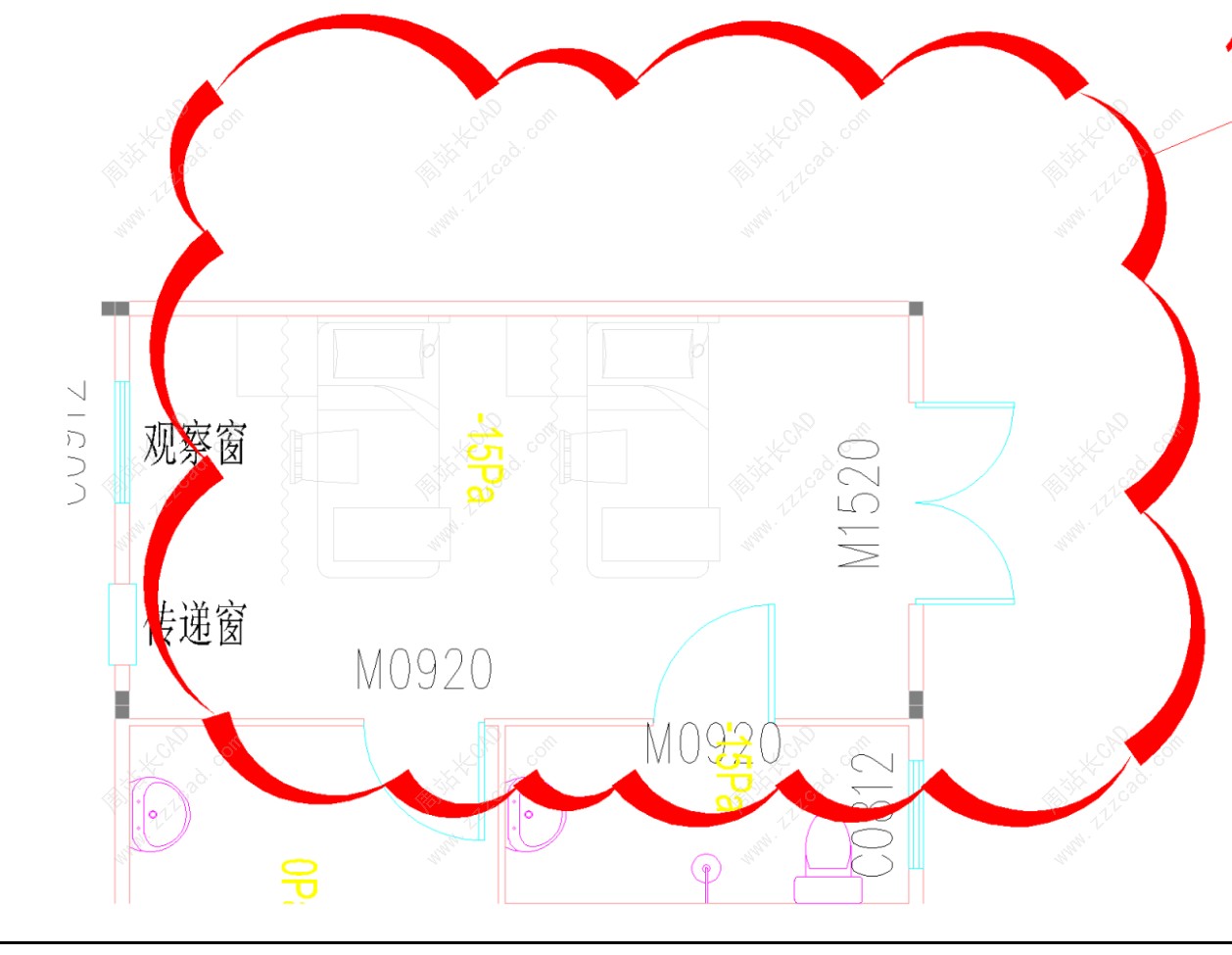
这个截图全部都是高清的,不管黑白还是彩色。因为我上面缩小了,我们放大给大家看一下。
3、批注成组与成组开关
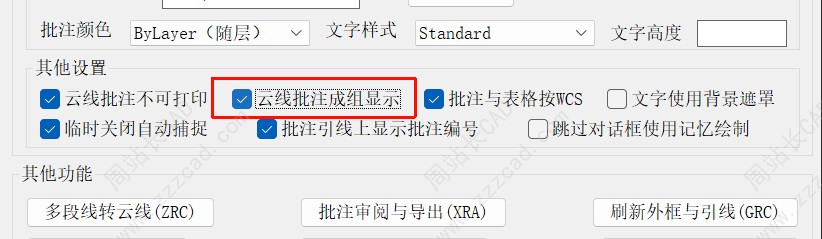
另一个是“批注成组”。正常情况下,如果你要将批注作为一个组,我们可以把“批注成组”打开。
这样批注的内容都是成组显示的。
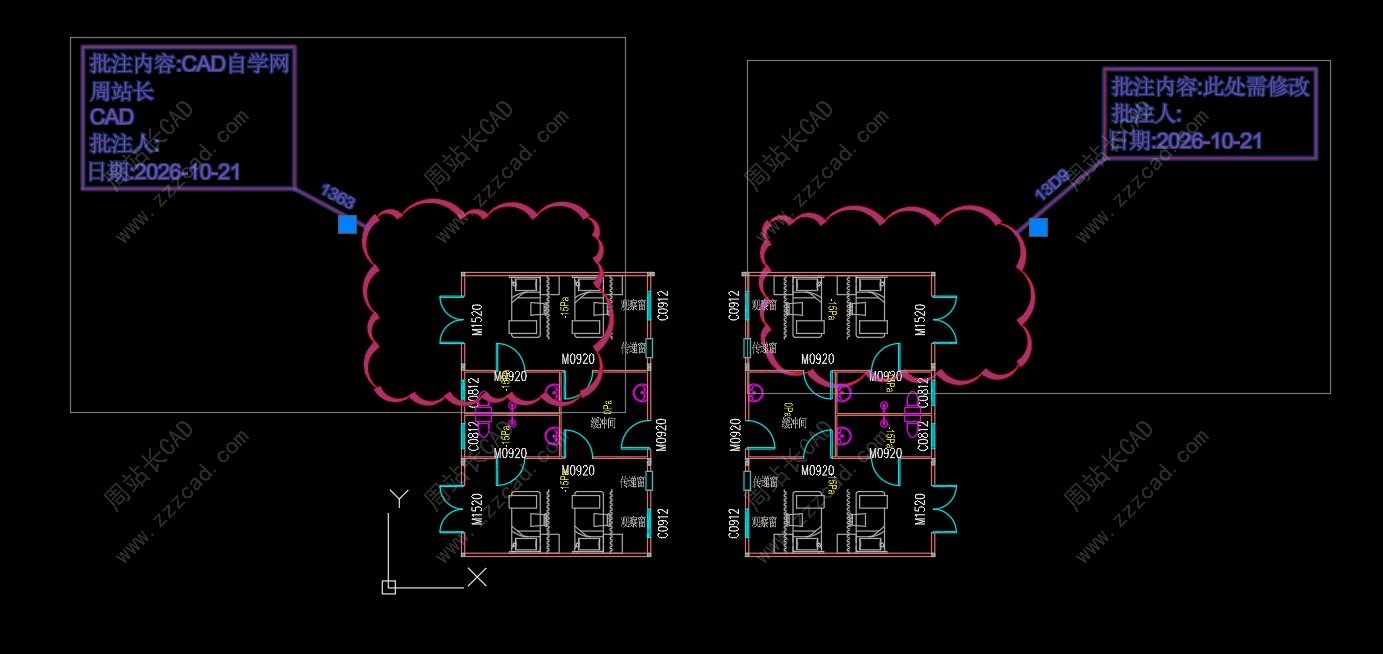
如果你不想成组显示,我们就输入快捷键ZKG。
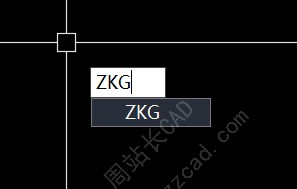
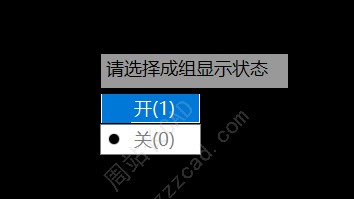
把它关掉就行了。

这样就不是成组了。
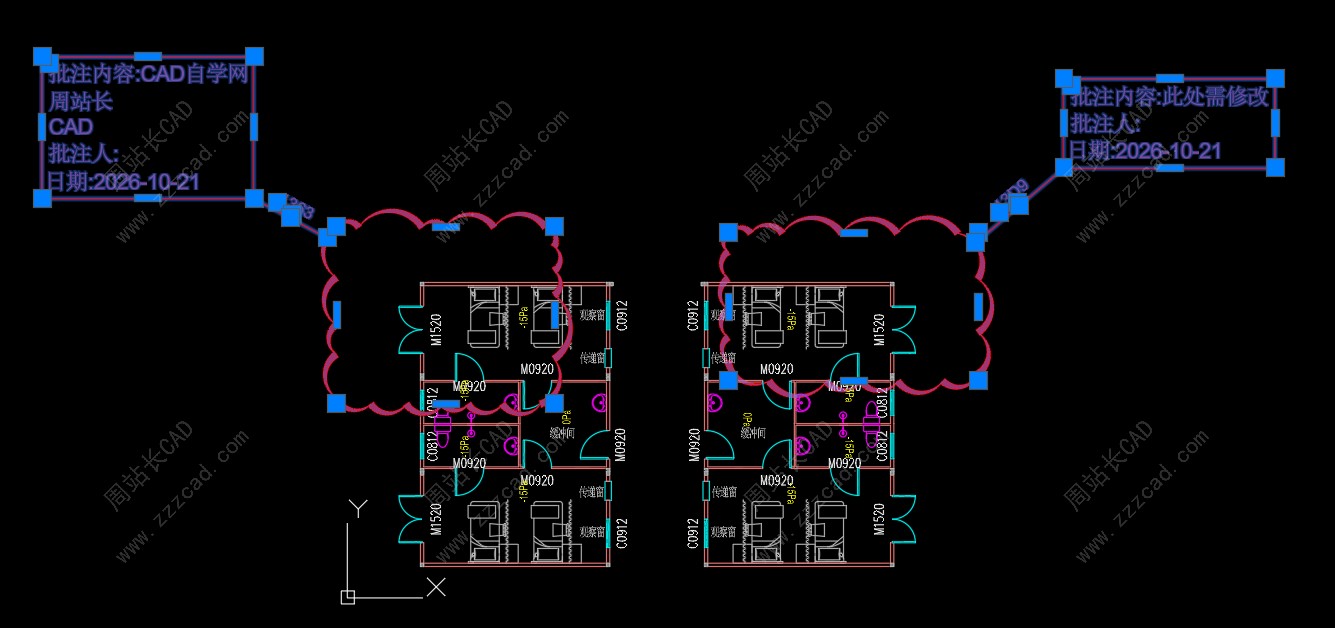
同样我们需要再次成组,直接把它打开,又全部变成成组了,非常方便。
完。


