











大概在今年年初,我写了一个 CAD 图块批量导入插件。最近有用户在使用这个插件时,如果把导出目录放在某个磁盘的根目录,会导致路径出现错误并报错。这两天我把这个错误修复了,顺便优化了插件。优化内容如下:
1、新增图块筛选,支持图块的块名和图层筛选,并且支持通配符。
2、优化导出文件重命名逻辑。
3、优化导出图块列表,减少卡顿以及检索时间。
4、其它方面的优化。
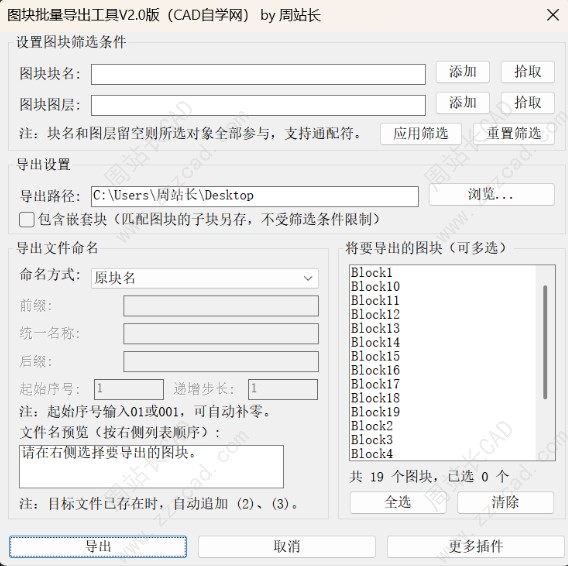
新版插件界面如下:
CAD图块批量导出工具V2.0版下载链接:点击下载
CAD图块批量导出工具 V2.0|批量提取图块,快速建立自己的素材库
一张 CAD 图纸中,经常包含门窗、家具、设备、图例等可重复使用的图块。想把这些素材保存下来,逐个导出、逐个命名,既费时间,也不方便整理。
周站长开发的「CAD图块批量导出工具 V2.0」,可以将所选范围内的图块批量保存为独立的 DWG 文件,并提供块名与图层筛选、嵌套块提取、统一命名、自动编号和文件名预览功能,适合日常素材收集、项目图块归档及个人图库建设。
主要功能
- 批量导出,重复图块自动去重
选择需要处理的图块后,插件自动整理可导出的图块列表。同一种图块即使在选区中出现多次,也只列出一次,无需重复整理。支持多选、全选和清除选择,每个选中的图块分别保存为一个 DWG 文件。 - 按块名和图层筛选,快速找到需要的素材
可以直接输入筛选条件,也可以通过“添加”从列表中选择,或通过“拾取”从图纸中获取块名、图层。支持多个条件和通配符,例如用 *门* 查找名称中包含“门”的图块,用 建筑* 匹配以“建筑”开头的图层。块名和图层同时设置时,需要同时满足两项条件。 - 按需提取嵌套块
一个组合图块中可能还包含其他子图块。勾选“包含嵌套块”后,可以将匹配图块内部的子块加入待导出列表,按需另存为独立文件,方便进一步拆分和整理素材。 - 三种命名方式,适应不同整理习惯
支持保留原块名、原块名加前后缀,以及统一名称加编号。既可以沿用原有名称,也可以为一批素材建立统一的命名规则。
| 命名方式 | 导出文件示例 |
| 原块名 | 单开门.dwg |
| 原块名加前后缀 | 建筑_单开门_标准.dwg |
| 统一名称加编号 | 家具001.dwg、家具002.dwg、家具003.dwg |
- 编号支持设置起始序号和递增步长。起始序号输入 01 或 001,即可生成对应位数的补零编号。
- 导出前预览文件名,自动避开重名
设置命名规则后,可以在窗口中查看待导出的文件名。遇到目标文件夹已有同名文件,或本批次生成了重复名称,插件会自动追加 (2)、(3) 等标记,避免覆盖已有文件;文件名中的常见非法字符也会自动替换。 - 图形化操作,导出结果清楚可查
在同一个窗口中完成筛选、路径选择、图块选择和命名设置。导出前检查目标文件夹是否可写,导出过程中在命令行显示处理结果,结束后汇总成功数量和保存路径。
使用方法
- 加载插件,在 CAD 命令行输入 TKDC。
- 选择需要提取图块的范围,回车进入设置窗口。
- 按需设置块名、图层条件,点击“应用筛选”;不需要筛选时可留空。
- 设置保存路径,按需勾选“包含嵌套块”,在列表中选择要导出的图块。
- 选择命名方式,检查文件名预览,点击“导出”,按提示完成授权验证后执行导出。
使用说明
插件可识别普通块、动态块、匿名块及天正块引用,自动排除外部参照。导出以图块定义为单位,同名图块的不同插入实例不会分别生成文件;动态块按基础块定义导出,不会将每个实例当前的拉伸、翻转等状态分别保存。
图层筛选依据的是图块本身所在的图层,不是块内部线条所在的图层。勾选“包含嵌套块”后,加入列表的子块不再受块名、图层筛选条件限制,最终导出范围以列表中的选择为准。
下面我们来看一下怎么使用吧
1、输入 AP 快捷键,弹出“加载/卸载应用程序”对话框,选择我们需要加载的图块,点击“加载”。点击加载。
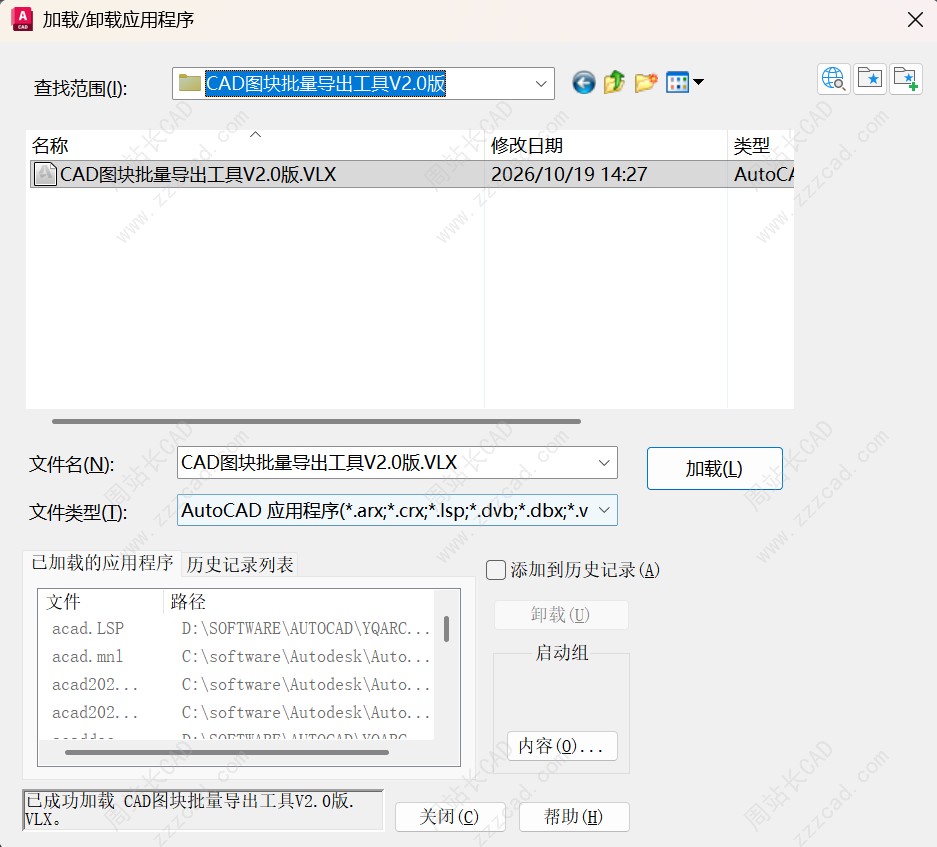
输入快捷键TKDC调用插件.。

选择我们需要导出的图块。

添加筛选条件,对我们需要导出的图块进行筛选。支持按块名或者图层筛选,并且支持通配符,筛选有三种方式:直接输入、添加、拾取。

设置导出的路径。

根据需要勾选是否要导出嵌套块中的块。
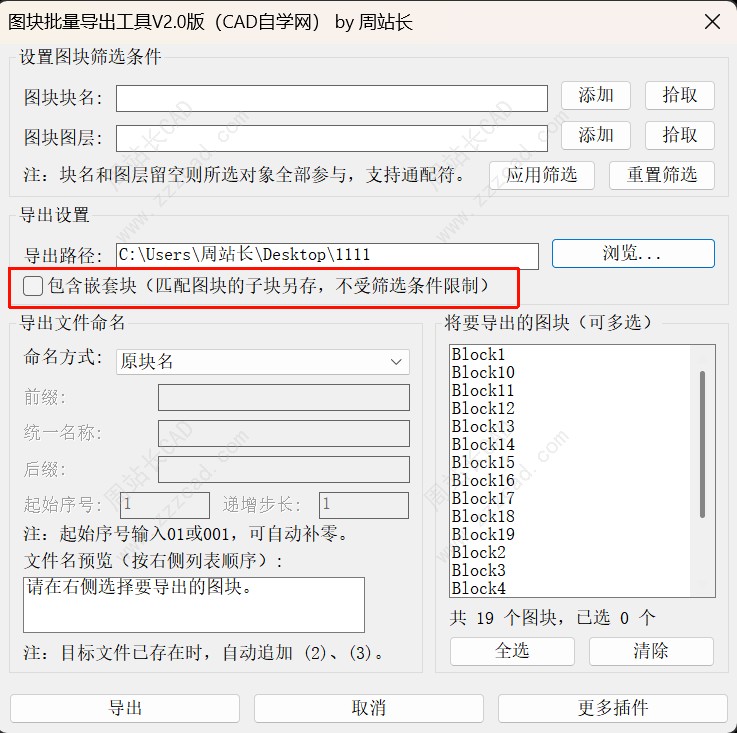
根据上面的筛选条件,可导出的图块名称会在右边列出来。只需要把我们需要导出的图块选中即可。如果你是要全部导出,就点一下全选。
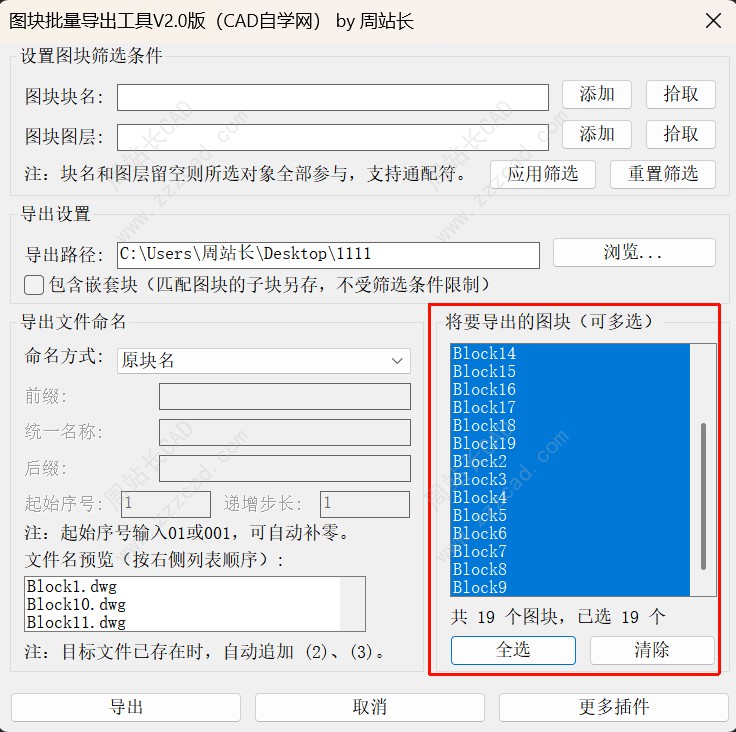
选择导出图块文件命名方式,比如我们这边就选择统一名称加编号。
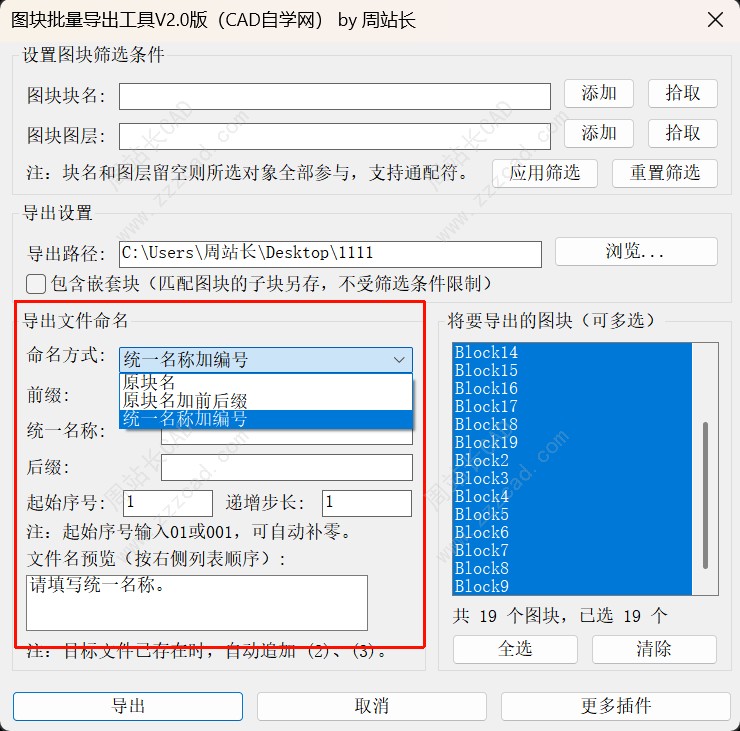
设置导出名称规则之后,在下方会有一个预览。

确认无误后,点击导出。
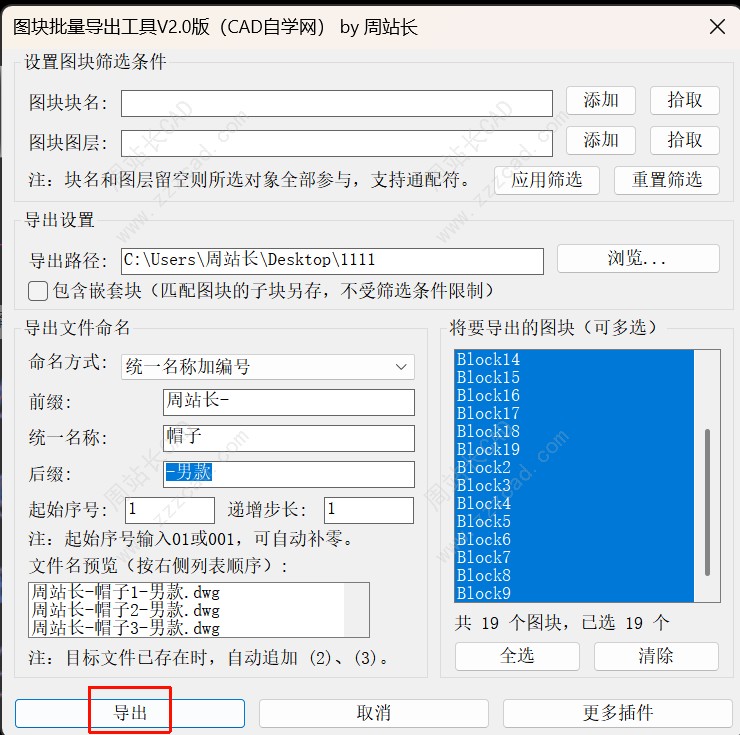
最终如图。

完。


