











前面分享了一个 CAD 的文字统计工具。当时如果我们要指定统计的文字,那这个指定的文字就不受我上面的约束控制啊。经用户反馈,他有这种需求:也就是在受上述约束控制的同时,还要指定统计的文字。目前我们已修复此问题,在有约束的情况下,我们也可以统计约束内的指定文字。当然了,如果你指定统计的文字不想受这些约束的控制,你直接把约束的条件留空就行了。
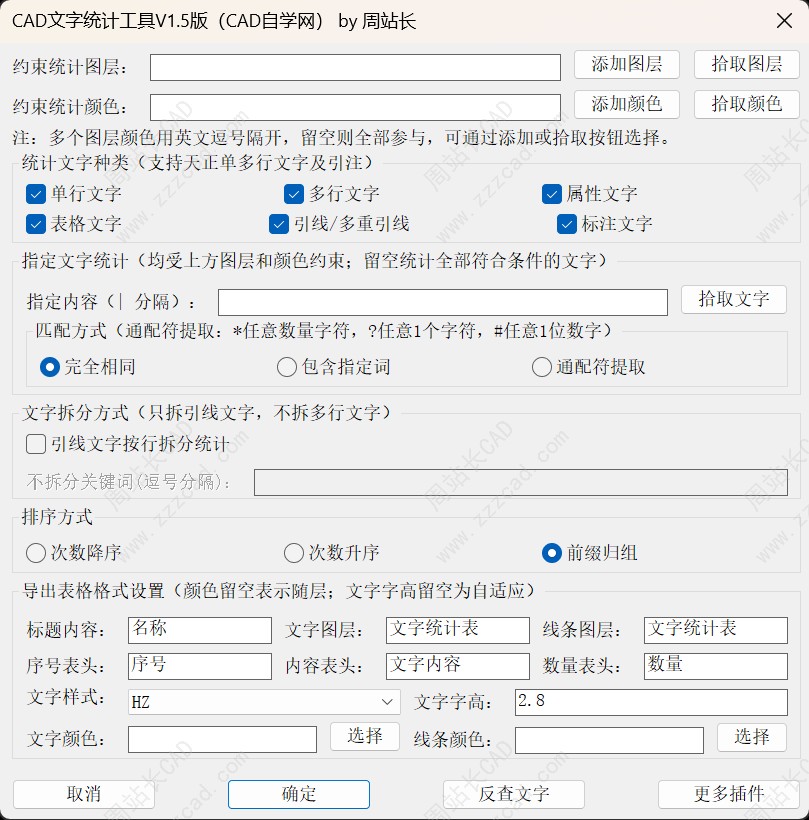
版本界面如下。
CAD文字统计工具V1.5版下载链接:点击下载
插件介绍:
CAD文字统计工具 V1.5:快速统计 CAD 图纸中的各类文字,自动汇总数量并生成可编辑的文字统计表。支持按图层、颜色、指定内容进行筛选,还能从统计结果反查并定位原文字对象。
主要功能
- 支持六类文字对象
可自由勾选需要统计的对象类型:
- 单行文字
- 多行文字
- 属性文字
- CAD 表格文字
- 引线、,多重引线文字
- 标注文字
同时兼容常见天正单行文字、多行文字、表格及引注对象。
- 按图层和颜色筛选
可以指定一个或多个统计图层、颜色,只统计符合条件的文字对象。
图层和颜色既可以手动填写,也可以直接从图纸中拾取;留空则不限制。
- 指定文字统计
如果只想统计某些特定内容,可以手动输入,也可以从图纸中拾取文字并批量选择。
支持三种匹配方式:
- 完全相同
- 包含指定词
- 通配符提取
通配符规则:
- *:任意数量字符
- ?:任意一个字符
- #:任意一位数字
例如输入 DN#*,可以提取和统计具有相同格式的编号文字。
指定内容不为空时,将优先按指定文字统计,不再受图层和颜色条件限制。
- 引线文字拆分统计
引线文字可以选择按行拆分统计。
对于不希望拆分的内容,可以填写关键词;包含这些关键词的引线文字将保持整体统计。
该设置只影响引线文字,不会拆分普通多行文字。
- 多种排序方式
统计结果支持:
- 次数降序
- 次数升序
- 按文字前缀归组
方便快速查看高频内容,或将相近编号、规格集中排列。
- 自定义统计表格式
生成统计表前可以设置:
- 表格标题
- 序号、文字内容、数量表头
- 文字图层和线条图层
- 文字样式
- 文字字高
- 文字颜色
- 线条颜色
文字字高留空时自动适配,颜色留空时随图层。
统计结果采用“直线+文字”方式绘制,兼容性高,可以像普通 CAD 图元一样继续编辑。
- 统计结果反查
V1.4 新增文字反查功能。
生成统计表后,点选“数量”文字,即可:
- 查找该统计项对应的原文字对象
- 自动缩放到对象所在位置
- 自动选中全部来源对象
- 显示命中次数、来源对象数量及失效对象数量
即使同一个原对象重复贡献多次,也会保留相应的统计信息。
反查方式:
- 在主界面点击“反查文字”
- 或直接输入命令 FCWZ
反查仅适用于本工具 V1.4以后版本 新生成的统计表。如果原文字已被删除或图纸内容发生变化,部分反查记录可能失效。
- 设置随图纸保存
统计类型、筛选条件、排序方式和表格格式等设置会保存在当前图纸中。
下次打开同一张图纸运行插件时,可以继续使用上一次的配置,减少重复设置。
使用方法
- 输入命令 WZTJ。
- 选择需要统计的文字类型。
- 根据需要设置图层、颜色、指定文字和匹配方式。
- 设置排序方式及输出表格格式。
- 点击“确定”。
- 在图纸中选择需要统计的对象。
- 指定统计表左上角插入点。
- 插件自动生成文字统计表。
命令说明
- WZTJ:启动 CAD 文字统计工具
- FCWZ:从统计表反查原文字
适用场景
适合工程图纸中的:
- 设备编号统计
- 材料规格统计
- 门窗编号统计
- 管线标注统计
- 图签和属性文字统计
- 天正建筑文字整理
- 图纸文字校核
- 指定编号或关键词提取
- 批量生成文字数量清单
CAD文字统计工具把“逐个查找、手工计数、手工列表”变成可筛选、可汇总、可反查的自动化流程,尤其适合文字数量多、类型杂、需要反复核对的 CAD 图纸。
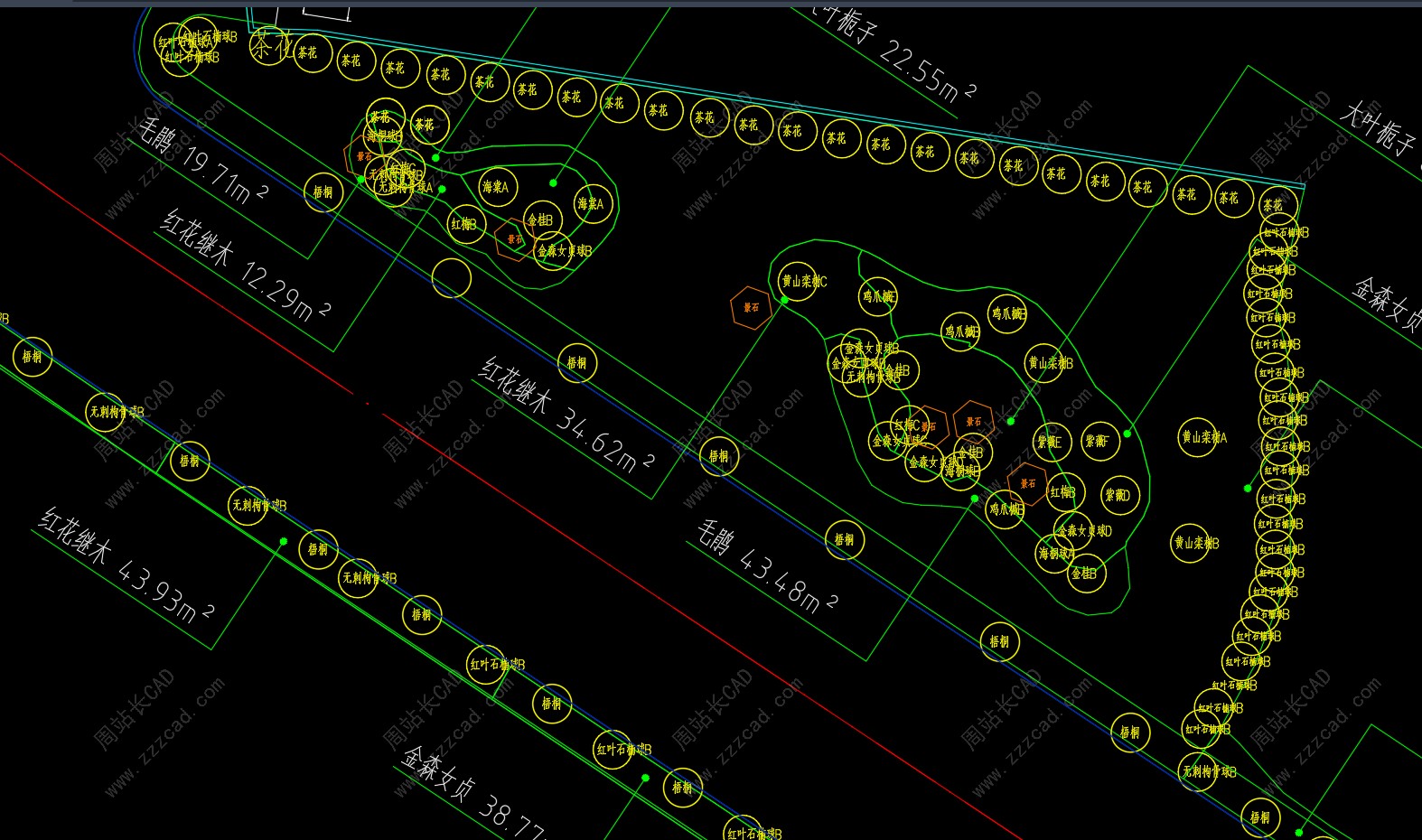
下面我们就以一张园林的图纸来统计苗木的数量为例,讲解一下这个插件怎么用。
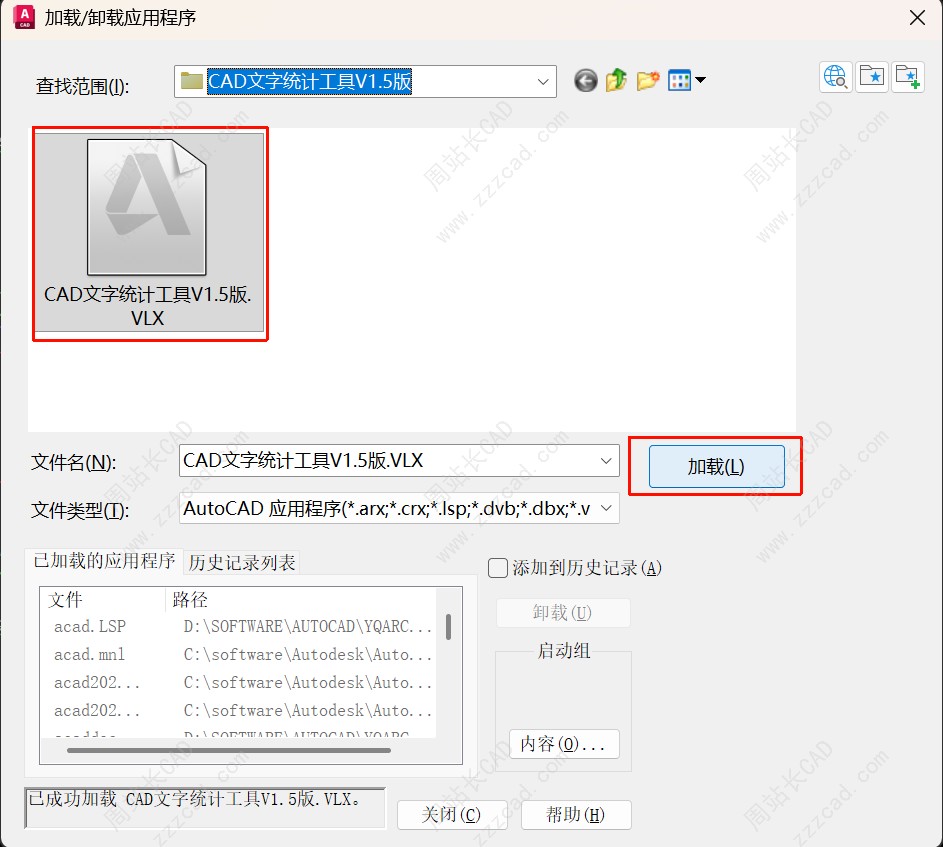
首先,我们输入快捷键 AP 回车,弹出“加载/卸载应用程序”对话框,选择我们需要的插件,点击下载。
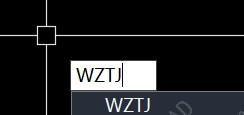
输入快捷键WZTJ回车。
因为它的苗木都是黄色的,我们只需要约束一下黄色就行了。如果你的苗木是固定的图层,你可以约束图层,也支持多个图层。
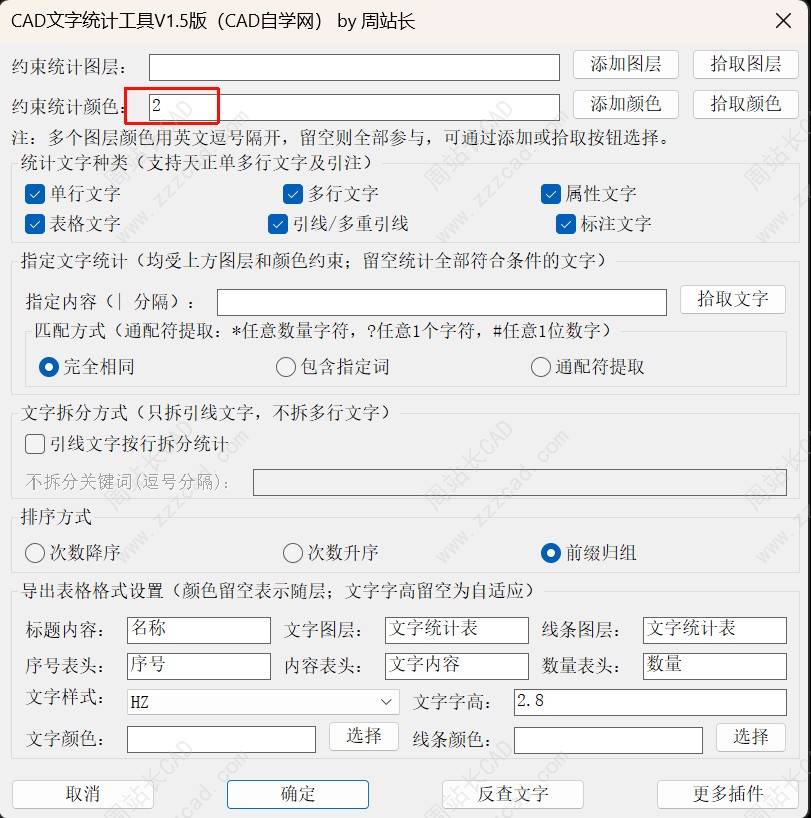
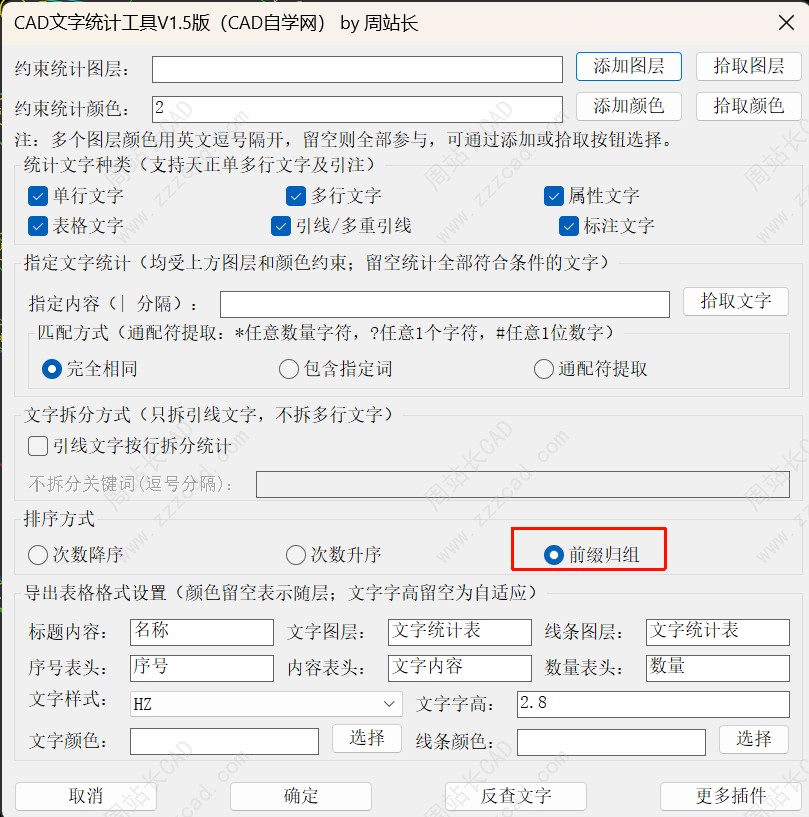
其他的也不需要设置。排序方式选择“前缀归组”,这样相同类的苗木会在表格中放在一起。
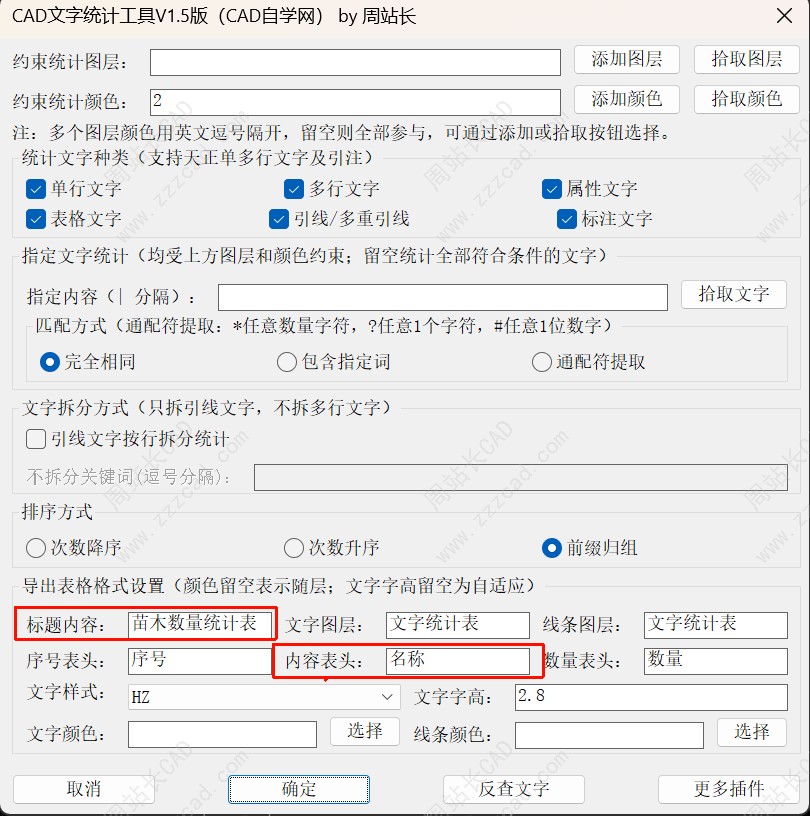
设置一下这个表格的表头、标题等等。
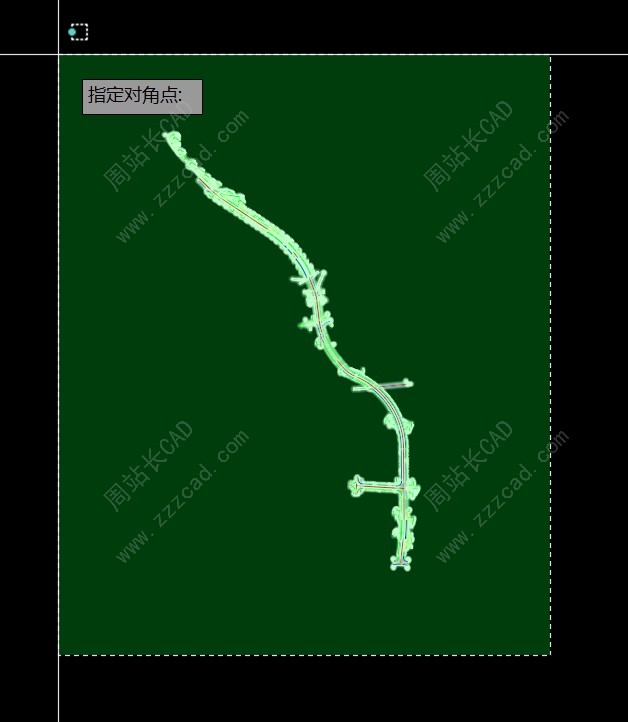
确定之后,框选图纸。
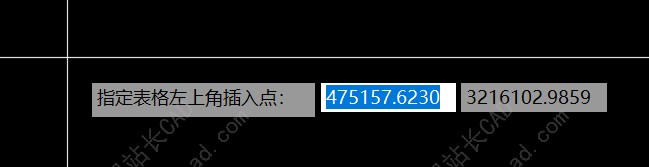
指定表格的插入点。
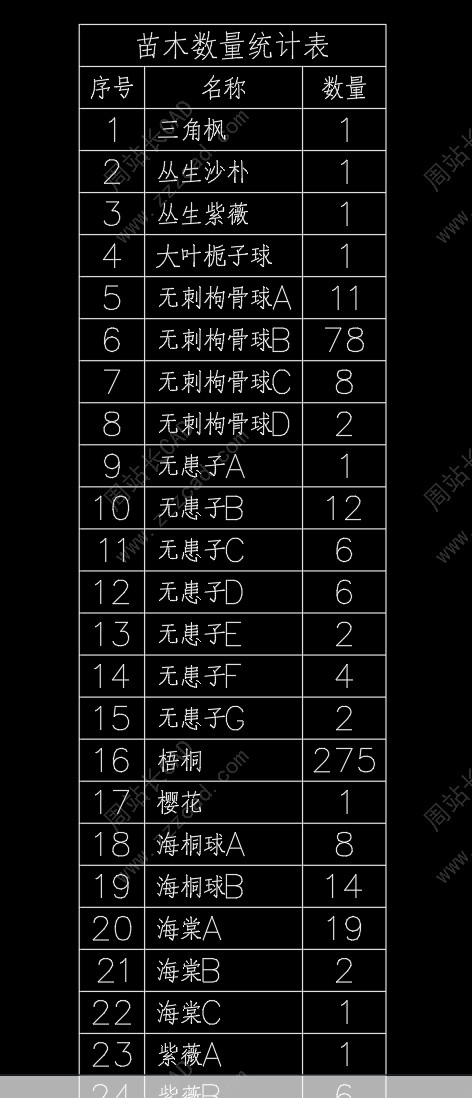
最终会生成一个这样的表格。
完。


