











昨天分享了表格工具箱V2.0版本,很多用户给我反馈excel表格导入CAD,CAD表格导入excel太好用了,但是仅支持Microsoft Excel,不支持WPS,而且也不能同时安装两个,不然会被WPS自动劫持,我自己测试的时候都来回卸载安装WPS好几次,但我肯定要装WPS,毕竟我也是WPS大会员。
现在这些问题不用担心了,你可以只安装excel,也可以excel和wps同时安装,该插件支持excel所有版本,包括2003、2007、2010、2013、2016、2019、2021、2024和365。支持AutoCAD所有版本。
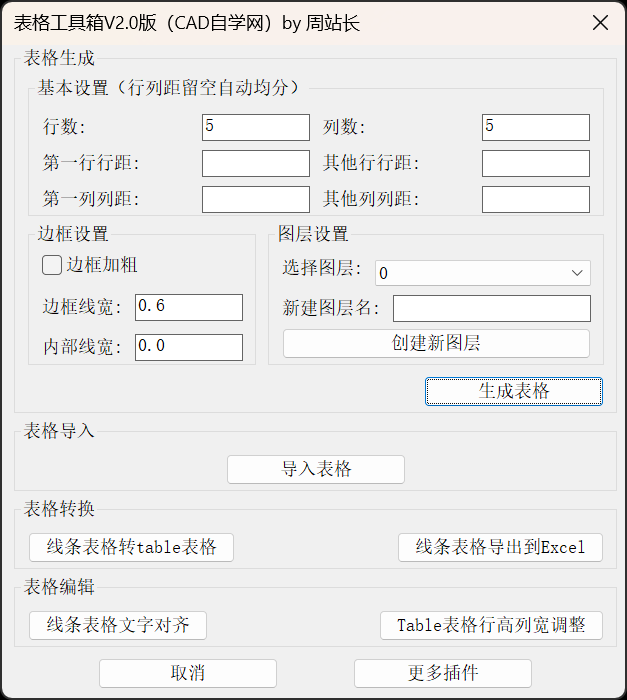
插件界面啥的都没有变化,只是更新了内部代码,如图。
CAD表格工具箱V2.0版本下载链接:点击下载
插件核心功能包括表格自动生成、导入excel表格(支持选定单元格区域导入)、线条表格转table表格、线条表格导出到Excel、线条表格文字对齐、Table表格行高列宽调整。
基础的使用我这里就不说了,大家看下前面的教程:
教程1:点击查看
教程2:点击查看
下面我们看下最核心的两个功能,excel表格和CAD表格互转。
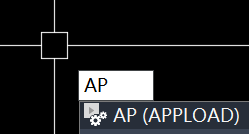
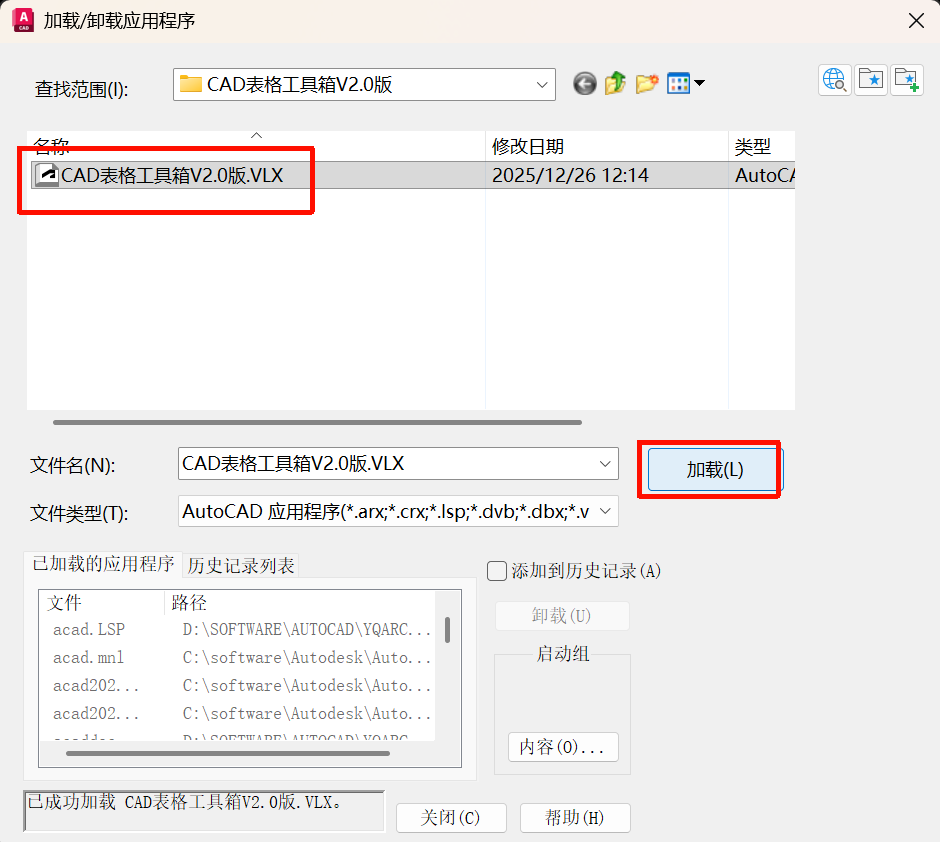
在讲之前我们要先加载插件,之前省了这步,很多人问我怎么安装。
CAD里输入AP回车。
选择解压后的插件加载。
然后我们来看下excel和CAD表格互转教程吧。
1、先来看下excel表格导入CAD。
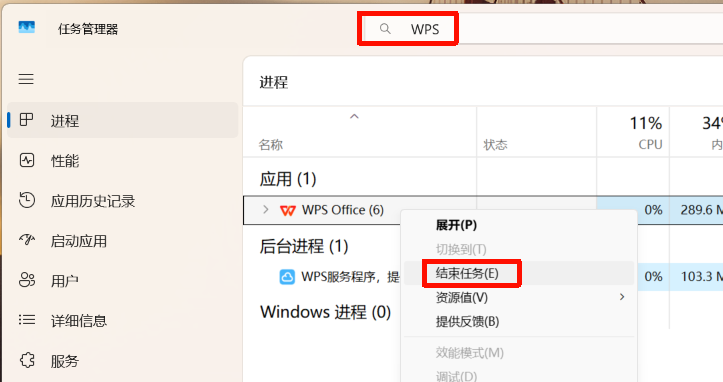
使用时建议打开excel软件,以减少软件启动加载时间。如果你同时安装了WPS和EXCEL,建议任务管理器关闭WPS(所有WPS相关的全关掉),以防止被WPS劫持。
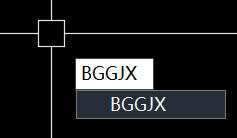
输入BGGJX启动插件。
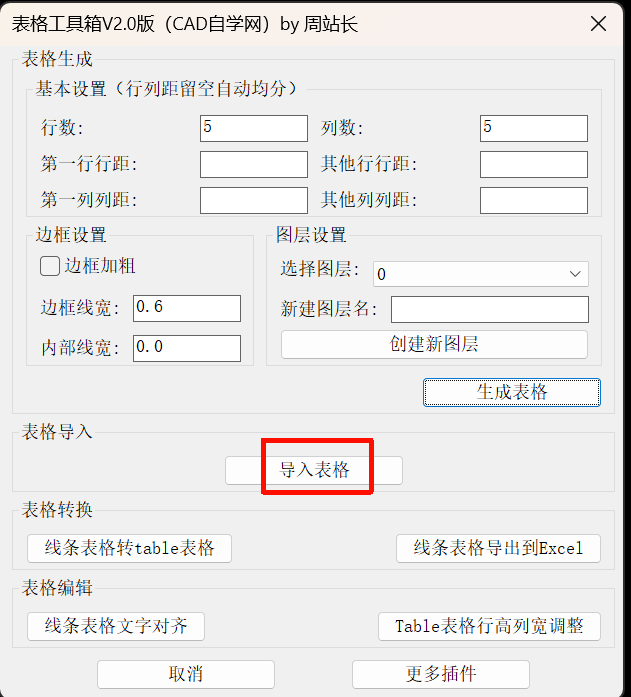
点击导入表格。
选择文件,导入表格会自动把表格路径加入,如果没有提前打开excel,这边启动稍慢。
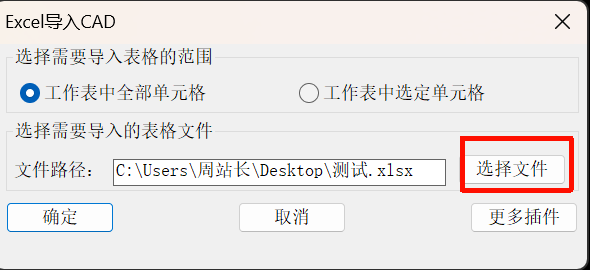
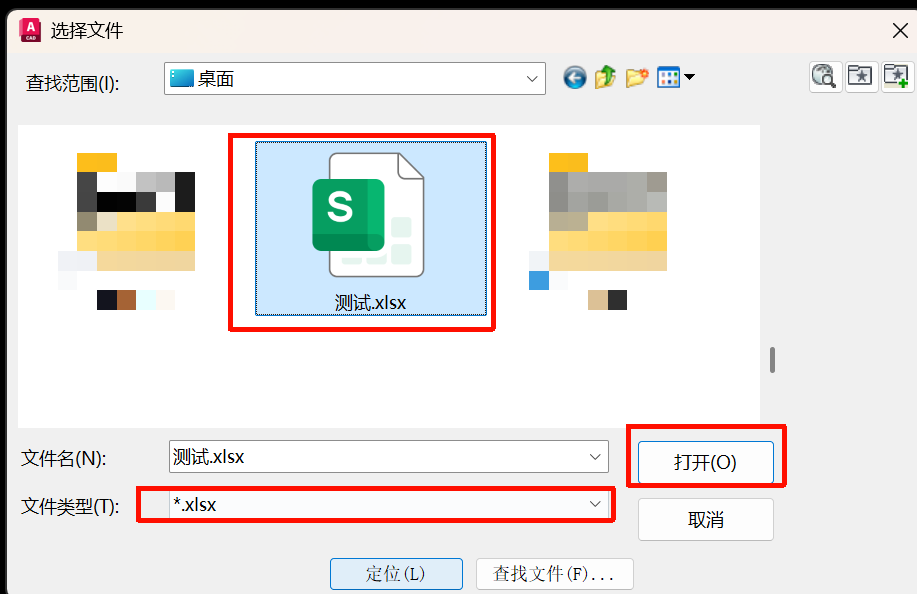
如果你要把所有单元格全导入选工作表中的全部单元格即可。
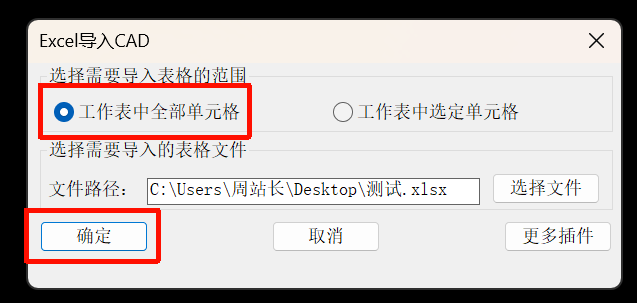
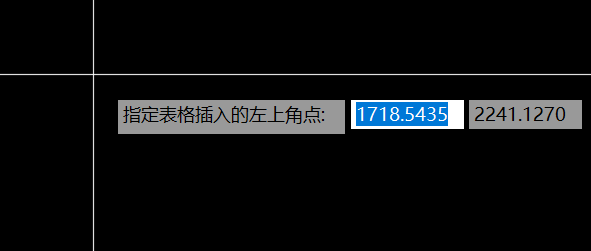
确定之后插入指定表格宽度即可导入。
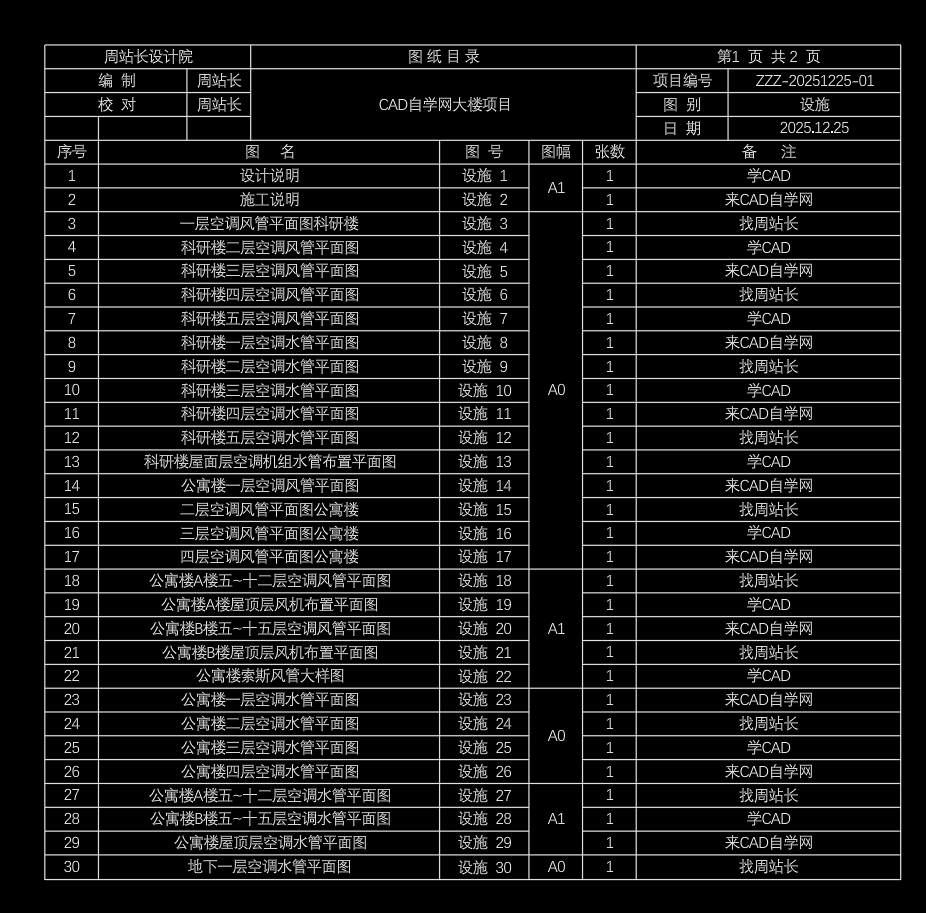
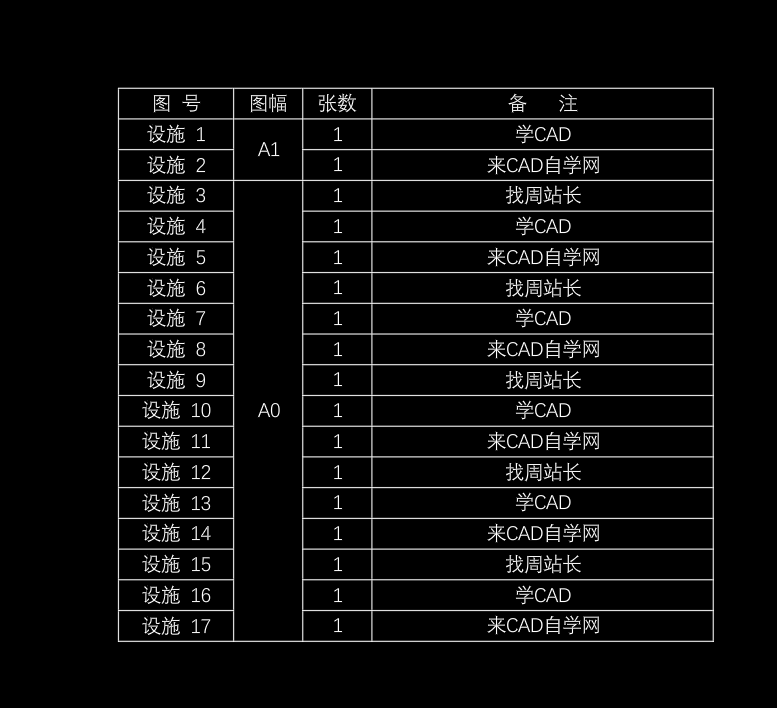
是不是很完美,单元格可以根据你excel单元格合并结果自动合并。
如果你只想导入某个区域的单元格也可以,选择你导入的区域,如图。
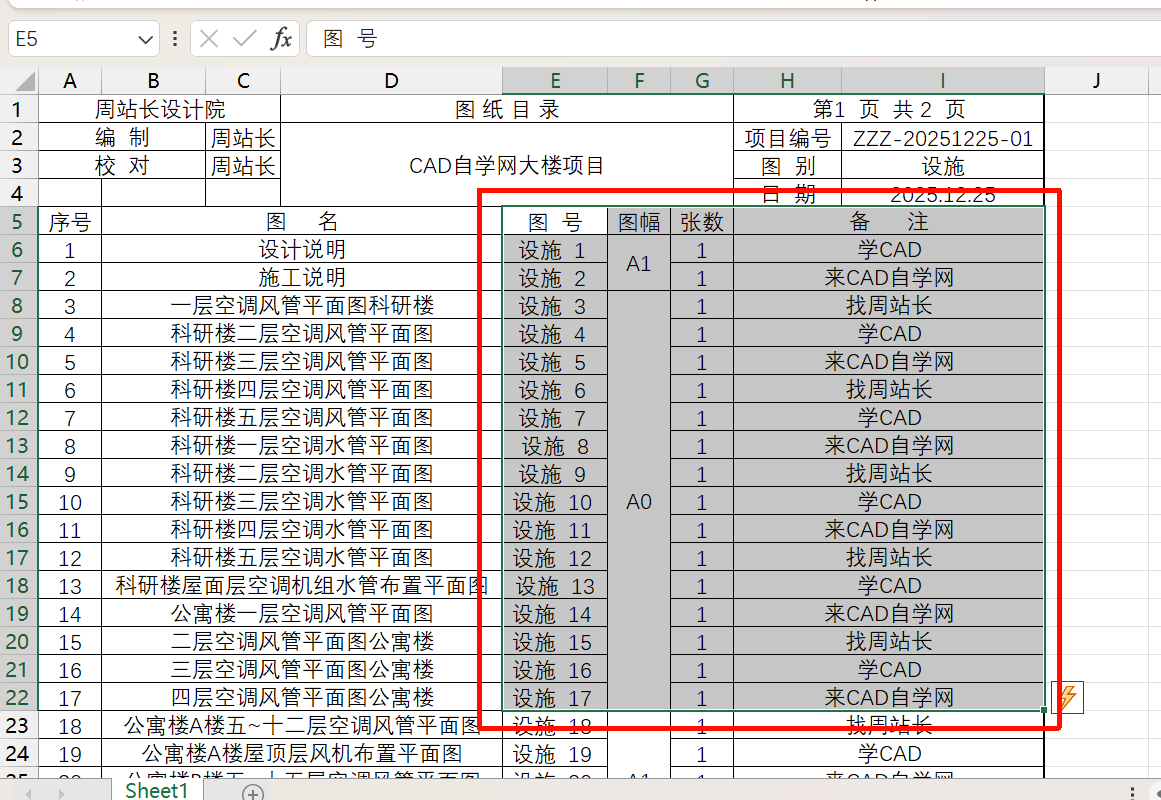
选择工作表中选定单元格。
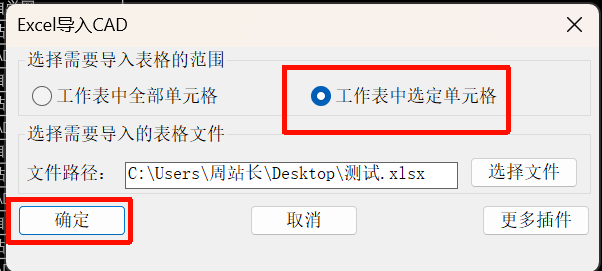
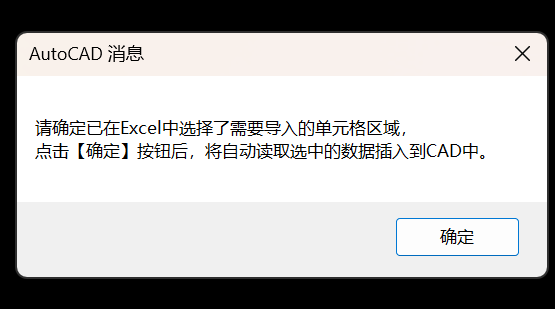
这个提示直接确定,只是为了提示你需要选择需要导入的区域,已选请忽略。
同样指定插入点和宽度即可轻松导入。
2、再来看下CAD线条表格导出excel吧。
点击线条表格导出到excel
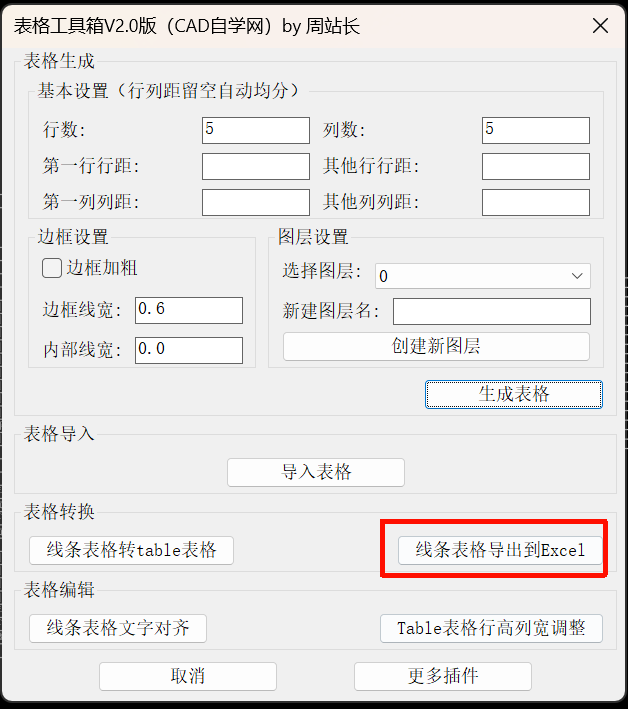
指定两点框选表格。
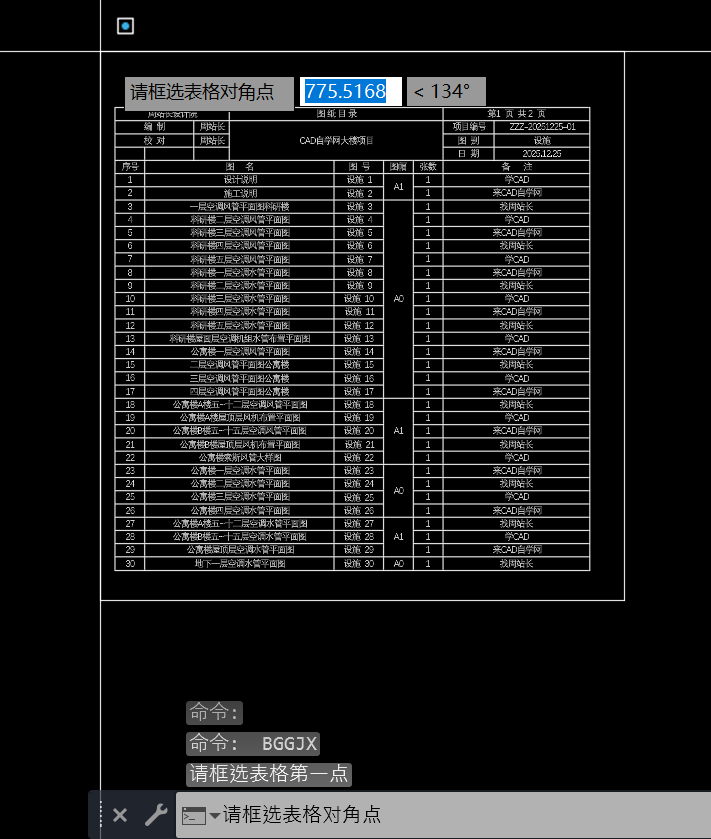
即可轻松导出。
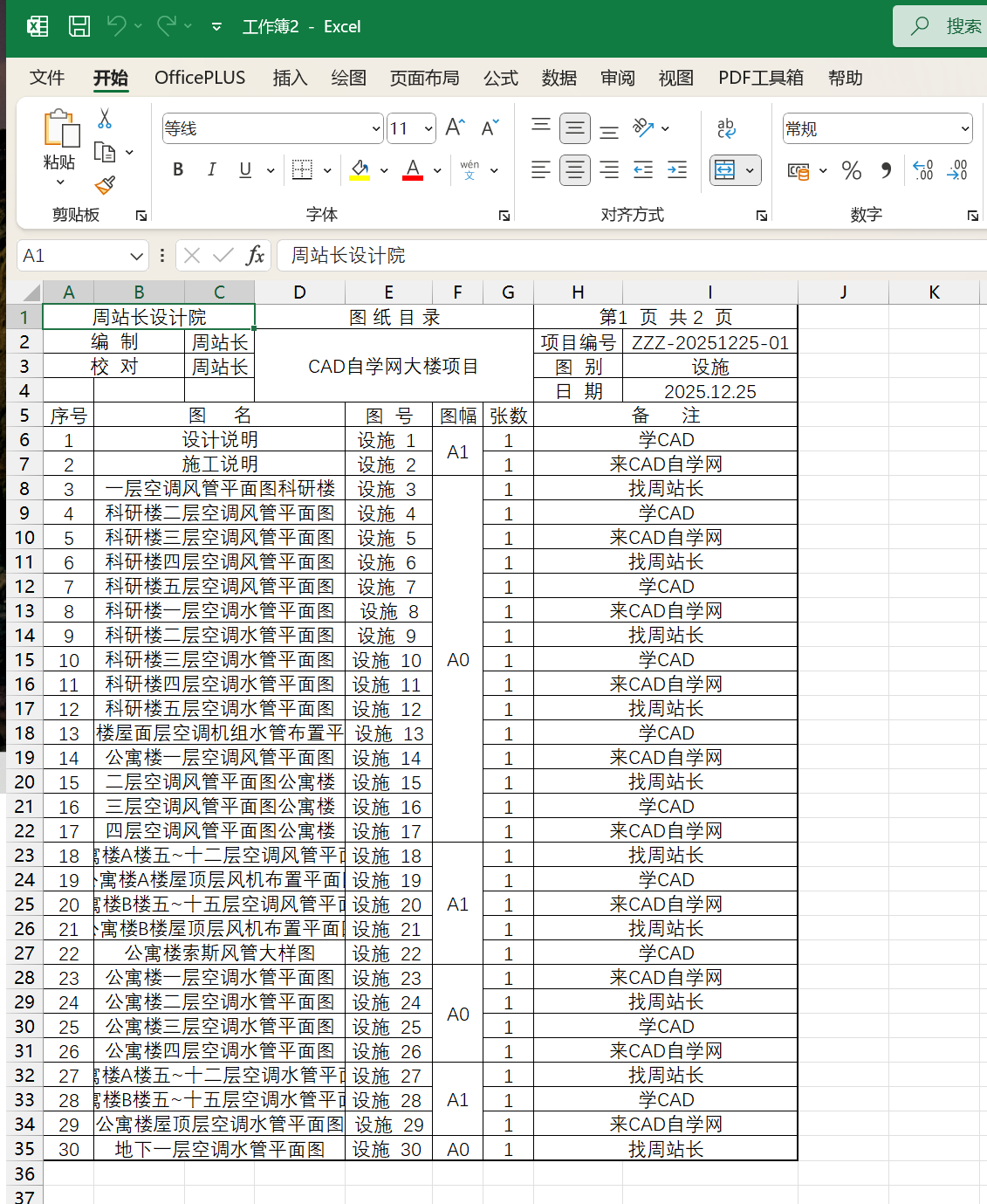
完。


