











前面分享了CAD闪输输入法插件,比较受欢迎,今天再次升级,主要优化天正的支持和一些外部插件的支持,比如周站长写的一些插件以及源泉设计等,现在可完美支持所有lsp,fas,vlx格式插件命令切中文。
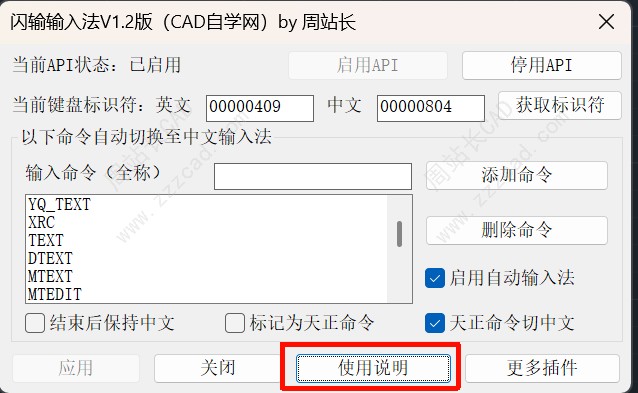
新版插件界面如下。

CAD闪输输入法V1.2版下载链接:点击下载
插件介绍:
闪输输入法自动切换 V1.2(SSSRF) 是由 CAD自学网周站长 开发的一款 AutoCAD 输入法自动切换效率插件,专门解决画图过程中频繁按 Shift 切换中英文输入法 的痛点。
在 CAD 绘图时,很多命令需要临时输入中文,比如文字、标注、表格、图层搜索、天正文字等。但命令结束后又要马上回到英文状态,继续使用快捷键绘图。手动切换不仅麻烦,还容易打断思路。使用本插件后,CAD 会根据当前执行的命令自动判断是否需要中文输入,进入相关命令时自动切换中文,命令结束、取消或报错后自动切回英文,让文字输入和快捷键操作互不干扰。
核心功能
当你在 AutoCAD 中执行 TEXT、MTEXT、标注、表格、天正文字、天正标注 等需要打字的命令时,插件会自动将输入法切换到中文;当命令结束、取消或异常中断后,又会自动切回英文。
同时,V1.2 进一步支持 AutoLISP 自定义命令。无论是自己写的插件命令,还是第三方 LISP 插件命令,只要把命令名加入列表并重新应用,就可以实现自动切中文。
核心亮点
1. 智能感应,自动切换输入法
插件基于 CAD 反应器技术,能够监听命令启动、结束、取消和失败状态。进入需要中文输入的命令时自动切中文,退出后自动恢复英文,无需手动干预。
2. 支持 AutoLISP 自定义命令
V1.2 新增对 LISP 自定义命令的支持。比如自己开发的 XRC、ZRC 等命令,加入命令列表后即可自动切中文,解决了 V1.1 中自定义命令加入列表后不生效的问题。
3. 天正命令支持更完善
新增 “天正命令切中文” 总开关,默认关闭。开启后,天正单行文字、多行文字、标注、表格等相关命令可自动切换到中文输入法,并扩充了常用天正命令列表。
4. 每条命令可单独控制
V1.2 支持对命令逐条标记,可单独设置为 “天正命令” 或 “结束后保持中文”。例如在图层管理器中搜索图层、新建图层时,可以设置命令结束后继续保持中文,更适合实际绘图习惯。
5. 图形化配置,操作更直观
命令行输入 SSSRF 即可打开设置界面。可在界面中自由添加、删除、编辑命令,也可以一键获取当前键盘布局标识符,配置过程更简单。
6. 随 CAD 自动启动
插件可一键加入 CAD 启动组,配置一次后,后续每次打开 CAD 自动加载并生效,不需要重复设置。
7. 全架构兼容,运行稳定
插件内置 32 位与 64 位核心组件,可根据 CAD 环境自动适配,支持 Win7 到 Win11 下的 32 位、64 位 AutoCAD。XP 用户如需使用,可自行安装微软 WMF5.1 环境。
V1.2 更新重点
相比 V1.1,V1.2 主要升级如下:
- 新增支持 AutoLISP 自定义命令自动切中文
- 新增天正命令切中文总开关
- 支持每条命令单独设置天正命令或结束后保持中文
- 新增使用说明对话框
- 修复命令报错后卡在中文的问题
- 自动将插件加入 CAD 受信任位置,减少安全弹窗
- 修复重新打开设置界面后命令列表可能丢失的问题
- 优化反应器清理机制,避免重复应用导致异常叠加
注:升级不影响已添加的自定义命令。此插件一机一码,会员和购买用户可绑定三台电脑。
下面看下如何使用吧。
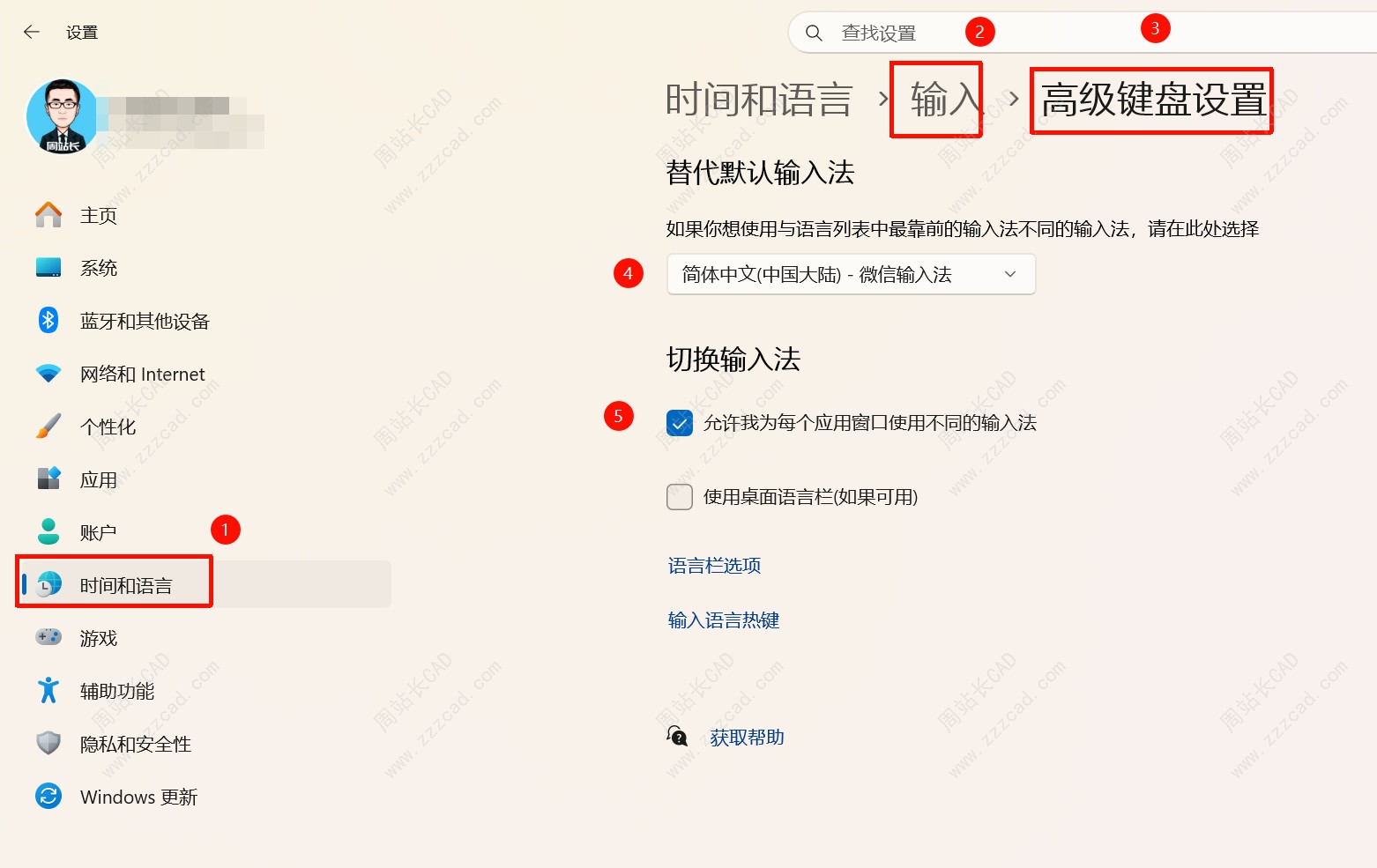
1、以下必须设置,切换输入法中勾选允许我为每个应用窗口使用不同的输入法,替代默认输入法中选择你常用输入法,比如我是微信输入法,如果你是五笔就选择五笔。(不设置切换其他程序无法自动中文,比如微信)
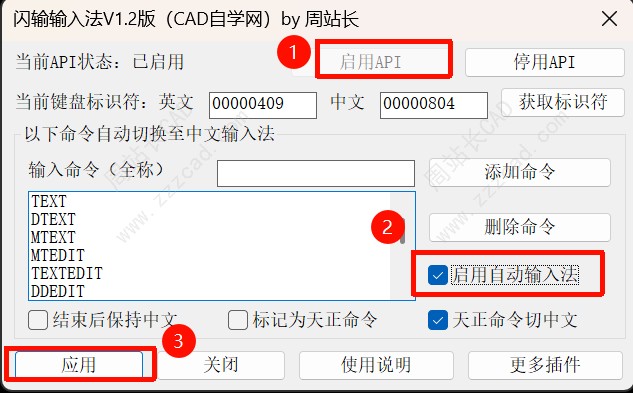
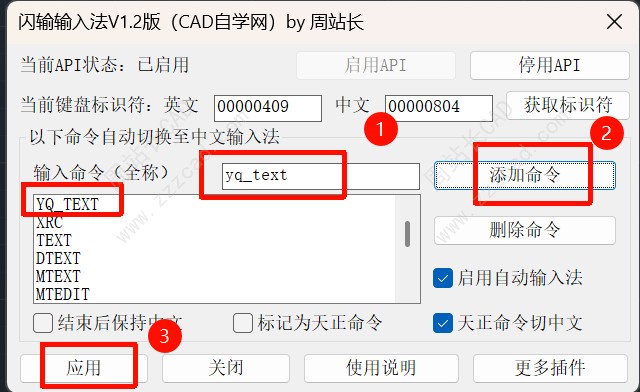
2、加载插件后点击启用API、勾上启动自动输入法,点击应用。
注:应用后请关闭CAD软件重启,重启后再次关闭重启插件自动生效,如果使用天正请勾上天正命令切中文。
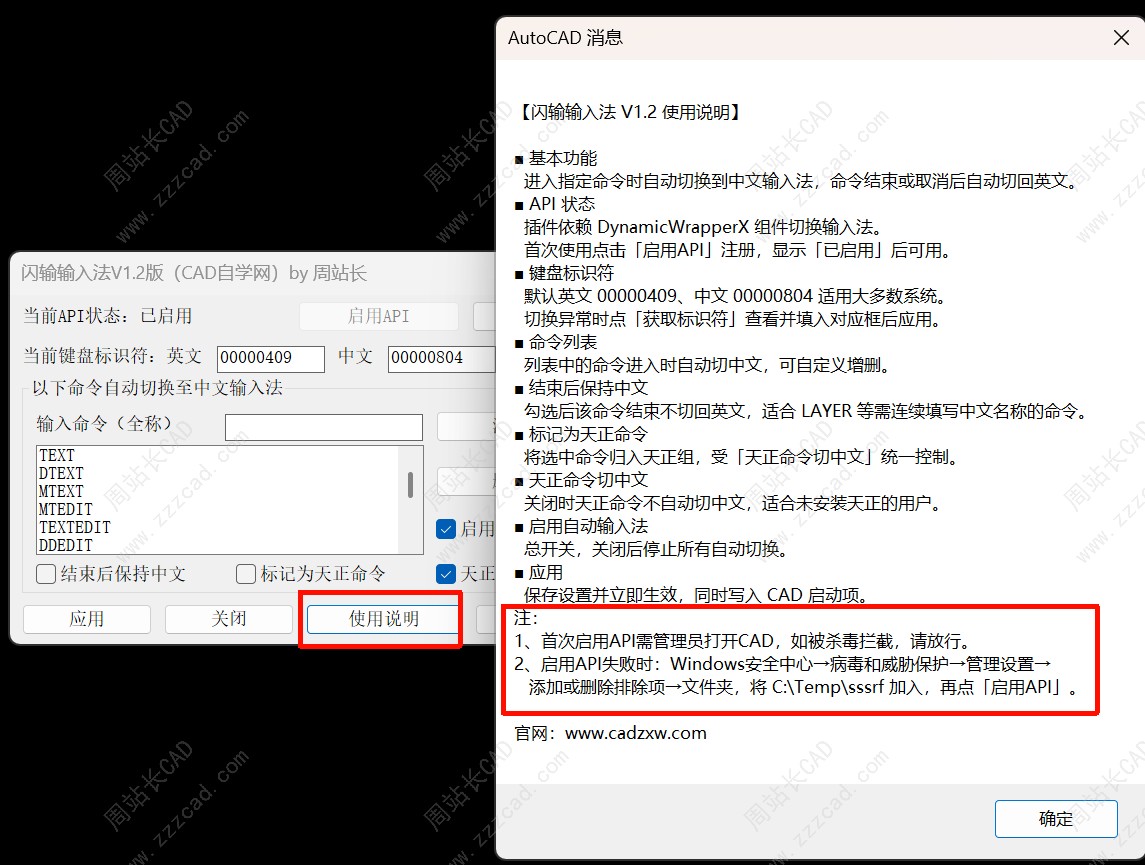
至此插件已经设置完成,如有问题请看使用说明,特别是启用API失败。
下面我们看下进阶玩法和核心功能。
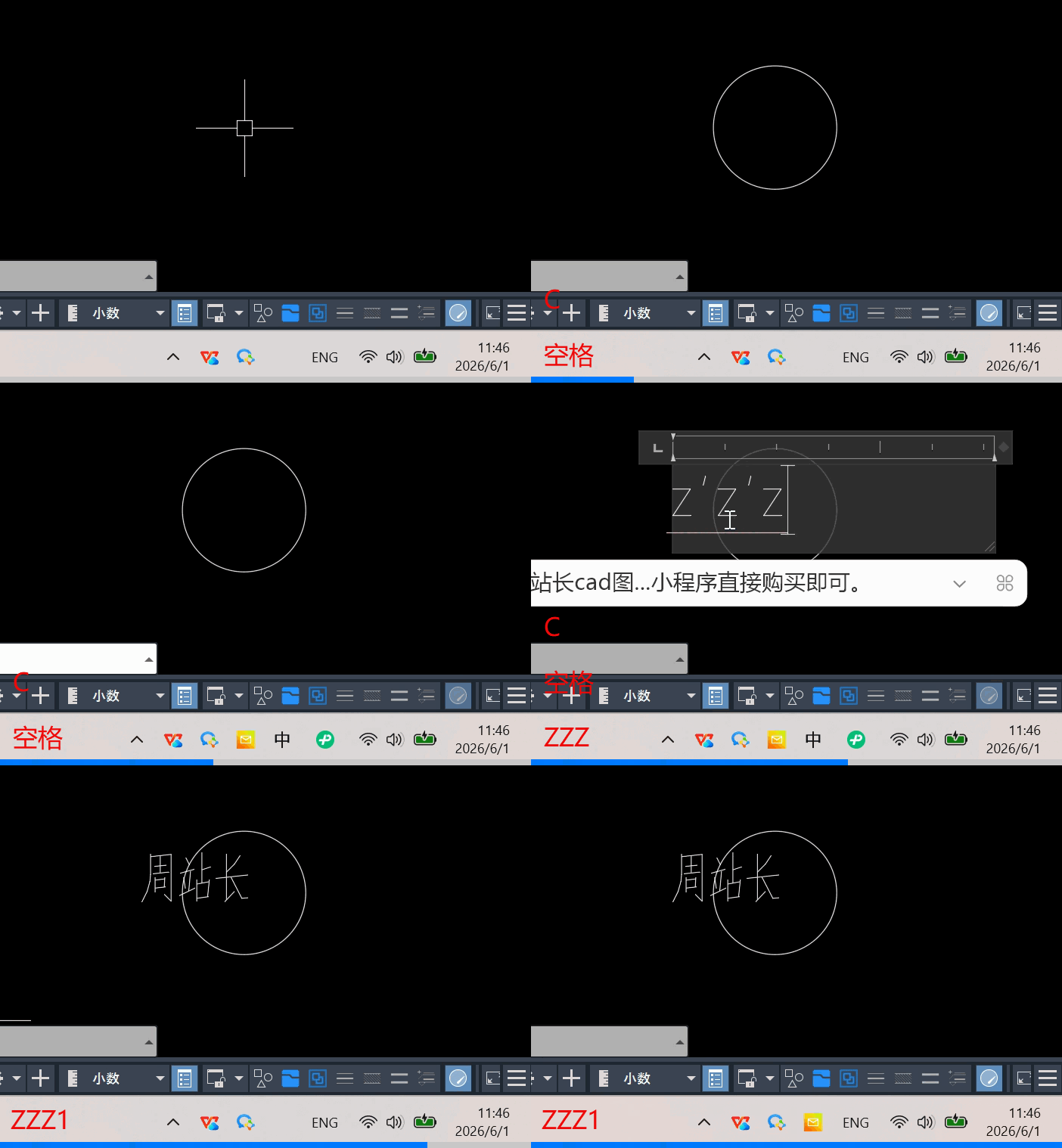
核心功能1:CAD命令、中文。其他查询输入法自由切换。
在CAD中默认英文,使用中文命令自动切中文,打开其他软件自取切中文,看动图。
核心功能2:结束后保持中文。
比如这个图层管理命令,如果不勾选结束后保持中文,那我们就无法在图层管理中重命名图层自动切换中文以及利用中文搜索图层。并且保持中文的命令在列表会有(保持中文)标记方便大家知道那些命令会保持中文输入法。
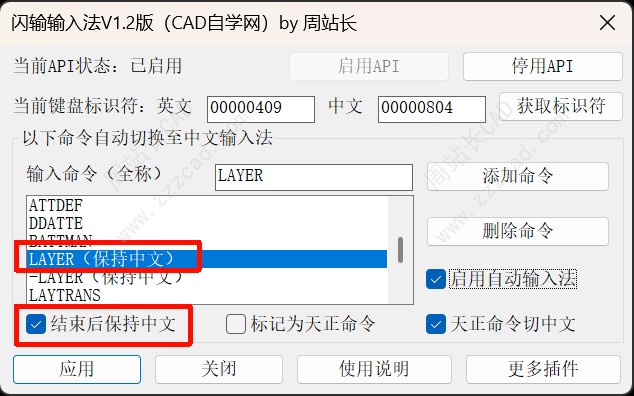
这个已经被我内置了,大家不需要设置,我只是介绍方便大家自定义哈。

核心功能3:完美适配天正各专业(建筑电气暖通结构给排水)
我们只需要勾选天正命令切中文,点击应用就行。
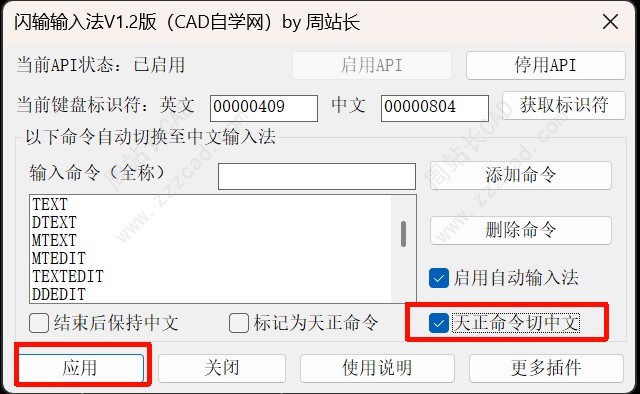
如果没有适配到的,我们只需要添加对应命令,勾选标记为天正命令,点击应用即可,这样就受总开关天正命令切中文控制。
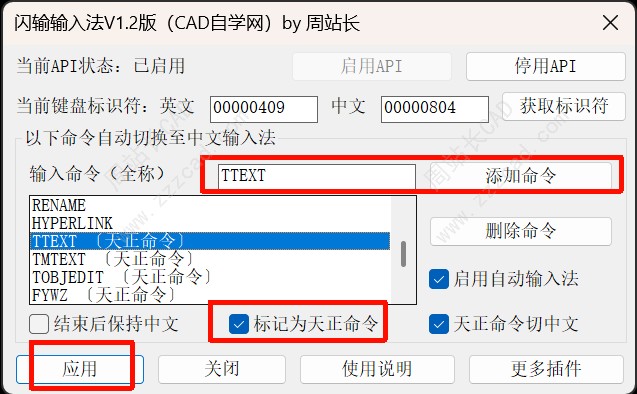
注:唯一小遗憾,双击编辑天正单行文字会被天正内部截走,我们可以右键对象编辑,后面再想办法支持在位编辑。
核心功能4:全面支持lsp、fas、vlx插件。
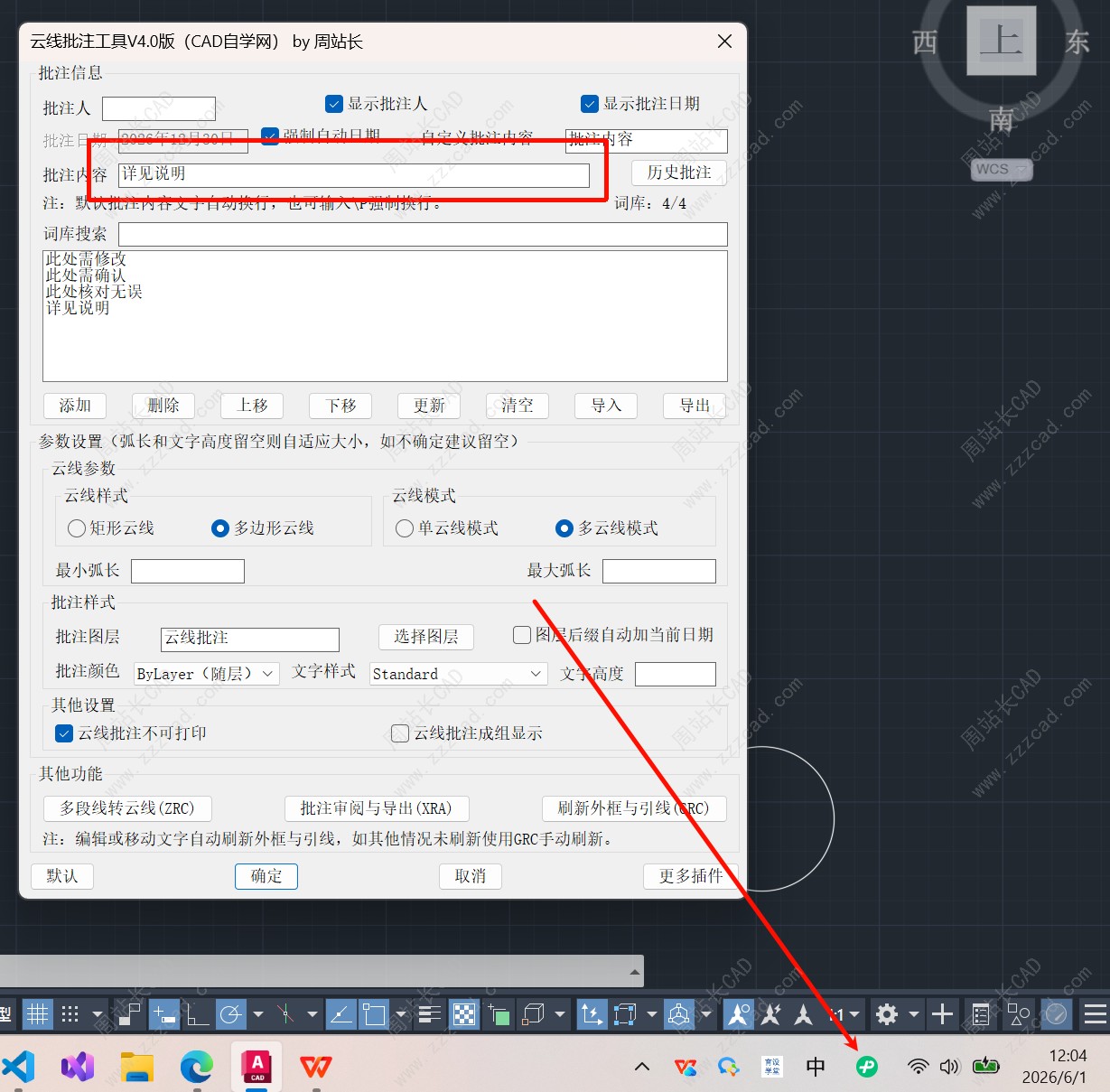
比如周站长的一些插件,如云线批注,我们只需要添加命令应用即可。
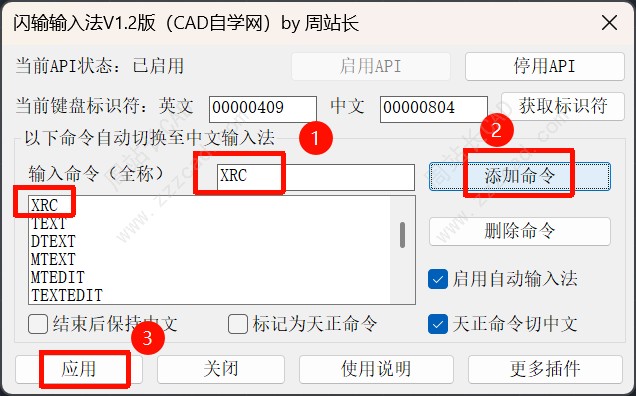
这样就可以自动切换输入法,退出自动切回去。
比如源泉的命令,如源泉设计的单行文本,我们只需要把这个命令加进去就行。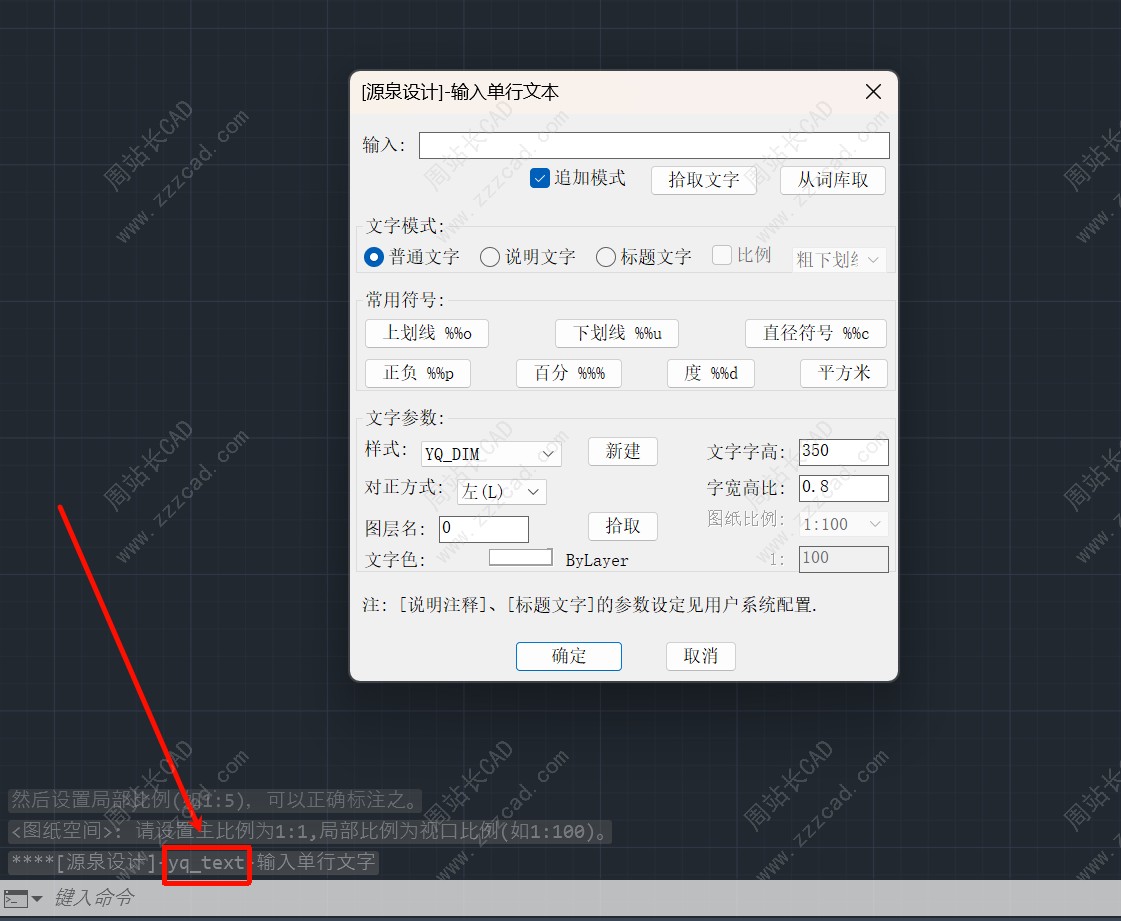
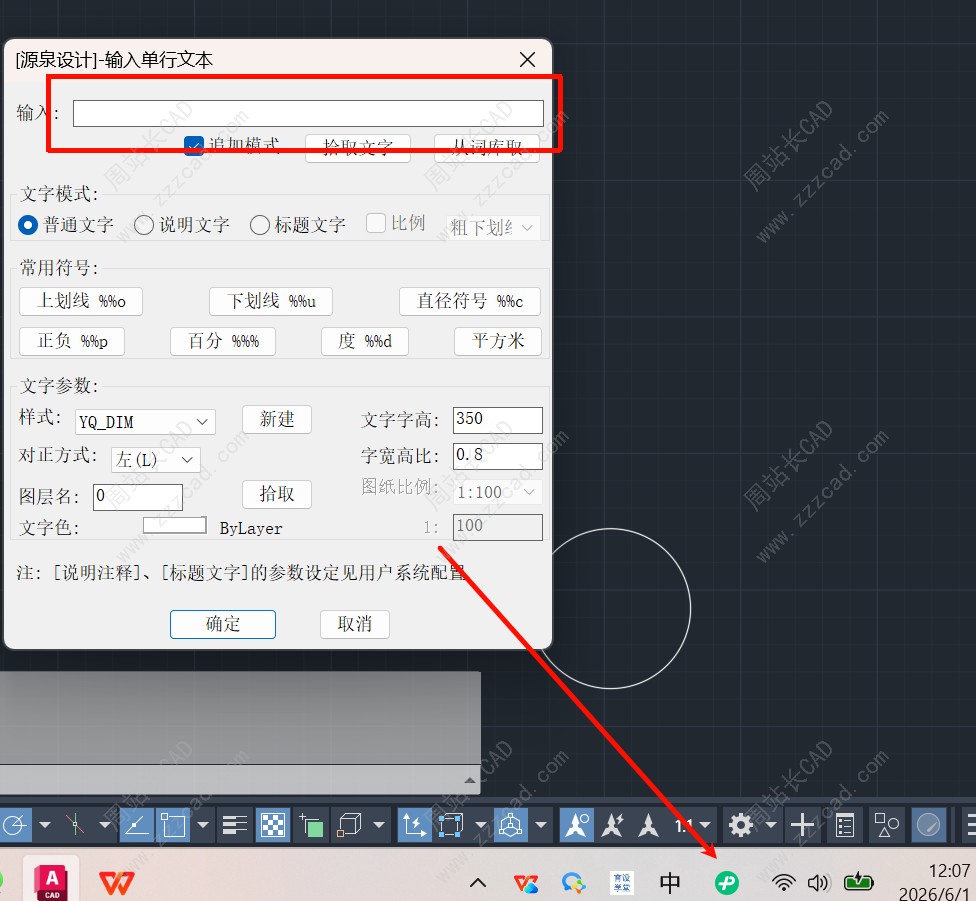
这样即可自动切换至中文,退出命令自动切换回去。
最后说明,此插件支持AutoCAD全部版本,支持win7/10/11甚至XP都支持,如果对界面设置不了解的请看使用说明。
完。


