











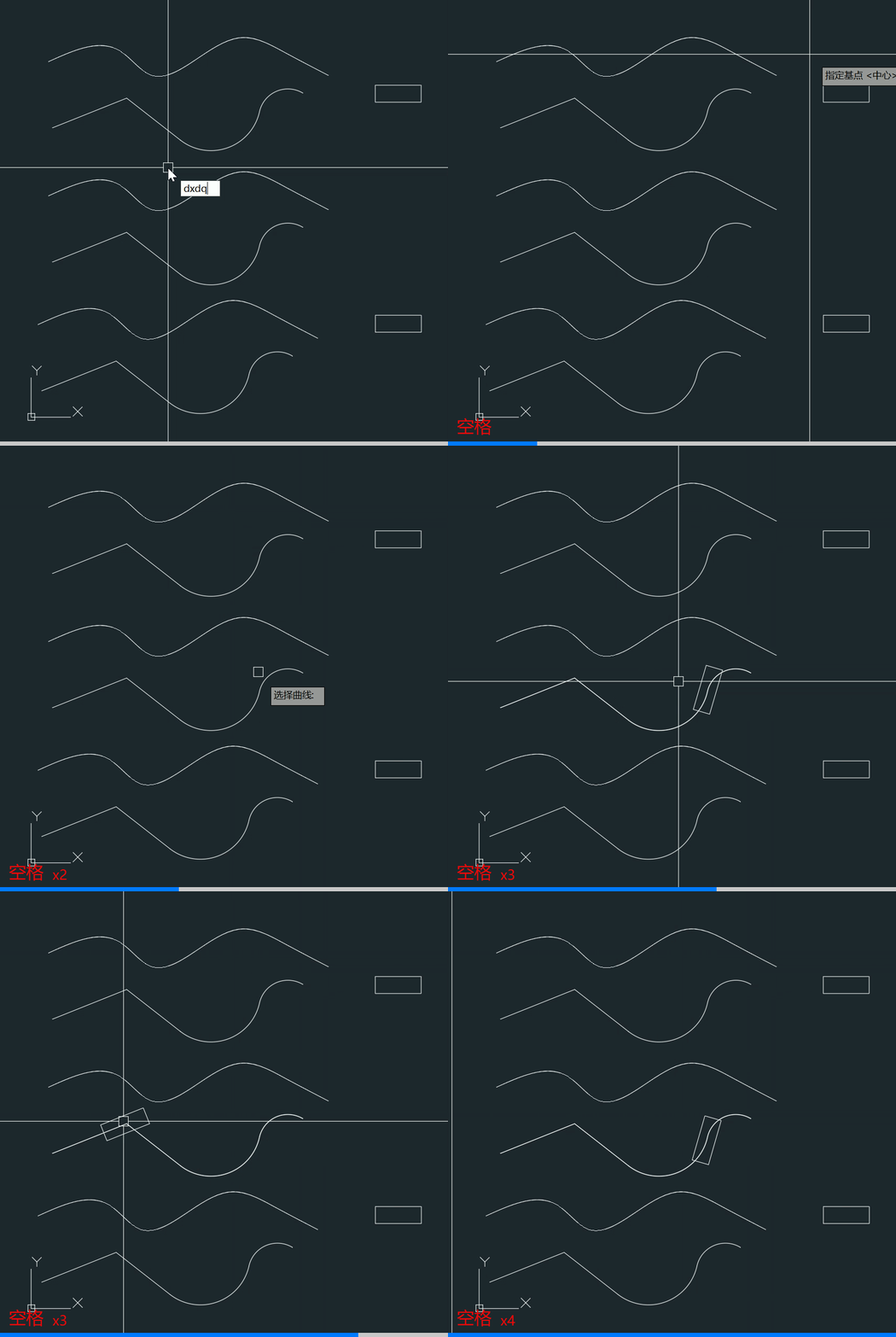
前面有用户问我,周站长,能不能搞一个把CAD图形对齐到曲线上的工具,看动图。
以下仅部分展示,详细教程看文章。
CAD对象对齐工具插件下载链接:点击下载
插件介绍:
“对象对齐工具”是一款专为AutoCAD设计的实用插件。通过快捷命令 DXDQ,用户可以告别繁琐的手动旋转和移动,将任何选定对象动态、精准地对齐到指定曲线上,大幅提升制图效率。
核心亮点:
强大的目标识别:不仅支持直线、多段线、圆弧和样条曲线等常规对象,更能直接穿透识别嵌套在块或外部参照中的曲线。
灵活的交互体验:提供“捕捉选点”与“拖动预览”双模式。拖动鼠标即可在曲线上实时预览对齐效果,所见即所得。
精准的参数微调:在对齐过程中,按下 [O] 键可精确设置沿曲线法线的偏移距离,按下 [R] 键可调整相对切线方向的旋转角度,满足严苛的制图规范。
极致的系统兼容:全面支持所有UCS坐标系及视图,内置智能图层解锁与完整的撤销(Undo)防错机制,运行稳定可靠。
下面我们来看下使用教程:
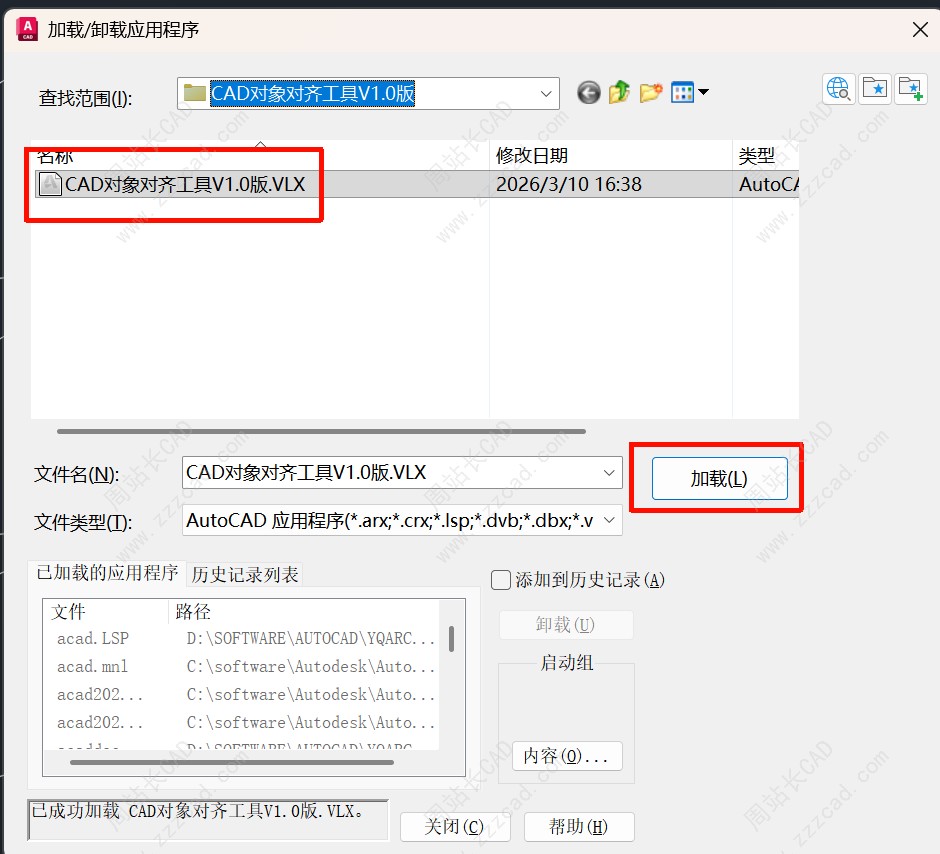
输入AP加载插件。
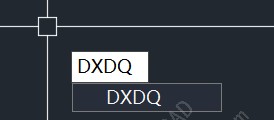
输入快捷键调用插件。
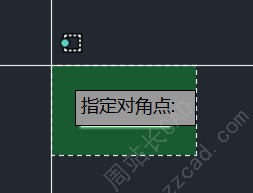
选择要对齐的对象。
注:这里的对象可以是CAD里任意对象,包括块。
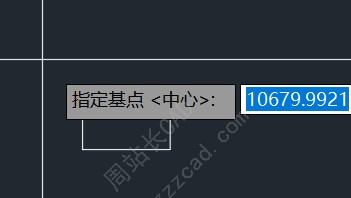
指定基点,回车直接选图形中心。
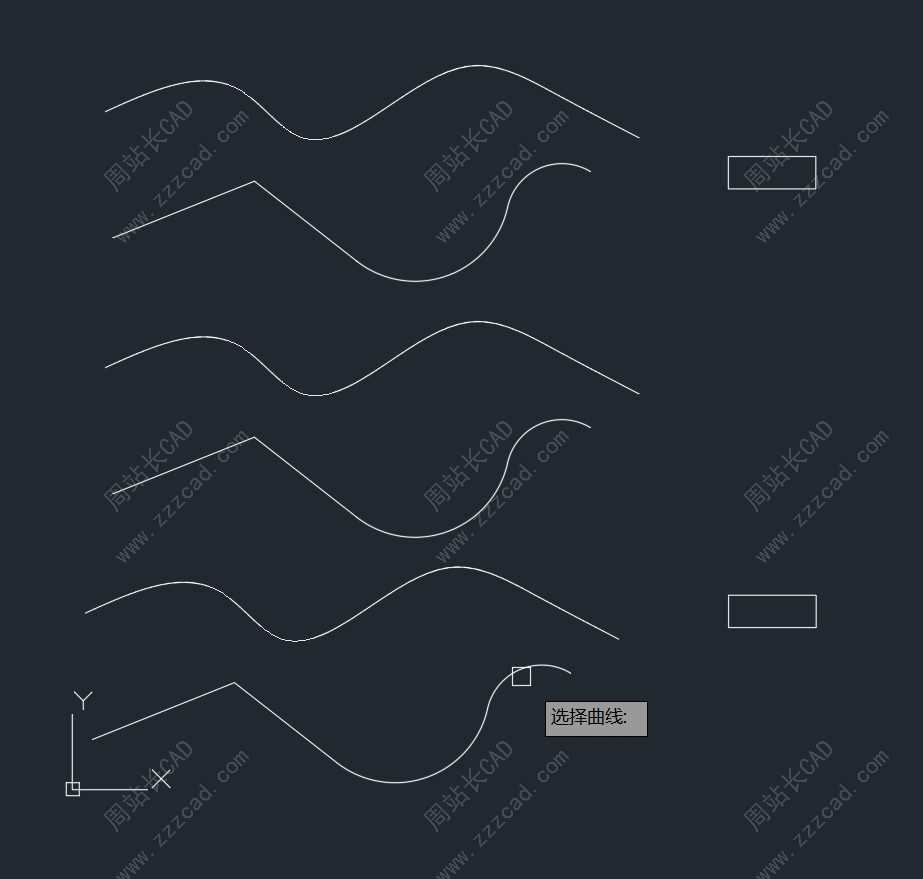
选择对齐的曲线。
注:这里的曲线可以直基础对象,比如直线、多段线、样条曲线等等或者块、外部参考里的曲线。
然后有两种方式,第一种方式直接在曲线上指定点,第二种方式拖动鼠标动态选择插入点。
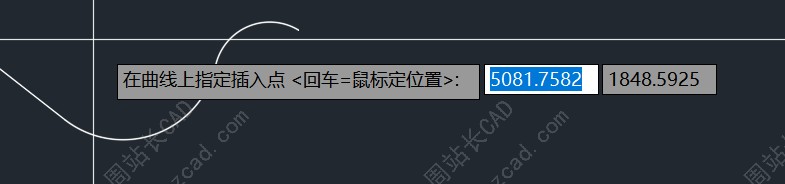
我们先来看方式1。
比如我们需要在这点插入直接捕捉点后单击即可。
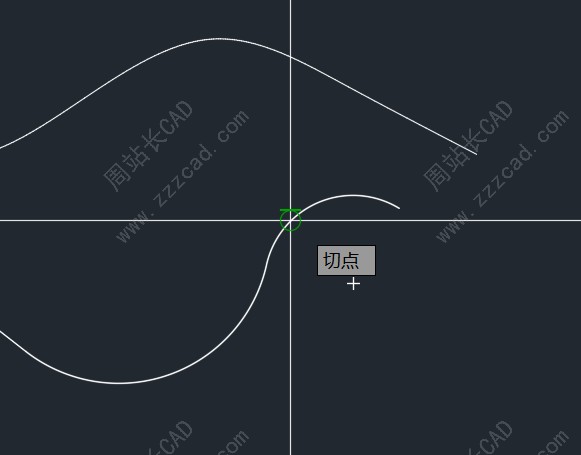
单击后如图。
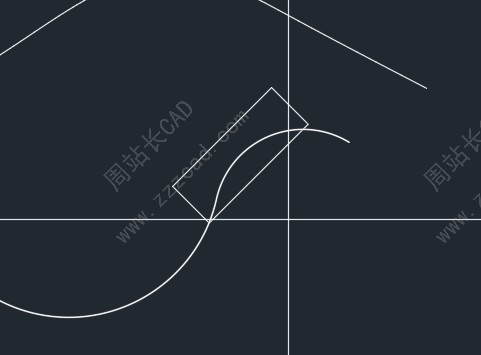
输入O指定偏移距离。
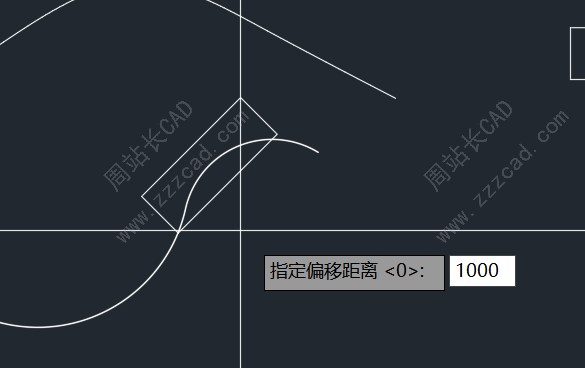
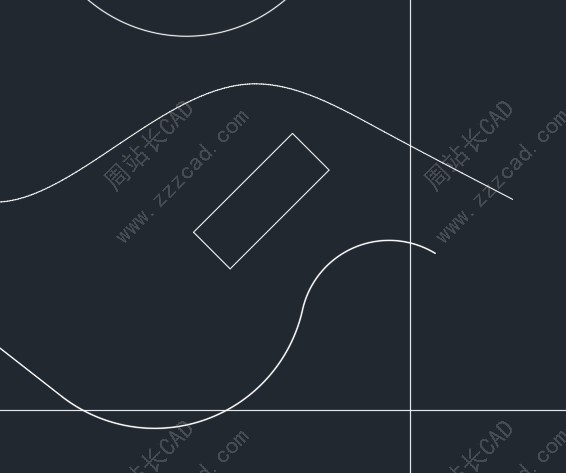
输入R可以旋转。
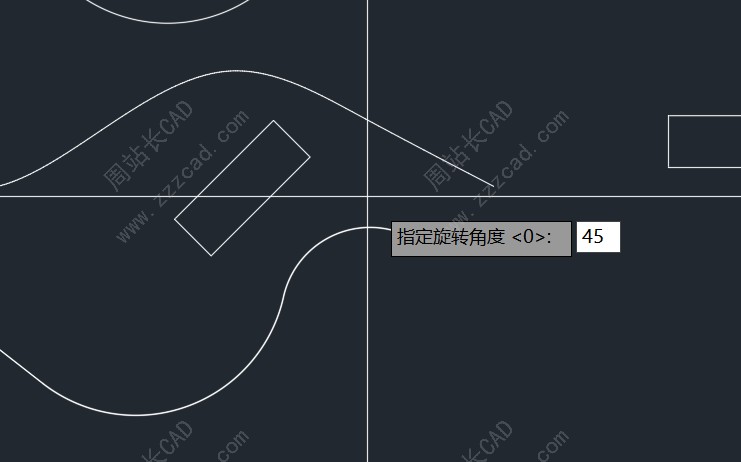
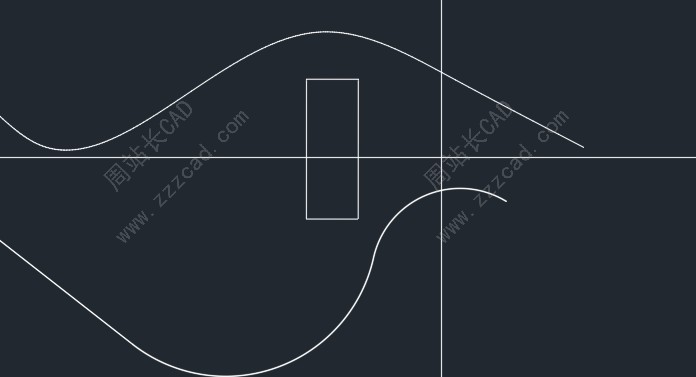
结束按回车或者E都行。
方式2:
当出现下图提示直接按空格键。
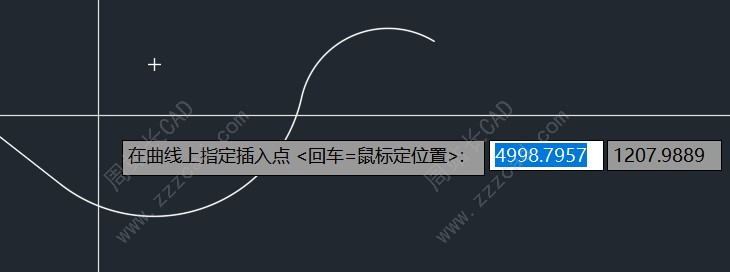
对象即可随光标滑动。
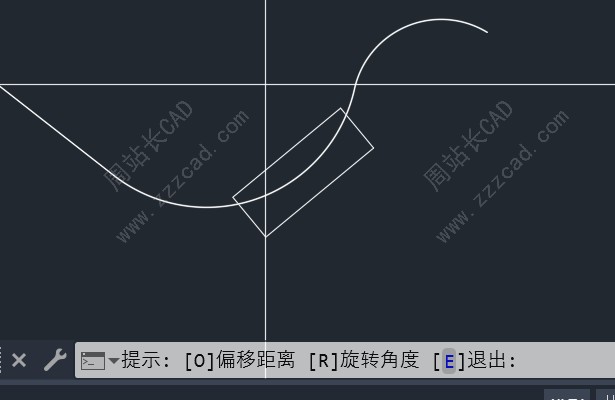
滑到需要的位置按回车,后续同方式1。
完。


