











昨天分享的CAD边界修剪器用户反应很不错,结合用户的需求又做了进行一步优化,本次主要优化大图修剪性能和增加仅处理部分图纸,而不是每次都处理,这也能提高性能,避免无效处理。
插件介绍:
边界修剪器是一款专为 AutoCAD 设计的高效绘图辅助插件。它能够以任意闭合曲线为边界,快速、精准地修剪与边界相交的图元,并支持一键清理边界内侧或外侧的所有对象,极大提升复杂图纸的清理与修剪效率。
功能亮点:
灵活的边界定义: 支持选择已有对象或临时绘制边界。
广泛的边界兼容: 完美支持圆、闭合多段线、椭圆、闭合样条曲线以及矩形。
智能图块处理: 遇到与边界相交的图块时,插件会自动将其分解后再进行精准修剪,无需手动打散。
双向清理模式: 不仅能修剪交点处的线条,还能根据需求选择是否直接删除指定侧(内侧或外侧)的全部对象。
局部/全局控制: 允许用户指定处理范围,可以选择“处理全部对象”或“仅处理所选对象”,未选中的区域将受到安全保护,不受影响。
实体填充转换: 对于实体填充区域,提供将其转换为线条的实用选项。
特殊图元处理: 文字、标注、多重引线等对象不参与相交“修剪”,但如果完全位于指定的删除侧,会参与“删除”操作。
CAD边界修剪器V2.0版下载链接:点击下载
下面我们来看下怎么使用吧。
比如下面这个图,有块、嵌套块等等。
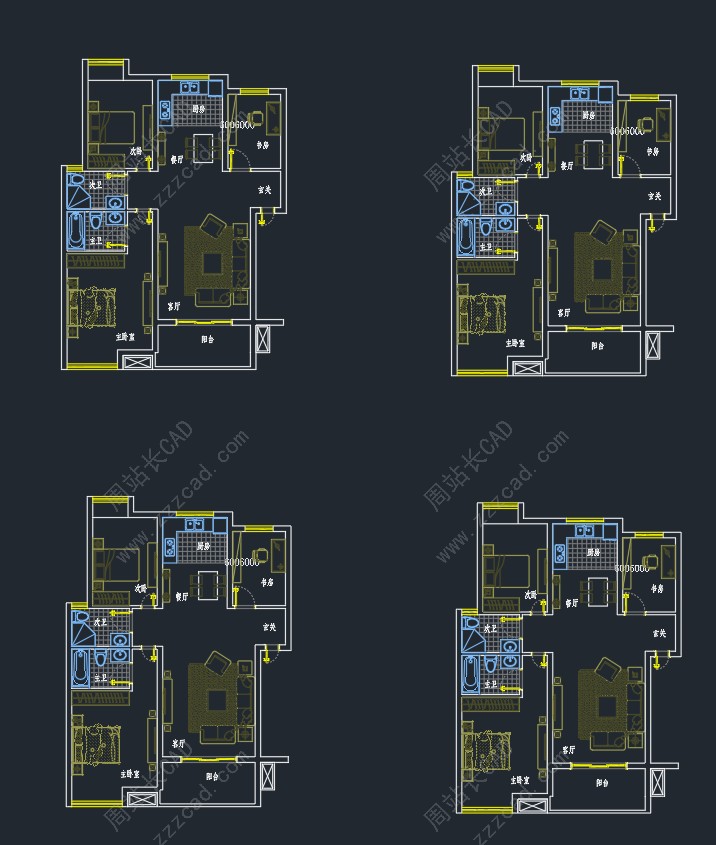
我需要裁剪其中一个图一部分,其他不不受影响。
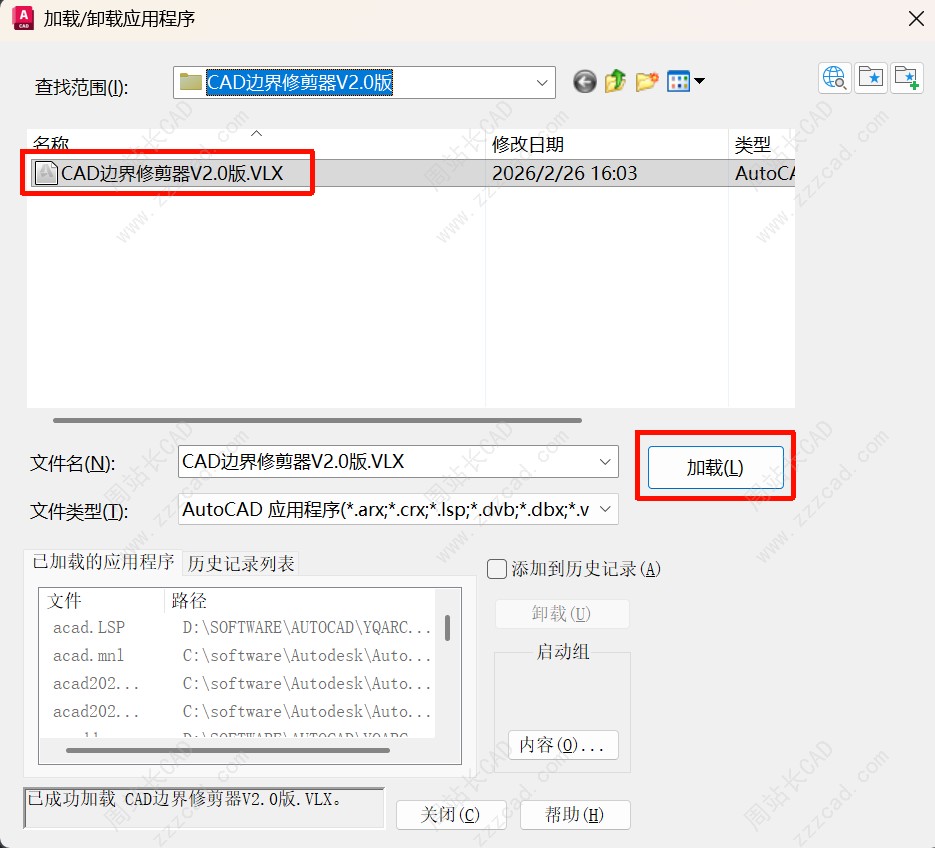
输入AP调用插件。
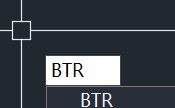
输入BTR快捷键启动插件。
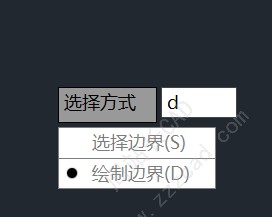
选择边界的方式,如果你有现成的边界就选择选择边界,没有就绘制边界,我直接输入D回车。
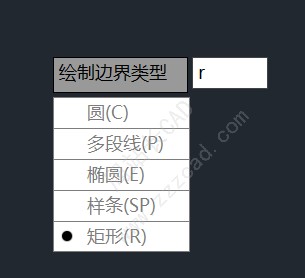
选择绘制边界类型,支持五种方式,比如选择矩形。
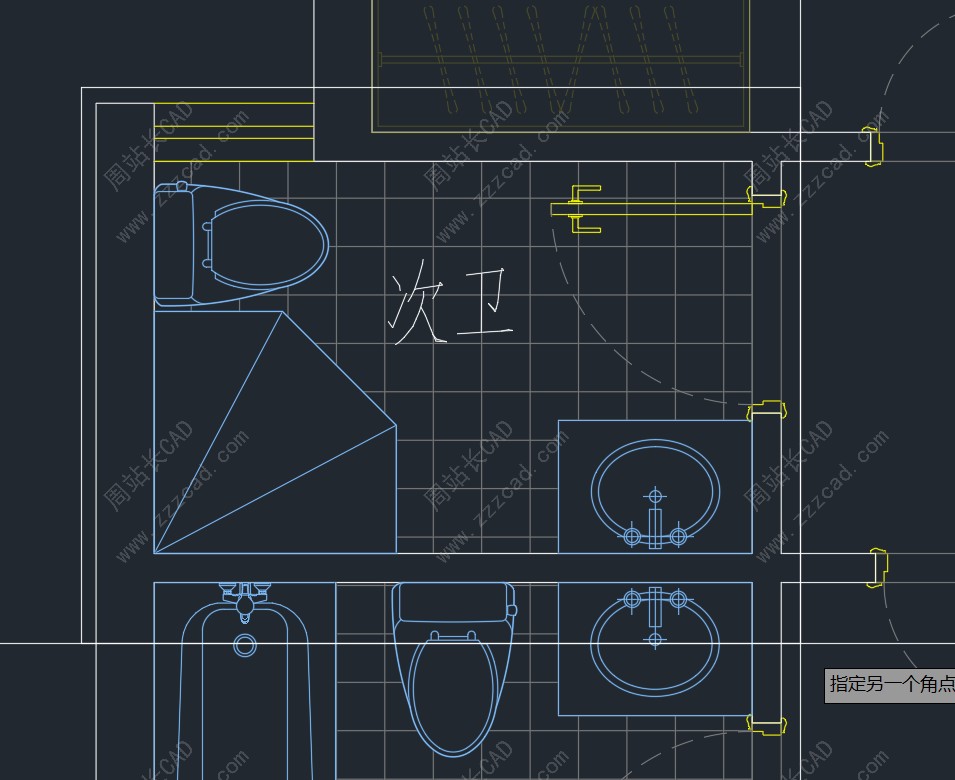
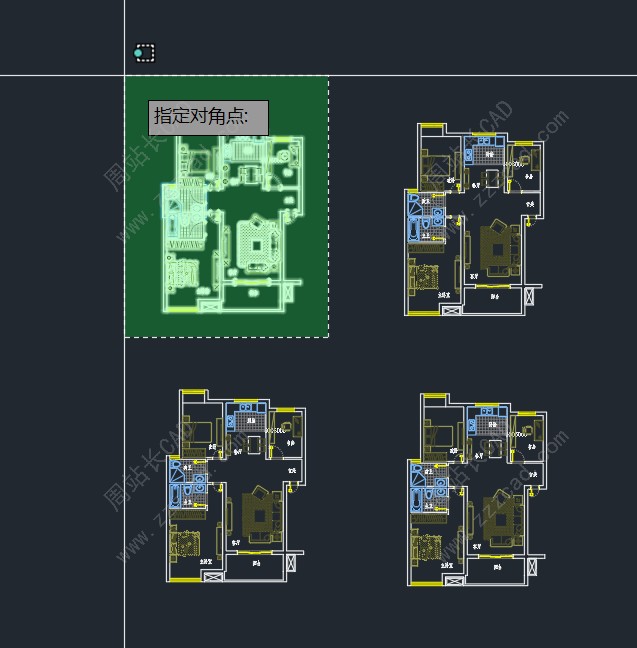
绘制你要裁剪的边界。
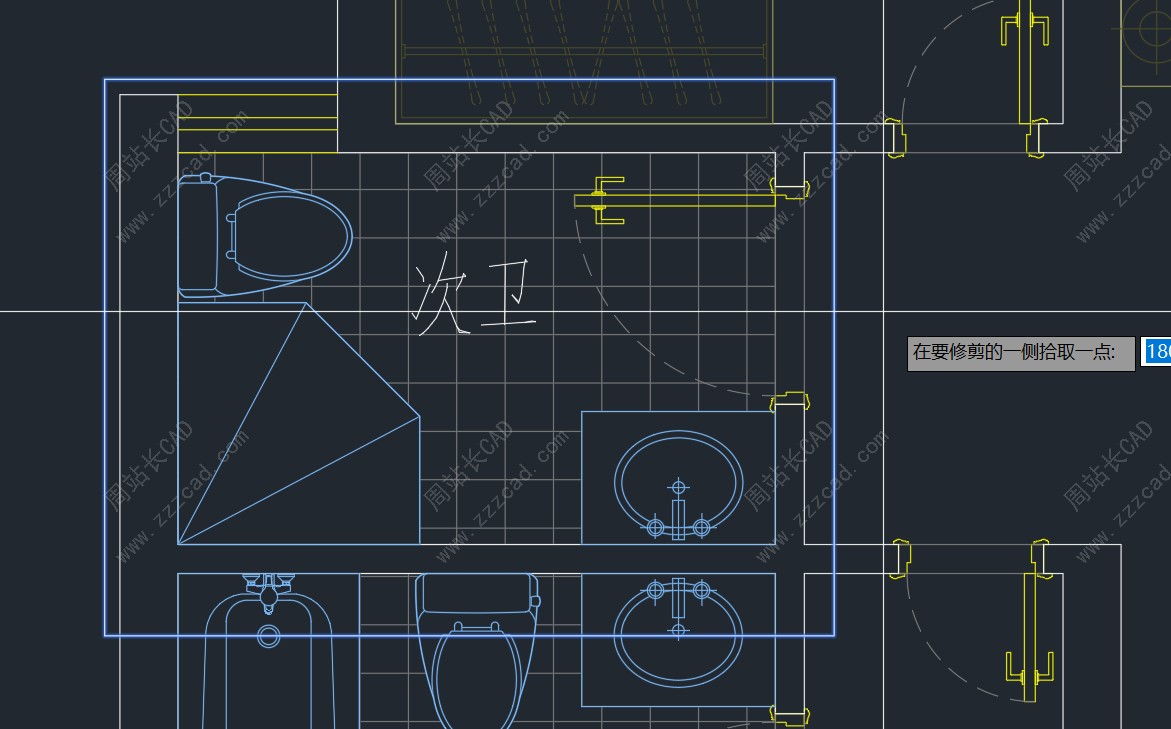
在需要修剪的一则任意点击一点。
选择需要处理的对象,你是全图处理还是部分处理,比如输入S部分处理。
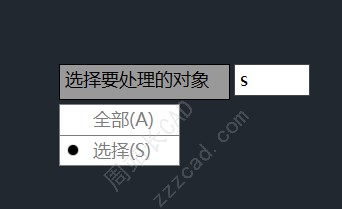
选择要处理的图形,未选择的不会被处理。
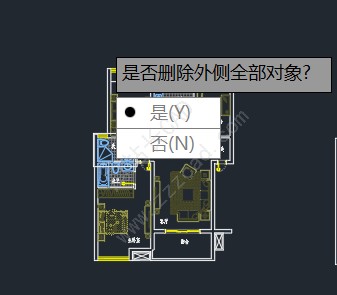
根据需要选择是否删除外侧对象。
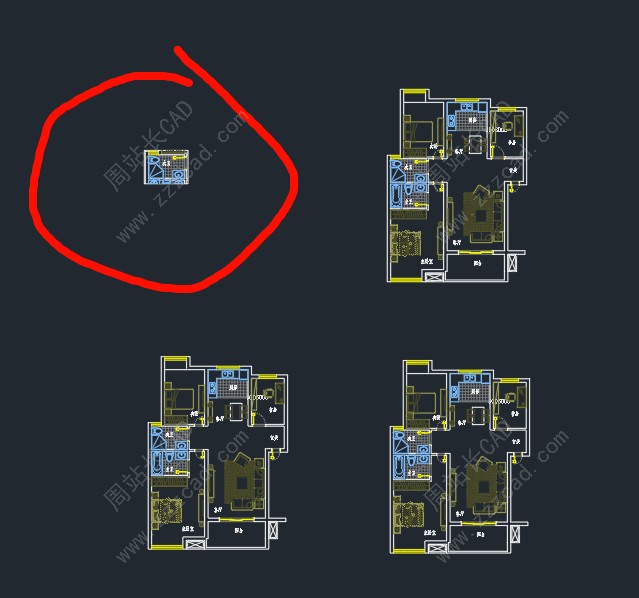
修剪完成,其他图形不受影响。
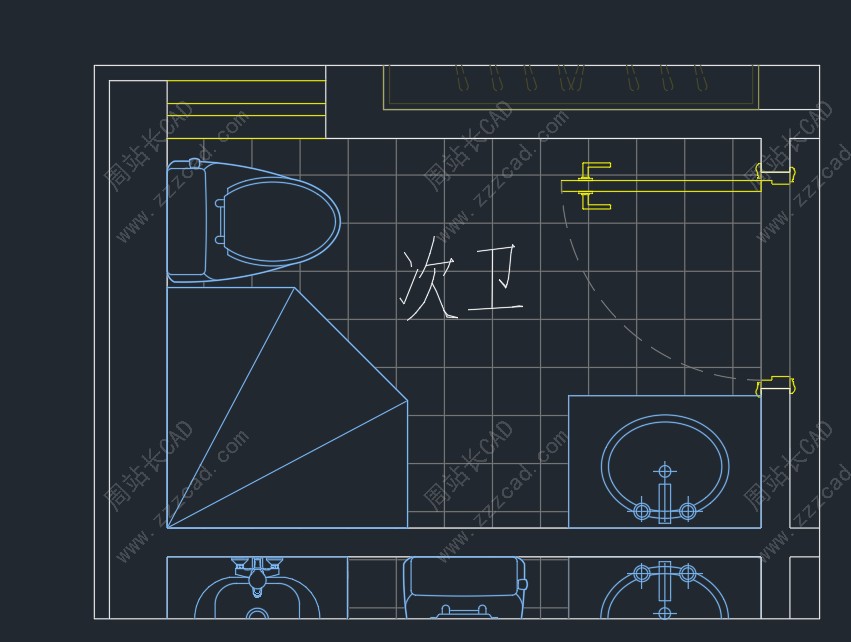
放大看下。
以上是修剪功能,其实该插件另一个实用功能是按边界删除对象。
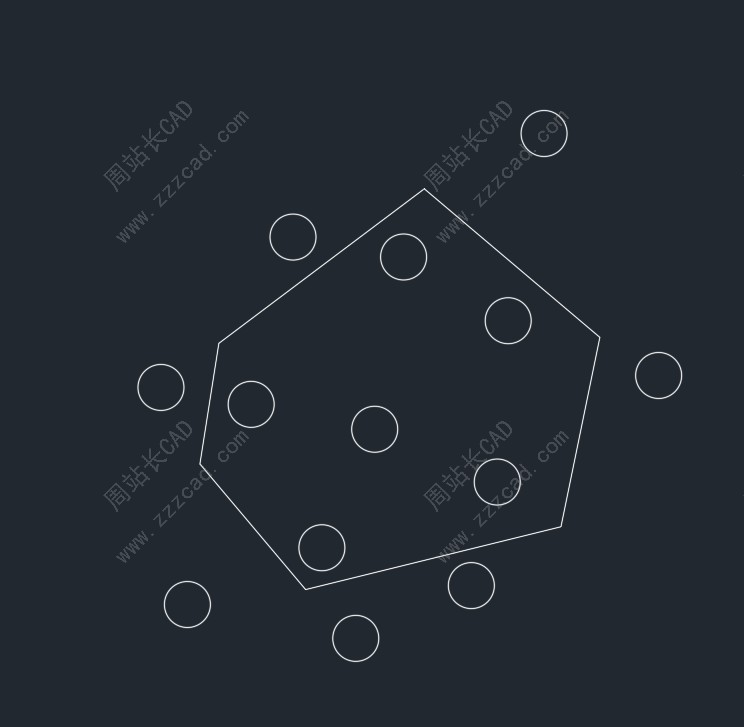
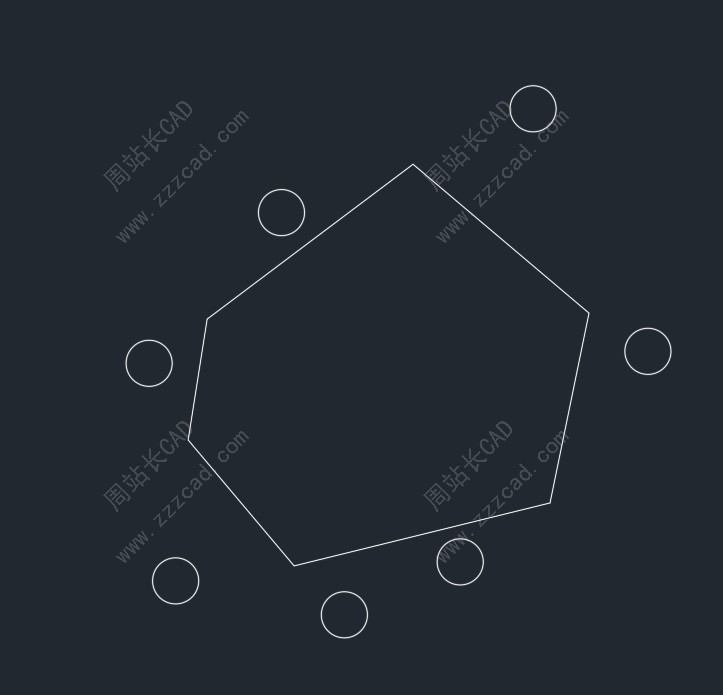
比如下面这个图你要把边界内或外都删除,这个插件也很方便。
完。


