











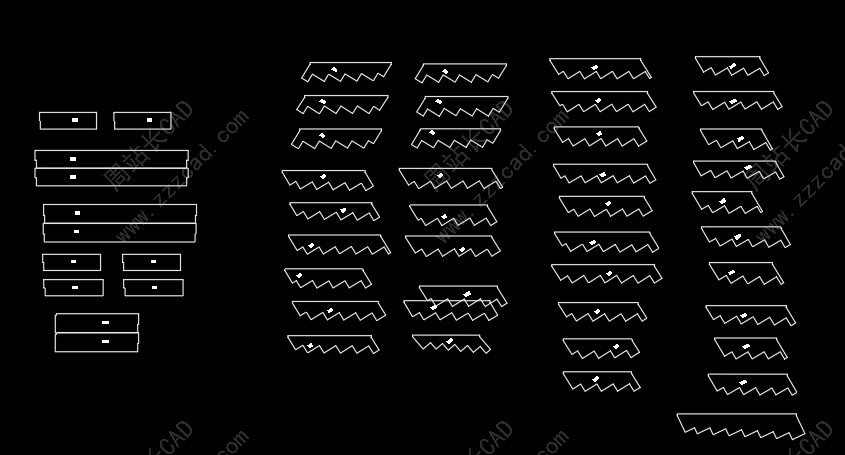
前面分享了CAD图块批量创建插件,有一位做排版的用户反馈需要批量成块,但是很多图形差别很小。插件自动把它当成图名图块做成块后替换了。
如图。
现对齐做了升级,优化图形签名函数,使得更精准,而且也新增了相同组使用不同块名选项,从而确保万无一失。
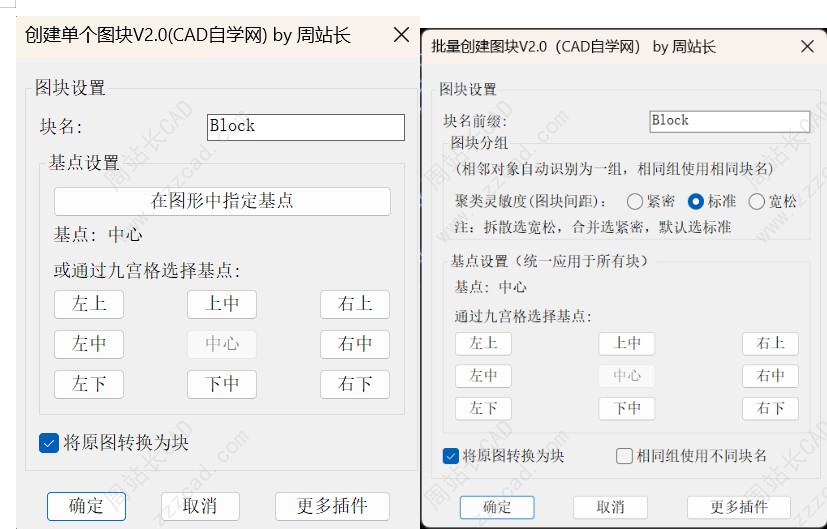
插件包含创建单个图块和批量创建图块功能,如图。
CAD图块批量创建工具V2.0版插件下载链接:点击下载
插件核心功能:
智能空间聚类:在批量模式下,利用边界框距离算法自动将相邻或重叠的对象归为一组,并提供“紧密、标准、宽松”三档灵敏度,精准控制合并范围,防止图形误连或拆散。
图形签名对比:具备强大的图形签名比对功能,自动识别完全相同的图形组,复用同一个块定义,有效精简图纸体积。
灵活基点控制:内置九宫格(左上、中心、右下等9个位置)自动定位算法,同时也支持手动指定基点,满足多样化对齐需求。
原图处理策略:支持“原图转块”或“保留原图仅建库”,并具备块名冲突自动重命名功能,保障数据安全。
下面我们来看下怎么使用吧。
CAD图块批量创建工具V1.0版本使用教程:点击查看。
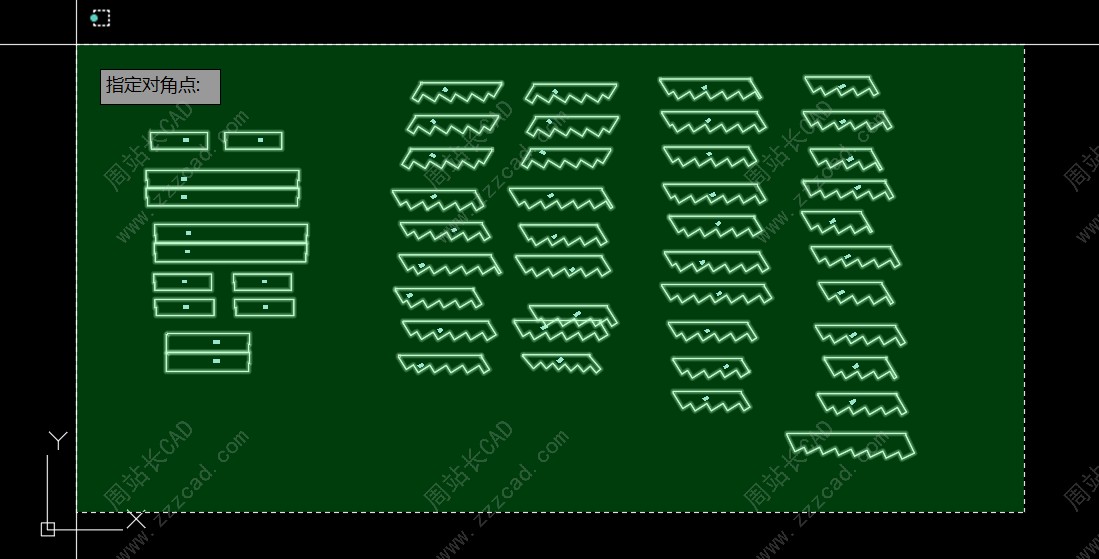
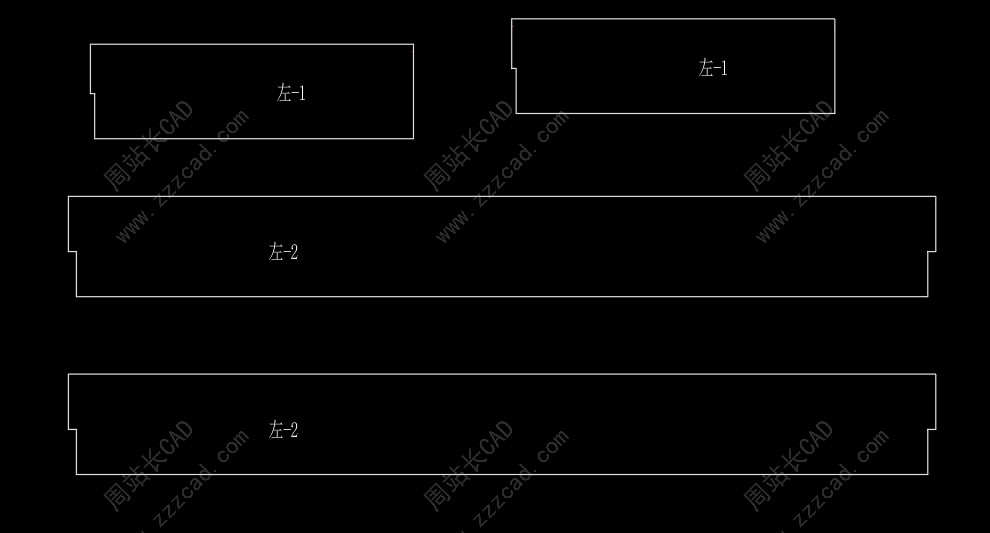
比如下面有这么多板材我需要批量成块,而且板材大小形状差异非常小。
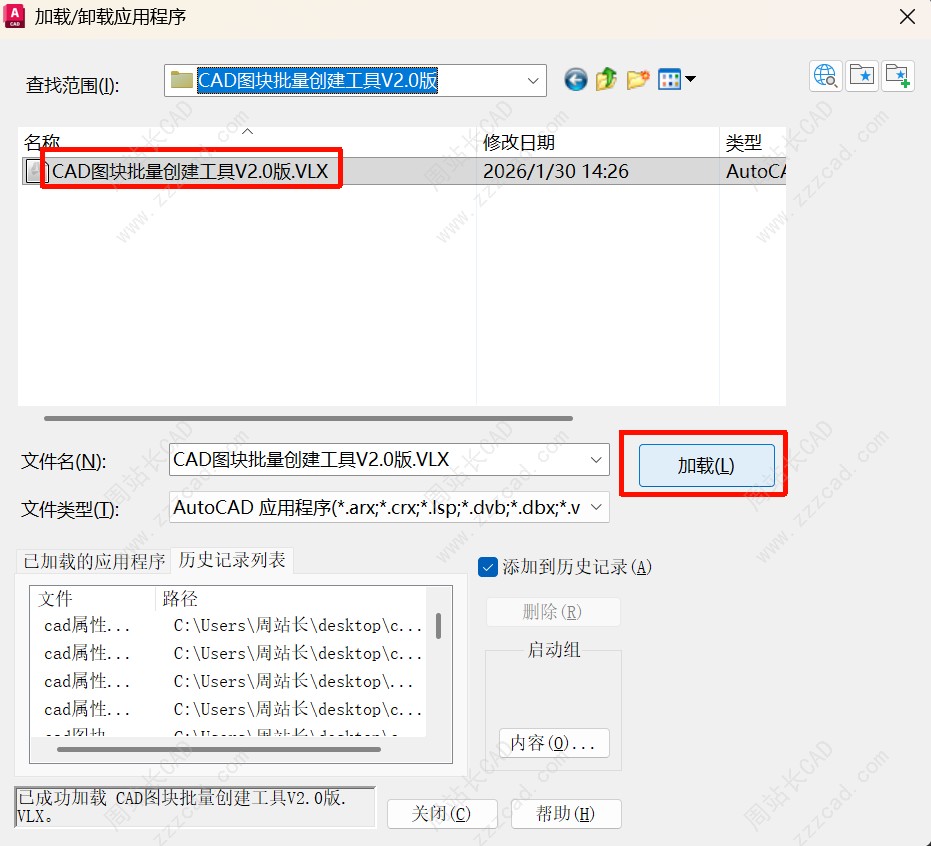
输入AP加载插件。
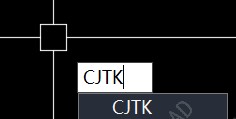
输入创建图块快捷键CJTK回车。
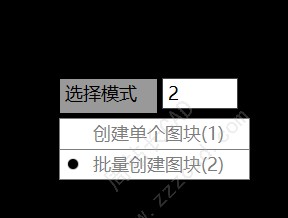
选择批量创建图块。
选择对象回车。
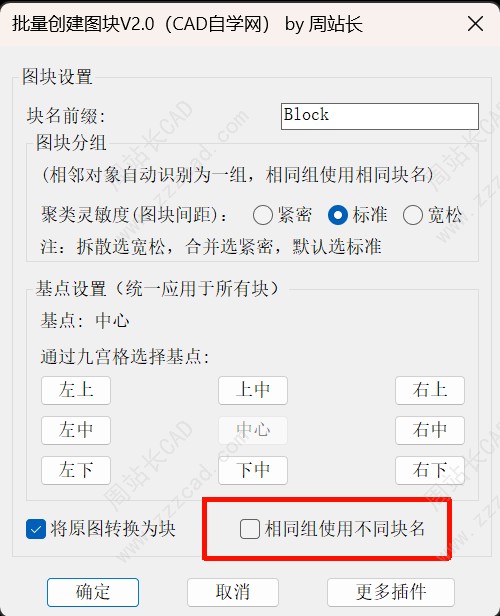
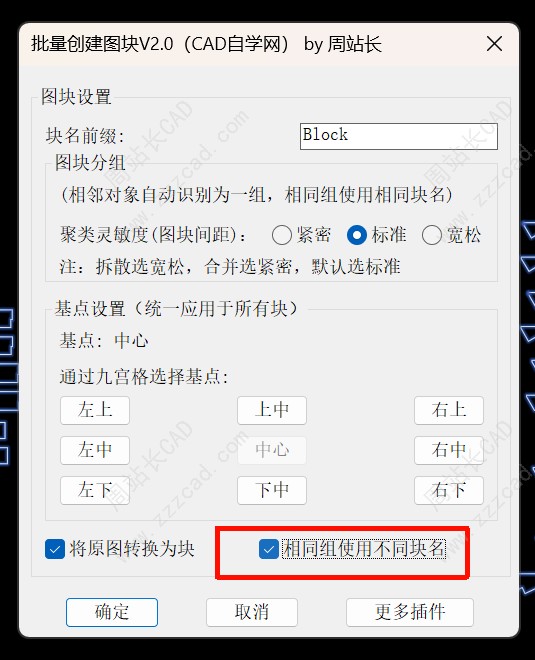
弹出批量创建图块对话框,其他设置很简单,我们来看下下面两个。
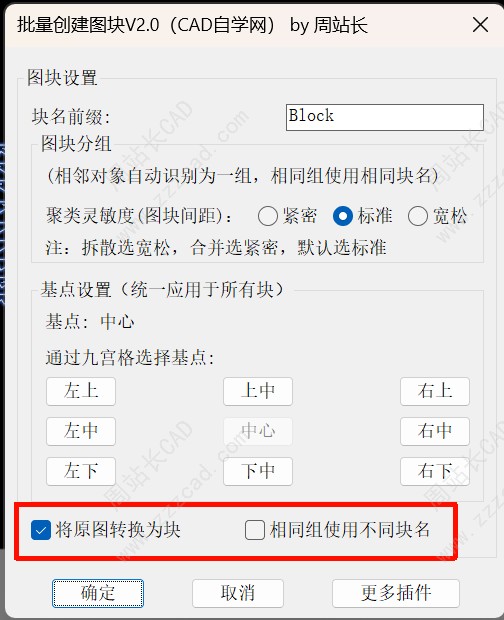
如果勾选将原图转换为块,他在创建图块的同时会把原对象替换为对应块,不勾选相同组使用不同块名,即相同对象只创建一次图块并复用。
我们按默认勾选,点击确定。
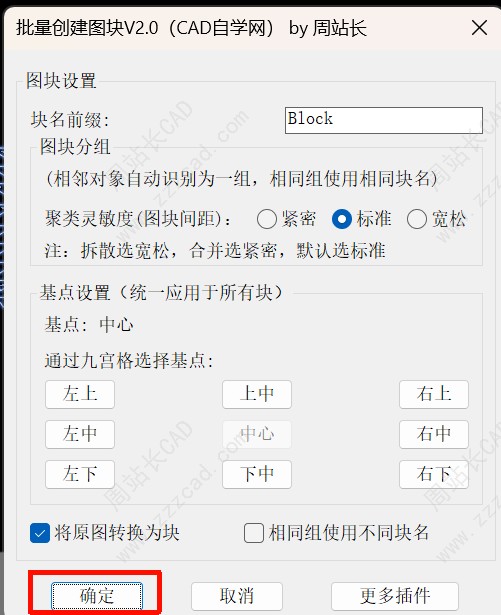
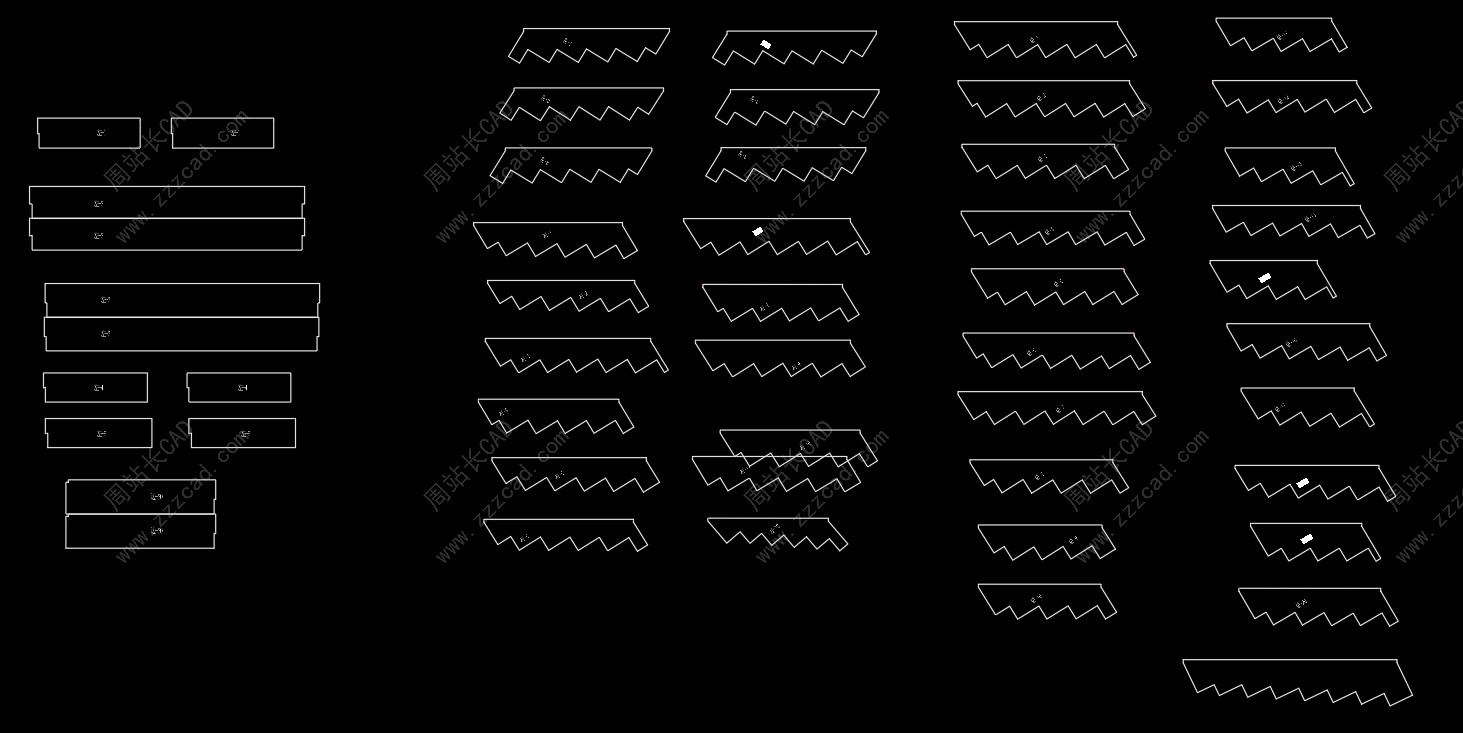
即可批量创建完成。
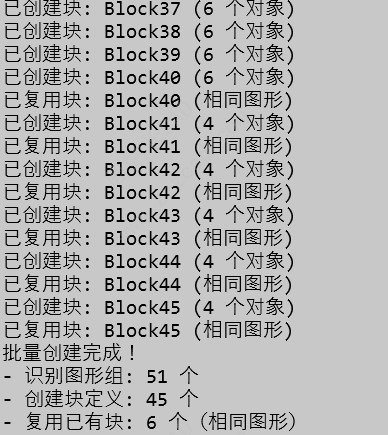
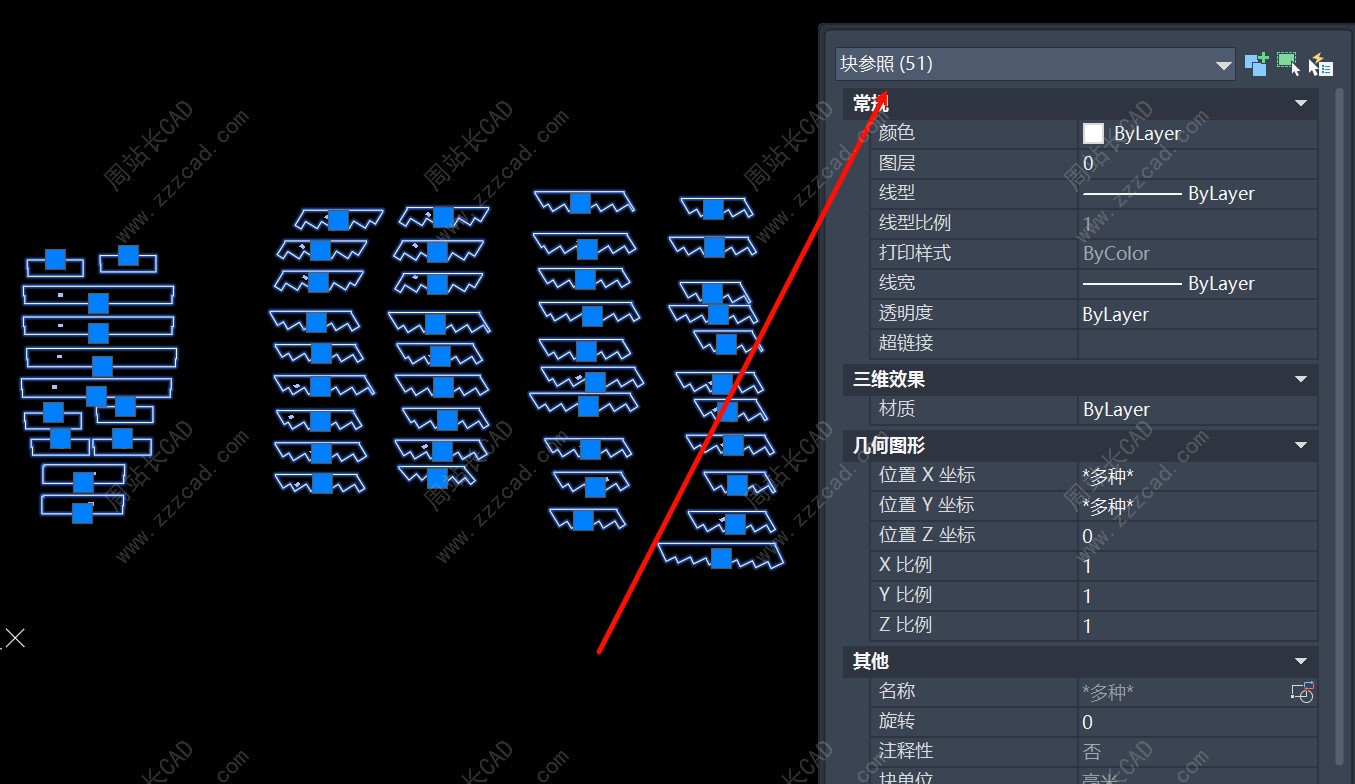
相同的会自动复用,如图。
如果你不想复用,勾选相同组使用不同块名即可。
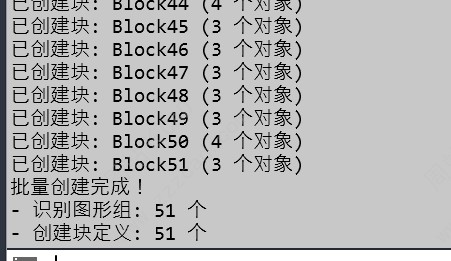
结果如图。
完。


