











前两天发了 CAD 自动编号与坐标标注的插件,有用户问周站长:这个桩位不是块,怎么能够快速按照指定的顺序编号?
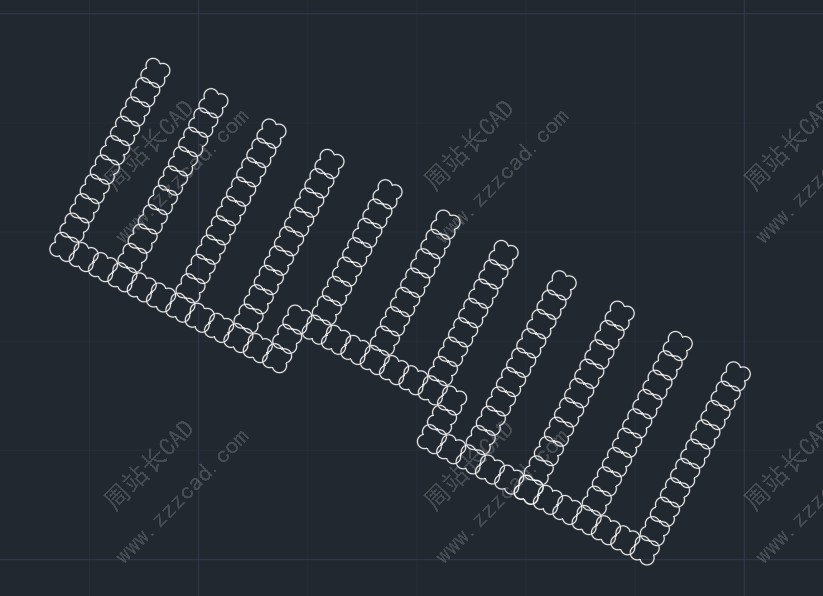
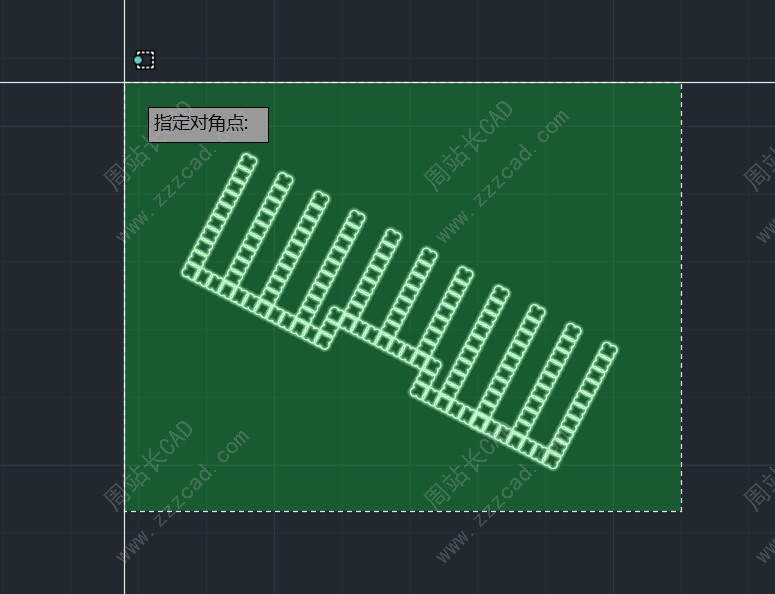
比如下面这个图,这种桩位。
周站长对这个插件进行了升级,升级内容如下:
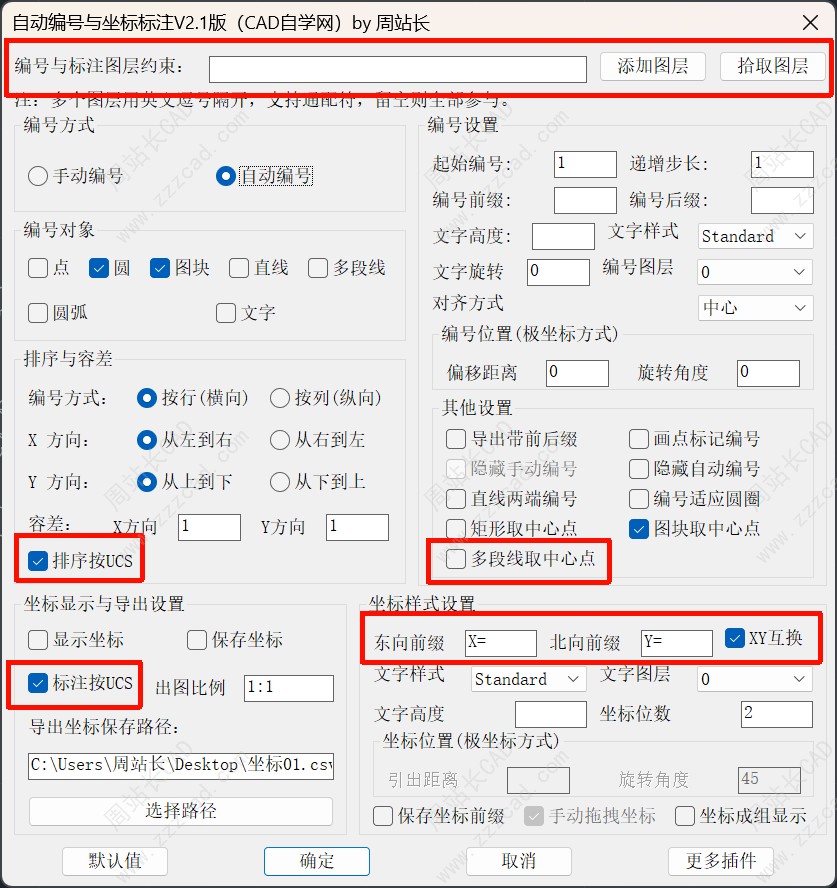
1、新增"编号与标注图层约束":可限定参与编号/标注的图层(逗号分隔,支持通配符,留空全选)
2、新增"多段线取中心点":多段线按包围盒中心打单个编号
3、新增"排序按UCS"开关:编号排序可按当前UCS方向(默认勾选)
4、新增"标注按UCS"开关:坐标取值按UCS/WCS切换(默认勾选)
5、新增"XY互换"开关:标注与导出的X/Y分量对调(默认勾选)
6、修正坐标X/Y颠倒:默认前缀对调,X行在上Y行在下,CSV列序X在前
7、CSV表头同步为 编号,横坐标E,纵坐标N
8、界面微调:排序标签加冒号、出图比例并入标注按UCS行、图层约束加说明、前缀框左右对调
新版本界面如下,红色圈的部分就是升级的部分。
CAD自动编号与坐标标注V2.1版下载链接:点击下载
插件介绍:这是一款专为测量、规划、施工图纸设计打造的 AutoCAD 编号标注插件,主要用于减少手工编号、坐标标注和坐标整理中的重复劳动。插件通过命令 BHBZ 启动,所有参数集中在一个对话框内设置,并支持按图纸记忆,下次使用自动还原。
1、自动编号
编号支持手动和自动两种模式。手动模式可逐个拾取对象,依次写号;自动模式可一次框选全部对象,插件按行/列顺序,并根据指定的 X/Y 方向自动排序后统一编号。支持点、圆、图块、直线、多段线等多种对象类型。多段线支持按包围盒中心点打单个编号。排序方向默认跟随当前 UCS,也可切换为世界坐标系排序,适配旋转图纸的编号场景。
2、编号样式设置
编号样式可自定义起始值、步长、前后缀、字高、文字样式、图层和对齐方式,方便适配不同图纸的编号要求。
3、图层约束
可指定参与编号和标注的图层范围,多个图层用逗号分隔,支持通配符匹配,留空则不限图层。适合图面元素复杂、只需对特定图层对象操作的场景。
4、坐标标注与导出
坐标标注可在图上直接显示 N/E 坐标,并支持手动拖拽放置。坐标取值默认跟随当前 UCS,可切换为世界坐标(WCS),满足不同测量基准需求。支持 XY 互换开关,可对调标注和导出中的 X/Y 分量,适配测量坐标(北=X)与 CAD 坐标(东=X)的不同习惯。坐标导出将所有标注点以 CSV 格式写入文件,表头为"编号、横坐标 E、纵坐标 N",可直接导入 Excel 或其他软件。
5、编号和坐标标注自由选择
可只编号,只需关闭坐标显示即可;也可只标注坐标,隐藏编号功能,方便切换使用场景。
6、坐标联动拖拽和自动避让
标注后可拖动坐标文字/标注点,引线实时跟随;密集点位坐标文字自动错开,减少标注重叠和引线交叉。
注:此插件一机一码,会员和购买最多可注册三台电脑。
往期教程:
CAD自动编号与坐标标注V1.0版使用教程:点击查看
CAD自动编号与坐标标注V2.0版介绍:点击查看
下面我们以上面那个梅花桩的桩位为例,来看一下怎么进行快速的编号。
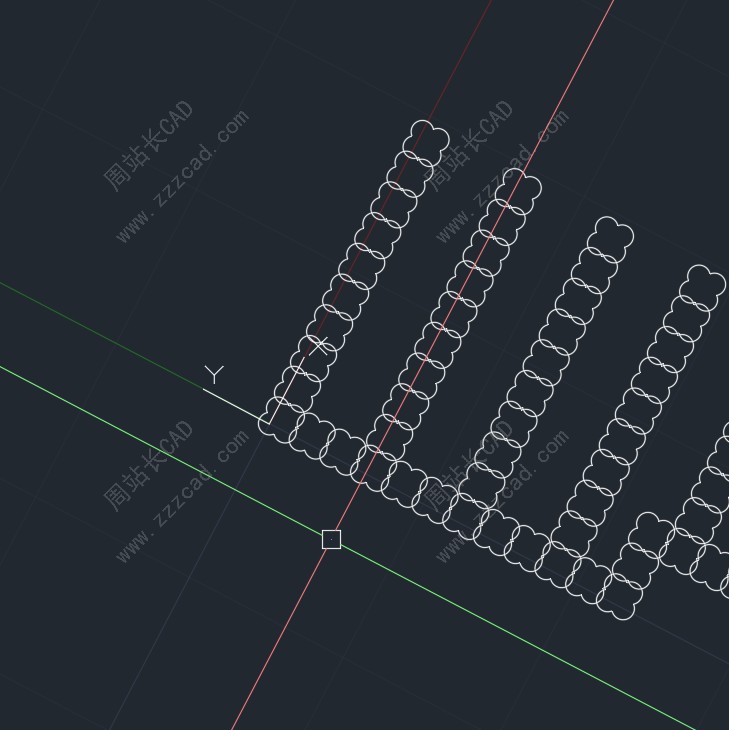
1、首先,我们需要调整一下 UCS 坐标的方向。我们编号的时候是从上到下,从左到右。
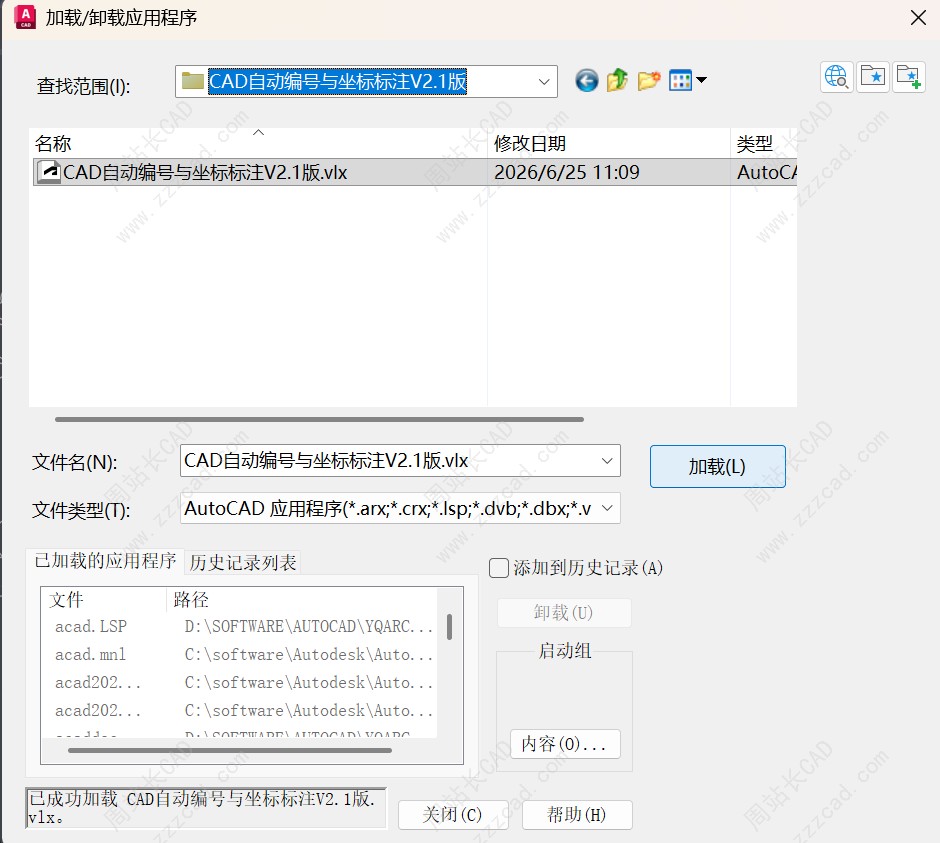
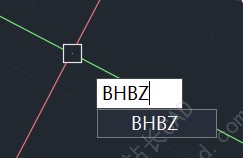
2、AP加载插件,然后输入插件的快捷键BHBZ调用插件。
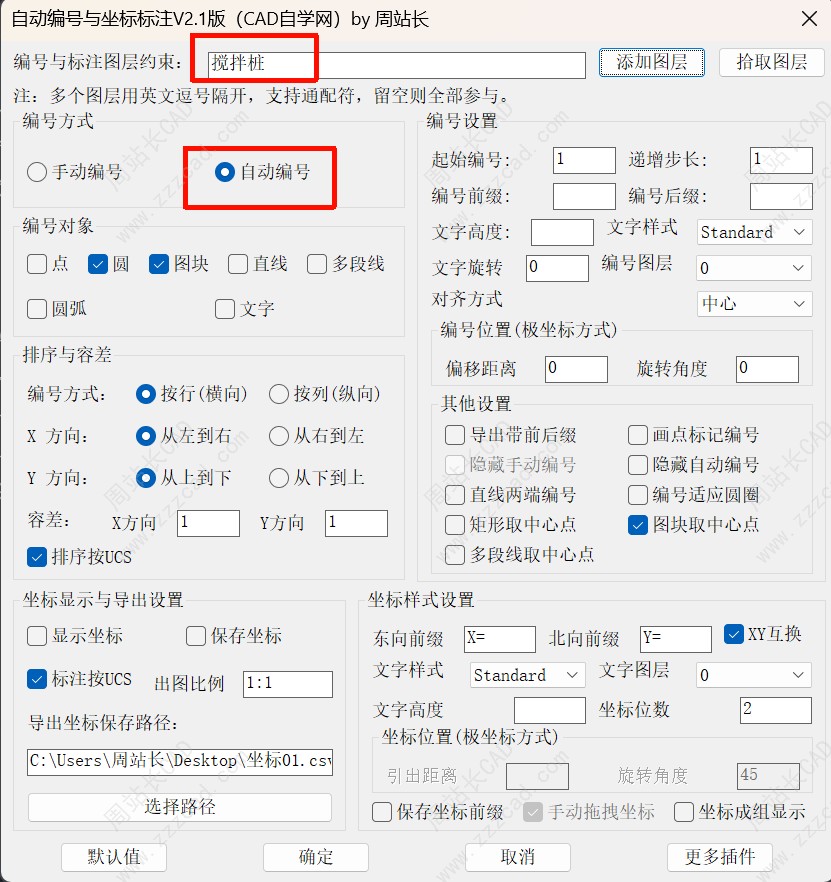
3、我们切换到自动编号,拾取这一个约束的图层,这样编号只会对这一个梅花桩进行编号,其他的对象就不会进行编号。
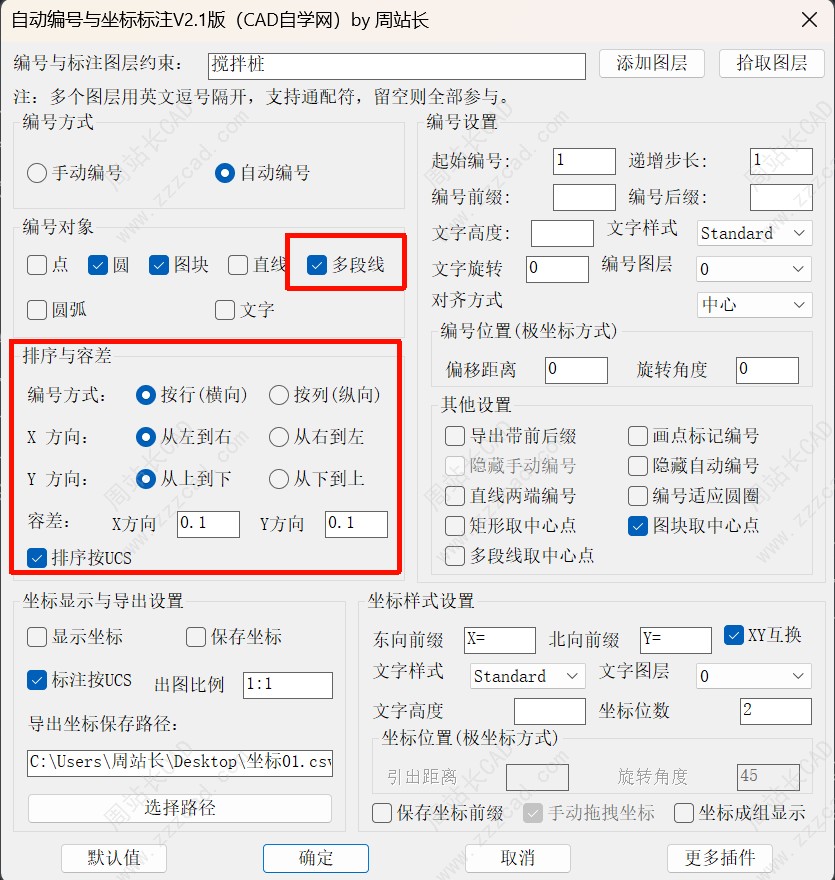
4、在“编号对象”中选择“多段线”(因为我们的梅花桩是多段线),然后设置编号的排序和容差,并勾选“排序按 UCS”。
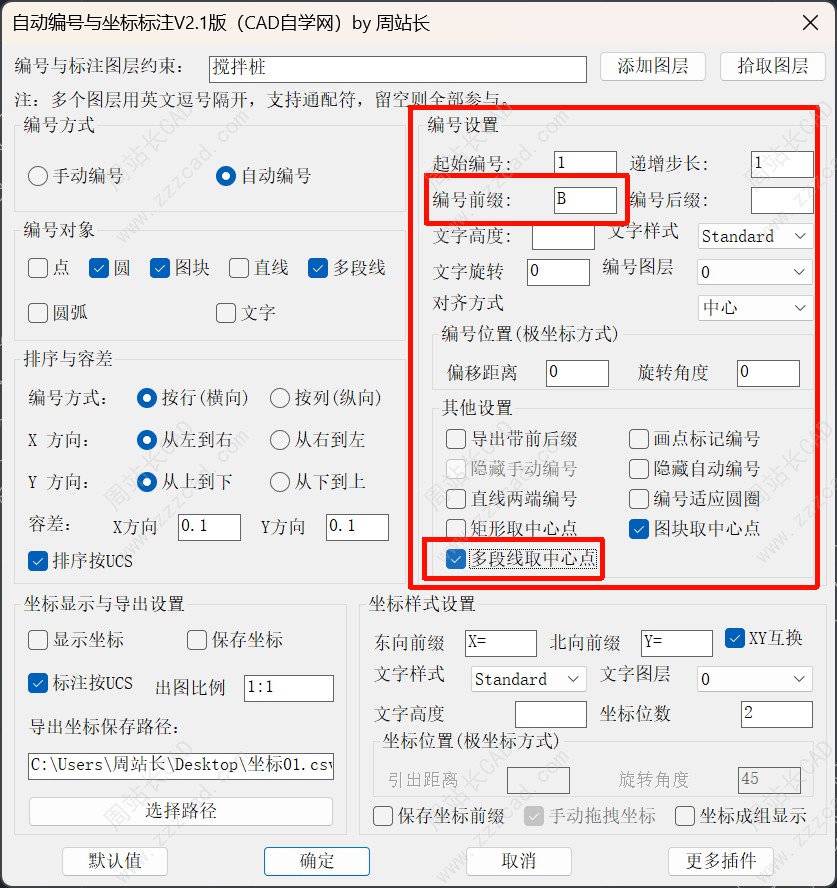
5、我们设置这个编号的前缀以及起始编号。一定要勾上“多段线取中心点”。
6、点击确定,然后我们框选需要编号的对象。
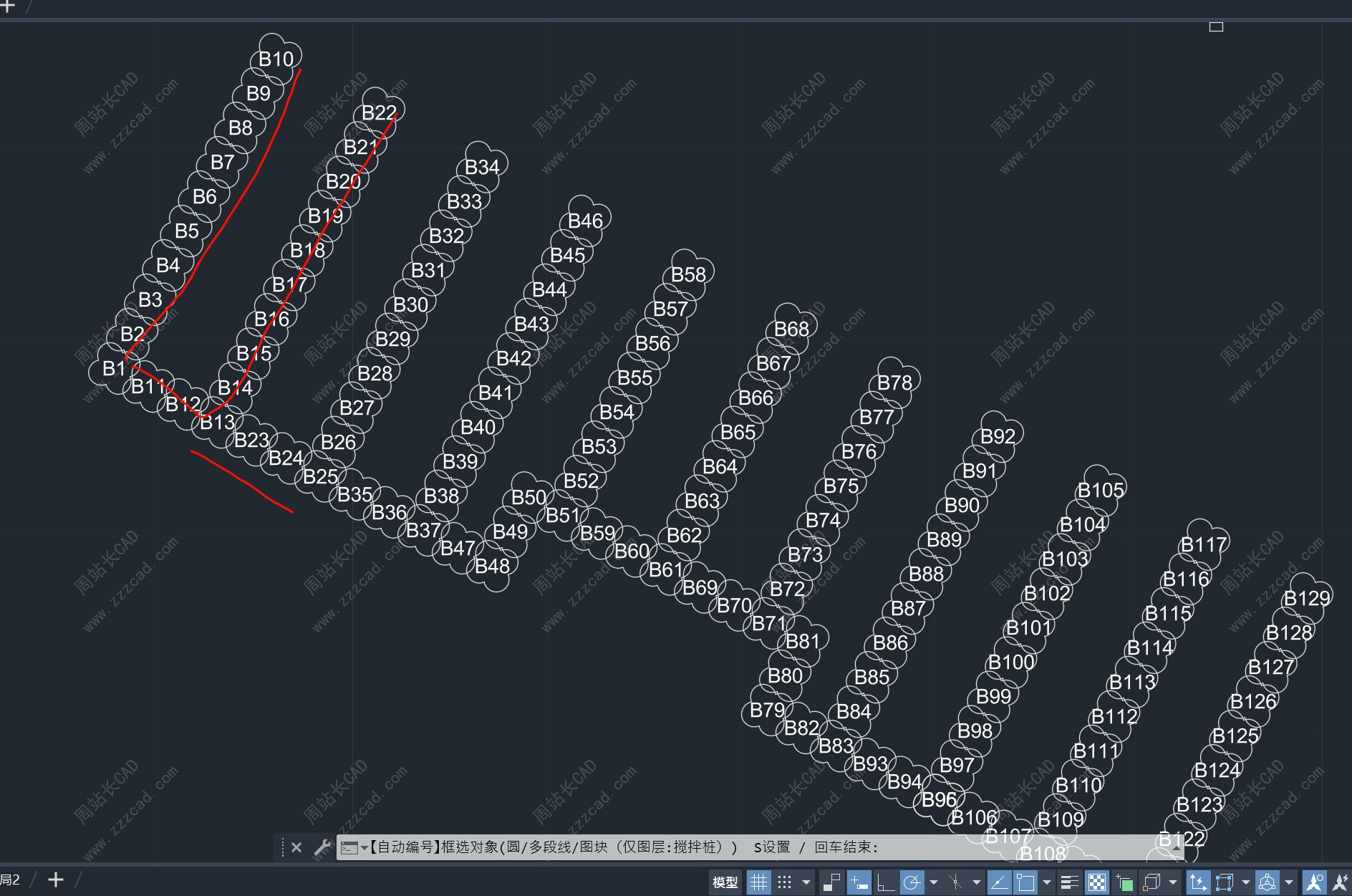
7、这样我们就可以快速地编好。
完。


