前面分享了CAD自动编号与坐标标注插件。最近两天,经用户反馈又升级了两个非常实用的功能。
功能一:约定特定图块编号或标注
功能二:按曲线方向进行编号和标注
以及其他方面的优化,比如界面的调整。
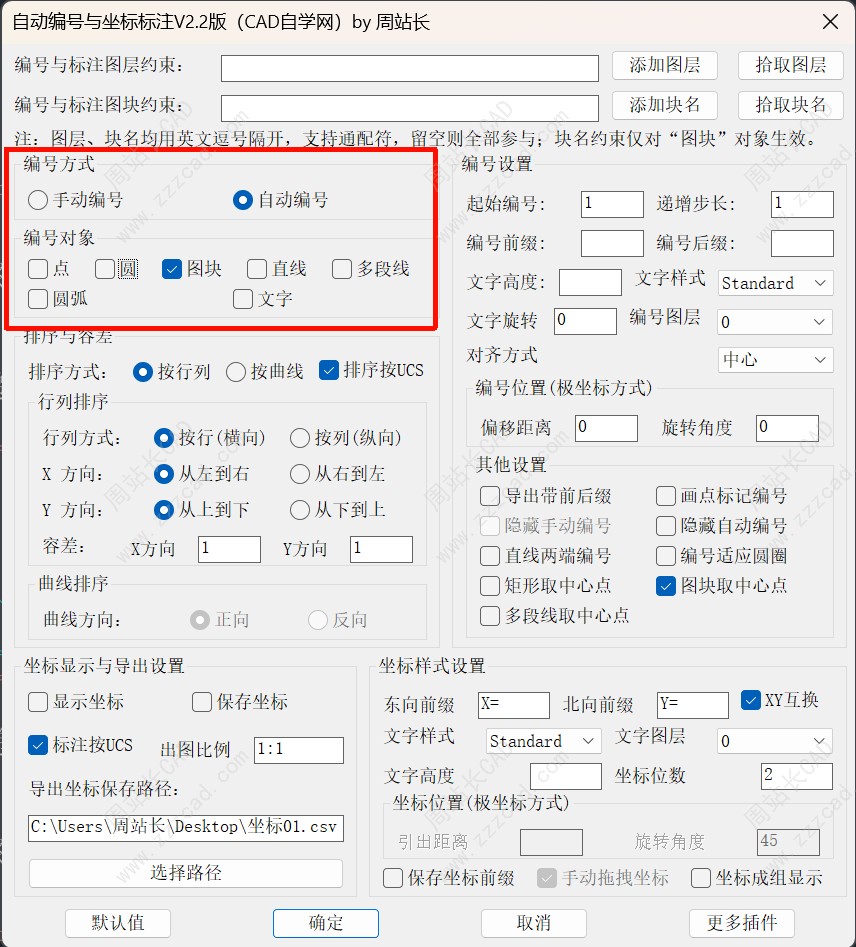
插件的新版界面如图:
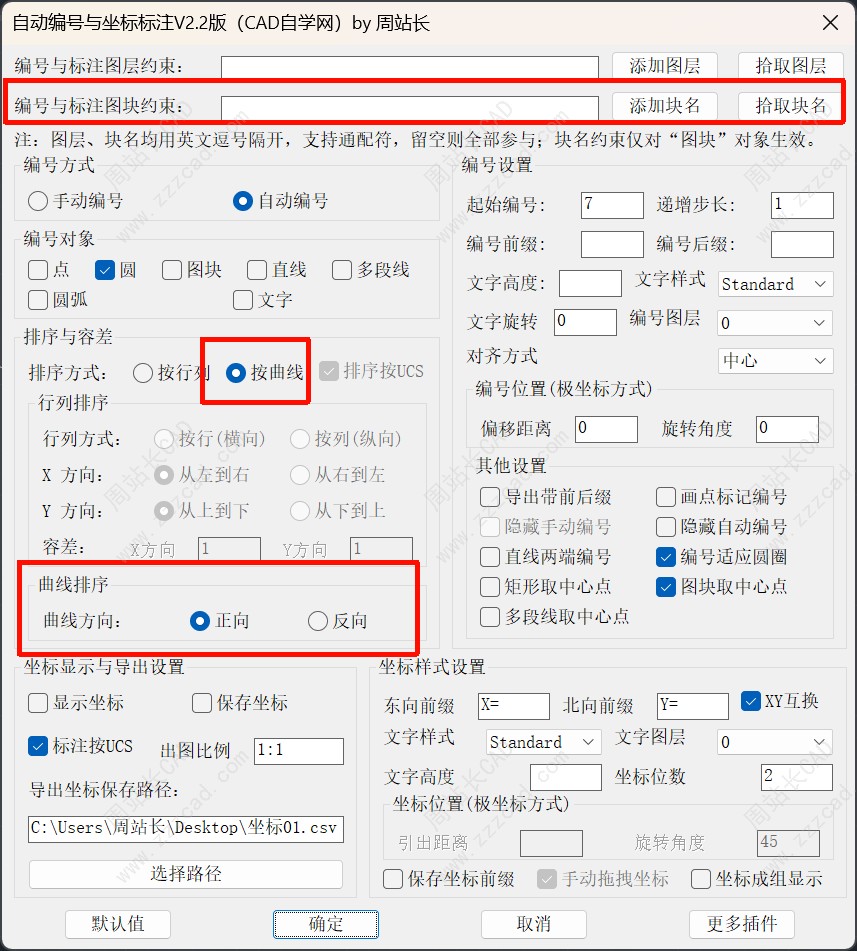
插件介绍:这是一款专为测量、规划、施工图纸设计打造的 AutoCAD 编号标注插件,主要用于减少手工编号、坐标标注和坐标整理中的重复劳动。插件通过命令 BHBZ 启动,所有参数集中在一个对话框内设置,并支持按图纸记忆,下次使用自动还原。
1、自动编号
编号支持手动和自动两种模式。手动模式可逐个拾取对象,依次写号;自动模式可一次框选全部对象,插件按行/列顺序,并根据指定的 X/Y 方向自动排序后统一编号。支持点、圆、图块、直线、多段线等多种对象类型。多段线支持按包围盒中心点打单个编号。排序方向默认跟随当前 UCS,也可切换为世界坐标系排序,适配旋转图纸的编号场景。
2、按曲线排序
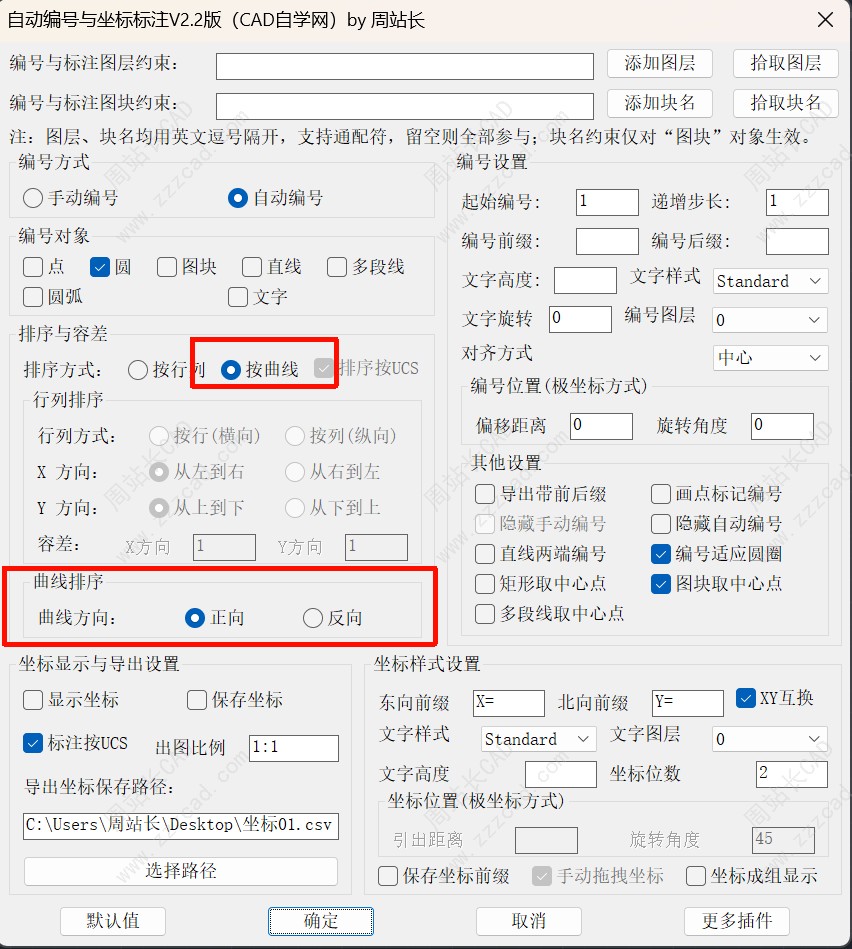
2.2 版本新增按曲线排序功能,可根据指定曲线的走向对对象进行排序编号,适合道路、管线、河道、边界线等沿线布置对象的编号场景。相比单纯按行列排序,按曲线排序更符合实际图纸走向,编号顺序更自然。新版同时优化了排序布局逻辑,在复杂点位、倾斜图纸和不规则分布对象中,编号顺序更稳定、更易控制。
3、编号样式设置
编号样式可自定义起始值、步长、前后缀、字高、文字样式、图层和对齐方式,方便适配不同图纸的编号要求。
4、图层与图块名称约束
可指定参与编号和标注的图层范围,多个图层用逗号分隔,支持通配符匹配,留空则不限图层。2.2 版本新增图块名称约束,可只对指定名称的图块参与编号和坐标标注,适合图面中存在多类图块、但只需要处理某一类点位符号的场景。图层约束和图块名称约束可配合使用,进一步减少误选和后期整理工作。
5、坐标标注与导出
坐标标注可在图上直接显示 N/E 坐标,并支持手动拖拽放置。坐标取值默认跟随当前 UCS,可切换为世界坐标 WCS,满足不同测量基准需求。支持 XY 互换开关,可对调标注和导出中的 X/Y 分量,适配测量坐标“北=X”与 CAD 坐标“东=X”的不同习惯。坐标导出将所有标注点以 CSV 格式写入文件,表头为“编号、横坐标 E、纵坐标 N”,可直接导入 Excel 或其他软件。
6、编号和坐标标注自由选择
可只编号,只需关闭坐标显示即可;也可只标注坐标,隐藏编号功能,方便切换使用场景。
7、坐标联动拖拽和自动避让
标注后可拖动坐标文字或标注点,引线实时跟随;密集点位坐标文字自动错开,减少标注重叠和引线交叉。
往期教程:
CAD自动编号与坐标标注V1.0版使用教程:点击查看
CAD自动编号与坐标标注V2.0版介绍:点击查看
CAD自动编号与坐标标注V2.1版使用教程:点击查看
下面我们来看一下新升级的两个功能的用法。
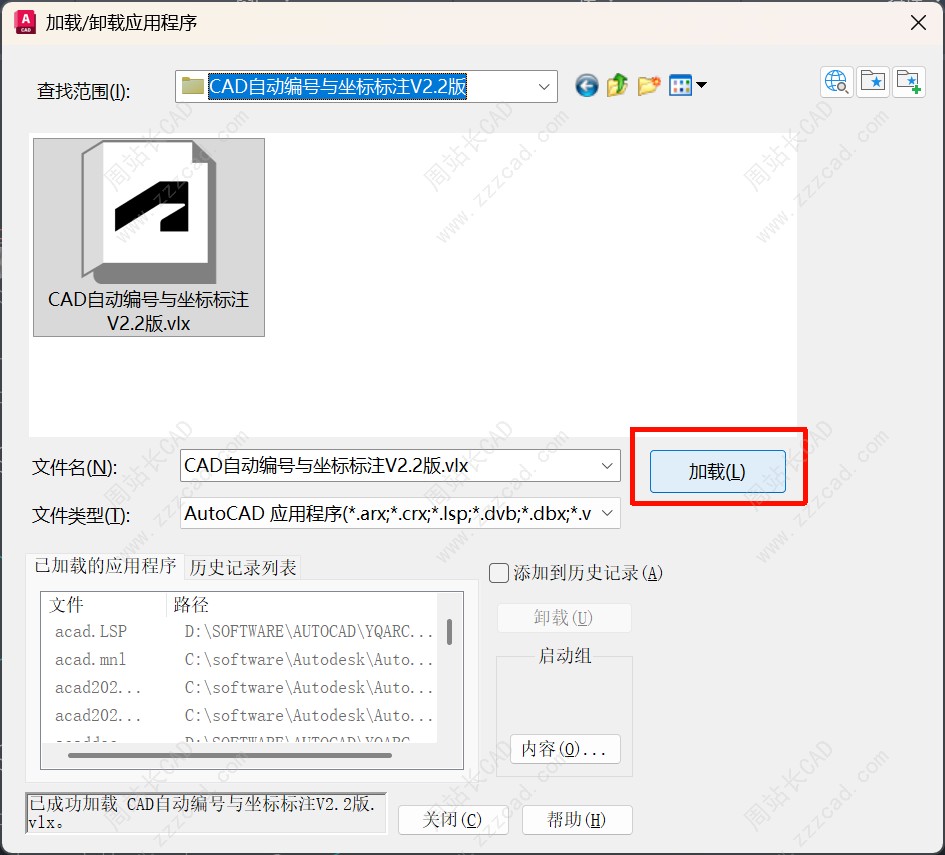
首先是AP快捷键加载插件。
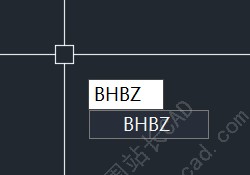
然后输入快捷键BHBZ调用插件。
下面我们具体看两个新增功能的实操。
一、给指定的图块进行编号
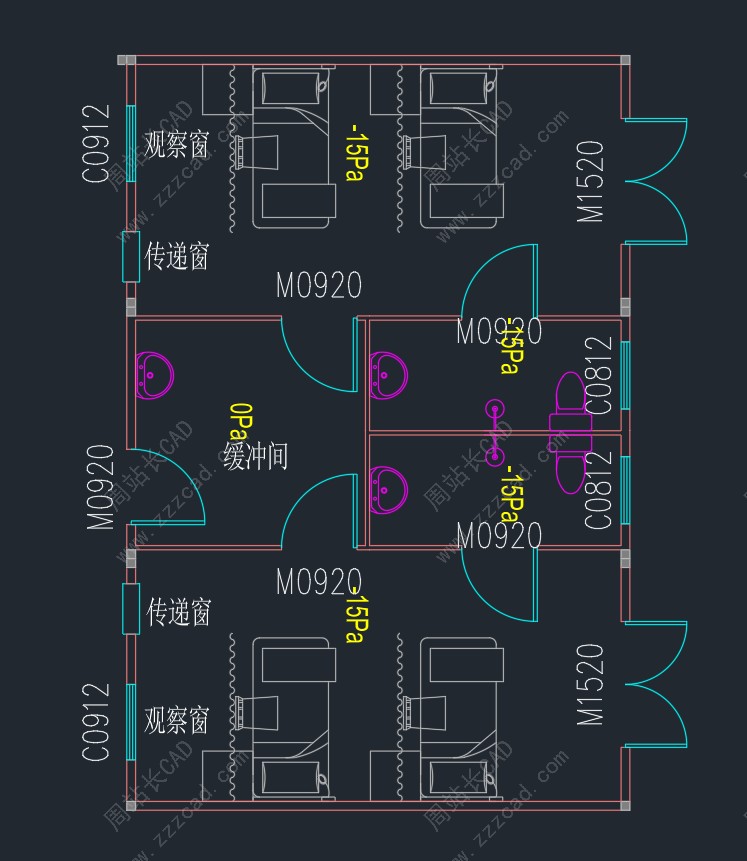
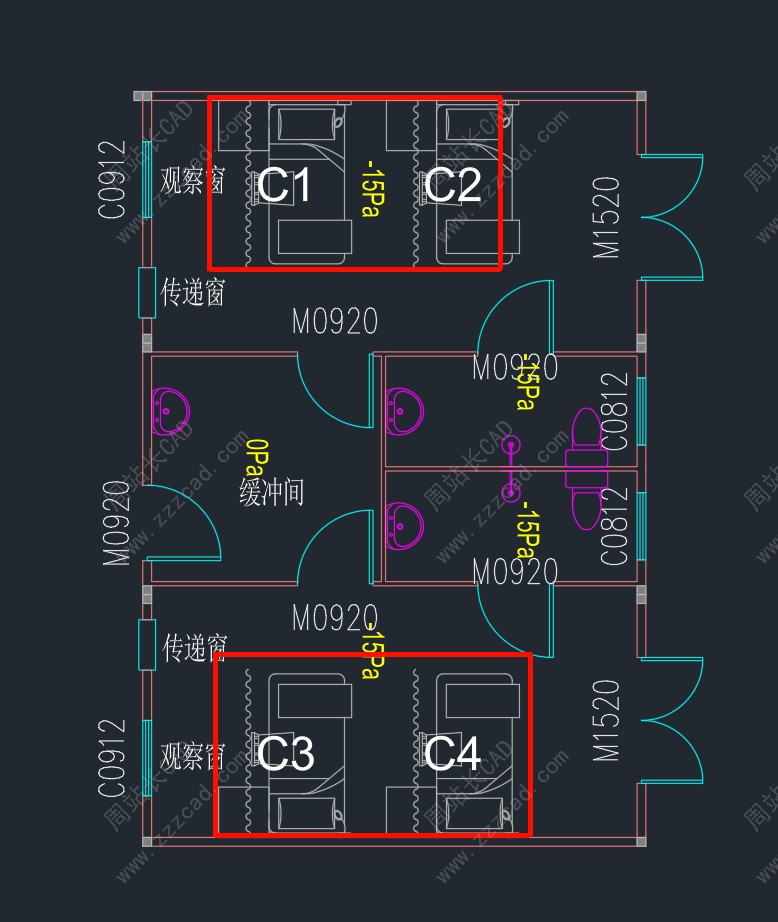
比如上面这个图,我只想给所有的“床”图块进行编号。之前如果你选择图块,它会给所有图块都进行编号,这不符合我们的要求。来看一下如何只给“床”进行编号。
1、选择自动编号,编号类型选择图块。
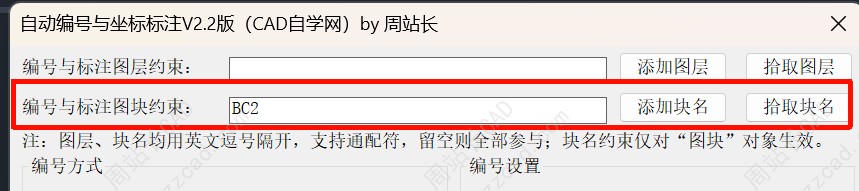
2、添加需要编号的图块,可以通过添加块名或者拾取块名两种方式。
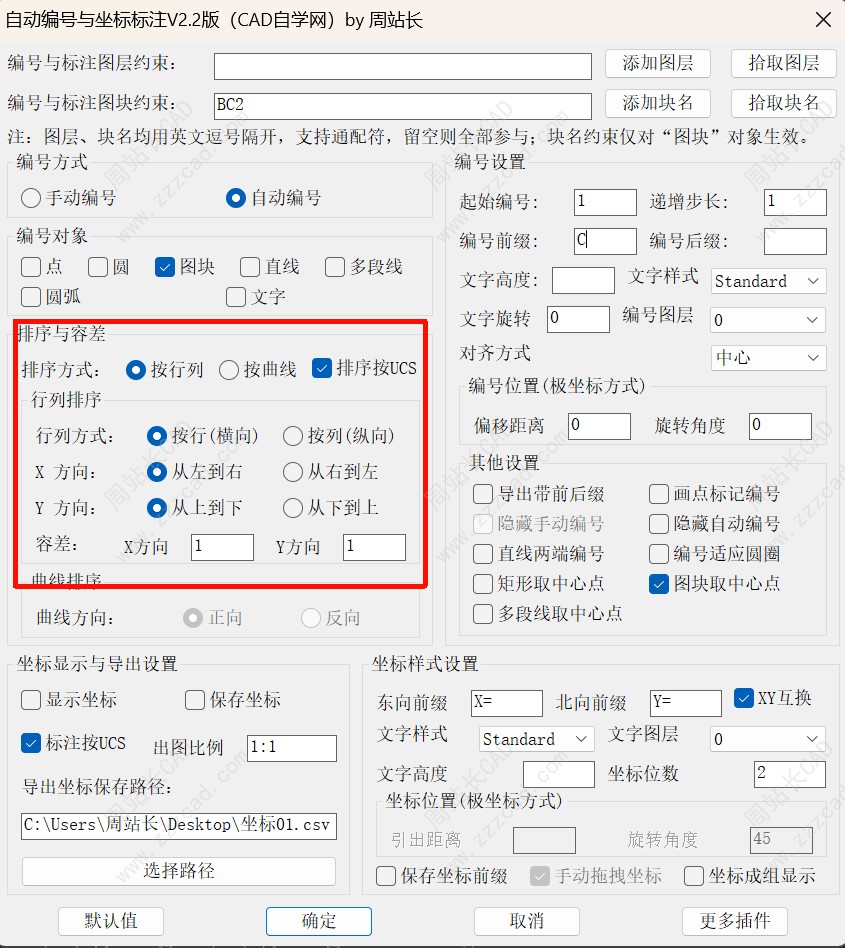
3、选择排序和容差。比如我选择按行,这个时候如果 X 方向选择从左到右,那么这就是主要的排序方向。如果多个点同时落在同一个 X 容差内,再按 Y 方向决定内部的先后。
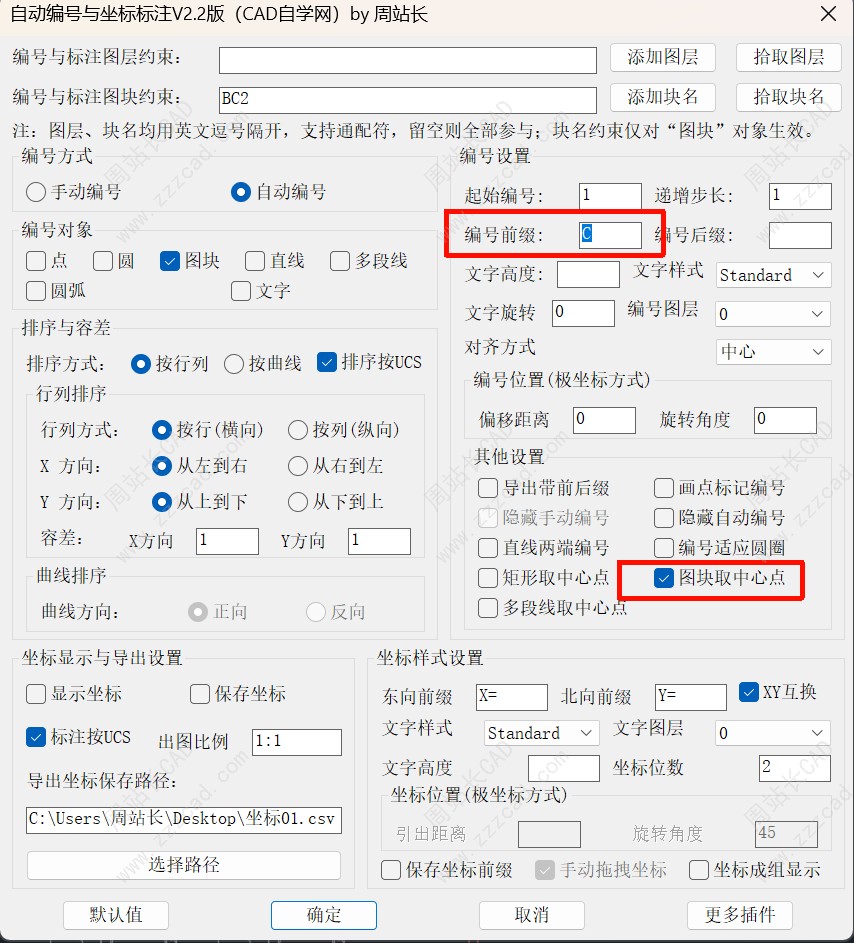
4、其它的一些设置,比如编号前缀,比如图块取中心点,剩下的大家根据需要进行选择。
5、最终结果如图。
二、让编号按指定的曲线方向
比如下面这些圆,我需要按我这个曲线的方向进行编号。
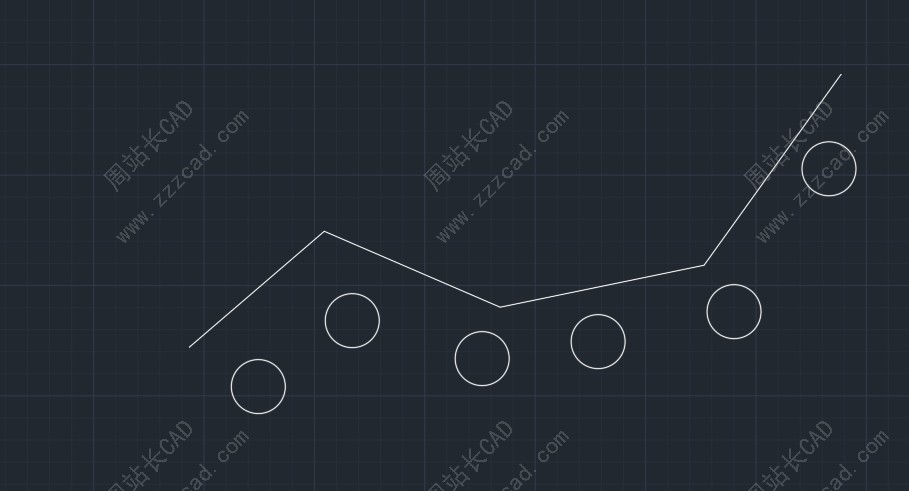
那我们就要选择按曲线进行排序,然后选择一下曲线的方向就行。
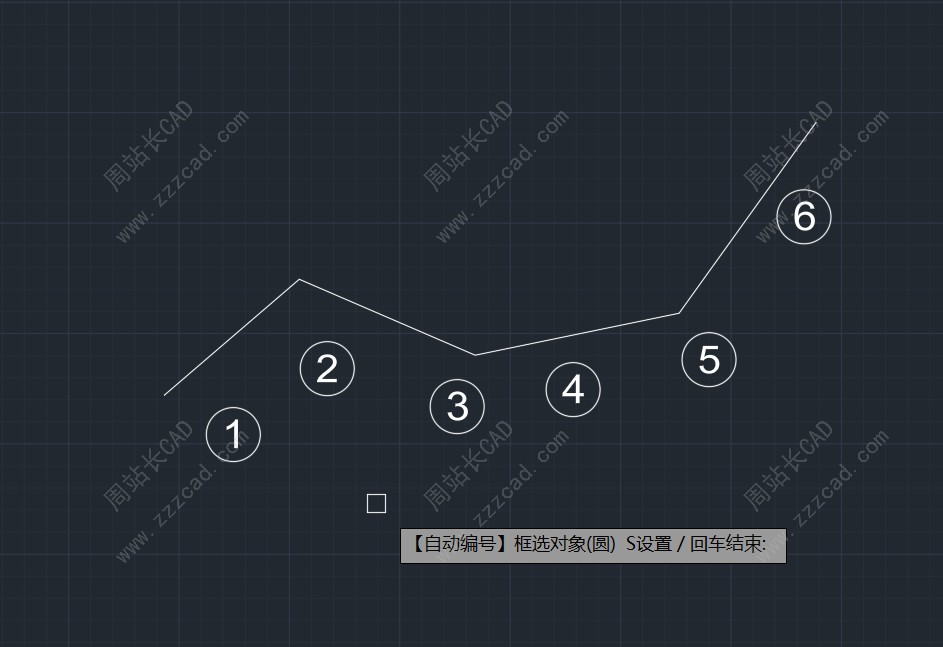
最终结果如图,这边我就不详细操作了。
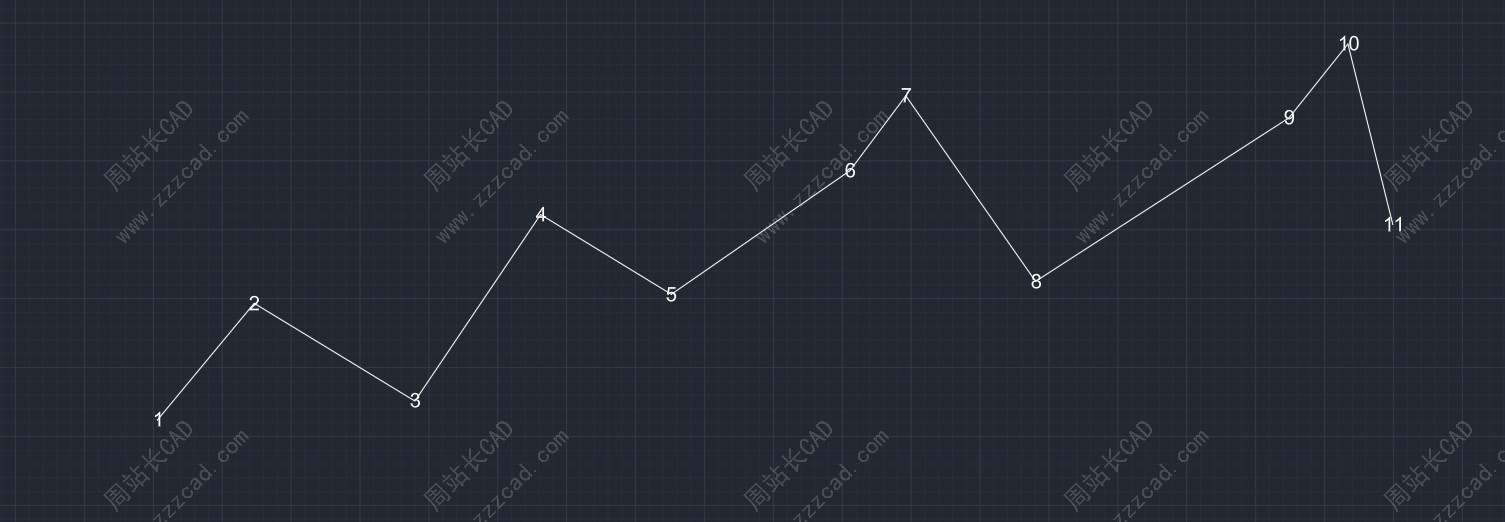
比如这种多段线,你想按它的每个顶点进行编号或者取坐标都行的。
完。