











前面分享了 CAD 边界修剪器,主要是闭合单边界以及闭合多边界。很多用户问能不能再加一个非闭合的边界进行修剪或者打断,现在我把这个插件写好了,插件介绍如下:
边界修剪器 V3.2 是一款专为 AutoCAD 设计的高效绘图辅助插件。它能够以闭合曲线(单边界、双边界)或开口曲线为边界,快速、精准地修剪与边界相交的图元,并支持一键清理边界内侧或外侧的所有对象,极大提升复杂图纸的清理与修剪效率。
功能亮点:
灵活的边界定义: 支持选择已有对象或临时绘制边界。
广泛的边界兼容: 闭合边界完美支持圆、闭合多段线、椭圆、闭合样条曲线以及矩形;开口边界支持直线、圆弧、开口多段线、样条曲线。
三种边界修剪方式:
单边界修剪: 以一条闭合曲线为界,修剪相交图元、清理内侧或外侧对象。
双边界环形处理: 以内外两条闭合曲线界定环形区域,灵活处理环带内外的对象。
开口边界修剪(V3.2 新增): 以一条无需闭合的曲线(直线/圆弧/开口多段线/样条)为界,提供两种操作:「修剪一侧」在交点处切断相交图元并删除你拾取那一侧的线段(可选连同该侧未跨界的整体对象一并删除);「仅分割」只在交点处把图元断开、两侧全部保留,适合需要沿某条线批量打断对象的场景。
智能图块处理: 遇到与边界相交的图块时,插件会自动将其分解后再进行精准修剪,无需手动打散。
双向清理模式: 不仅能修剪交点处的线条,还能根据需求选择是否直接删除指定侧(内侧或外侧)的全部对象。
局部/全局控制: 允许用户指定处理范围,可以选择"处理全部对象"或"仅处理所选对象",未选中的区域将受到安全保护,不受影响。
实体填充转换: 对于实体填充区域,提供将其转换为线条的实用选项。
特殊图元处理: 文字、标注、多重引线等对象不参与相交"修剪",但如果完全位于指定的删除侧,会参与"删除"操作。
注:此插件一机一码,会员和购买最多可用3台电脑。
CAD边界修剪器V3.2版下载链接:点击下载
下面我们直接看四种常用的修剪方式。
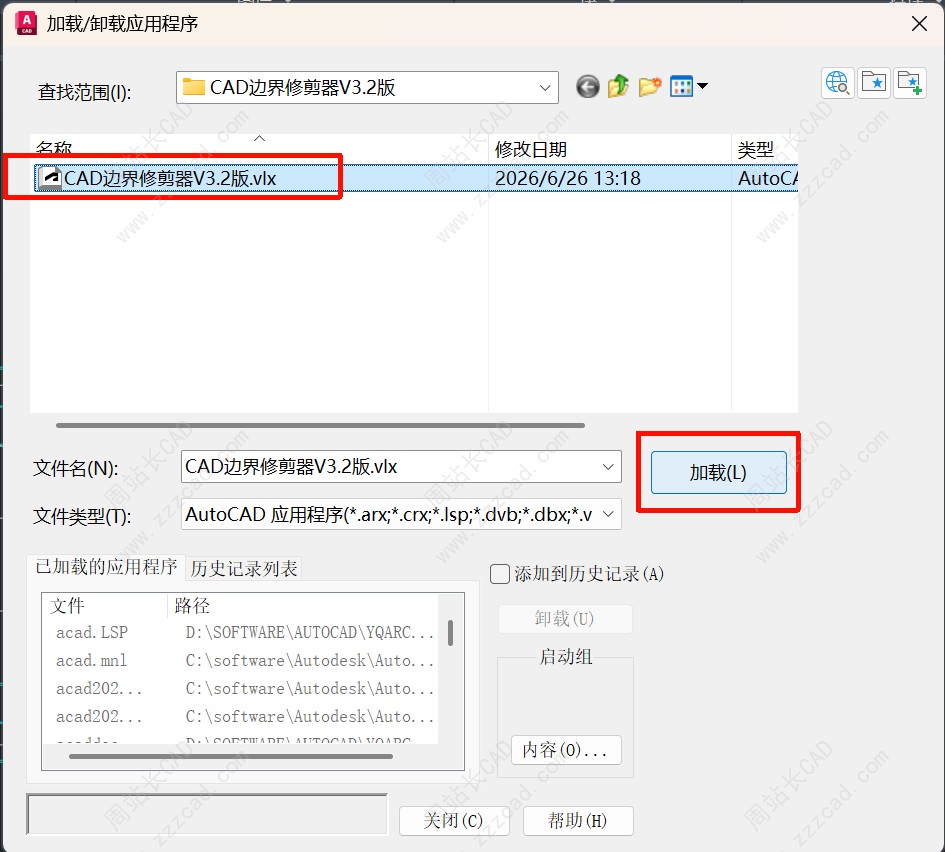
在讲解 4 种修剪方式之前,我们先看一下这个插件怎么加载吧。因为很多用户经常会问我,不知道插件怎么加载,也不知道用什么命令调用。
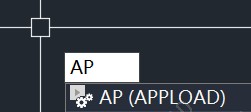
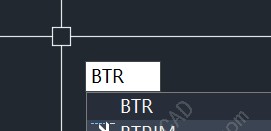
在 CAD 里输入快捷键 AP,弹出下面对话框,选择插件加载。加载后,输入快捷键 BTR 并回车即可。
方式1:单边界修剪
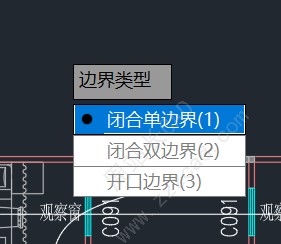
选择边界类型,这边我选择闭合单边界。
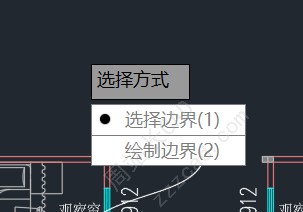
选择边界的方式:1. 如果已有边界,直接选择边界即可。2. 如果没有,可以选择“绘制边界”,里面支持各种边界的绘制方式。
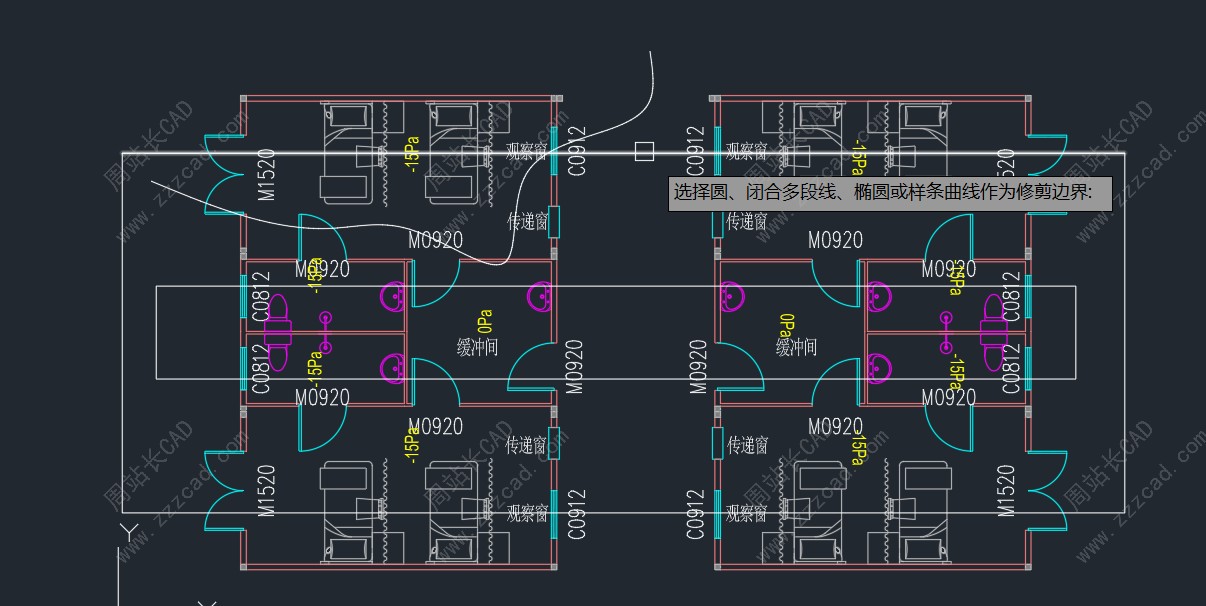
选择需要作为修剪的边界,我这边选择这一个外边界。
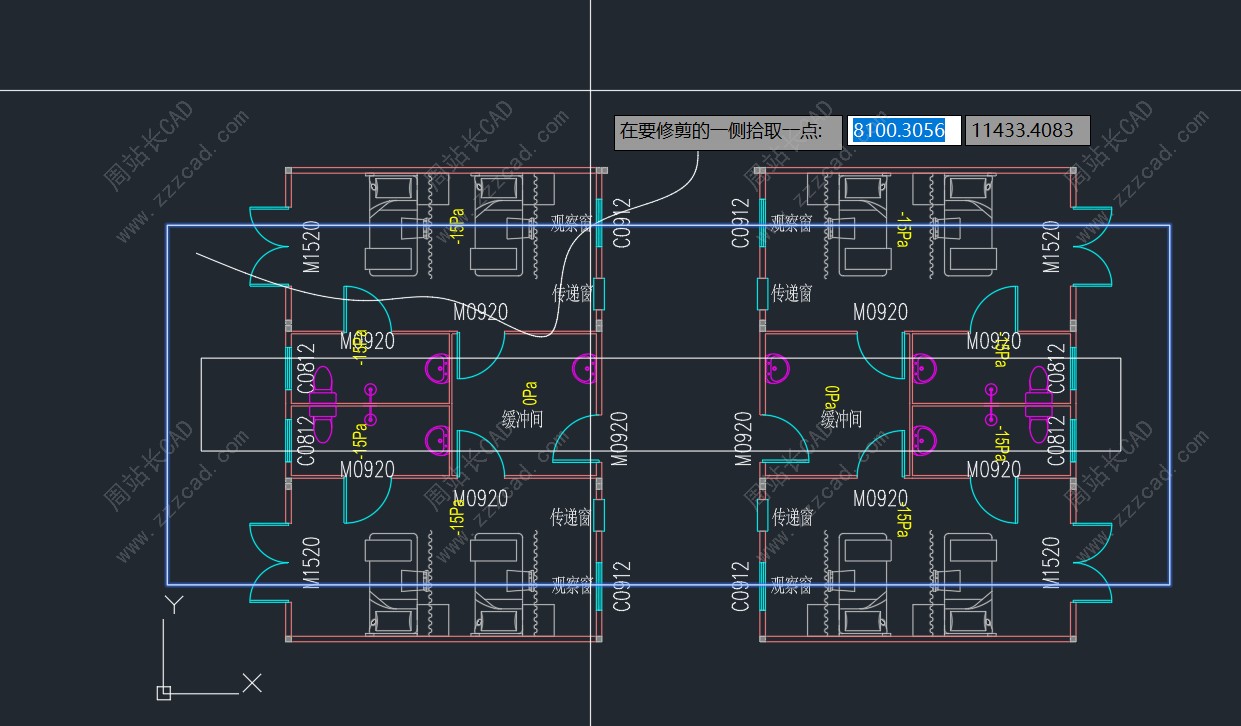
选择需要修剪或者删除的一侧,比如我这个外边不需要,我就在外面任意点一点就行了。
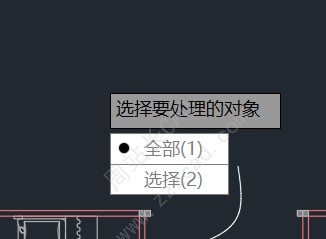
选择要处理的对象。如果你的图纸中只有这一个对象,选择“全部”就行了,也可以单独选择。
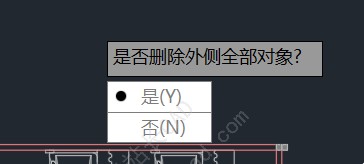
这个提示问你是否要删除外侧的全部对象:1. 一般都是选择“是”。2. 如果你只是删除跟边界相交的对象,就选择“否”。
这样的话,我们就修剪好了。这个文字,它会自动避让,不进行修剪和删除。
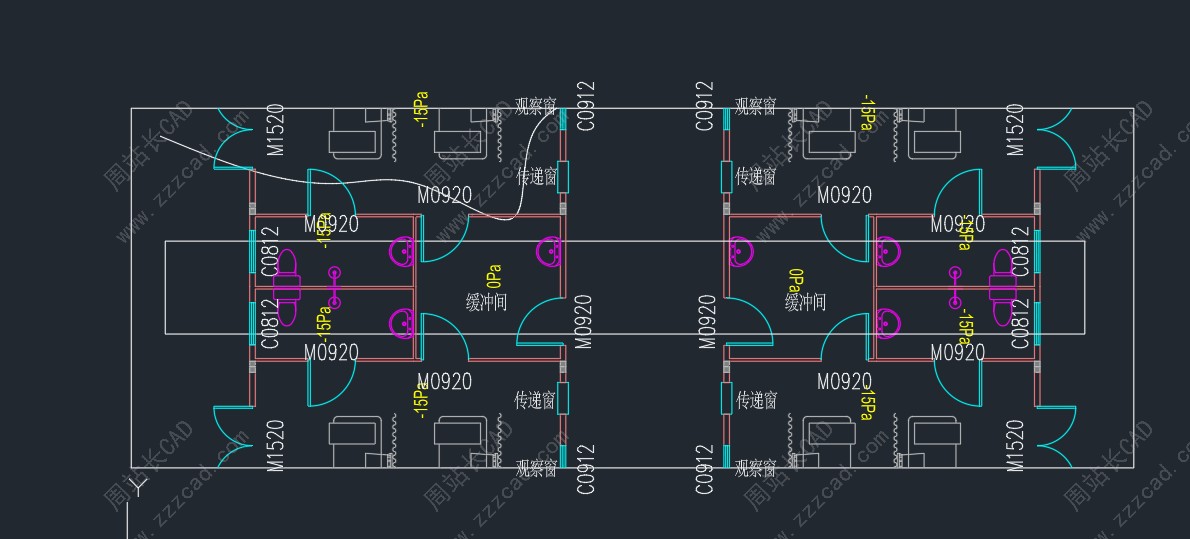
方式2:双边界环形修剪
下面我们再看一下双边界环形修剪。这个步骤大多数跟单边界是一样的,我们只截图重要的步骤,看一下结果即可。
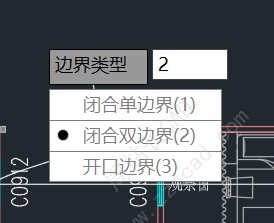
这边的边界类型我们就选择闭合双边界。
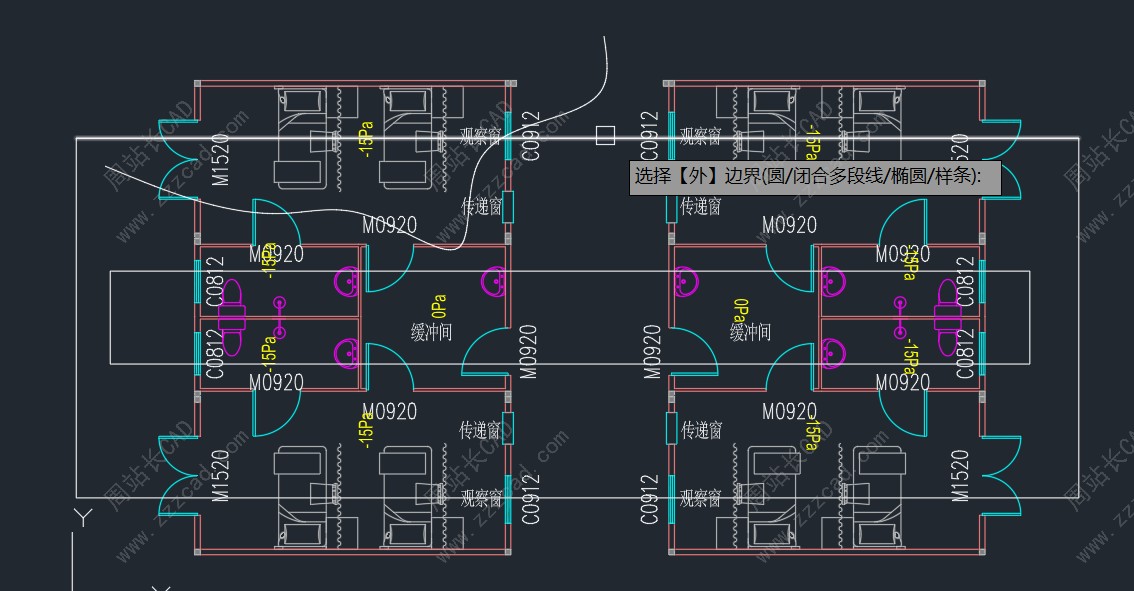
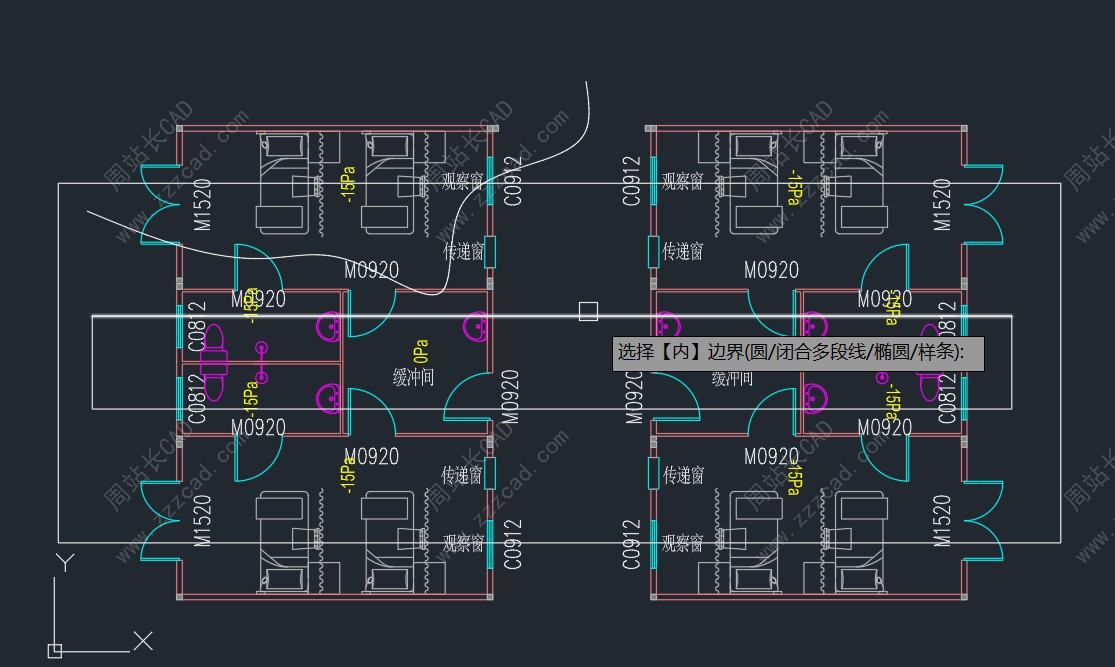
选择这个外边界。
选择内边界。
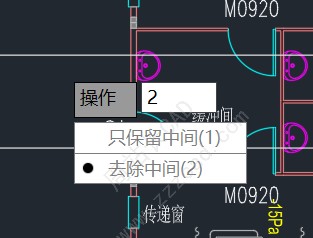
你是需要删除中间的,还是保留中间的?我们这边选择去除中间。
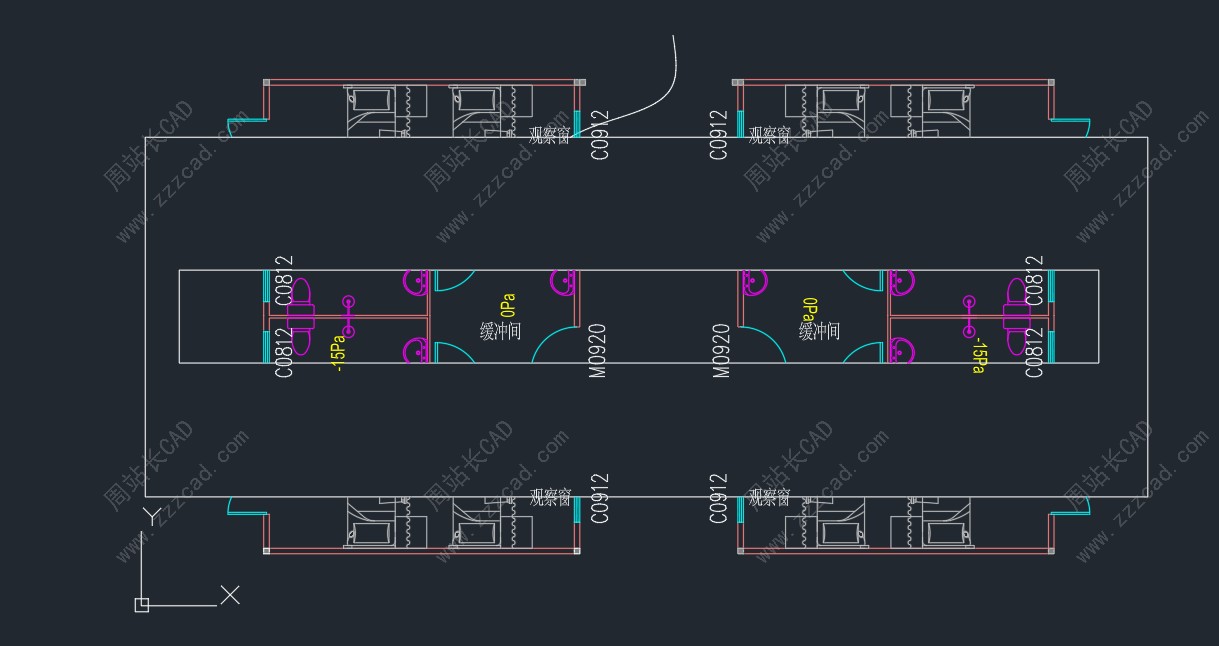
最后这个结果如图,非常完美。
方式3:开口边界修剪
这边我们选择这个开口边界,这个也是V3.2版本新增的功能。
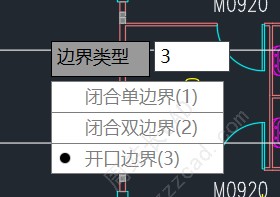
然后我们选择这个开口边界,它支持直线、圆弧、多段线、样条曲线。
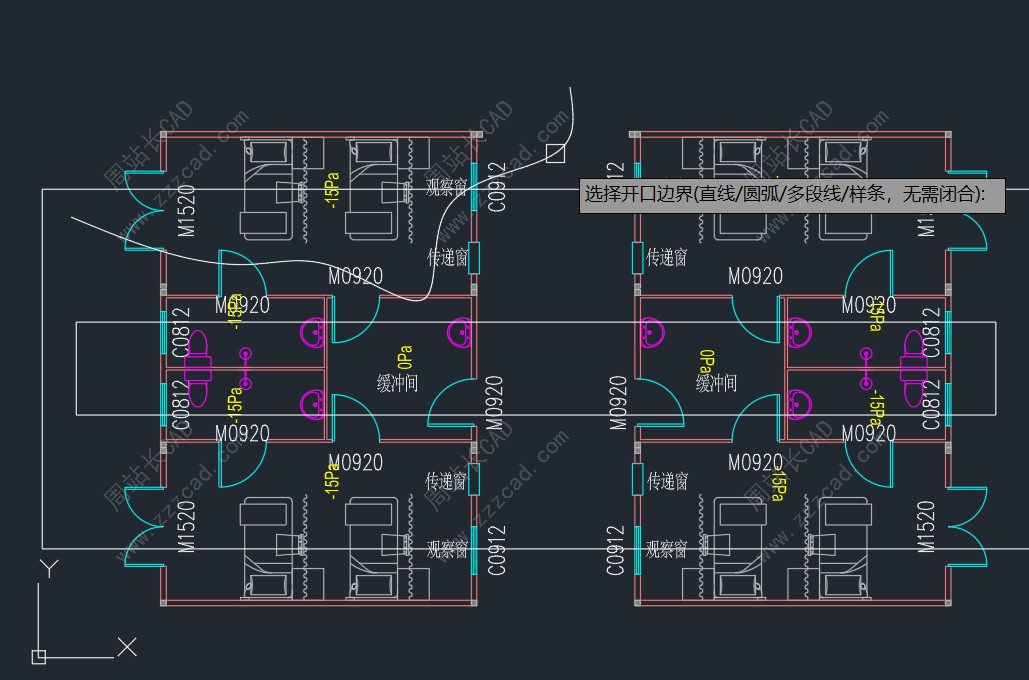
这边我们根据需要选择是修剪还是分割,我们先看一下修剪。
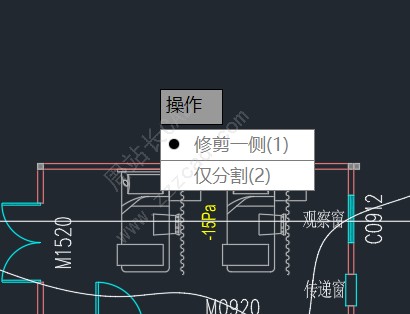
这里选择需要处理的对象,我建议大家选择,而不是全部。全部的话,可能把你图纸中的其他对象也进行修剪了。
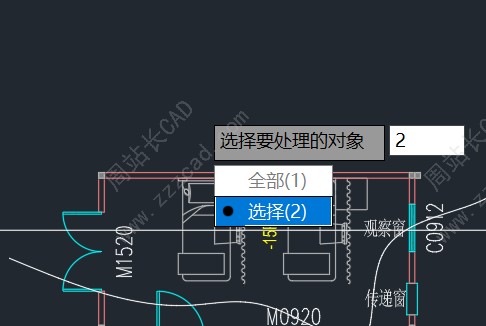
选择需要修剪的对象。
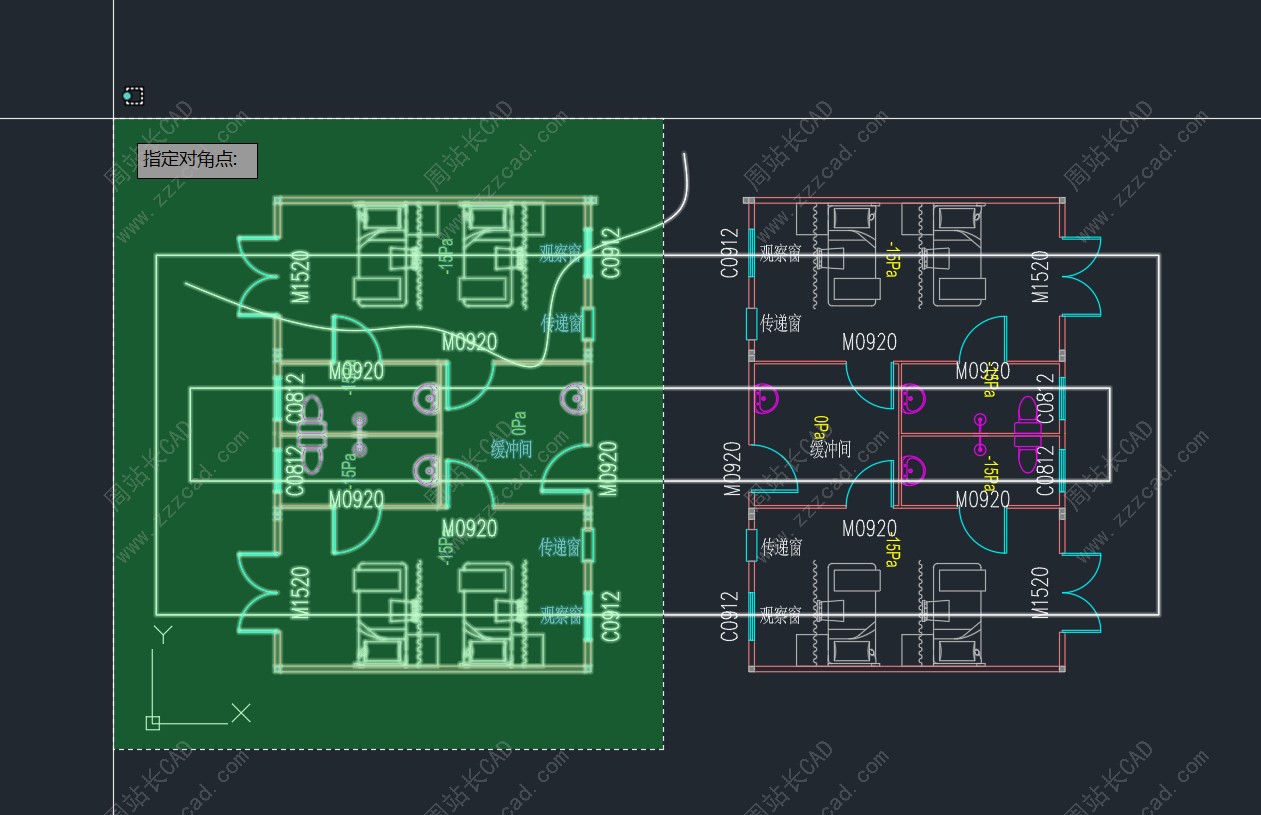
最终结果如图。
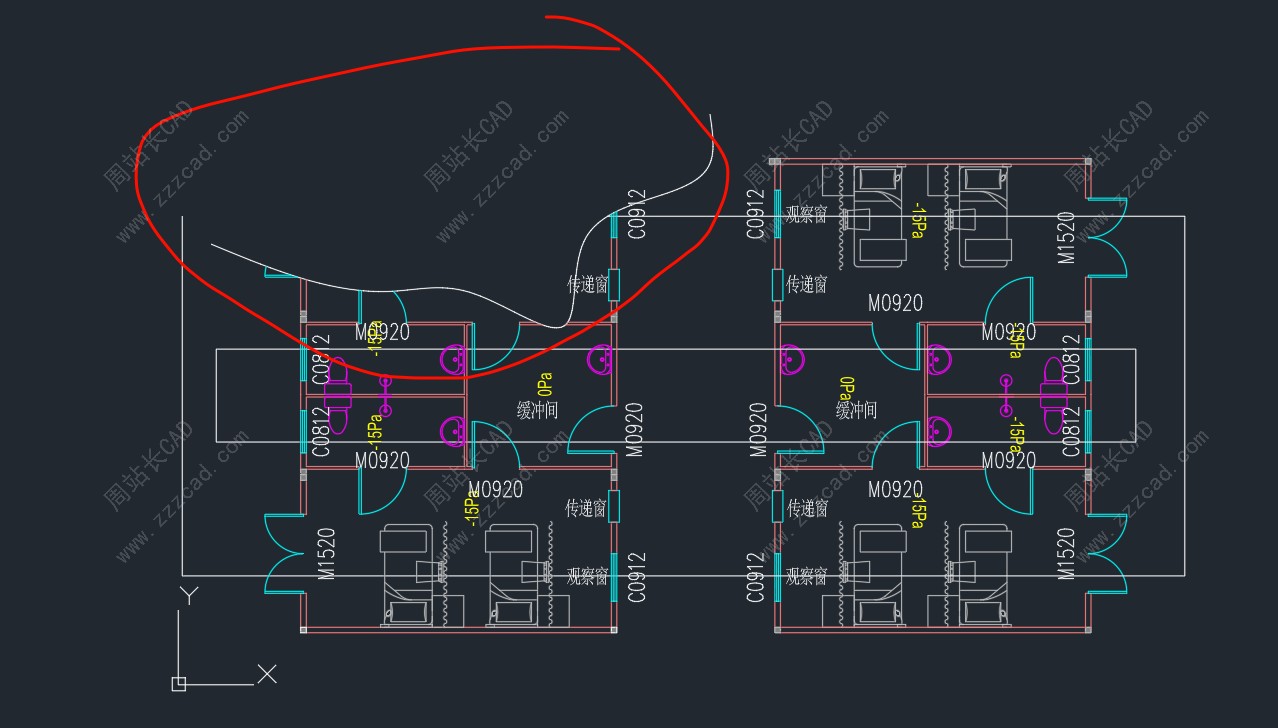
方式4:开口边界打断
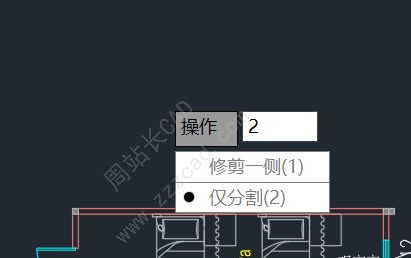
这个和开口边界的修剪是一样的,我们只需要在这一步选择分割就行。
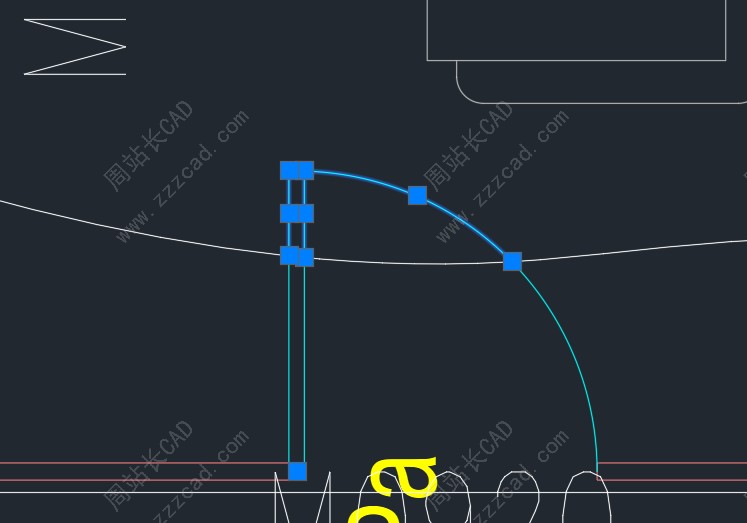
最终和这个边界相交的对象都会被进行打断。
完。


