


前面分享了 CAD 自动编号与坐标标注插件,有一些用户不会使用,这个图也比较特殊。我这边作为一个案例,来教大家如何按自己想要的顺序,以及想要的文字排版方式进行自动编号。
比如下面这种桩号,这个桩号它不是水平的。
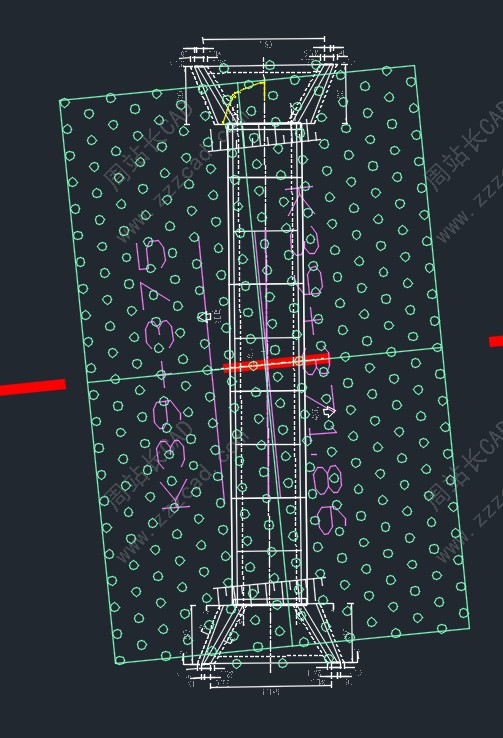
他最终要的是这种效果,从下到上,然后从左到右。并且编号的文字要跟这个倾斜方向是一致的,不是我们这个屏幕的水平。
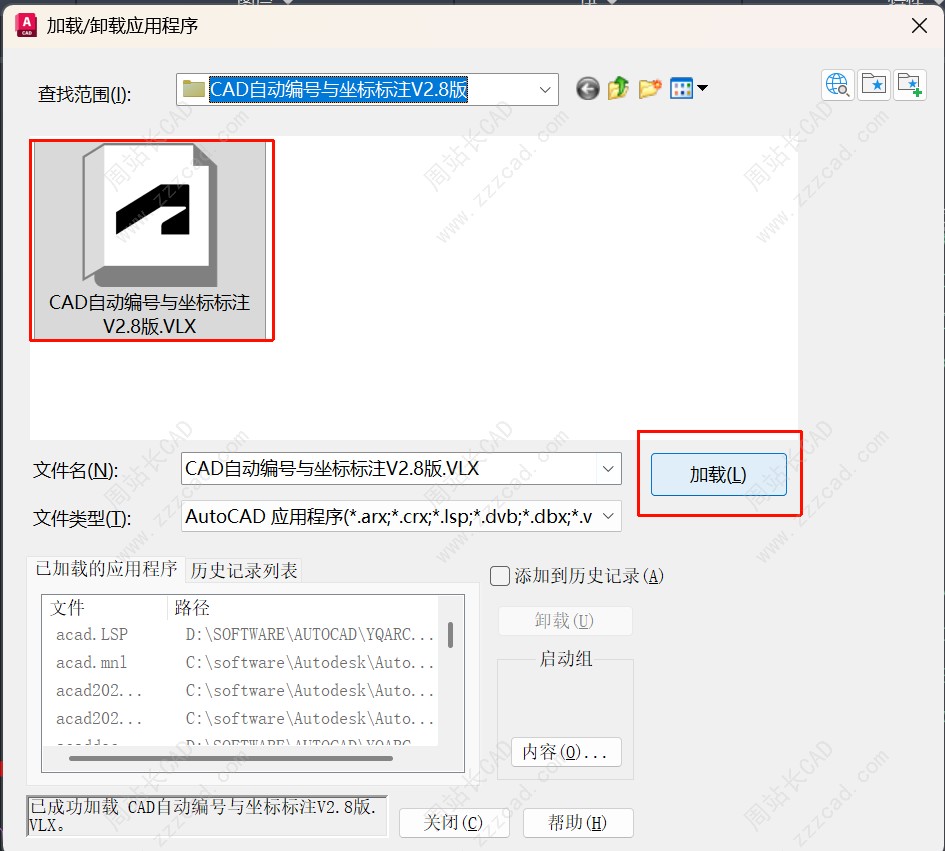
首先,我们输入快捷键 AP 回车,弹出“加载/卸载应用程序”对话框,选择我们的插件,点击加载。
注:如果没有这个插件的,可以通过下方链接进行下载。
CAD自动编号与坐标标注插件下载链接:点击下载
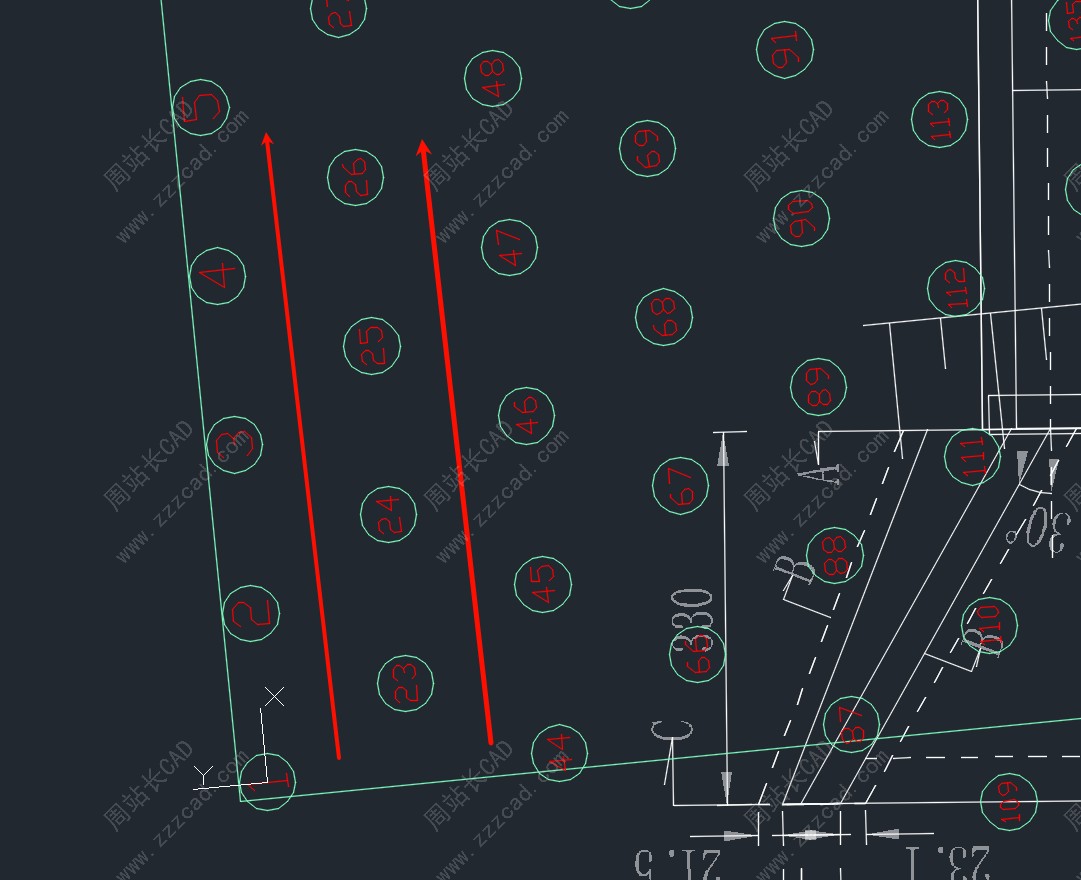
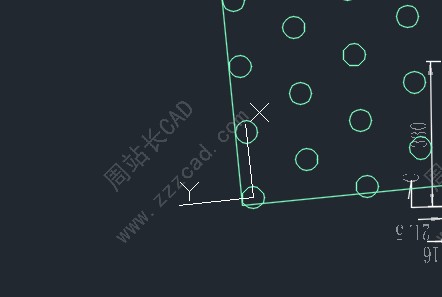
因为我们这个图不是正南正北,所以我们需要调整 UCS 来适应这个图,然后我们再按顺序进行编号。
UCS的调整位置如图。
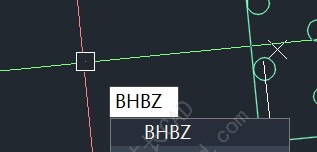
输入快捷键BHBZ回车。
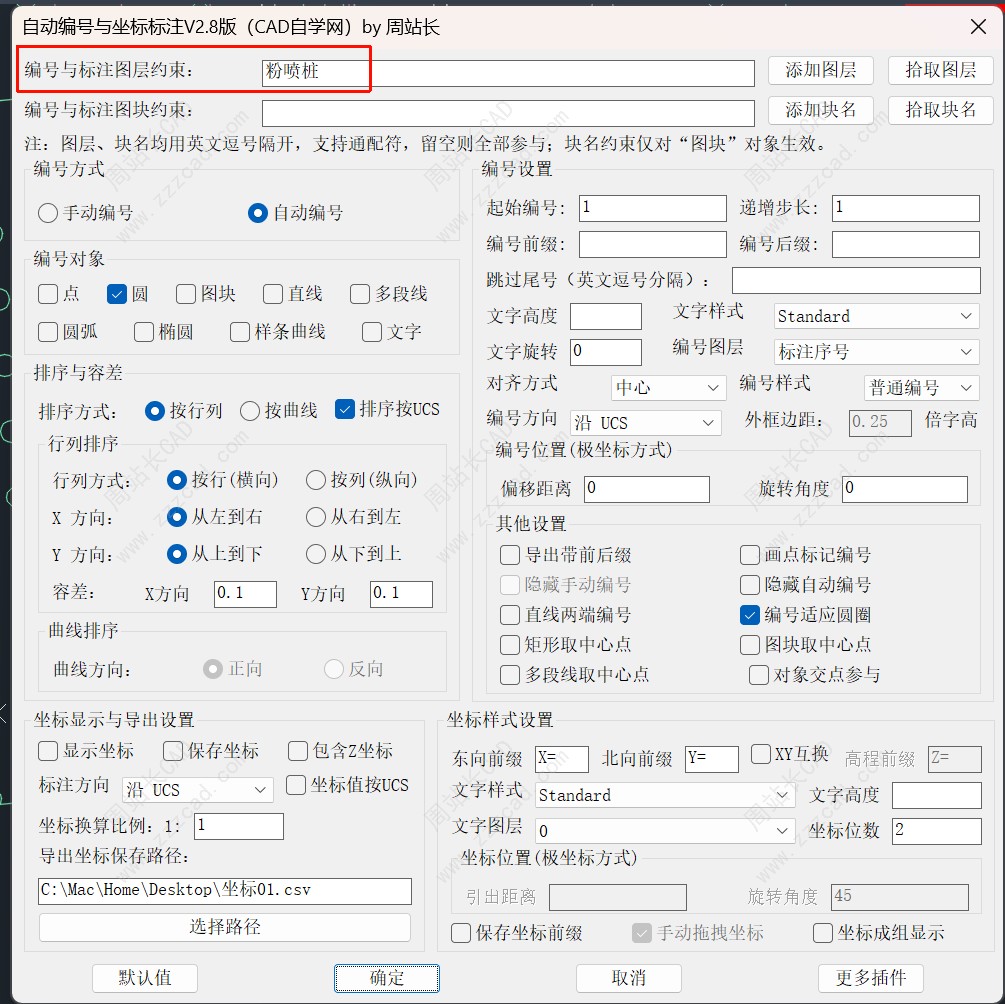
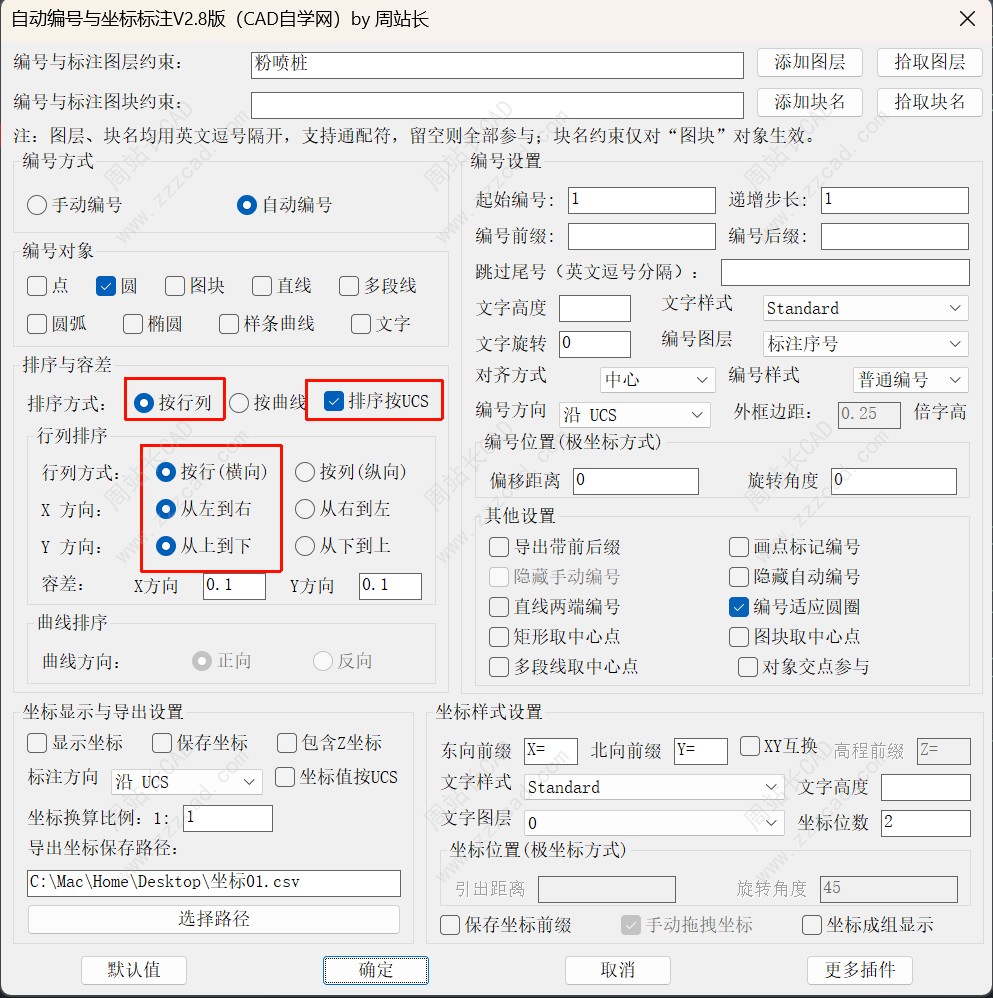
因为我们这个图都是圆,而且这些圆都在一个图层,所以我们把这个图层约束一下,以防编到其他对象。
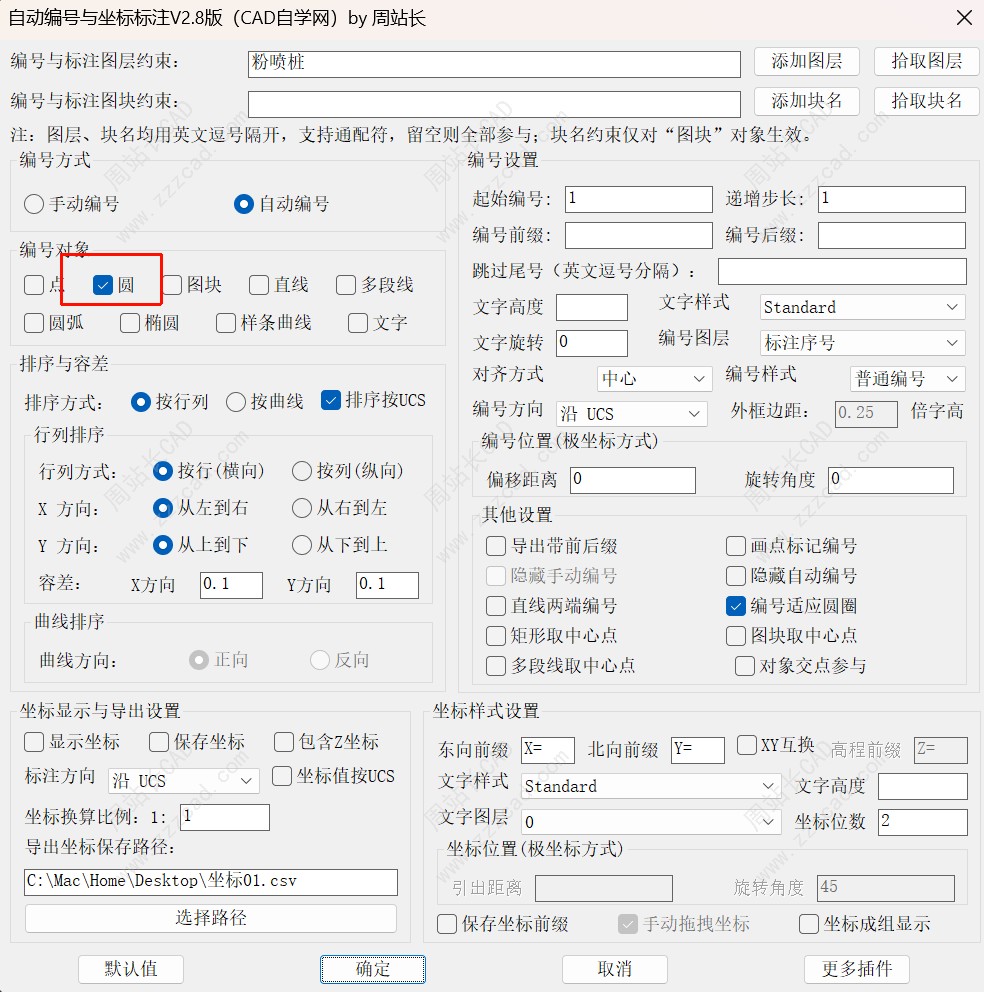
这边编号的对象,我们就选择这个图是什么对象,就是什么对象。比如我这边是圆,那我们就把圆勾上。
然后我们设置这个排序与容差。
这边的排序方式是按行列,我们需要勾选“排序按UCS”。行列方式就是按行。X方向就是从左到右,Y方向就是从上到下。
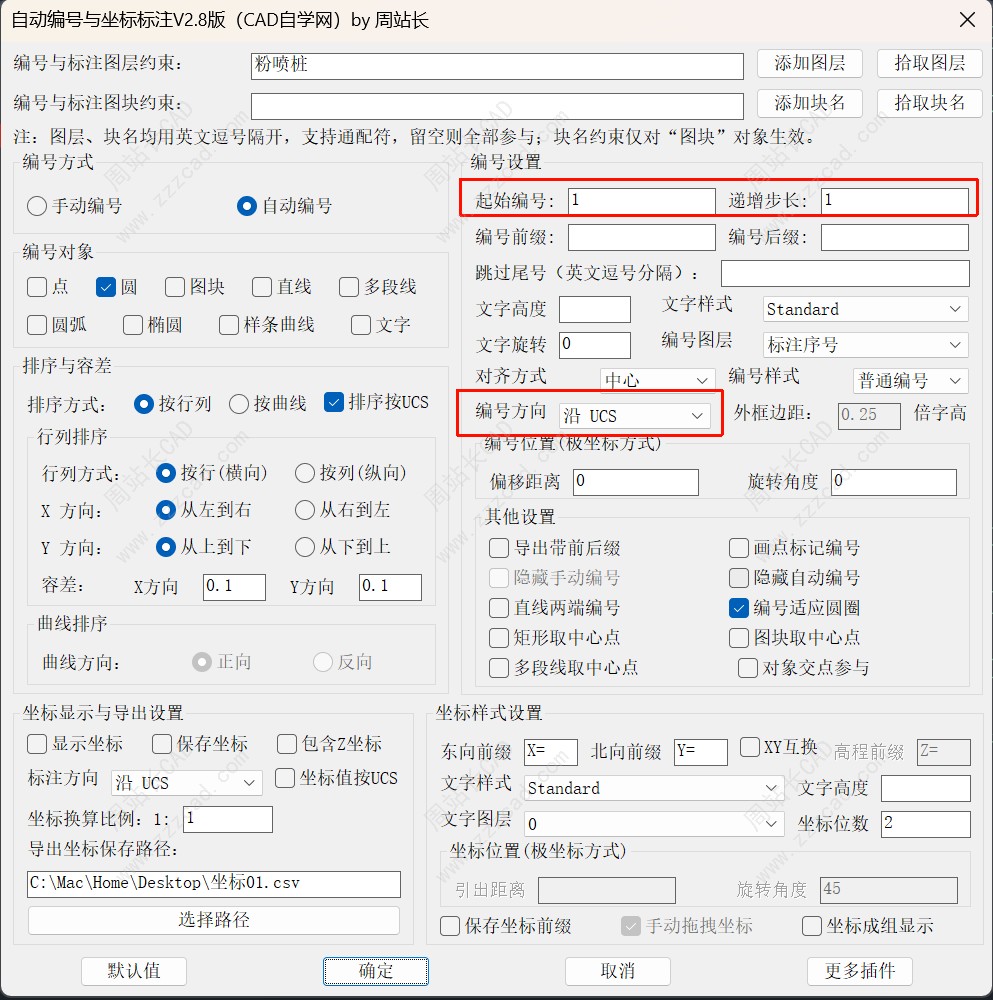
接下来我们就设置编号的一些样式,比如起始编号、递增步长,以及编号的文字方向,我们是按 UCS。
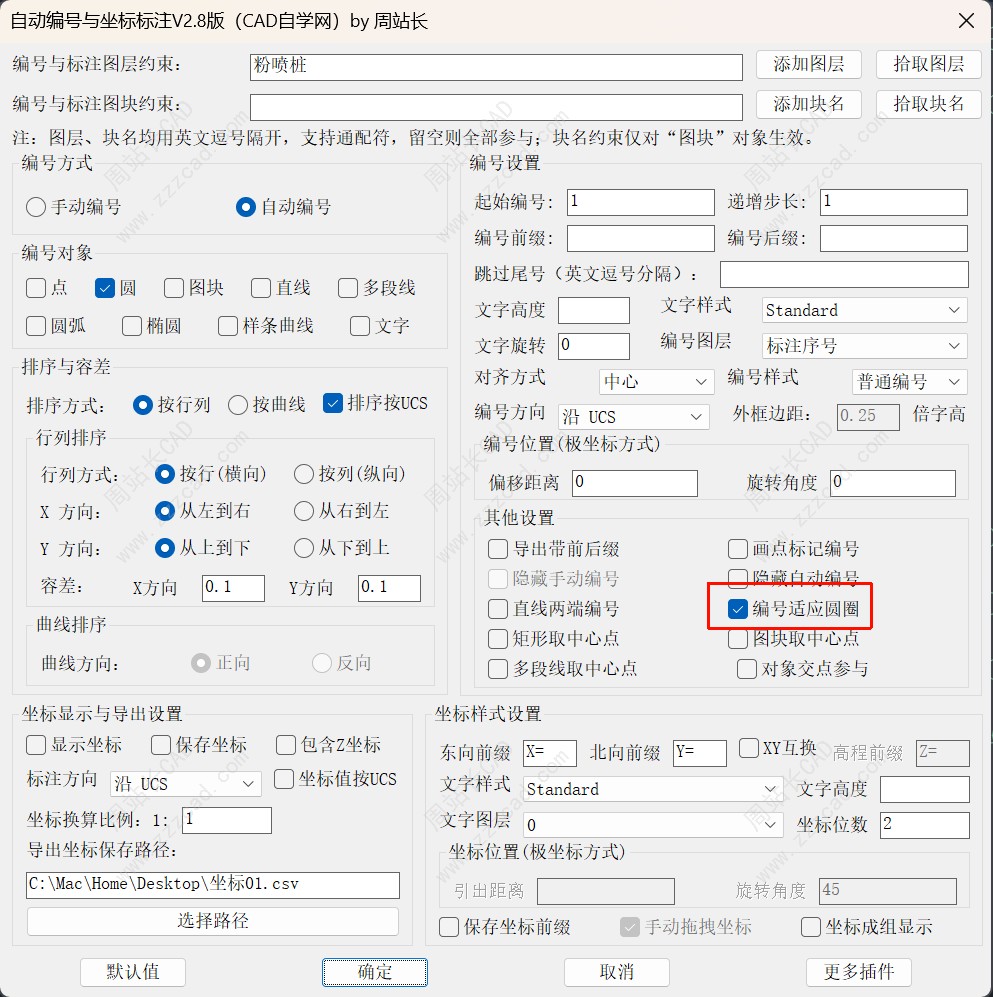
最后,“其他设置”里面有一个“编号适应圆圈”。它的意思是:如果圆的大小不一样,文字的大小会自动适应圆的大小;如果圆的大小是一样的,这个选项不勾选也可以。
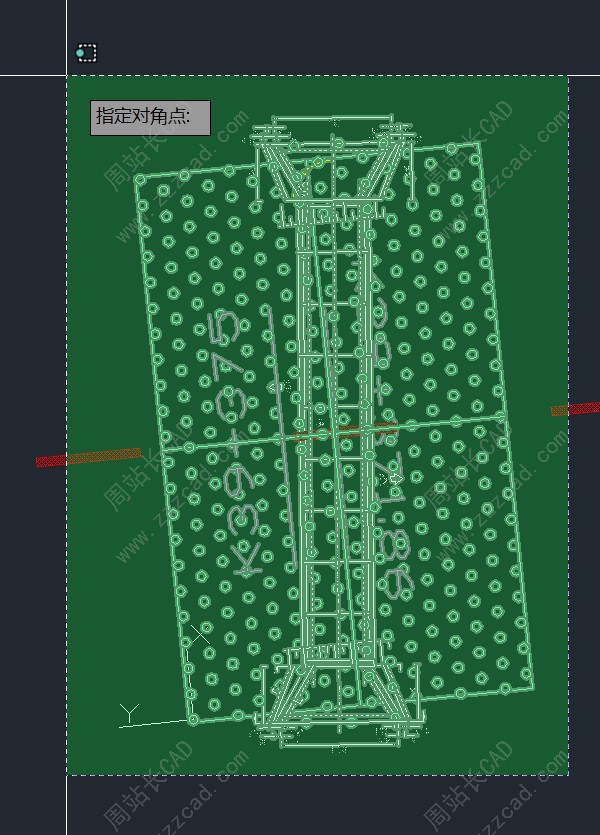
确定之后,选择我们对象进行编号就行了。
如下就是编号的结果。
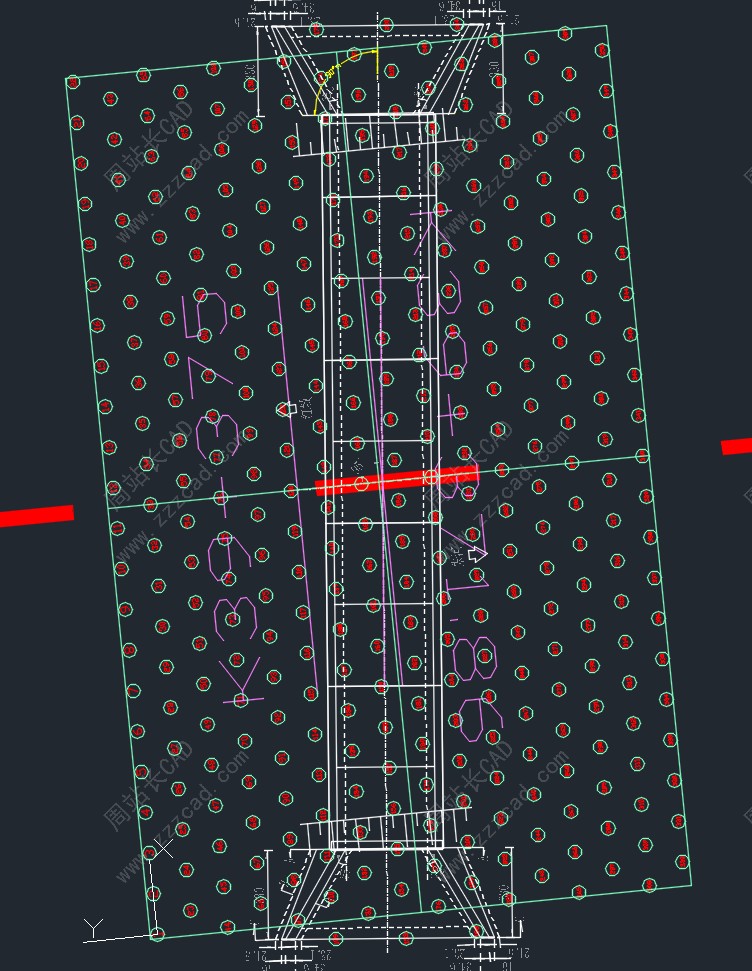
可以放大看一下,完全符合我们的要求。
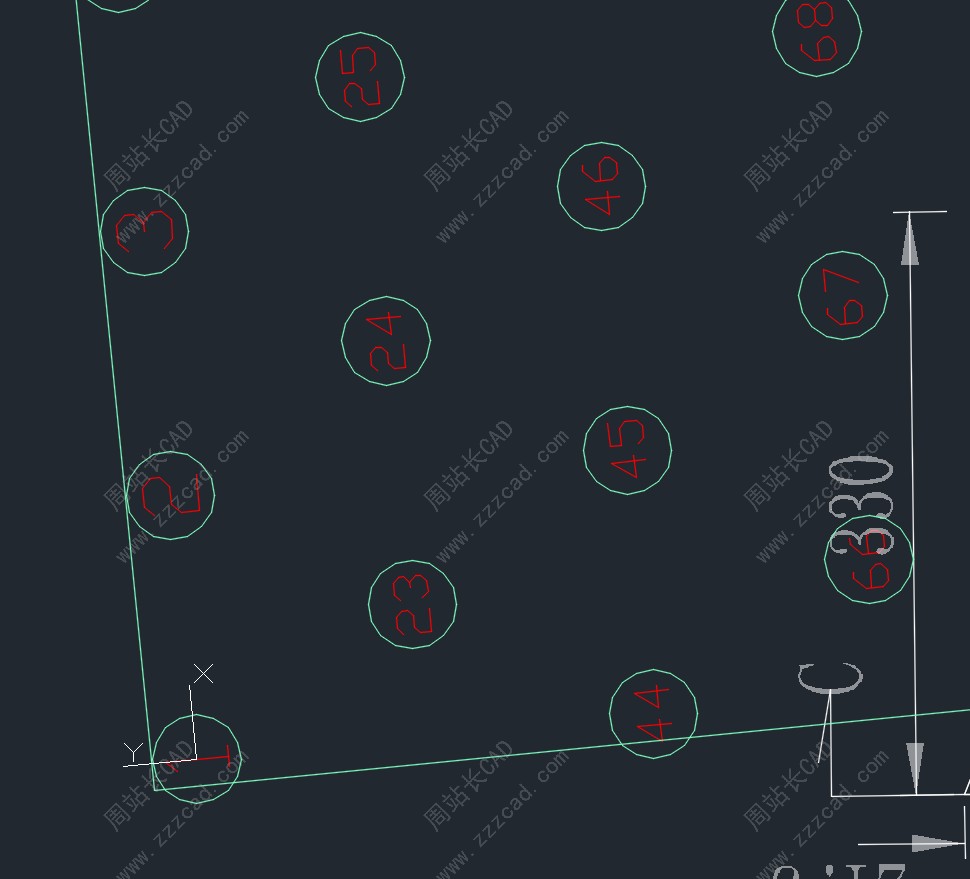
完。