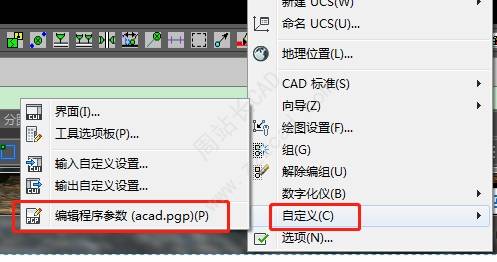
单击CAD菜单栏中,工具选项卡,在级联菜单中,单击自定义,单击编辑程序参数。
在快捷键定义文件中,定义图层各个命令的快捷键如下:
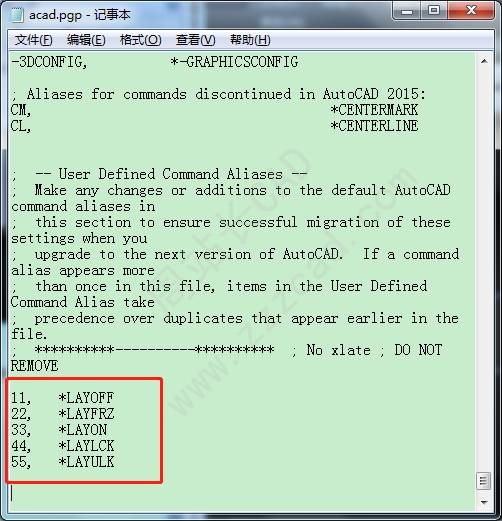
layoff:关闭图层
layfrz:冻结图层
layon:打开图层
laylck:锁定图层
layulk:解锁图层
具体定义的快捷键名称,不一定非要与本文一致,小伙伴们可以自行根据自己的快速操作习惯定义。最好遵循左手控原则,如此,可以一手操作键盘,一手操作鼠标。
要知道,快捷键定义,是服务于你快速操作的,无特定、必须一言,快捷键名称服务于你,服务于你噼里啪啦地快速操作。
定义好图层快捷键后,便可在布局视口中进行快速进行图层管理了。
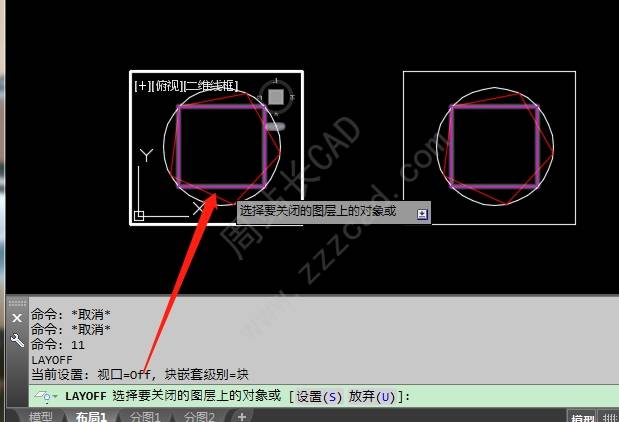
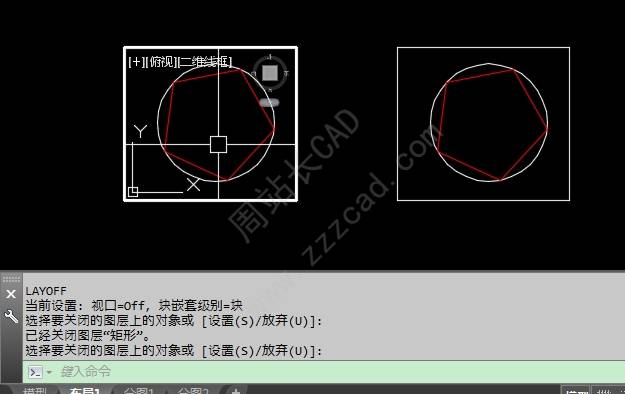
双击进入视口,输入相应快捷键,便可关闭对应图层。
关闭图层
命令行输入11,选择要关闭的图层上的,对象,空格,便可搞定。
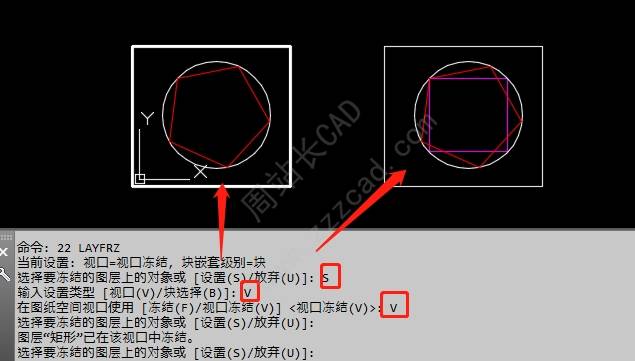
仅冻结当前视口图层
命令行输入22,根据命令行提示,输入s,输入v,输入v,然后选择要冻结的图层,空格退出命令。
便可只冻结当前视口中的图层,其他视口中的同图层不会被冻结。
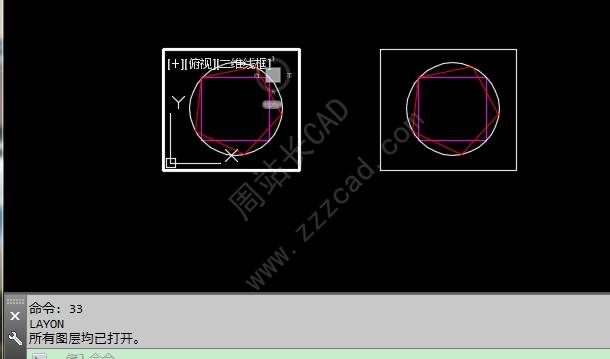
打开图层
命令行输入33,会将11关闭的图层,全部打开。
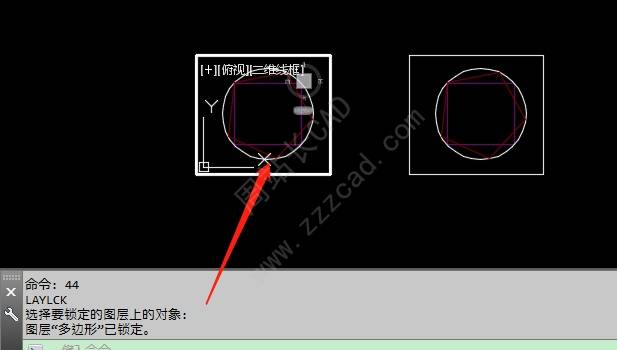
锁定图层
命令行输入44,选择要锁定的图层上的,对象,便可锁定图层。
解锁图层
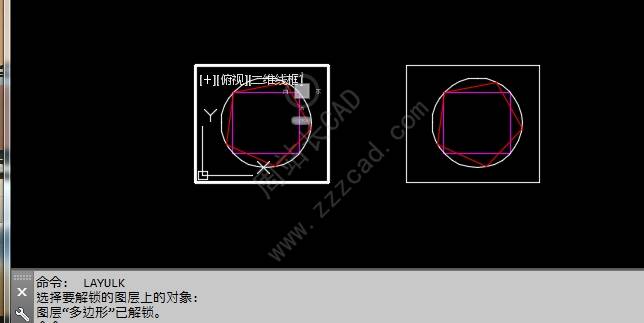
命令行输入55,选择44锁定的图层上的对象,便可解锁图层。