



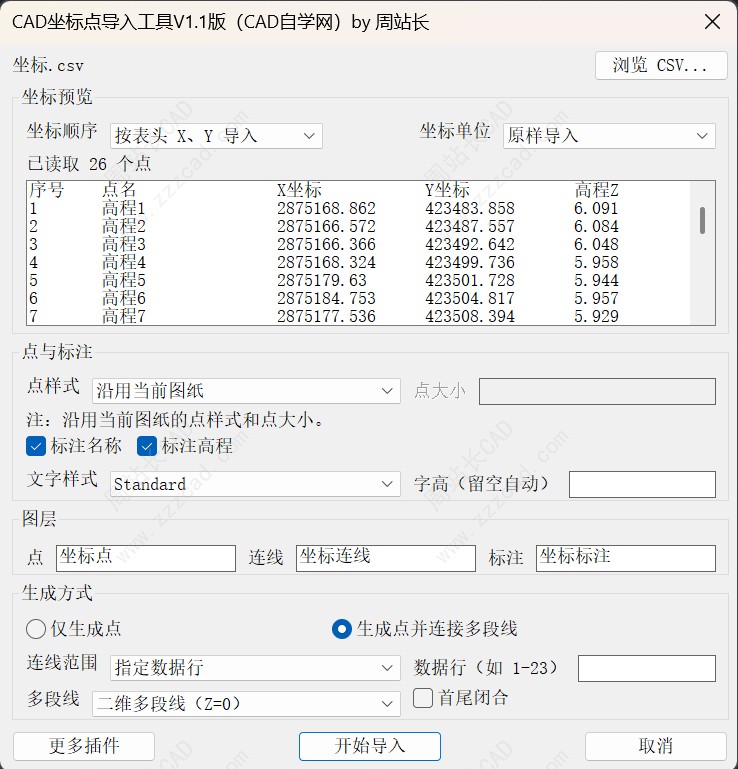
昨天给用户写了一个将坐标点批量导入 CAD,并且带高程、点名或者连线的小程序,没想到非常火,有不少用户又给我提了一些建议。今天把它升级了一下,升级的内容如下:
1、新增坐标单位转换,也就是我们可以将坐标从米到毫米之间互相转换。
2、修复了表头的兼容性。
3、修复了 Z 坐标的兼容性,现在我们可以将 Z 坐标留空,Z 坐标是 0 或者不需要 Z 坐标都可以。
4、修复了低版本兼容性,尤其是2014以下。
5、优化了点大小,文字大小自动适应的匹配效果现在可以更加完美。
6、导入后的点自动最大化显示在当前视口。
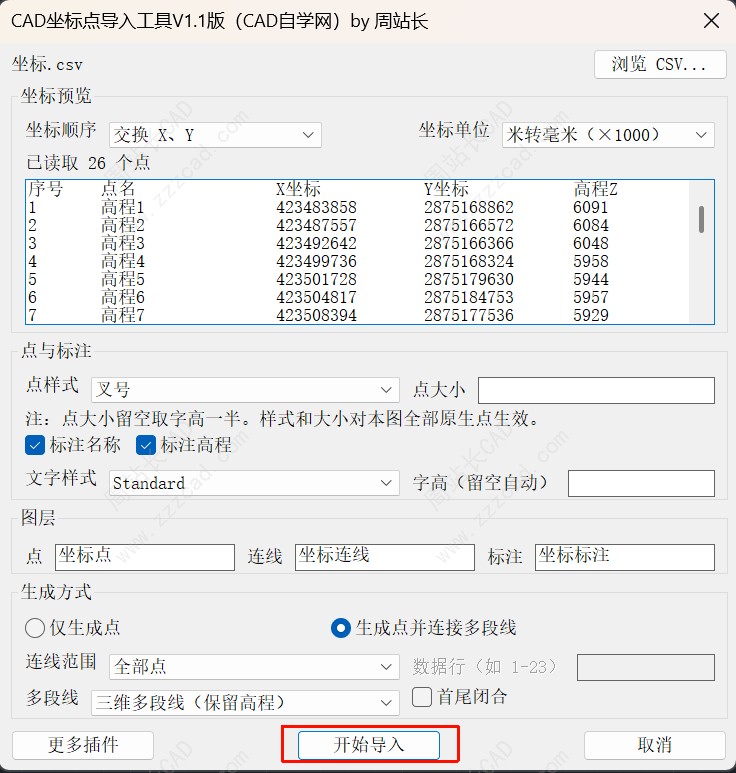
新版本界面如下:
CAD坐标点导入工具V1.1版下载链接:点击下载
插件介绍:
CAD坐标点导入 V1.1|把测量坐标批量绘入 AutoCAD
拿到一份测量坐标表,在 Excel 中另存为 CSV,就能在 AutoCAD 里批量生成坐标点、点名和高程标注。需要绘制地块边界、道路测点连线或现场采集点轨迹时,还可以按表格顺序连接成多段线,省去逐点输入坐标、逐个标注的重复操作。
主要功能
- 导入前先预览。选中 CSV 后,界面会显示读取到的点数和坐标。测量表的坐标方向与 CAD 图纸不一致时,可以交换 X、Y。源数据和图纸使用不同单位时,可以在米与毫米之间换算,预览会同步更新。
- 平面坐标和带高程的坐标都能导入。表头使用 点名、X坐标、Y坐标、Z坐标 即可。只有平面坐标时,可以省略 Z坐标 列。缺省或留空的高程按 0 处理。
- 点名和高程可以分别标注。可以沿用当前图纸的点样式,也可以选择十字、叉号等样式并设置大小。标注可使用图纸已有的文字样式,字高留空时按坐标分布范围自动计算。点、连线、标注可以分别指定图层。
- 按表格顺序连接多段线。可以连接全部点,也可以只连接指定数据行,例如第 1-23 个有效点。其余点仍会正常生成。二维多段线在 Z=0 平面上绘制,三维多段线保留各点高程,两种方式都可以选择首尾闭合。
- 导入后方便检查和撤销。导入成功后,CAD 会自动缩放至图形范围,并在命令行报告生成的点、标注和多段线数量。通常输入一次 U 即可撤销整批导入。当前布局视口已锁定时,会跳过自动缩放。
怎么用
在 Windows 版 AutoCAD 中,使用 APPLOAD 加载插件,输入 ZBDR。点击浏览 CSV,核对坐标预览,设置标注和连线方式,再点击开始导入。
例如,要把一块场地的 12 个界址点绘成平面边界,可以先按边界顺序排好表格,再选择生成点并连接多段线、二维多段线和首尾闭合。需要核对每个拐点时,勾选标注名称即可。
自定义点样式和点大小会影响当前图纸中的所有原生点。已有点需要保持原来的显示效果时,选择沿用当前图纸。
下面我们看一下怎么使用吧。怎么使用,前一篇教程其实已经详细介绍了,我们简单看一下。
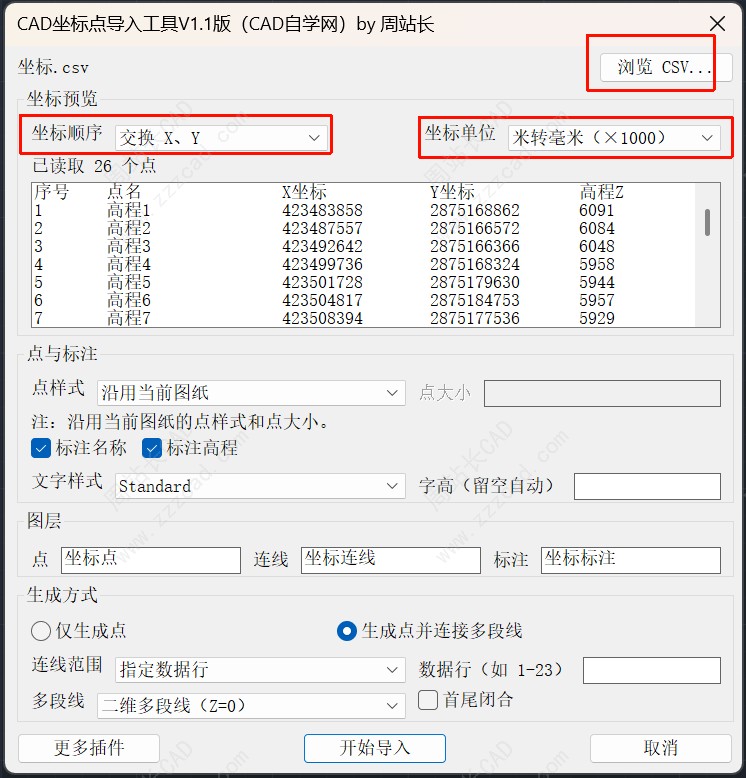
加载插件之后,我们点击浏览 CSV 格式,找到坐标后,可以进行以下设置:
1、设置坐标顺序:如果坐标顺序是反的,可以交换 X、Y。
2、设置坐标单位:比如仪器导出的坐标是米,我们可以将其转换成毫米。
并且在下面有这个点的预览。
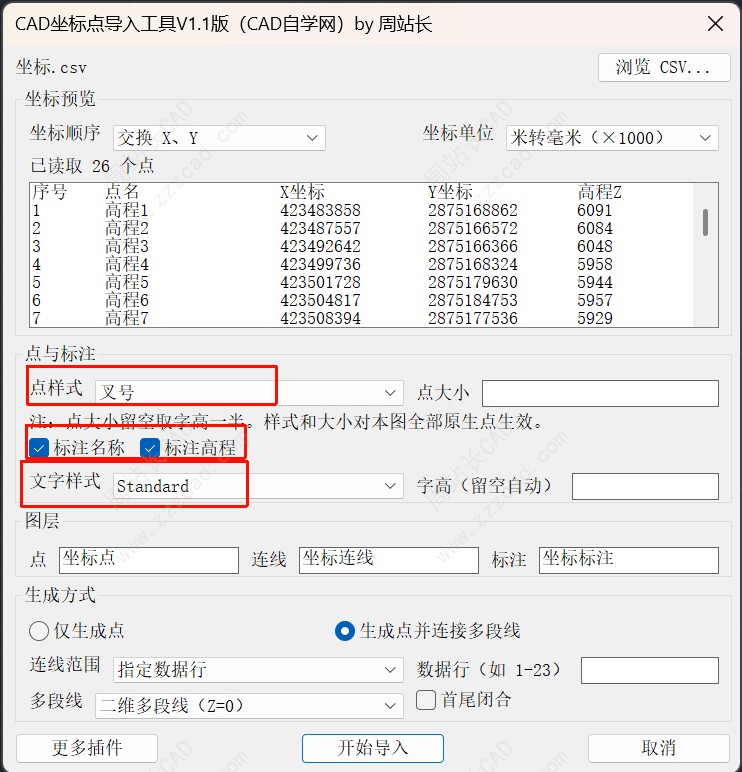
我们设置一下点样式和文字样式,并且可以在图上选择是否标注点名或者高程。
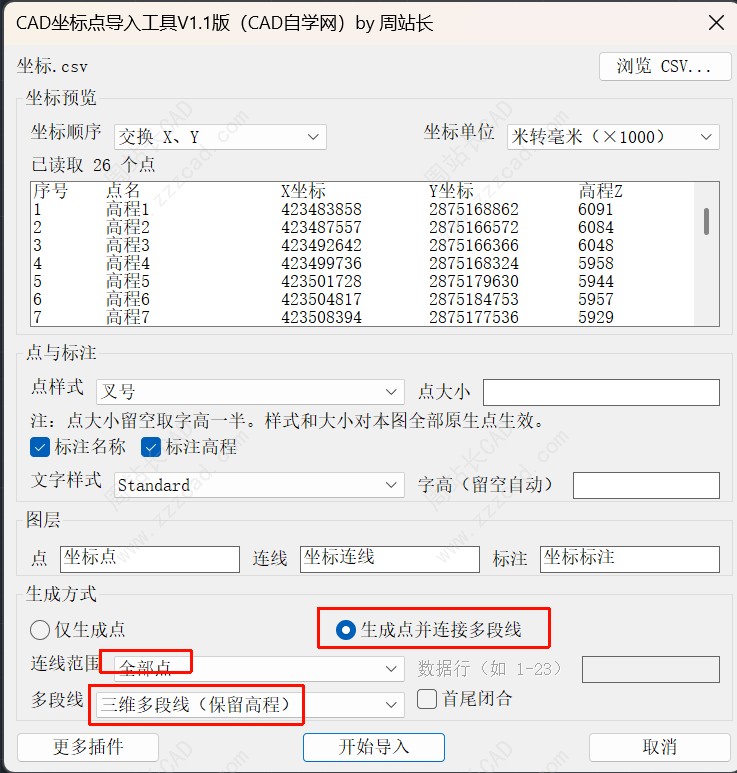
设置完之后,我们就可以设置生成点的方式,比如我这边设置为生成点并连接多段线,然后是所有点,并且是带高程的点,而且我们也可以指定点或者首尾闭合都是可以设置的。
设置完之后,我们直接点击开始导入。
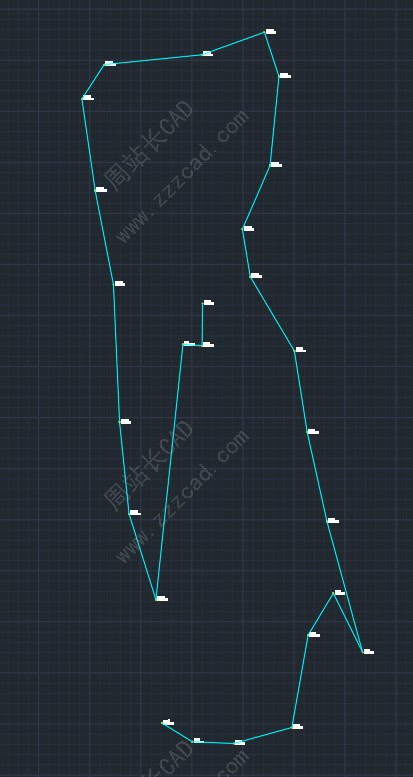
然后一瞬间就可以把我们所有点导入进来。
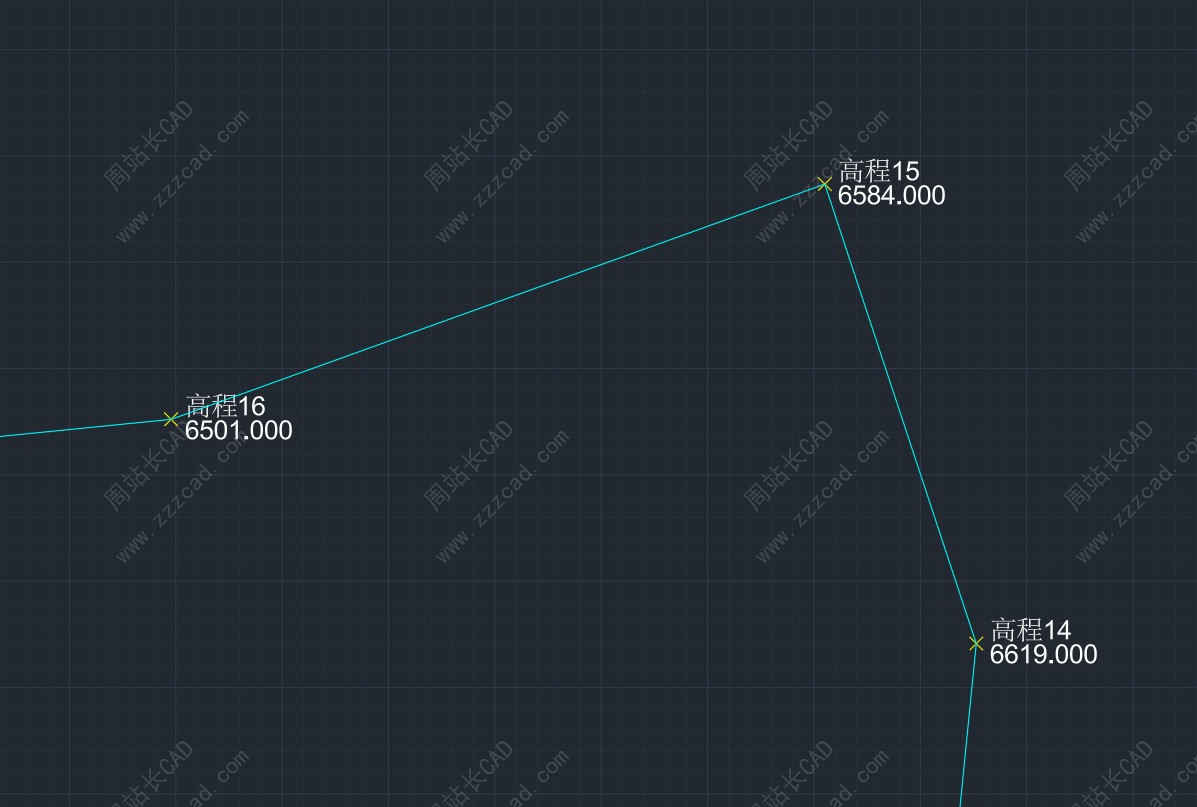
放大给大家看一下。
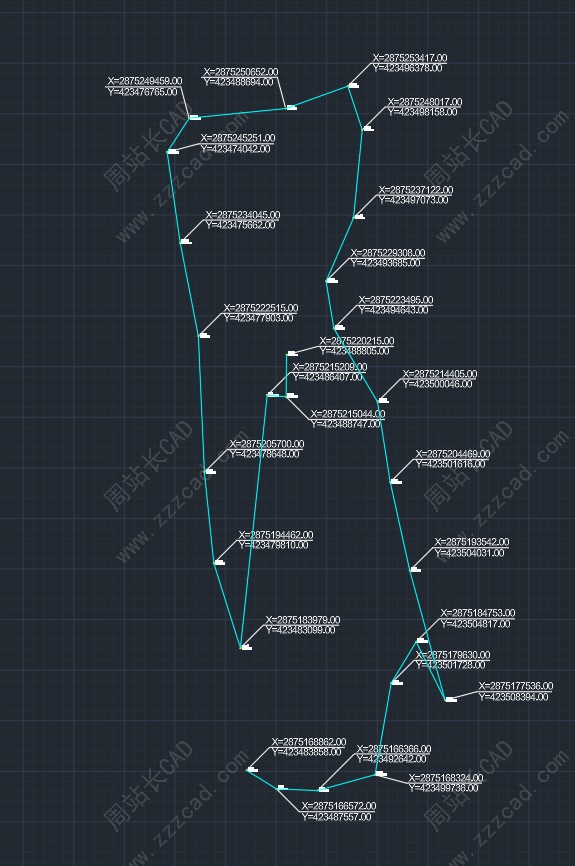
再配合我们之前的自动编号与坐标标注插件,一键按这个多段线的顺序给它标注一个坐标。
完。