




昨天有位用户问我,周站长有没有这种把坐标点导入 CAD 的工具?他平时用 Excel ,太麻烦了,又不想安装这种 CASS 的软件,为了一个功能也没必要。
于是我就给他写了一个插件分享给大家。
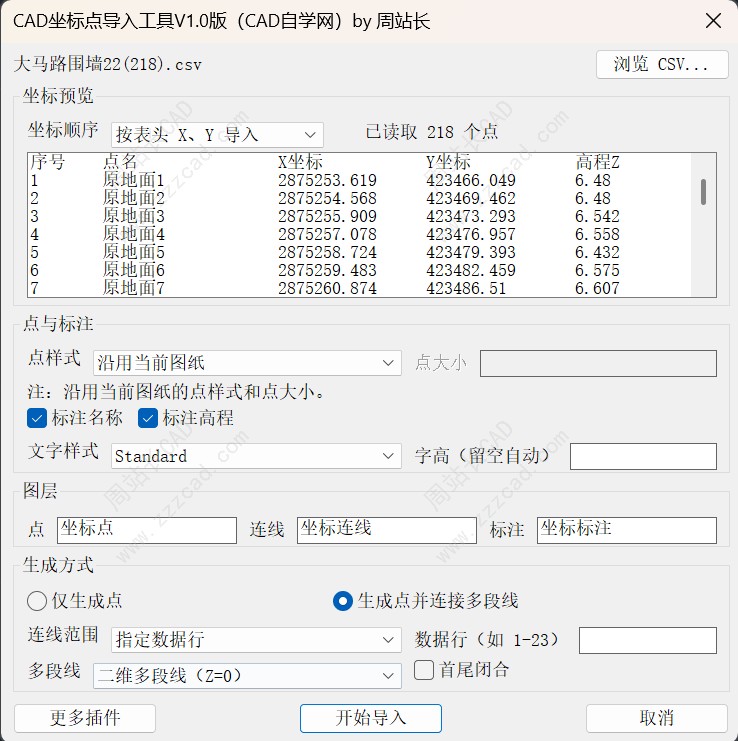
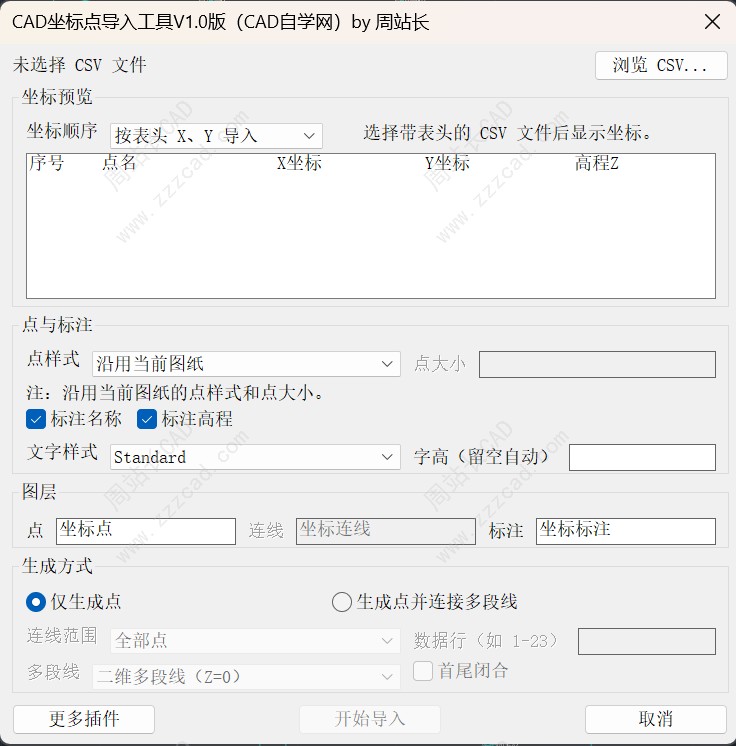
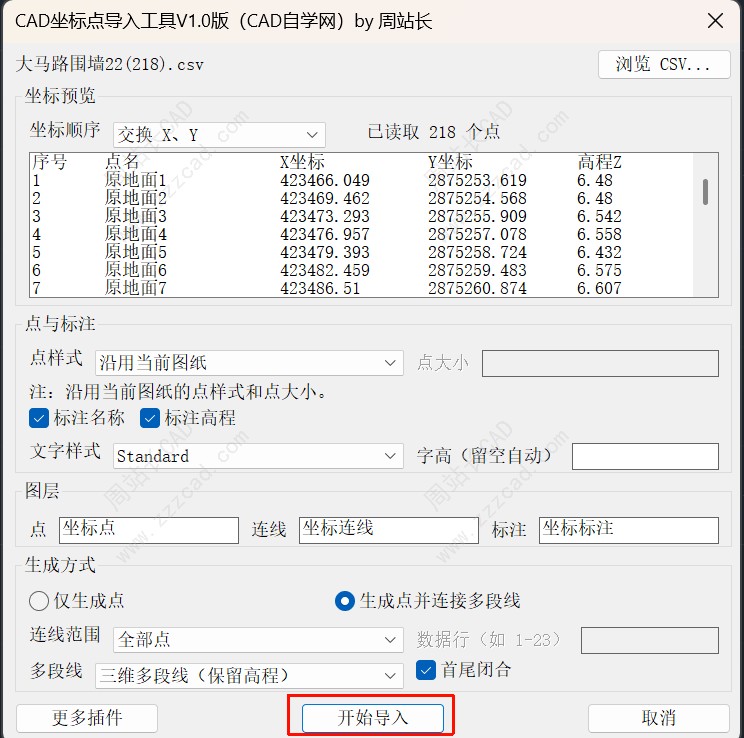
插件界面如图。
CAD坐标点导入工具V1.0版下载链接:点击下载
插件介绍:
CAD坐标点导入工具 V1.0 版
把 CSV 坐标表批量导入 AutoCAD,按需生成坐标点、点名、高程和多段线。
测量点、放样点、井位或设备点整理成表格后,可以用这个工具一次导入 CAD。导入前能预览数据、核对 X/Y 方向,导入时还能指定哪些点参加连线。比如把一份表里的边界点、井位和消防栓全部画出来,只用边界点生成轮廓线。
主要功能
- 坐标预览 读取带有「名称、X坐标、Y坐标、Z坐标」表头的 CSV 文件。支持按表头导入,也可以交换 X、Y。
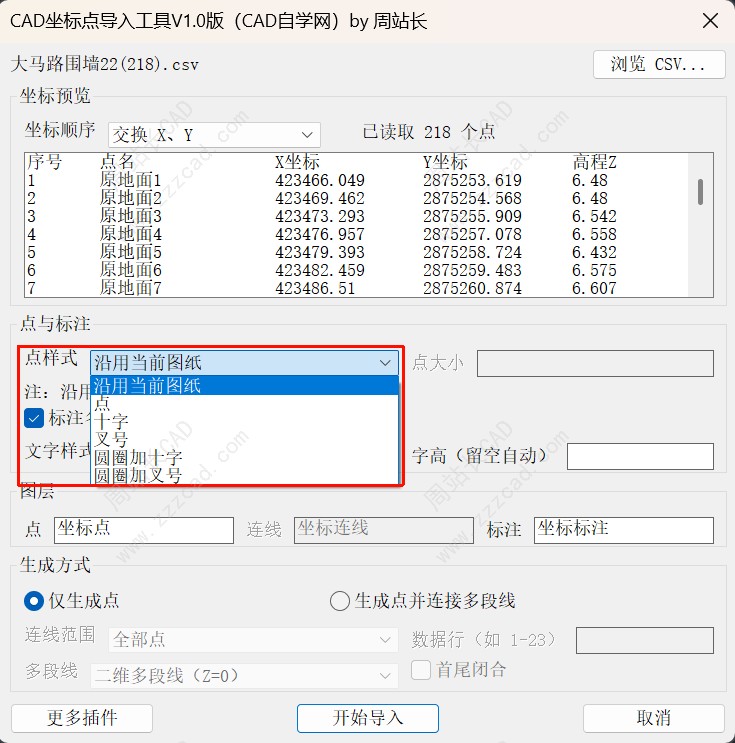
- 点样式设置 可沿用当前图纸的点样式,也可选择十字、叉号、圆圈加十字、圆圈加叉号等样式,并设置点大小。
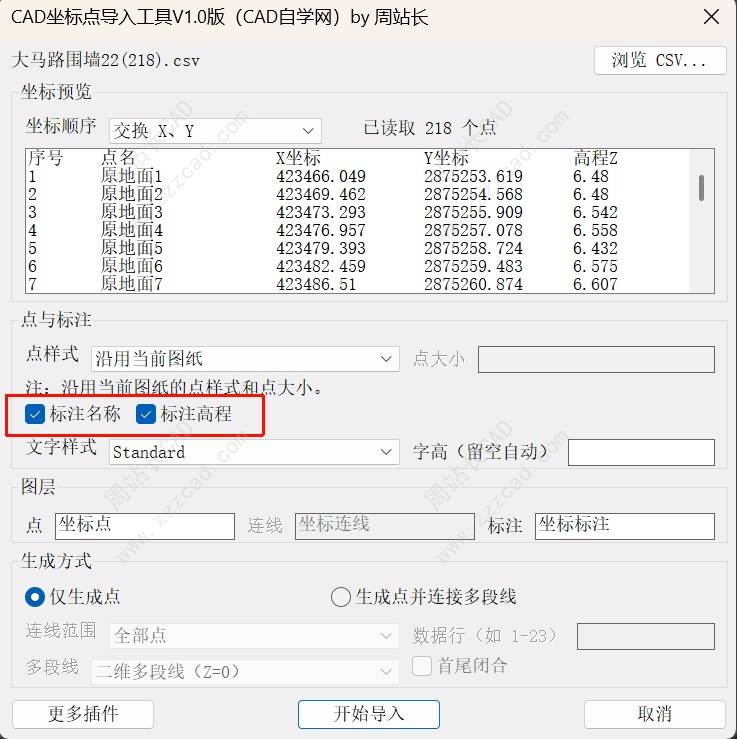
- 点名与高程标注 可单独标注点名或高程,也可同时标注。文字样式从当前图纸中选择,字高可手动填写或留空自动计算。
- 按顺序连线 可仅生成点,也可按表格顺序连接全部点或指定行。二维多段线用于绘制平面轮廓,三维多段线保留各顶点的高程,两种都可选择首尾闭合。
- 自定义图层 点、连线和标注默认放在「坐标点」「坐标连线」「坐标标注」图层,可分别修改名称。一次导入可用一次 U整批撤销。
使用方法
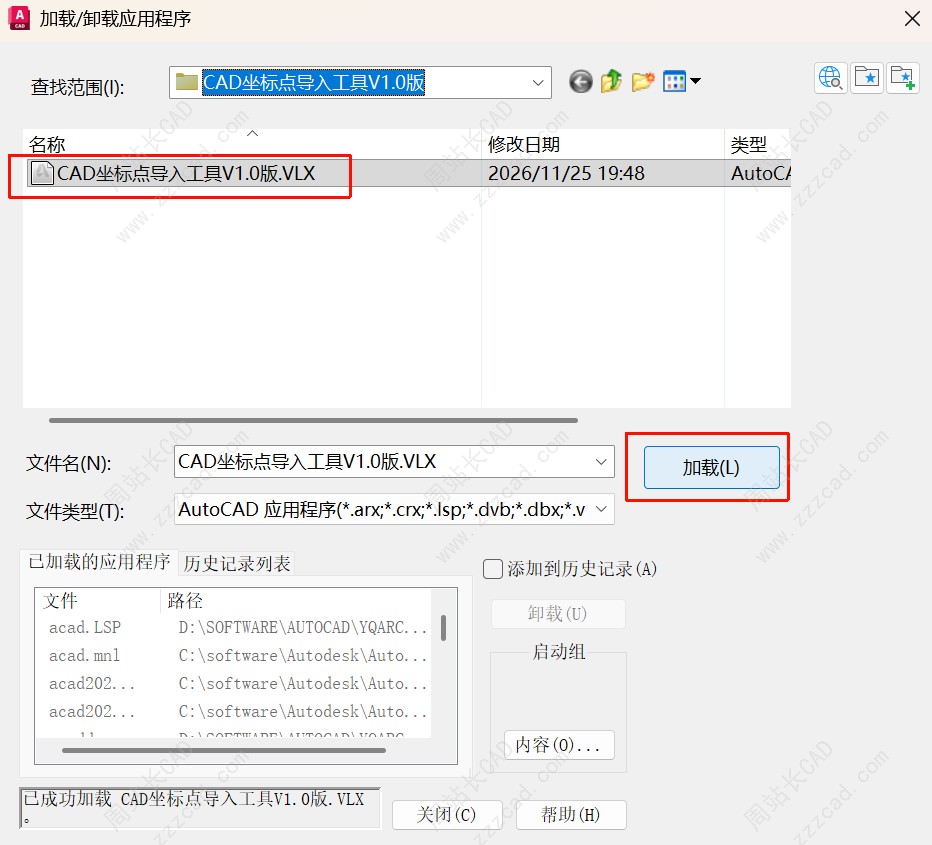
- 在 CAD 中用 APPLOAD加载插件,输入 ZBDR 打开界面。
- 选择 CSV 文件,在预览中核对点名和坐标。
- 设置点样式、标注、图层和连线方式,点击 「开始导入」。
下面我们就看一下使用教程吧。
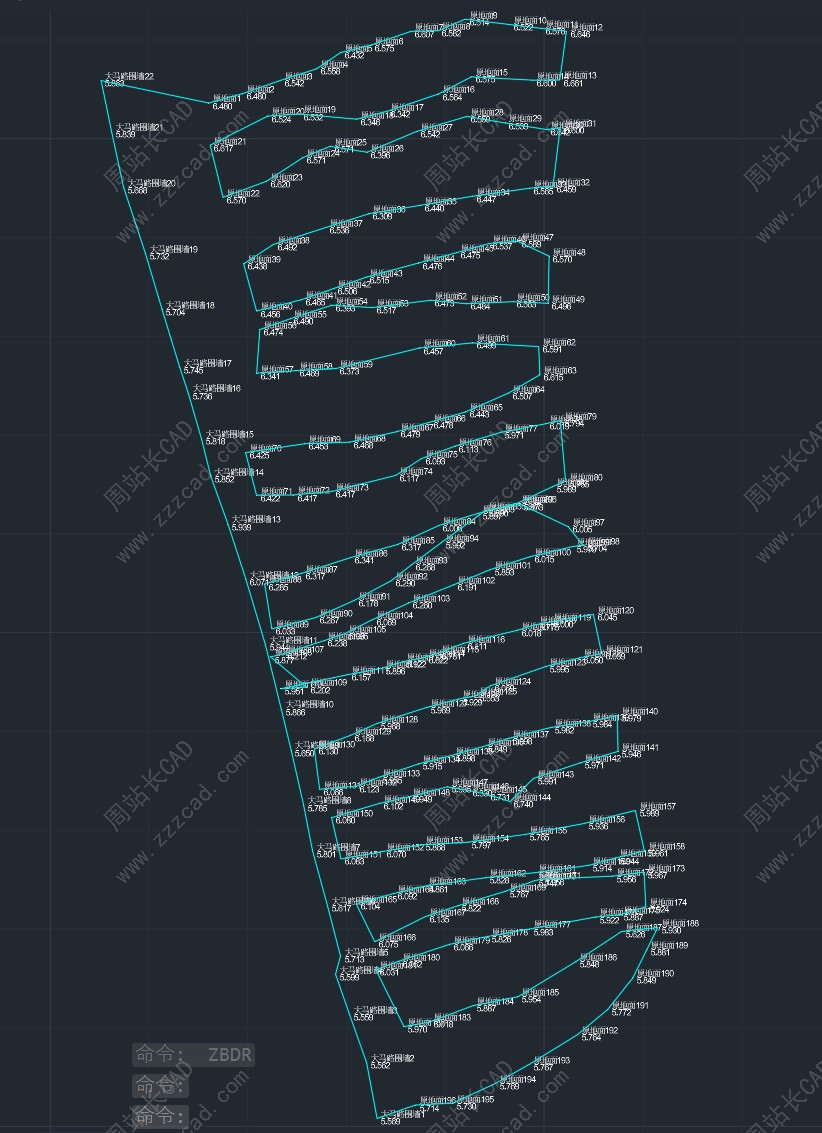
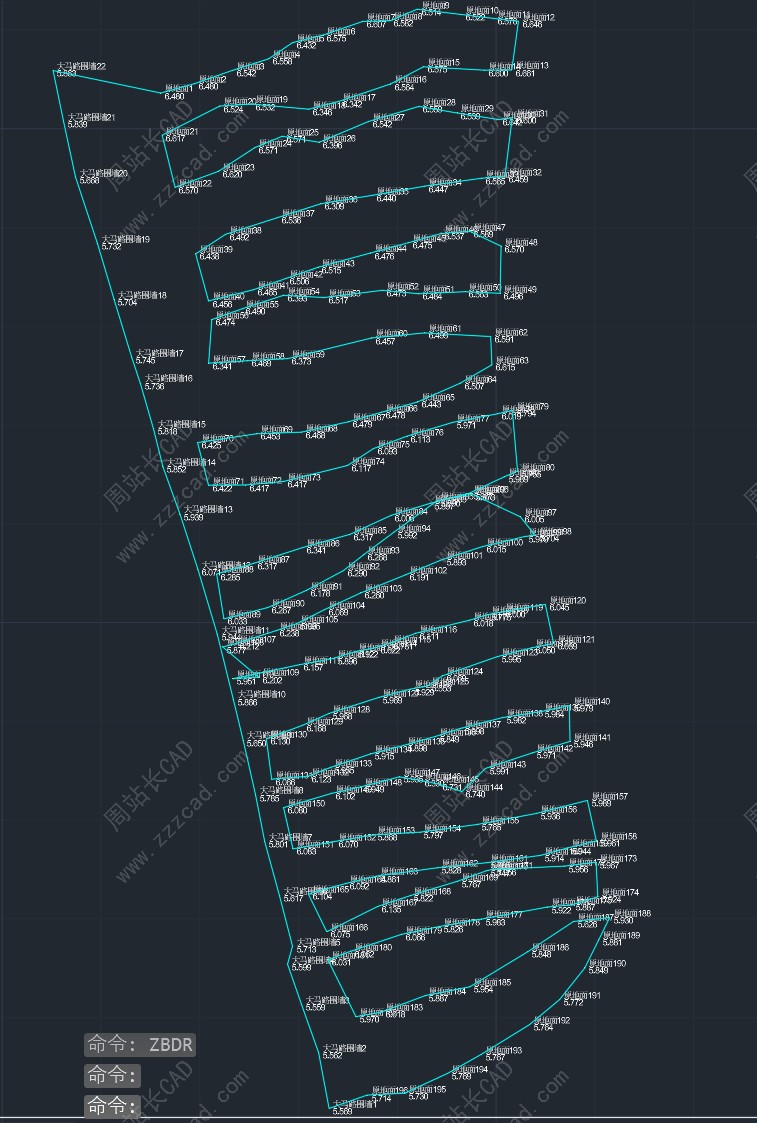
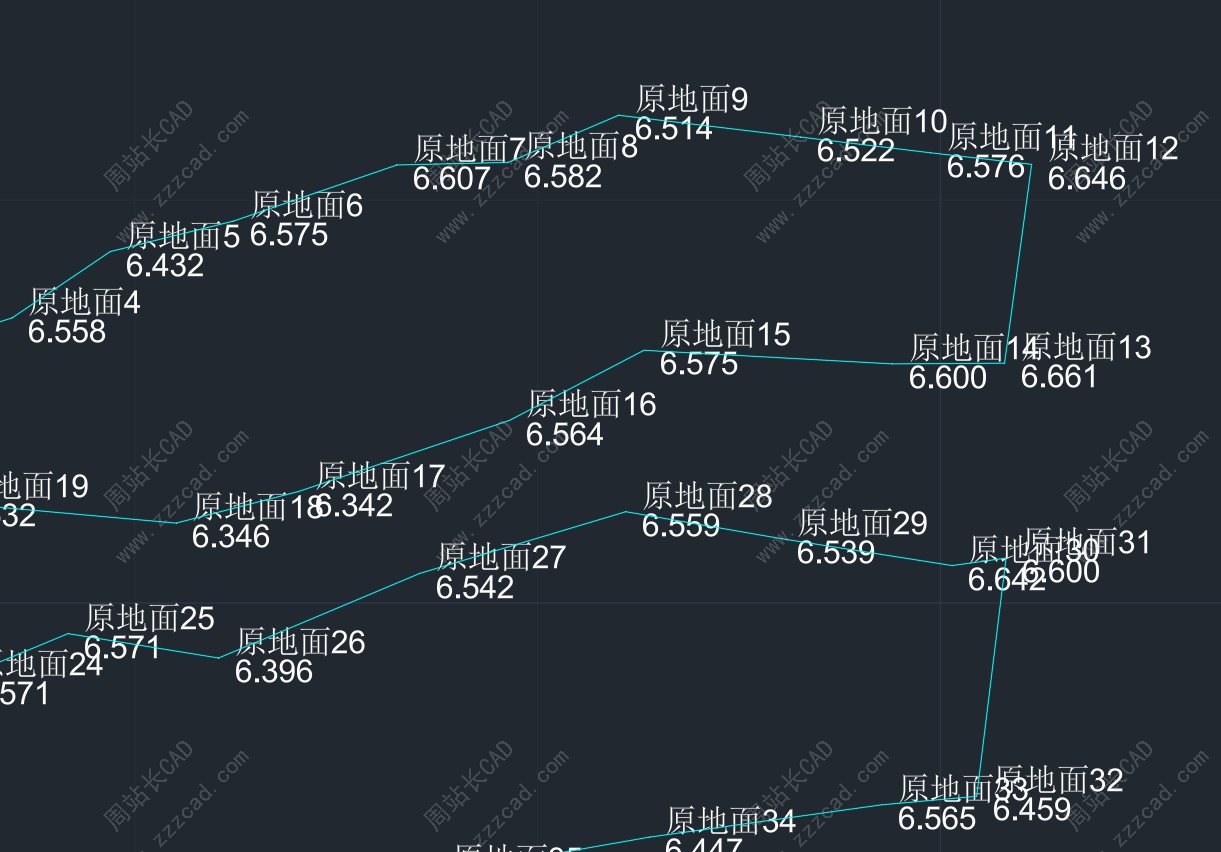
先看一张我导入的截图。
输入快捷键AP,弹出加载卸载应用程序对话框,选择我们的插件,点击加载。
输入快捷键ZBDR回车,出现如下界面。
浏览我们表格的CSV文件。
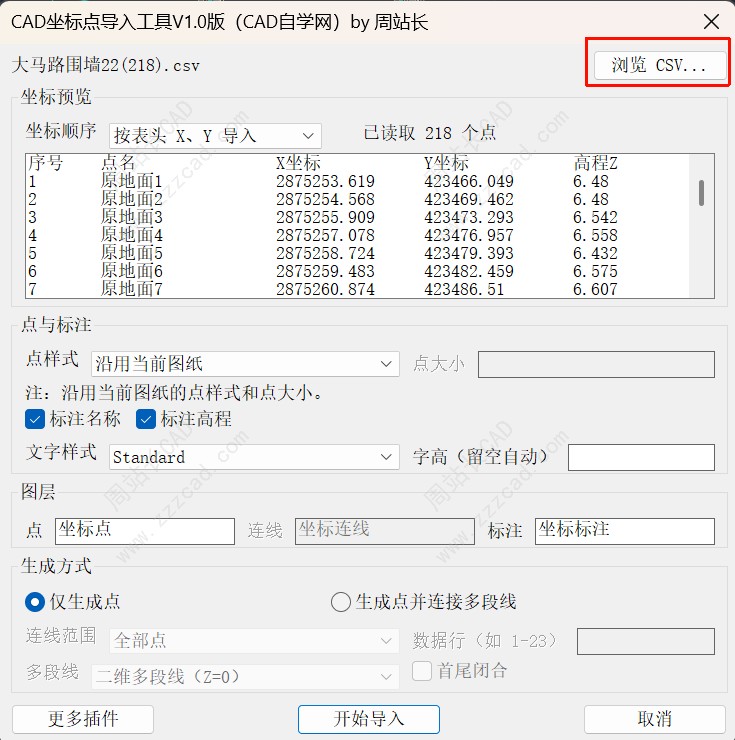
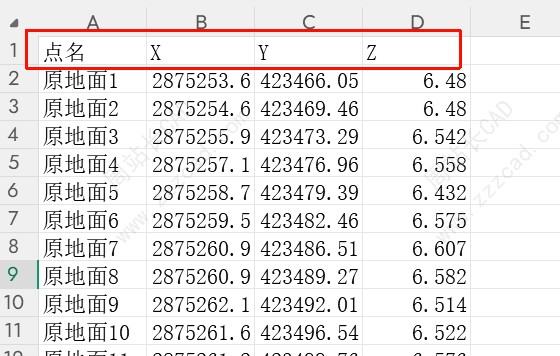
这个表格必须要有一个标题栏,标题栏分别是“点名”、“X”、“Y”、“Z”。
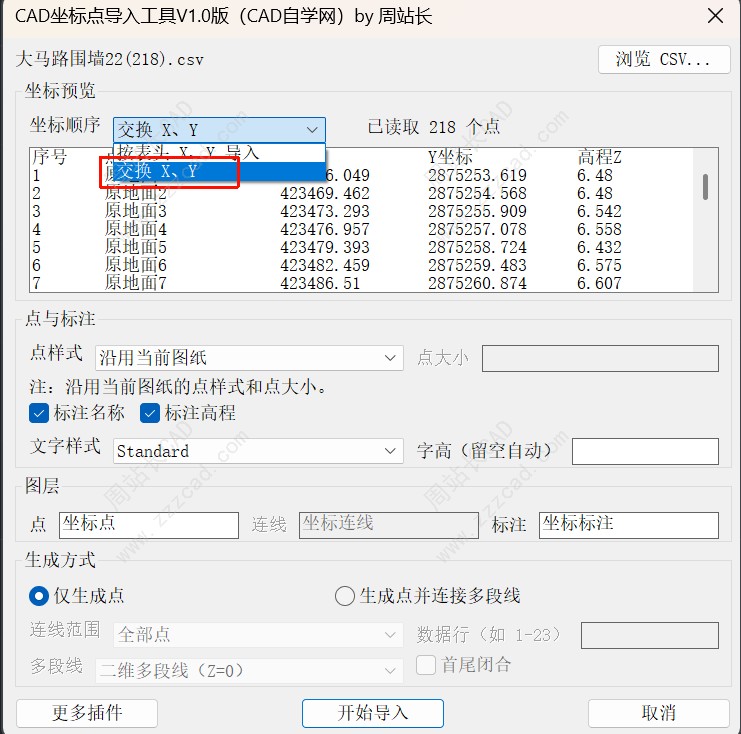
如果你表格中的XY是颠倒的,那我们也可以在这边直接XY交换一下。
然后我们可以设置点样式。
选择是否标注坐标名称或者高程。
选择只生成点,还是生成点并连接成多段线。
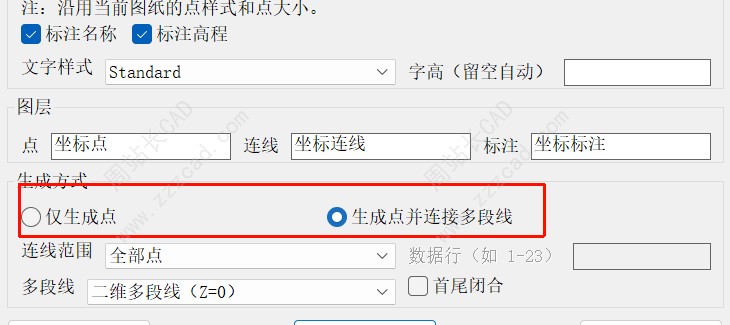
点连线跟标注的图层也可以独立设置,这样后面我们可以通过图层单独开关。

连线的范围可以是全部点,也可以是我们指定的数据行。

连接的多段线,我们可以设置是否带标高,是否首尾闭合。
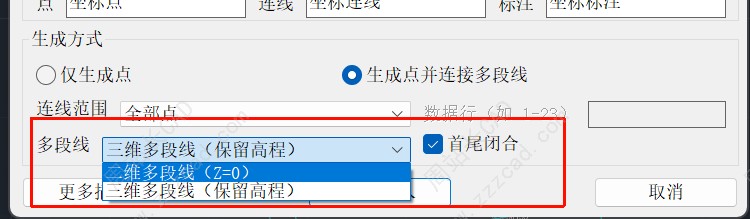
设置完之后我们点击开始导入就行了。
最终如图。
完。