











CAD裁剪块分解工具 V1.3|分解裁剪块,自动清理边界外图形:收到一张使用 XCLIP 裁剪的 CAD 图纸,想分解块继续修改,却发现原本隐藏的线条又全部显示出来,还要手动删除、修剪?CAD裁剪块分解工具专门解决这类问题:按原有裁剪范围分解块,自动删除范围外的对象,修剪跨越边界的线条,减少分解后的清理工作,方便继续编辑和整理图纸。
CAD裁剪块分解工具V1.0版使用教程:点击查看
CAD裁剪块分解工具V1.1版使用教程:点击查看
CAD裁剪块分解工具V1.2版使用教程:点击查看
CAD裁剪块分解工具V1.3版使用教程:点击查看
插件介绍:
CAD裁剪块分解工具 V1.3|分解裁剪块,自动清理边界外图形
收到一张使用 XCLIP 裁剪的 CAD 图纸,想分解块继续修改,却发现原本隐藏的线条又全部显示出来,还要手动删除、修剪?
CAD裁剪块分解工具专门解决这类问题:按原有裁剪范围分解块,自动删除范围外的对象,修剪跨越边界的线条,减少分解后的清理工作,方便继续编辑和整理图纸。
主要功能
- 批量处理裁剪块
支持点选、框选多个裁剪块,回车后统一处理,结束后显示处理数量和结果。 - 自动修剪跨界图形
对直线、圆弧、多段线、椭圆等常见曲线按裁剪边界处理,保留需要的部分,并保留已分解裁剪块的边界线。 - 支持反向裁剪和多层嵌套
普通裁剪保留边界内的内容,反向裁剪保留边界外的内容。遇到完全位于保留范围内的嵌套裁剪块,可选择继续分解或保留;跨越边界的嵌套块自动继续处理。 - 优先保留填充,减少重新绘制
支持普通图案填充、实心填充和渐变填充的裁剪,优先保留填充类型及相关设置。无法直接保留的填充,会尝试分解后裁剪。 - 处理文字、属性和标注
块属性转换为文字;单行、多行文字按定位点整体保留或删除。跨越边界的标注、引线和表格会自动分解,再处理其中的线条、箭头和文字。 - 支持遮罩等常见对象
可处理符合条件的二维实心对象和 WIPEOUT 遮罩,兼顾遮罩的绘制顺序。 - 失败保留原块,支持整体撤销
每个裁剪块先在副本上处理,检查通过后才替换原块。遇到无法完整处理的对象,会恢复对应原块并提示原因,继续处理其他块。整次操作可用一次U撤销。
使用方法
- 使用
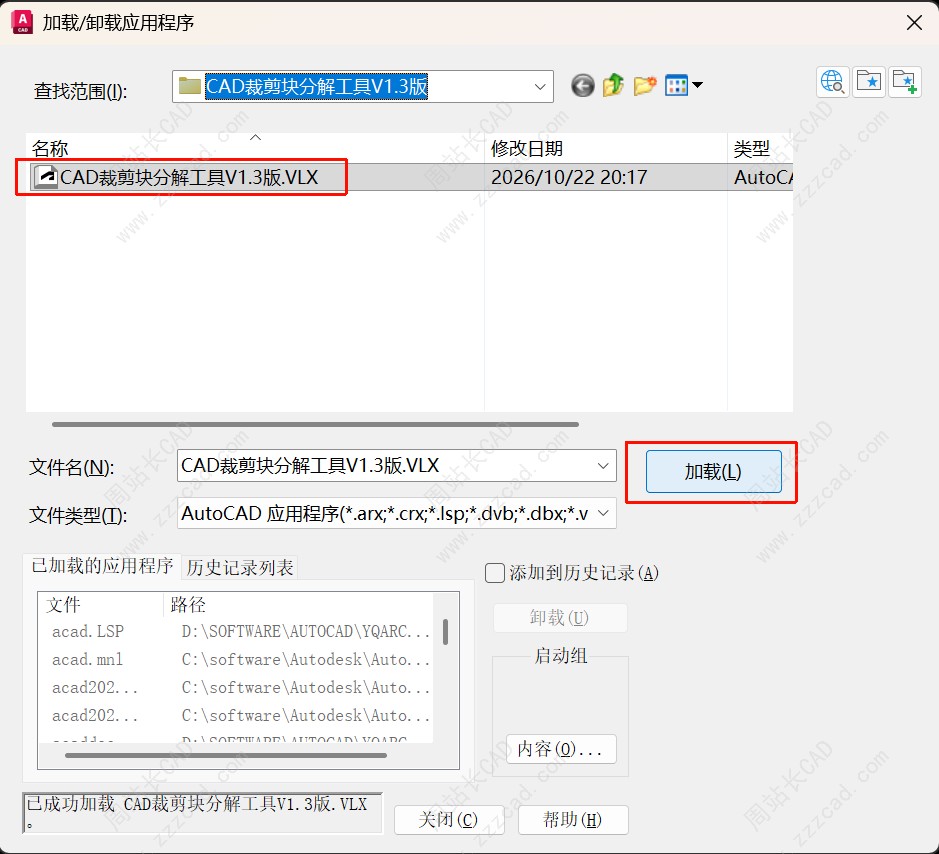
APPLOAD加载插件,按提示完成授权。 - 输入快捷命令
XCFJ。 - 点选或框选需要处理的裁剪块,按回车开始。
- 如出现嵌套裁剪块提示,选择是否继续分解,默认“是”。
- 查看处理结果和命令行汇总。
使用说明
本工具主要用于已开启 XCLIP 裁剪的普通块。外部参照需先绑定为普通块后再处理。
文字按定位点判断去留,不会沿边界切开字形,因此个别保留文字仍可能伸出边界。跨界标注、表格等分解后不再保留原有的关联编辑能力;重建的填充为非关联填充,渐变颜色可能随新区域重新分布。
对于部分代理对象、复杂三维对象或异常裁剪数据,插件会保留原块并提示,具体以处理结果为准。
注:此插件一机一码,会员和购买最多可绑定3台电脑。


