



上一周分享了 CAD 裁剪块分解工具,好多用户都反馈这个工具比较实用。以前裁剪块是没法分解的,现在分解之后就比较方便了。
但有一些用户在处理复杂图纸时,发现部分裁剪块还是没法分解。经过用户反馈,我这两天也做了优化,现将版本更新为 1.1,主要修复了大型图纸以及复杂图纸的裁剪块分解问题。
CAD裁剪块分解工具V1.1版下载链接:点击下载
插件介绍:
CAD裁剪块分解工具专门用于处理使用 XCLIP 裁剪的块,按照裁剪范围进行分解,保留需要的图形、清理范围外的对象,并修剪跨越边界的线条,方便后续编辑和修改。
主要功能
- 按裁剪范围分解:自动清理范围外的对象,修剪跨界图形,减少手工整理。
- 支持嵌套裁剪块:逐层处理内外裁剪范围,并保留各层可见的裁剪边界线。
- 保留图层显示关系:保持关闭、冻结图层的隐藏效果,避免分解后突然多出原本不可见的线条。
- 减少不必要的分解:完全位于裁剪范围内的普通小块尽量保持完整,方便继续使用。
- 支持多种二维图形:可处理直线、圆弧、多段线、二维 SOLID、常见填充及区域覆盖,增强复杂填充和大坐标图纸的兼容性。
- 自动处理文字和注释:文字按定位点保留或删除,跨界标注、表格和引线等对象自动分解处理。
- 支持批量处理和撤销:一次选择多个裁剪块,处理完成后可用一次 U撤销整次操作。
使用方法:AP 加载插件,输入快捷命令 XCFJ,选择需要分解的裁剪块,按提示完成处理。
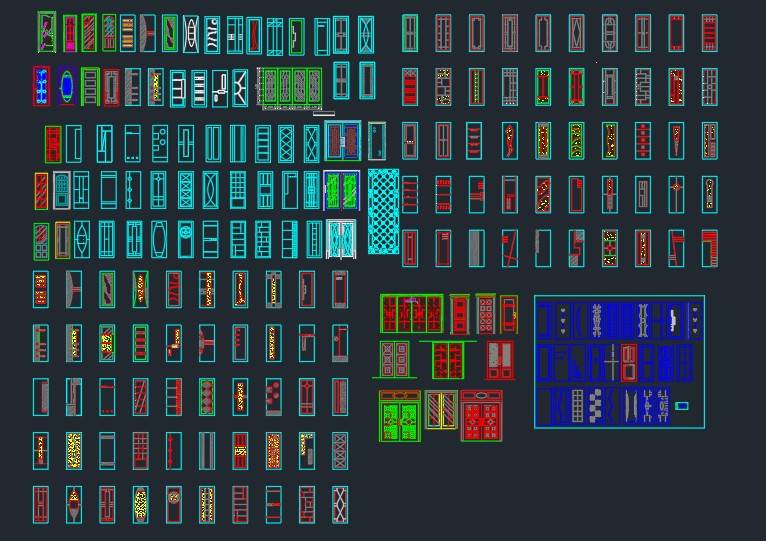
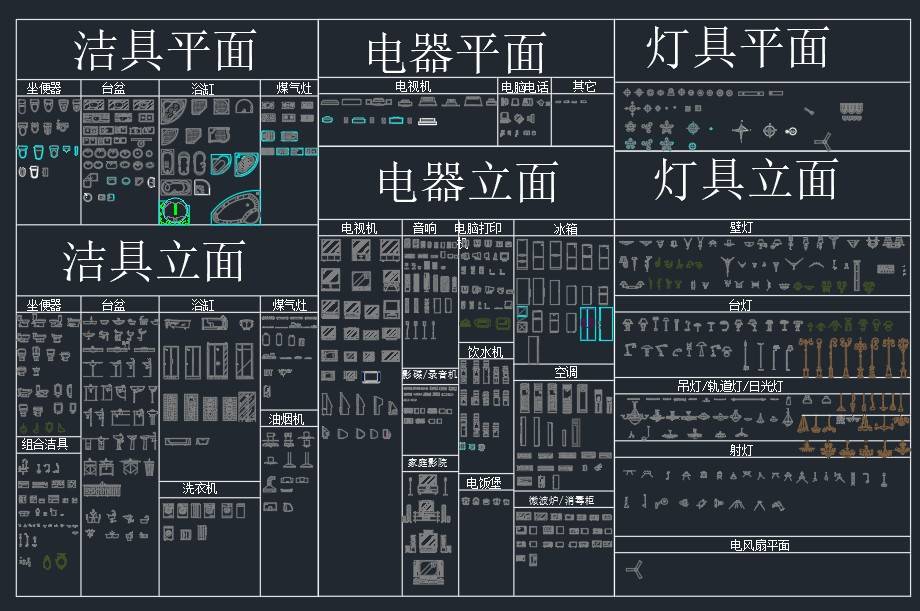
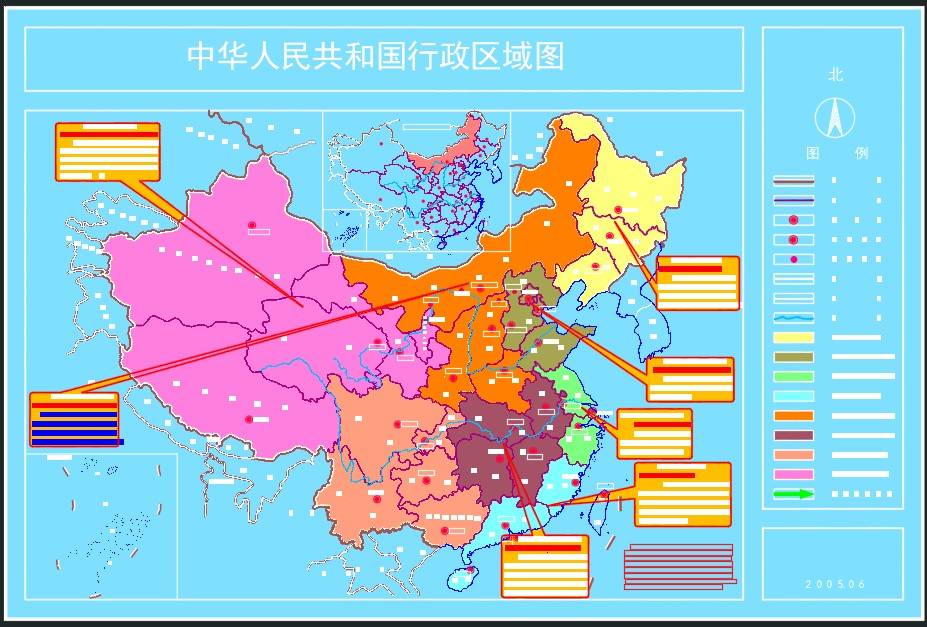
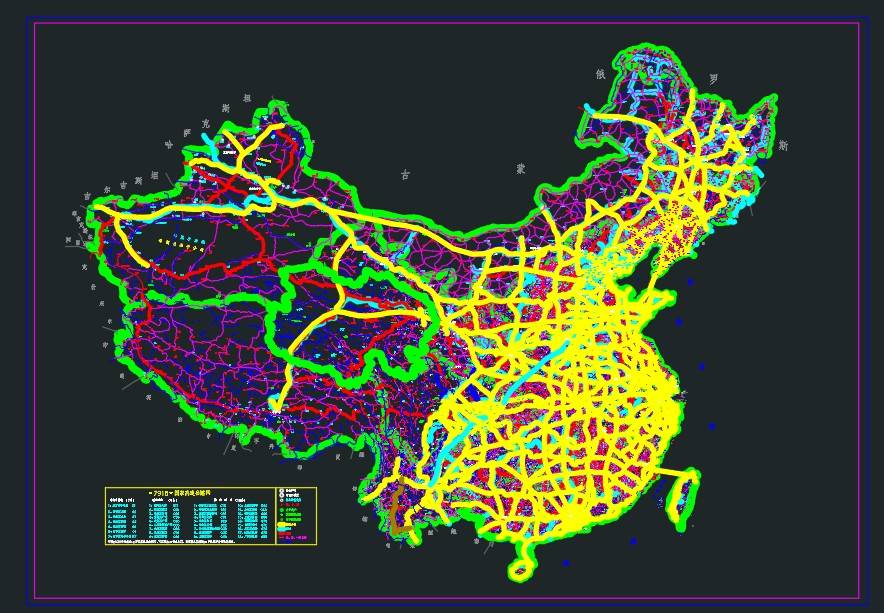
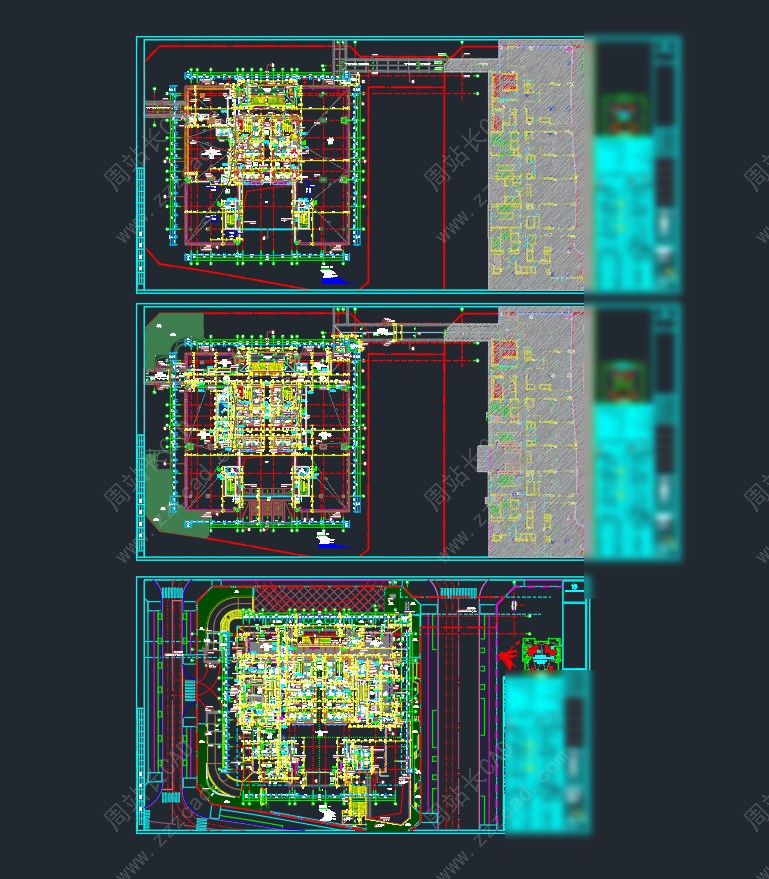
下面这个就是用户提供的图纸,我随便拿其中的一个作为举例,我们来看一下分解的效果。
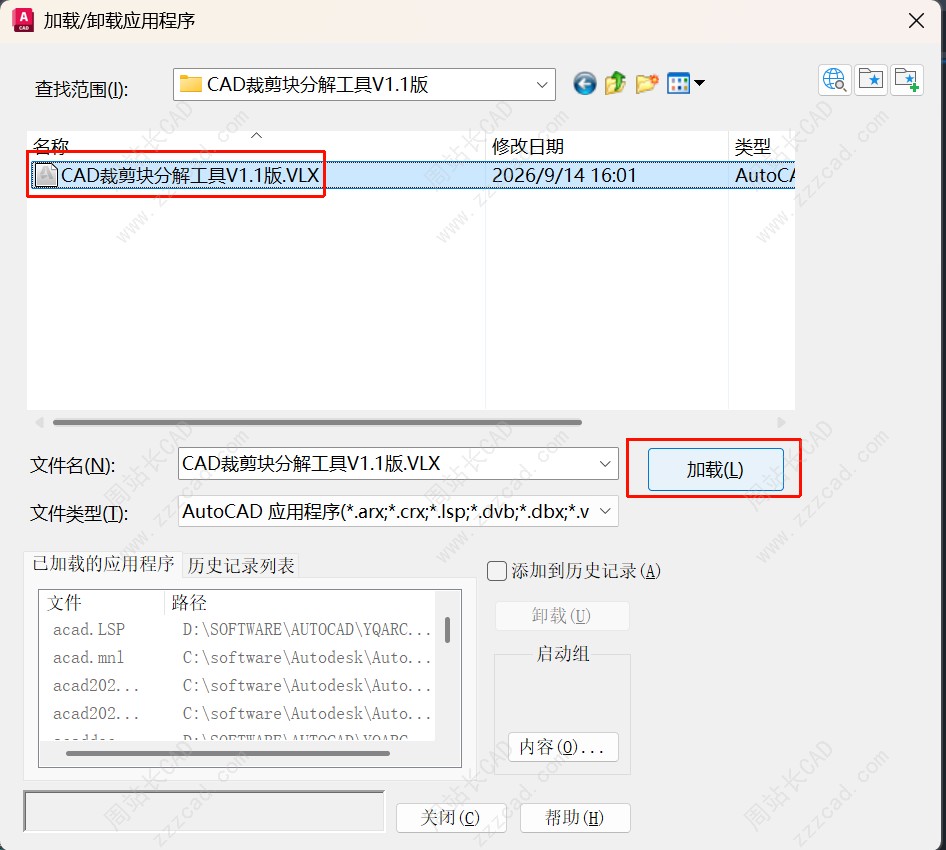
首先,我们输入快捷键 AP 回车,弹出“加载/卸载应用程序”对话框,选择需要加载的插件,点击“加载”。
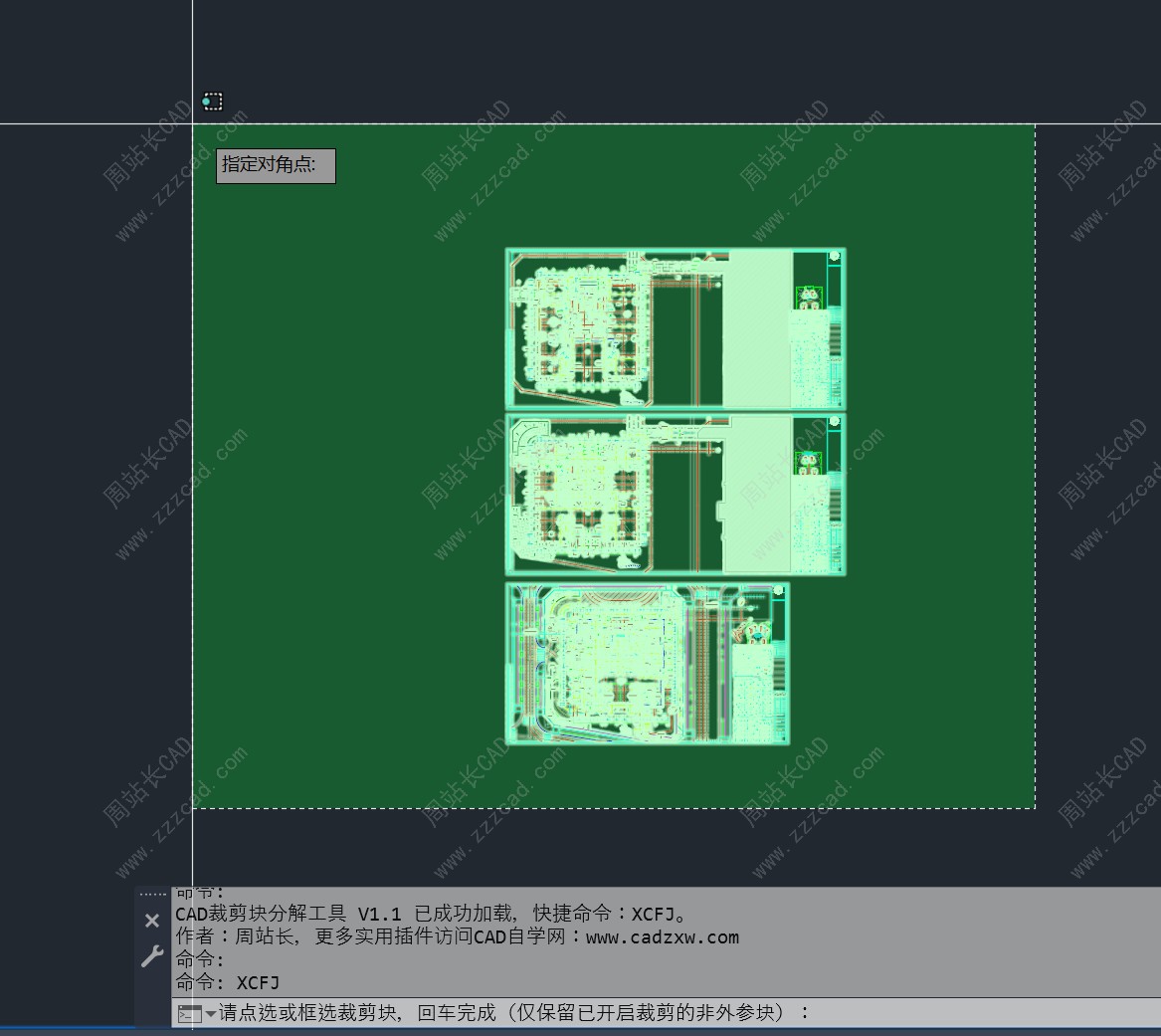
输入快捷键XCFJ回车就行。

选择我们需要分解的对象,回车,它就自动分解了。
分解完成后,如图所示。

完。