











前面有用户问周站长,能不能搞一个自动加载指定路径下的所有插件,如图。

这下搞好了,不仅支持自动加载目录下所有插件,还可以递归,并且支持缓存高速加载,从此再也不要担心插件太多,加载麻烦和加载时间太长问题啦。
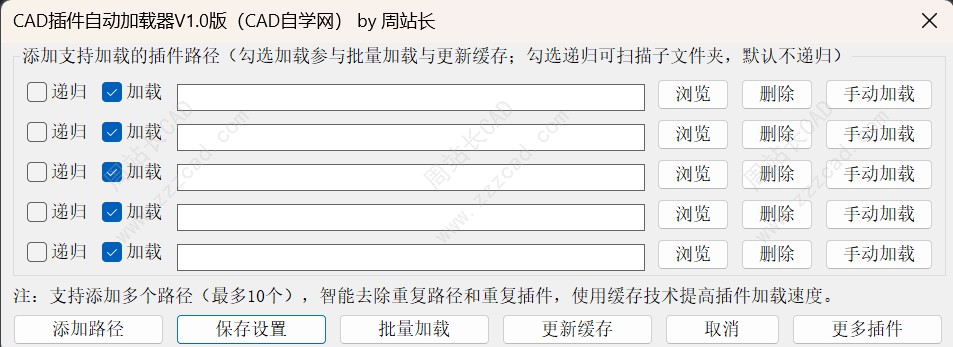
插件界面如下。
CAD插件自动加载器下载链接:点击下载
插件介绍:
CAD插件自动加载器是一款专为AutoCAD用户打造的高效插件管理工具。它通过智能化的路径扫描与缓存机制,完美解决了CAD用户日常管理和加载繁杂插件的痛点。
核心亮点与功能特性:
1、多格式全面支持:一站式兼容 AutoCAD 常用的插件格式,包括 AutoLISP 家族(.LSP, .FAS, .VLX)、ObjectARX(.ARX)、.NET 程序集(.DLL)、VBA 工程(.DVB)以及脚本文件(.SCR),满足多样化的二次开发加载需求。
2、灵活的路径与层级管理:支持用户自定义添加多个插件文件夹路径。您可以为每条路径独立配置是否启用加载以及是否递归扫描子文件夹,实现高度定制化的按需加载。
3、智能缓存与去重提速:工具自带智能去重与缓存机制。首次扫描后会将结果写入缓存文件,后续启动或批量加载时优先读取缓存,实现“秒级”极速加载;同时自动规避重复加载引发的系统冲突。
4、跨版本无缝共享:配置文件存储于 CAD 的可漫游根目录中,这意味着在同一台电脑上,您的不同 CAD 版本可以共享同一套路径设置与缓存,实现“一次配置,多版本通用”。
并且该加载器不仅支持在 CAD 启动时全自动静默运行,更提供了丰富的命令供手动干预,是提升 CAD 绘图与设计效率的得力助手。
下面我们来看下怎么用吧。
AP加载插件。
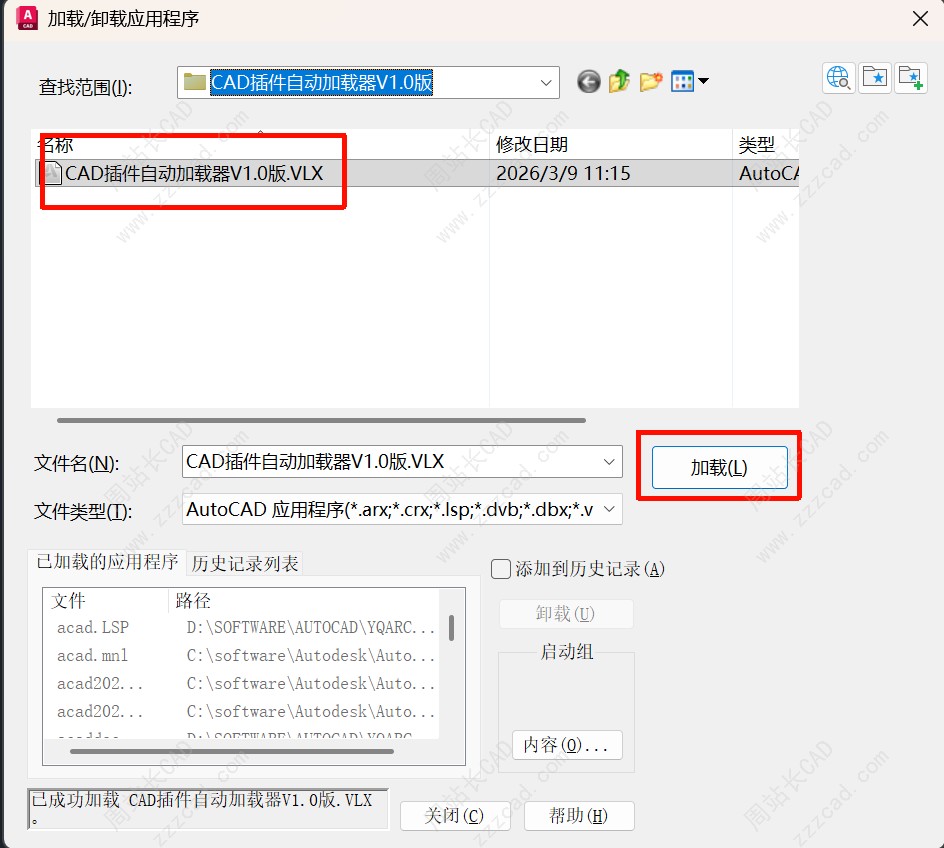
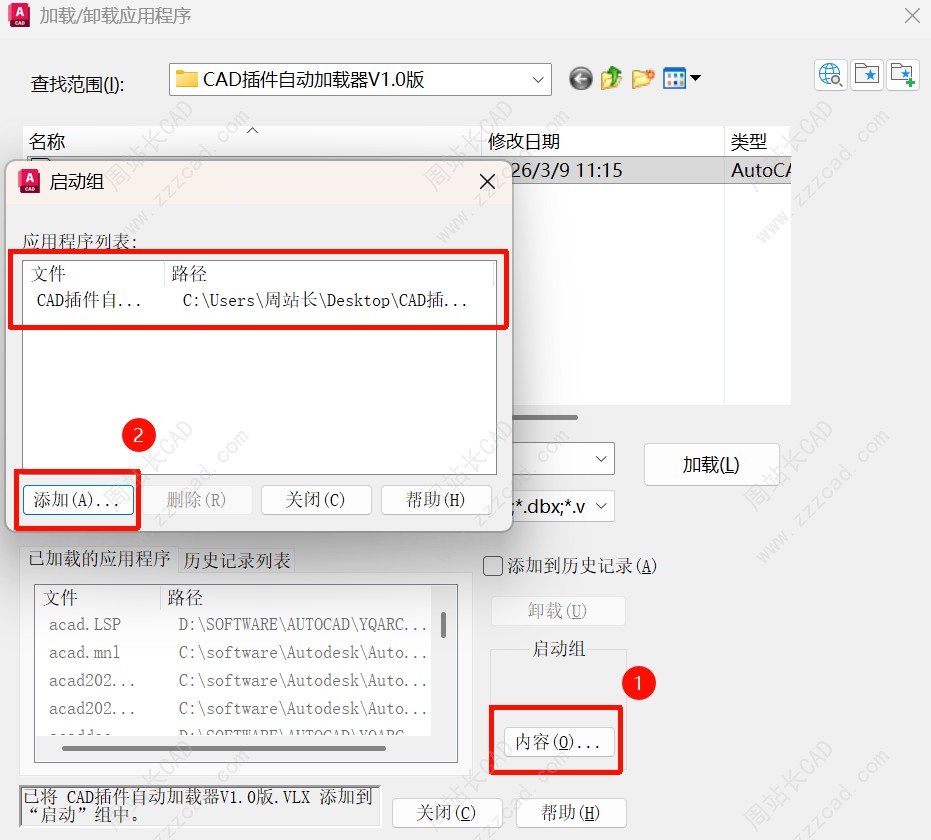
并将放入启动组,这步很重要,不然后面没法自动加载。
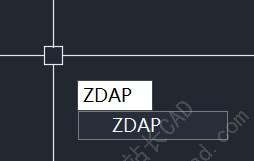
输入ZDAP进行插件配置界面。
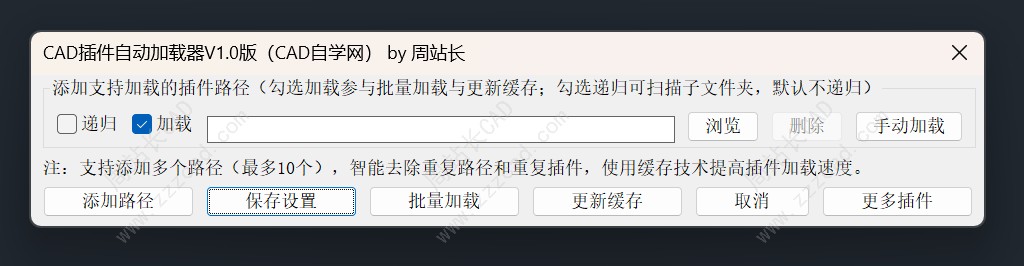
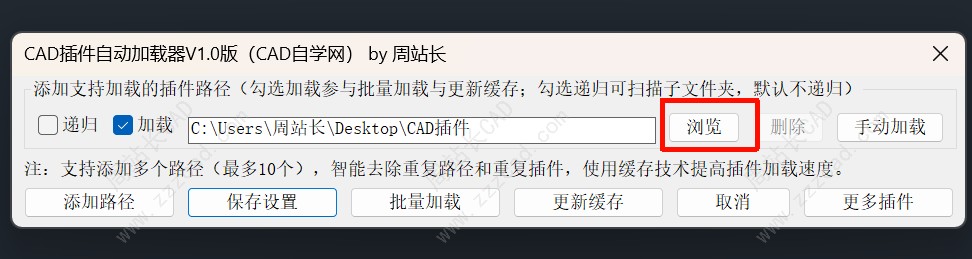
浏览需要加载的插件路径。
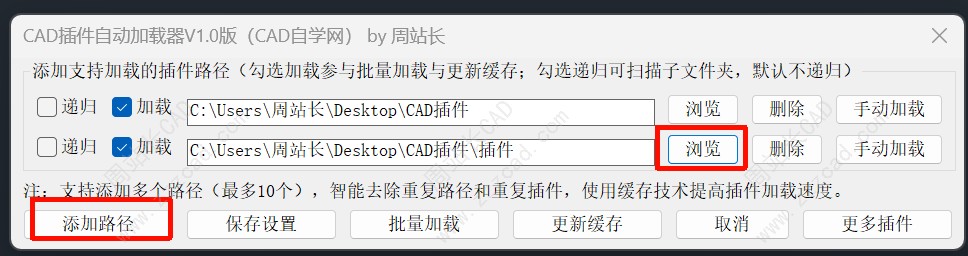
如果一个路径不够,点击添加路径,再浏览。
如果需要该路径下递归所有目录,勾选递归。
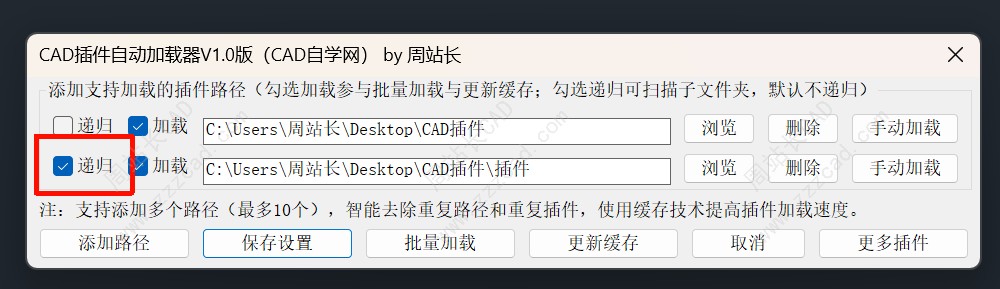
设置完成后点击保存设置,即可保存你的所有设置。
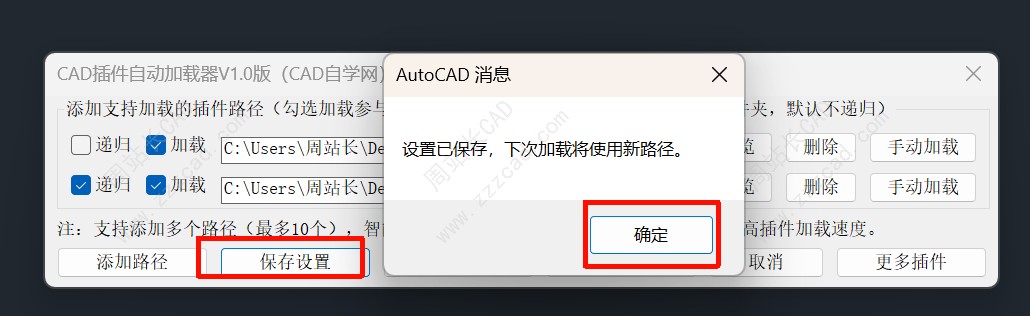
再点更新缓存就好了,以后即可自动缓存加载你所有路径下的插件。
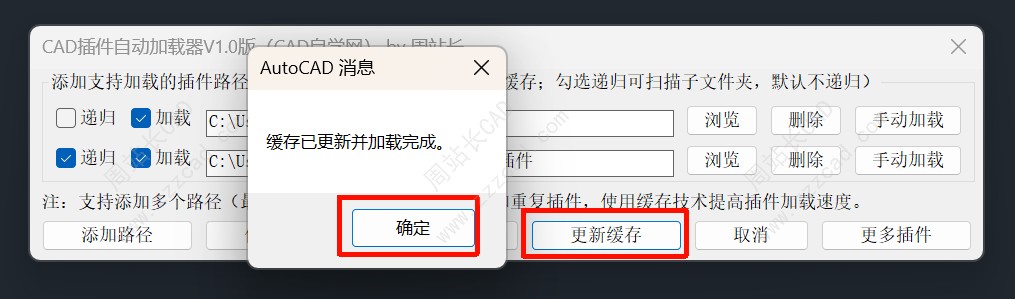
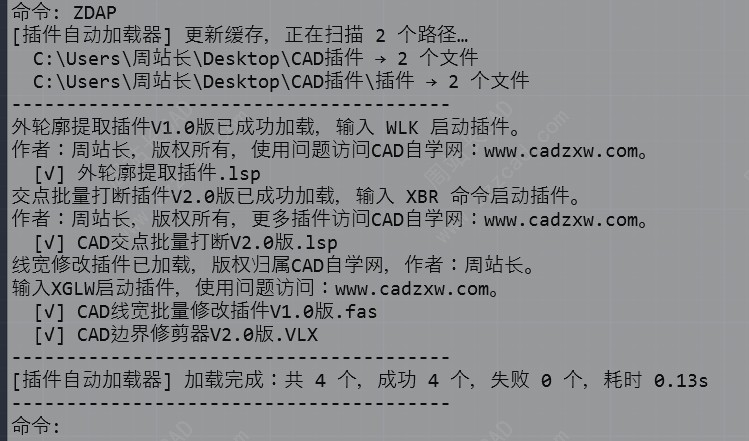
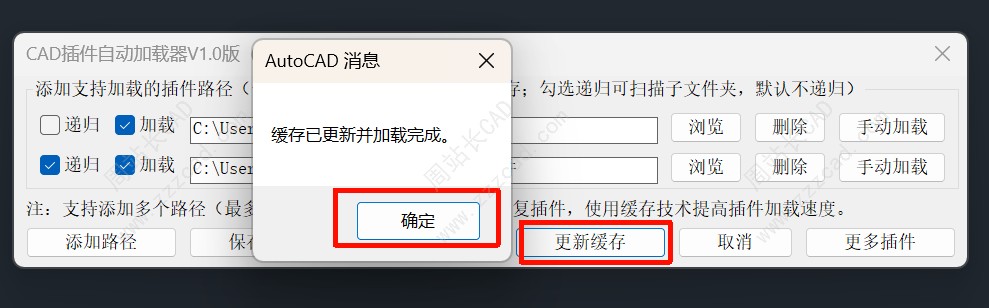
如果你往路径添加了新的插件,只需要更新缓存即可。
完。


