











前面分享了CAD里程标注插件,比较受欢迎,集CAD里程批量标注,单个里程标注,里程导出、偏距标注以及里程标注各种格式调整,近期结合用户的需求做了两处升级与优化。
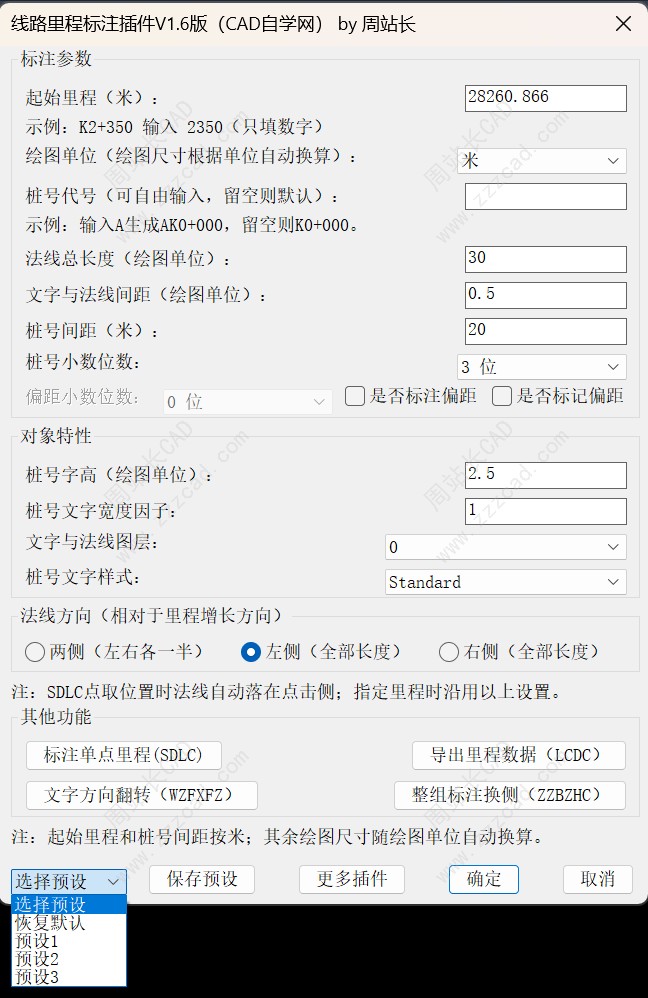
优化1:新增参数预设,增加了3种参数预设,不同图纸轻松选择预设参数。
优化2:如果起始里程设置了小数,第二点里程会自动取整,然后再按间距自动标注里程,目前已经优化为保留起始里程设置的小数。
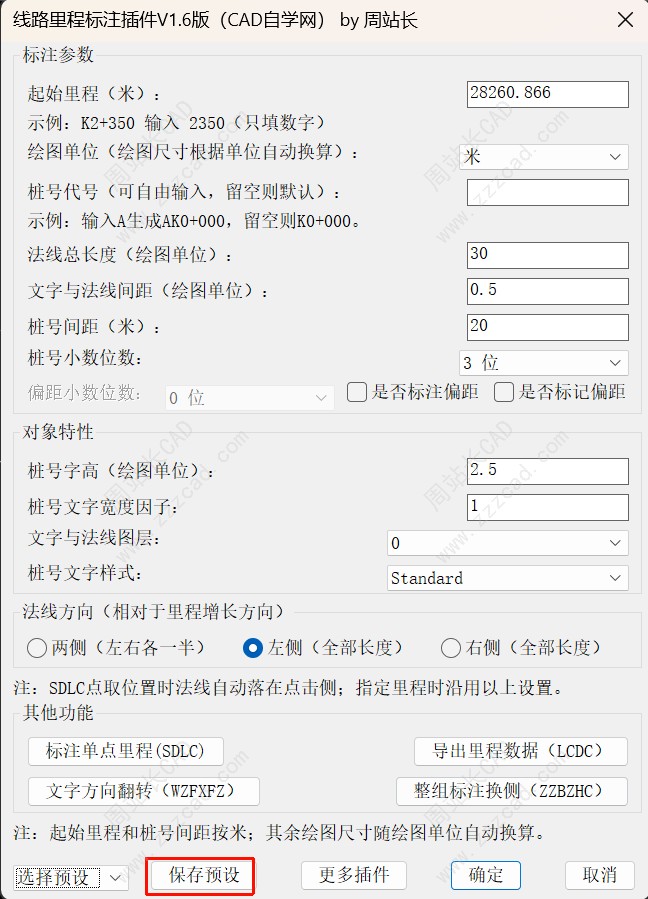
新版插件界面如图。
CAD线路里程标注V1.6版下载链接:点击下载
线路里程标注插件 V1.6|自动标桩号、单点补标、偏距标注、数据导出
在道路、市政、管线等线路图纸中,标注里程往往需要反复量距离、画标记线、输入桩号,再逐一调整文字位置。线路里程标注插件由 CAD自学网周站长开发,将这些常用操作集中到一个设置窗口中,方便批量标注,也方便后期补标和整理图纸。
- 按指定间距,自动生成里程标注
设置起始里程和桩号间距,选择线路并确定里程增长方向,即可沿线生成桩号与标记线。例如,每隔 20 米或 50 米标注一次,不必逐点测量、手动输入。
插件支持从线路中途设置里程基准点,中间桩号按整桩对齐,同时标注基准点和增长方向终点,适合已有里程条件下的分段标注。
- 连续点取位置,补标单点里程
需要标注交叉口、构筑物或其他重点位置时,可使用单点里程功能,连续点取需要标注的位置,也可以直接输入指定里程进行补标。
点取线路外的位置时,还可按需显示左偏、右偏及偏距值,并用小圆圈标记实际点取位置。左右方向以里程增长方向为准。
“是否标注偏距”和“是否标记偏距”默认均不勾选,需要时分别开启即可;已有图纸和用户预设则沿用保存的设置。
- 标注样式集中设置,适应不同图纸
可设置起始里程、桩号代号、桩号间距、文字高度、文字宽度、文字样式、图层、标记线长度及文字间距,桩号和偏距的小数位数也可分别调整。
支持毫米、厘米、分米、米四种绘图单位,切换单位时自动换算绘图尺寸。起始里程和桩号间距统一按米输入,例如 K2+350 输入 2350 即可。
桩号代号支持自定义:留空生成 K0+000,输入 A 则生成 AK0+000。
- 图纸分别记忆,常用参数保存为预设
每张 DWG 图纸分别记忆标注参数,方便下次继续使用。
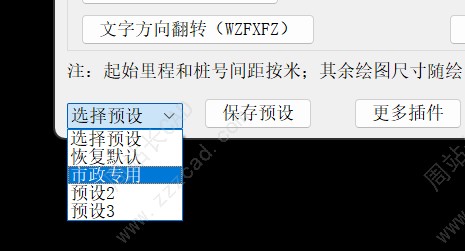
此外,还提供三组可自定义名称的参数预设,可按不同工作需要保存为“市政道路”“铁路里程”等,供本机不同图纸调用,减少重复设置。调用预设时保留当前起始里程,方便复用样式。
- 文字翻转、整组换侧,方便整理标注
遇到桩号或偏距文字方向倒置,可批量翻转文字方向。
需要把标注移到线路另一侧时,可使用“整组标注换侧”,将本插件生成的单侧标记线、桩号和偏距文字一起换侧,方便调整图面布局。
- 导出里程数据,方便表格整理
支持按选择的线路、选择的标注或当前图纸全部标注导出 CSV 文件,可用 Excel 打开整理。
导出内容包括桩号、里程值、线路点坐标,以及记录中包含的偏距方向、偏距值、偏距点坐标等信息,便于后续统计与核对。
| 功能 | 命令 |
|---|---|
| 自动间距标注 | LCBZ |
| 单点里程标注 | SDLC |
| 导出里程数据 | LCDC 或 LCBZEXP |
| 文字方向翻转 | WZFXFZ |
| 整组标注换侧 | ZZBZHC |
加载插件后,输入 LCBZ 即可打开设置窗口,其他功能也可通过窗口内的按钮进入。日常使用按“设置参数 → 选择线路 → 确定基准点与增长方向 → 完成标注”的流程操作即可。
下面我们来看下怎么使用吧。
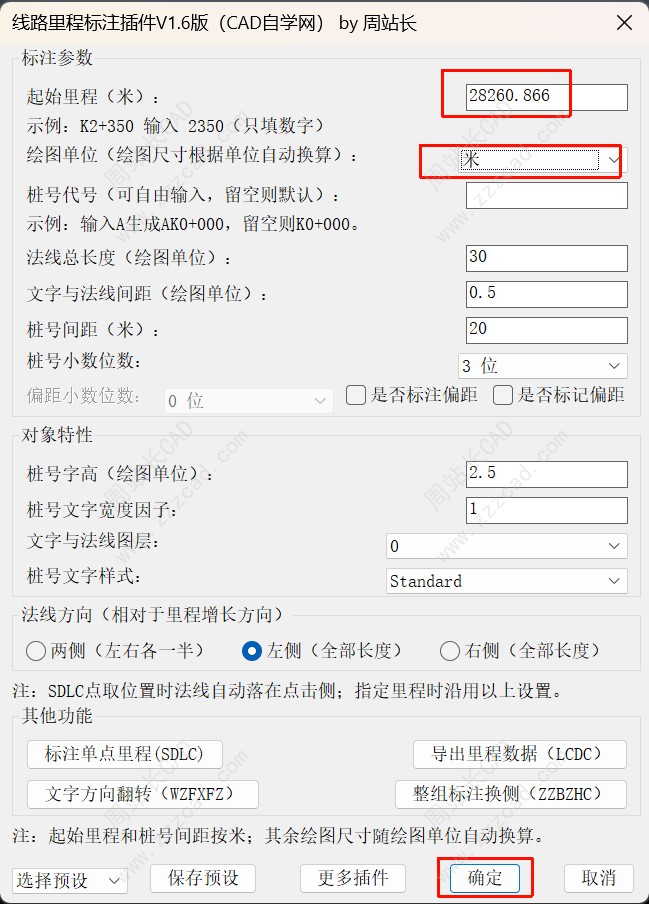
比如我们绘图单位改成米,起始里程设置28260.866,确定。
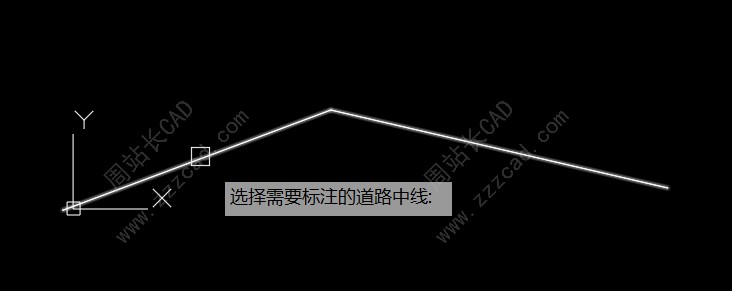
选择道路中线。
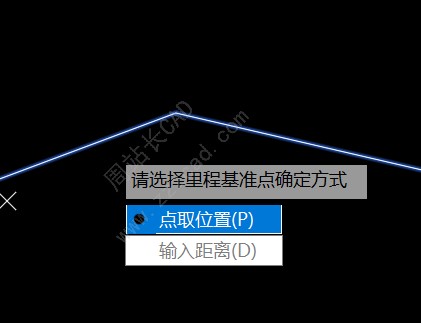
选择里程基准点确定方式。
选择里程基准点。
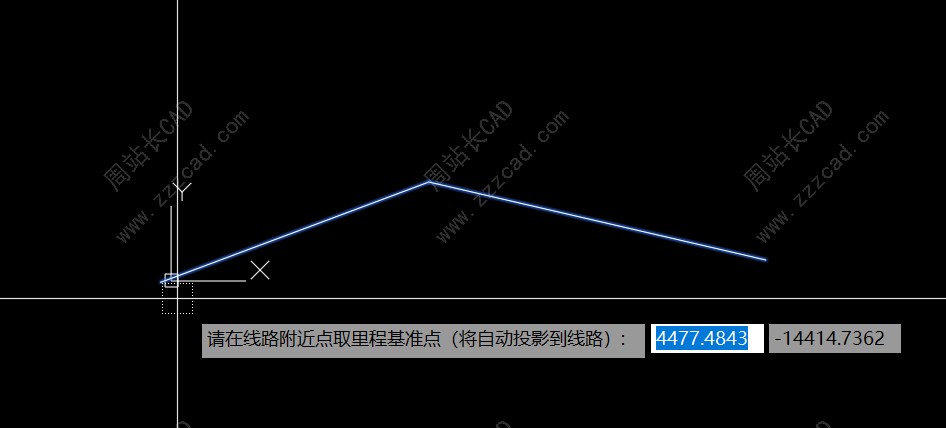
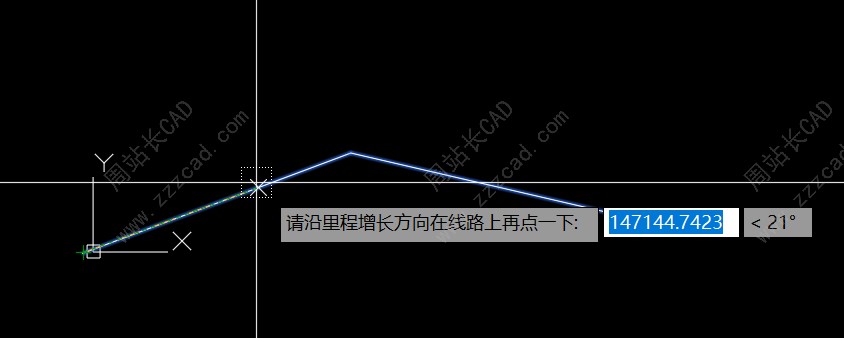
选择里程增长方向,里程线路上任意点击一点即可。
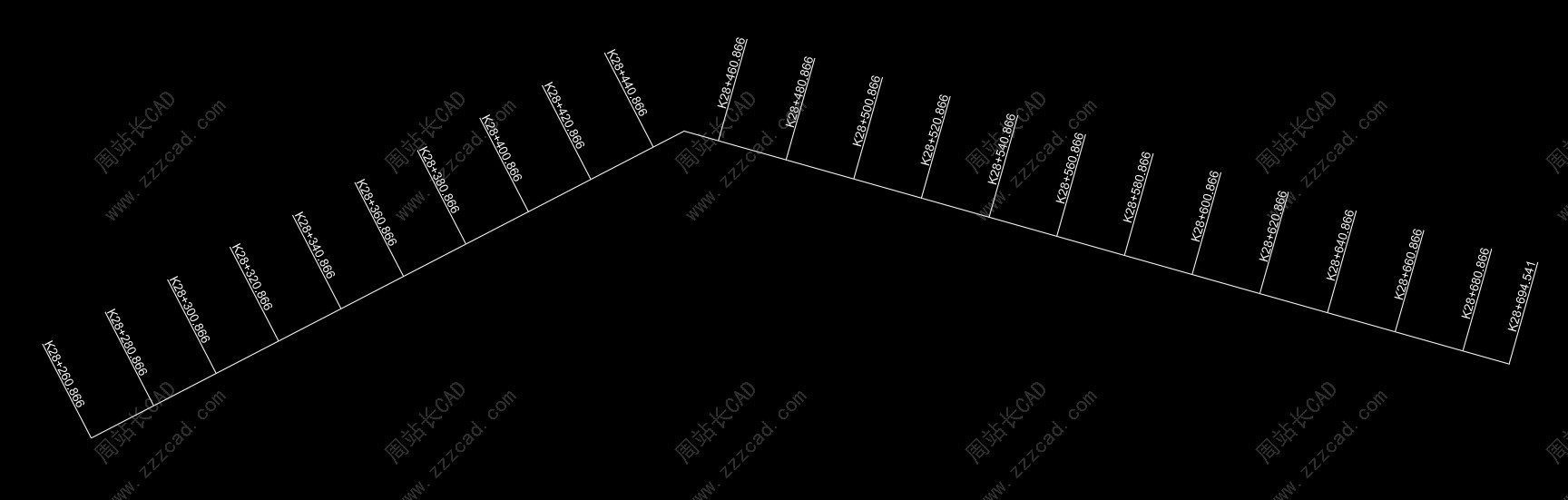
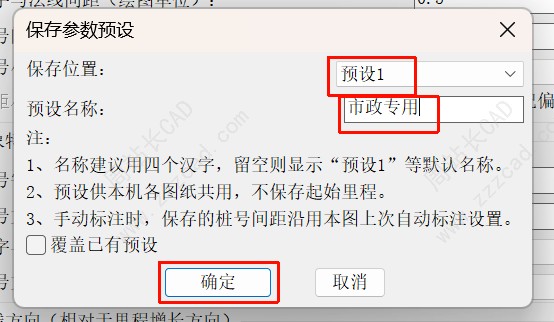
如果我们觉得上面参数是我们经常用的,我们也可以点击保存预设。
选择预设参数位置,设置预设名称,点击确定,如果预设名称存在,我们也可以勾选覆盖已有预设。
确定。
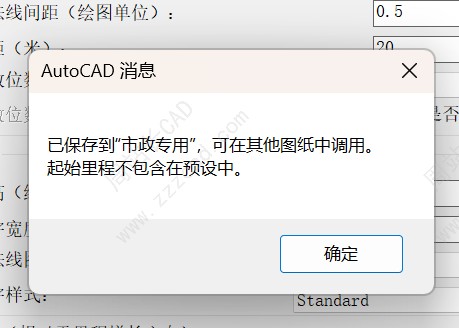
下次任何图纸,我们都可以直接选择我们预设的参数,无需重复调参数。
完。


