











去年写了一个CAD文字样式与字体管理工具,最近又更新了一下,主要是让这个文字样式的统一更加彻底。
主要更新内容如下:把“统一所选对象的文字样式”升级成了能够深入块、嵌套块和全图样式引用的统一工具,同时完善了缺失字体自动替换、界面操作和帮助文档。
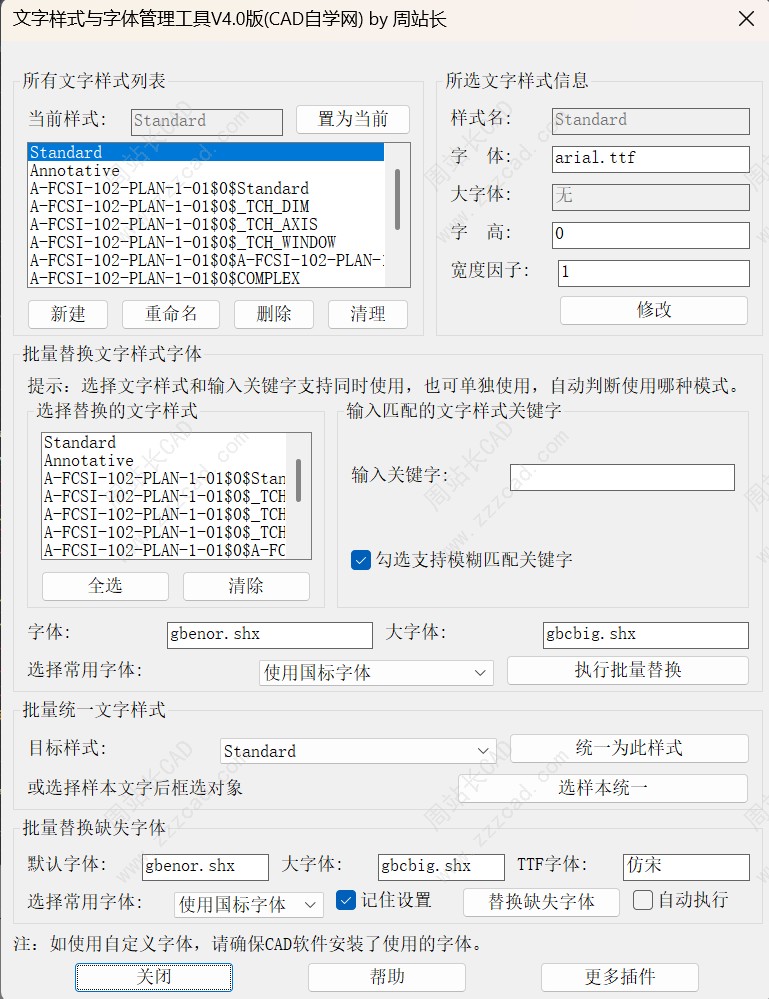
新版本界面如下:
CAD文字样式与字体管理工具V4.0版下载链接:点击下载
插件介绍:《CAD文字样式与字体管理工具》是一款集样式管理、字体替换和图纸整理于一体的 AutoCAD 插件。加载后输入 TSM,即可通过图形化界面完成以下操作:
1、文字样式管理:集中查看图纸中的全部文字样式,支持新建、重命名、删除、清理及置为当前。
2、样式参数修改:可修改字体、大字体、字高和宽度因子,同时支持 SHX 与 TTF 字体。
3、字体批量替换:支持直接选择多个样式,也可按名称关键词进行模糊或精确匹配,实现批量替换。
4、缺失字体自动修复:自动检测图纸中的缺失字体并统一替换,快速解决外来图纸缺字、乱码等问题。
5、文字样式统一:可按目标样式或样本文字统一选定对象及全图,支持普通文字、属性、动态块、嵌套块、标注、多重引线和表格等对象。
本插件适合用于外来图纸整理、缺失字体修复、企业制图标准统一及批量改图,可有效减少重复操作,提高图纸处理效率。
注:此插件一机一码,会员和购买可以最多使用3台电脑。
下面我们来看一下怎么使用吧。
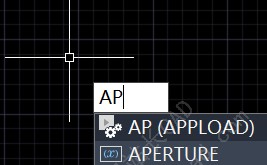
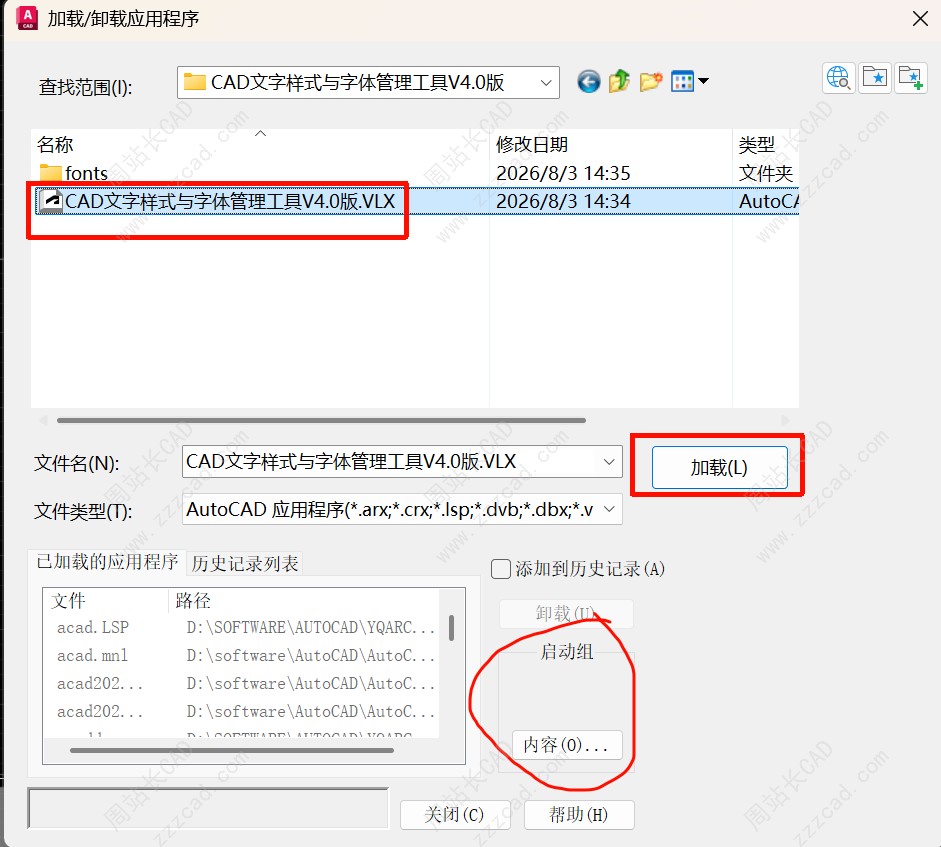
输入快捷键 AP 回车,弹出“加载/卸载应用程序”对话框,找到我们需要的插件,点击加载。
注:如果要使用字体自动替换的功能,一定要在启动组内容里面添加插件,这样每次打开CAD会自动加载插件。
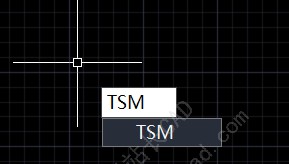
输入快捷键TSM启动插件。
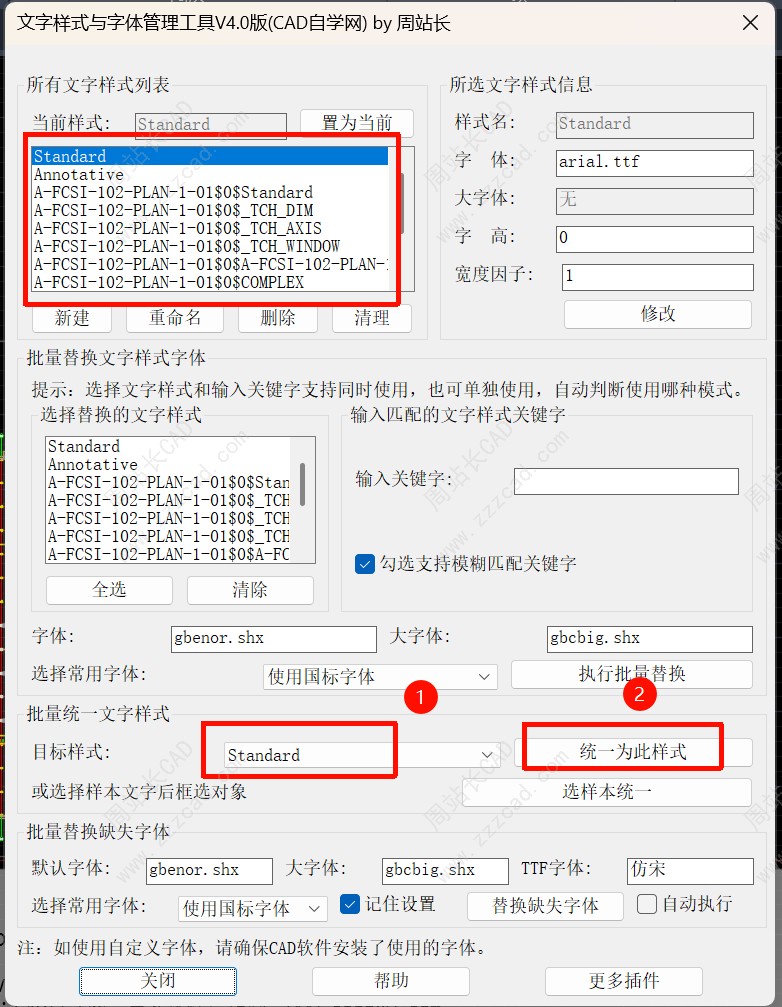
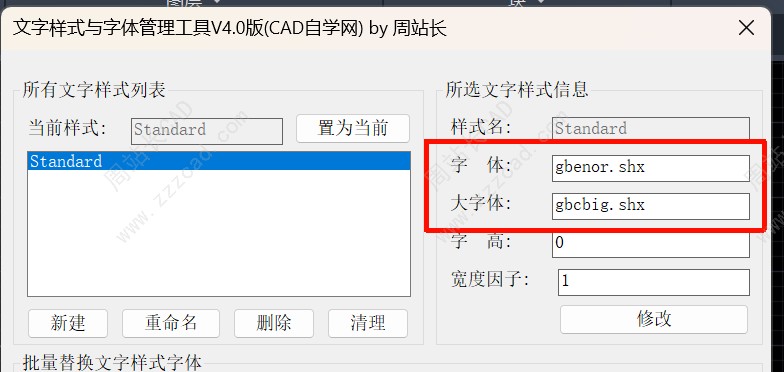
比如这个图纸中的文字样式就比较乱,我们可以选择目标样式之后,点击“统一为此样式”。
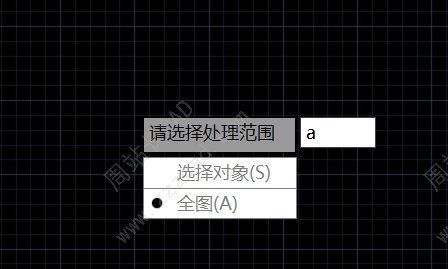
如果你要清理得比较干净,推荐选择全图。
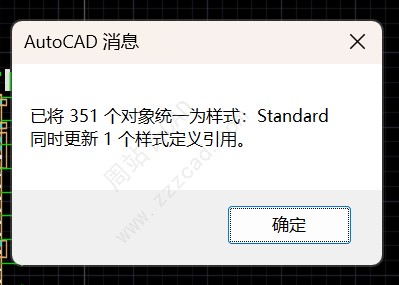
这样就可以清理完成。
我们再点击一下清理,就可以把这些未使用的文字样式全部清理掉。
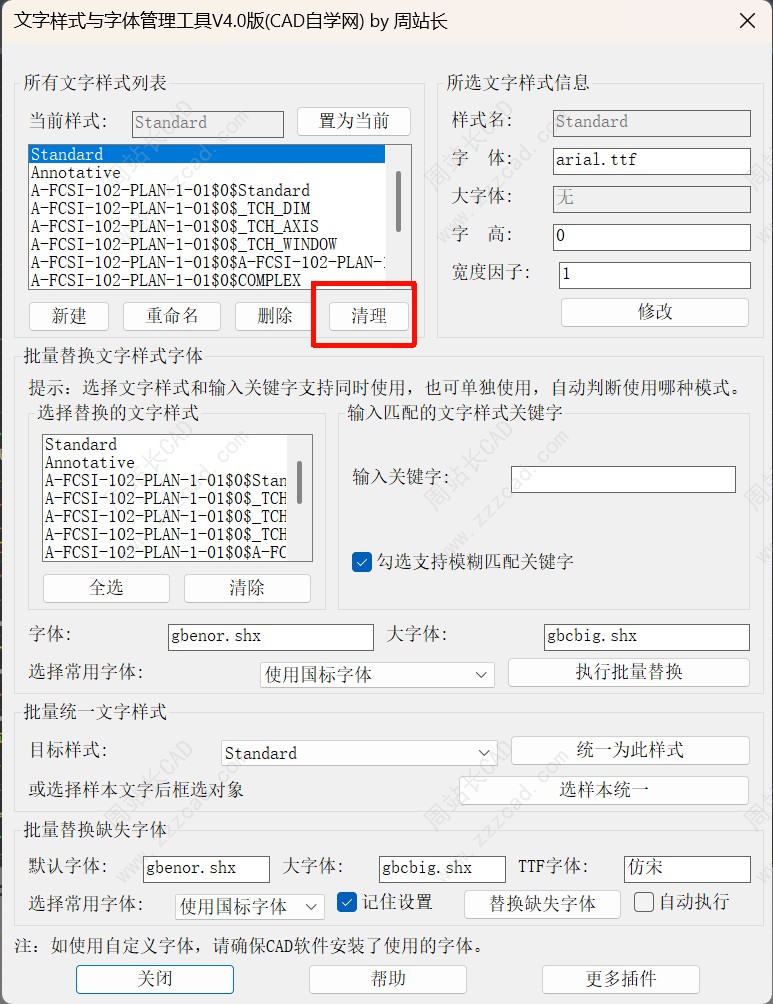
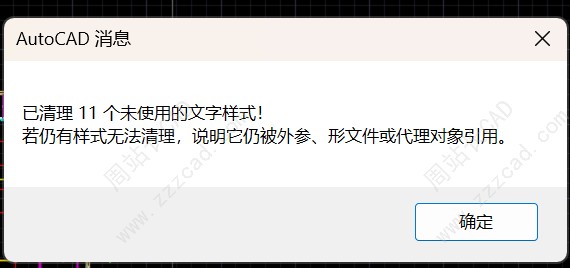
结果如图。
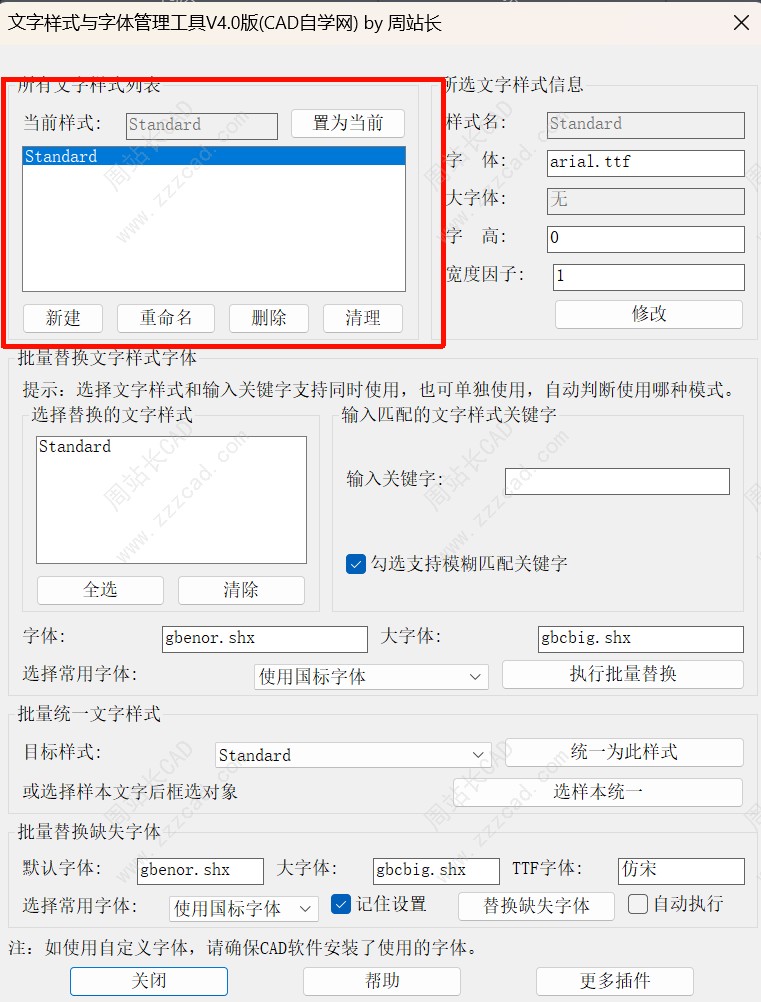
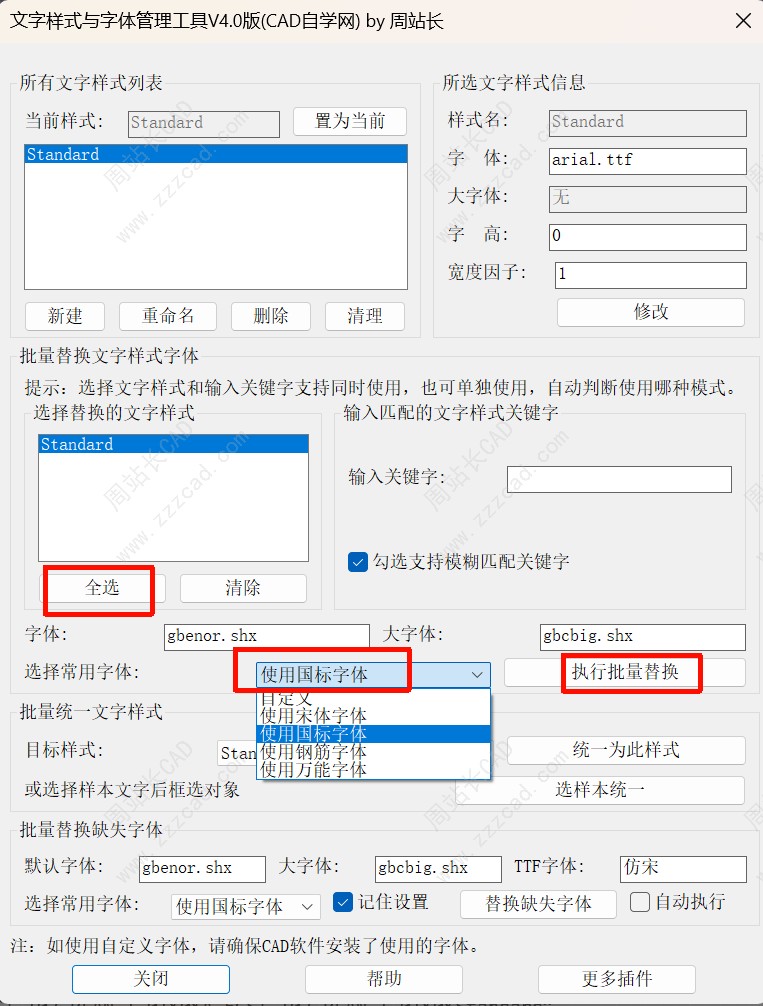
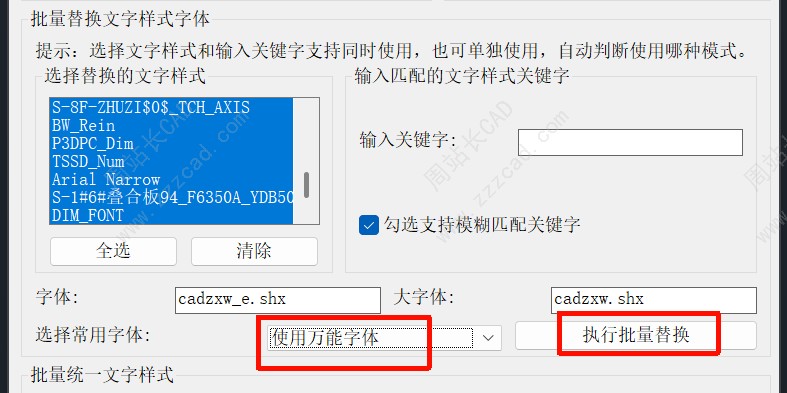
如果你觉得这些文字样式用的字体不是你需要的,可以点击“批量替换文字样式字体”中的“全选”,选择我们的字体,然后点击“执行批量替换”即可。
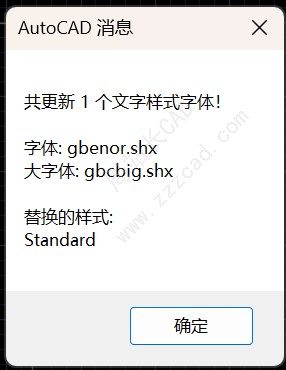
这样就可以批量替换完成。
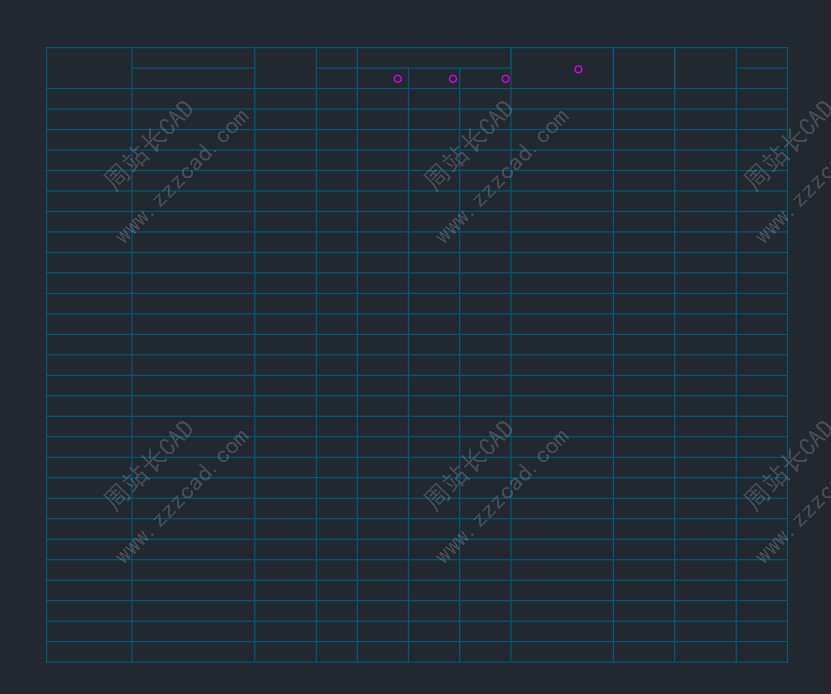
另外,如果你打开图纸,图纸中的文字出现乱码、字体不显示或显示为问号(比如下面这张图文字不显示)。
我们只需要选择这边的“使用万能字体”,然后点击“替换缺失的字体”,即可批量搞定。

即可显示。
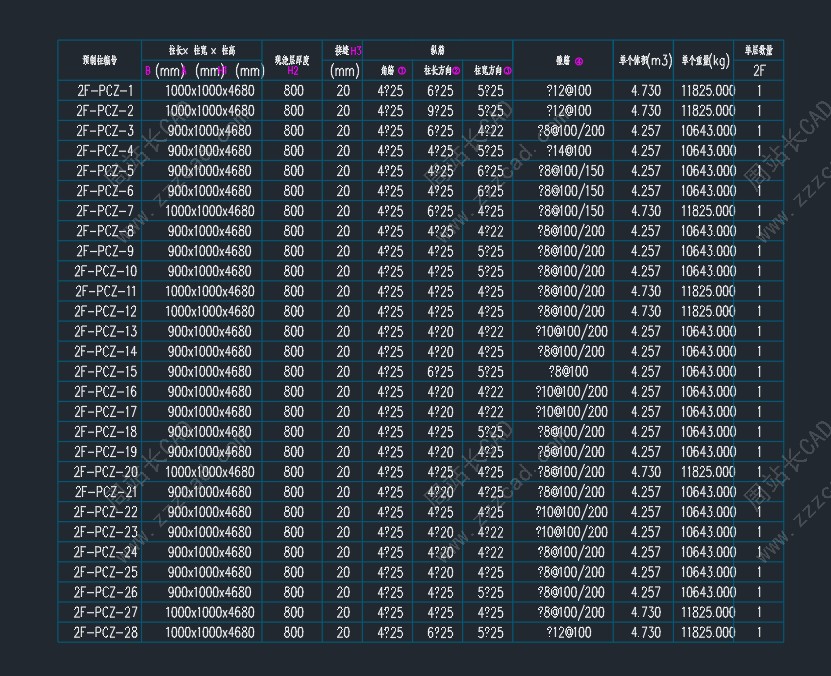
像上面这种,替换之后文字中还有问号的,这个问号就是钢筋符号。因为这个文字并不是缺少字体,只是所用的字体不能支持这个钢筋符号。如果你想解决,有两种方法:1. 直接修改这个文字样式中的字体;2. 使用批量替换文字样式中的字体,使用万能字体执行批量替换。
即可搞定。
如果我们不想在打开图纸时手动替换字体,可以让插件自动替换。我们只需要把“自动执行”勾选上即可,前提是该插件要在启动组里面自动加载。
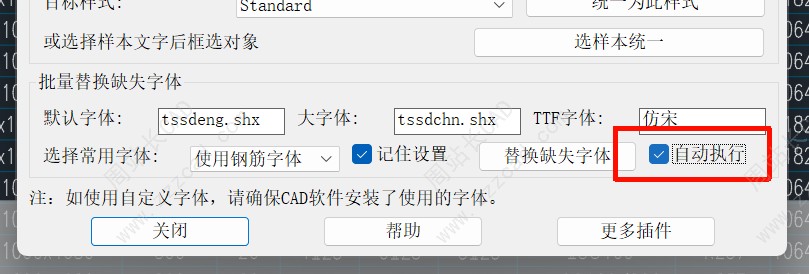
打开图纸,缺少字体的时候,选择忽略缺少的SHX文件并继续,并且把左下角这个对勾打上,我们以后打开图纸的时候,如果你缺少字体,它就不会弹出这个对话框,而是会自动替换成你设置的字体。

完。


