











几个月前分享了CAD边界修剪器,当时主要做的是单边修剪,这两天结合用户需求做了升级,主要优化两个方面。
1、修剪后闭合区域用边界闭合。
比如修剪后这样

边界删掉后如图,会用边界闭合封闭区域。

2、双边界修剪。

CAD边界修剪器V3.0版下载链接:点击下载
插件介绍:
边界修剪器是一款专为 AutoCAD 设计的高效绘图辅助插件。它能够以任意一条或两条闭合曲线为边界,快速、精准地修剪与边界相交的图元,并支持一键清理边界内侧或外侧的所有对象,极大提升复杂图纸的清理与修剪效率。
功能亮点:
灵活的边界定义: 支持选择已有对象或临时绘制边界。
广泛的边界兼容: 完美支持圆、闭合多段线、椭圆、闭合样条曲线以及矩形。
多种边界修剪方式:支持单边界修剪和双边界环形处理
智能图块处理: 遇到与边界相交的图块时,插件会自动将其分解后再进行精准修剪,无需手动打散。
双向清理模式: 不仅能修剪交点处的线条,还能根据需求选择是否直接删除指定侧(内侧或外侧)的全部对象。
局部/全局控制: 允许用户指定处理范围,可以选择“处理全部对象”或“仅处理所选对象”,未选中的区域将受到安全保护,不受影响。
实体填充转换: 对于实体填充区域,提供将其转换为线条的实用选项。
特殊图元处理: 文字、标注、多重引线等对象不参与相交“修剪”,但如果完全位于指定的删除侧,会参与“删除”操作。
注:此插件一机一码,会员和购买可用3台电脑。
下面我们来看下使用教程吧。
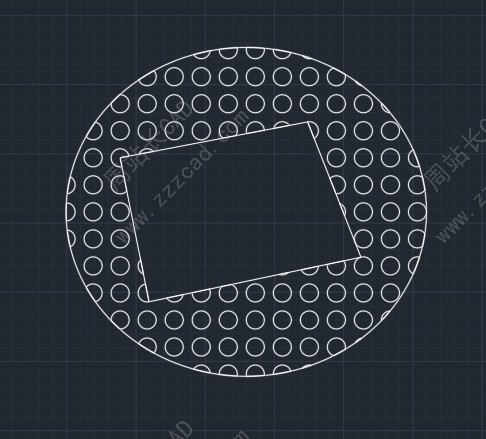
比如这个图我只要留住两个封闭区域中间的。

AP加载插件。
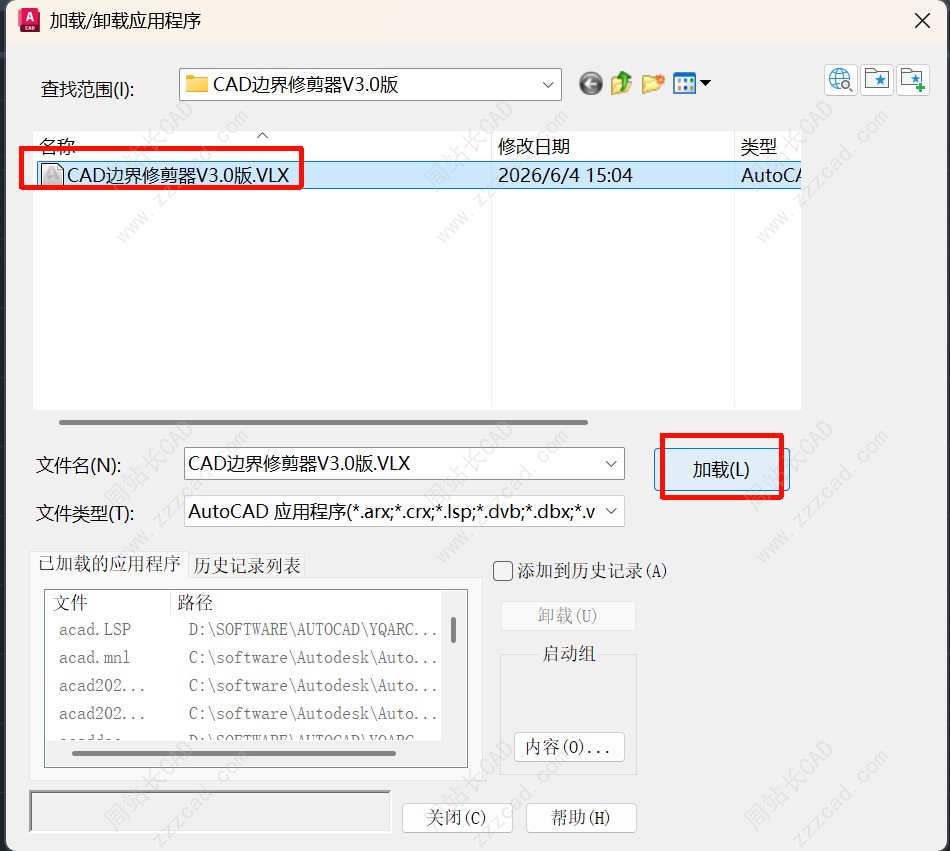
输入BTR回车。

选择双边界。
注:单边界就不说了,比较简单。

选择外边界。

选择内边界。

只保留中间,默认就行。
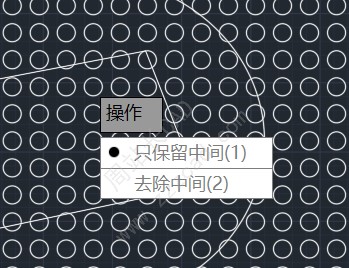
选择闭合对象。
注:这里特别重要,如果你的图形全是闭合对象,务必选这个。

选择需要处理的对象,这个看自己需求哈,如果选择选择,那么只会处理你选择的对象,这个非常实用。

结果如图。
再看一个复杂的这种带块还带嵌套块的。

比如想把中间修剪掉。
其他步骤我就不截图了和上面一样,这里一定要选择所有对象。

这里看大家所需的,一般默认就行。

结果如图,完美。

完。


