











前面分享了CAD集表格生成、表格导入、表格转换、表格编辑于一体的工具箱,包括自动生成线条表格、导入Excel表格、链接Excel表格、线条表格转table表格、线条表格导出到Excel、线条表格文字批量对齐、自动调整Table表格行高列宽。
经常接到用户反馈说太好用了,最近有用户问我,能不能优化下CAD表格转excel表格中特殊符号和上下标。
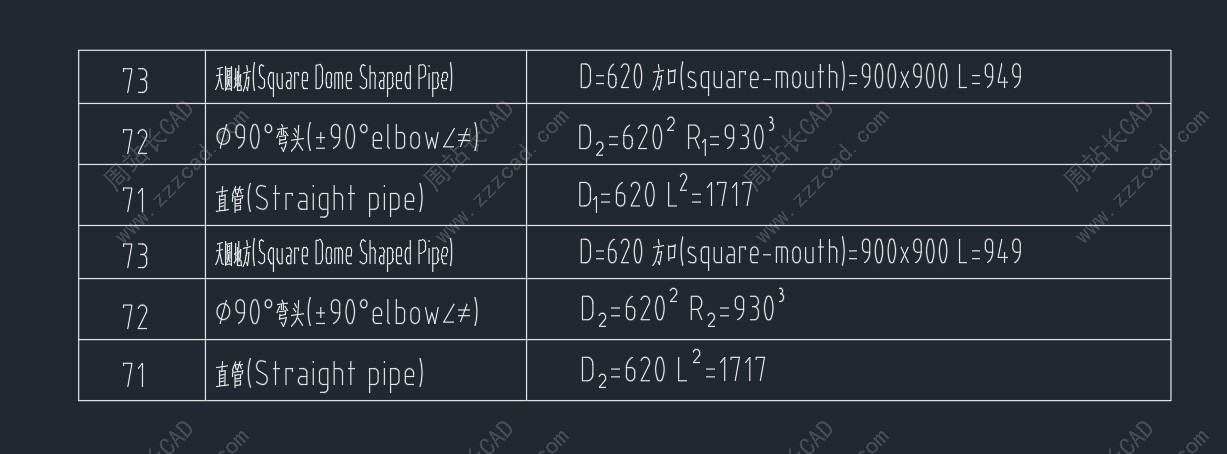
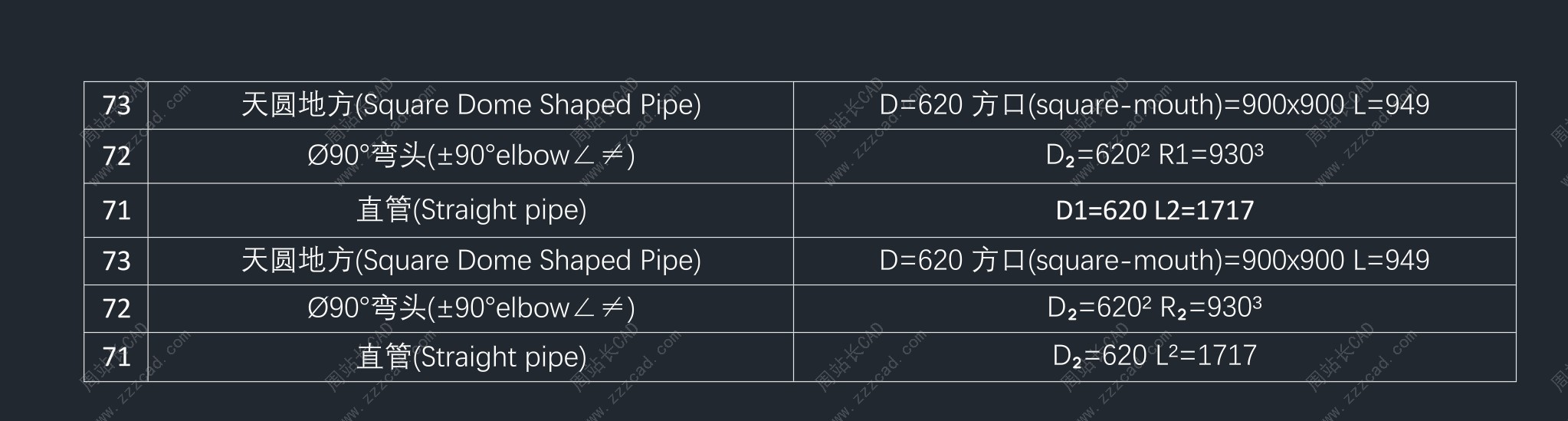
比如这样的表格,特意搞得比较复杂,涵盖单行文字、多行文字中各种符号和上下标。
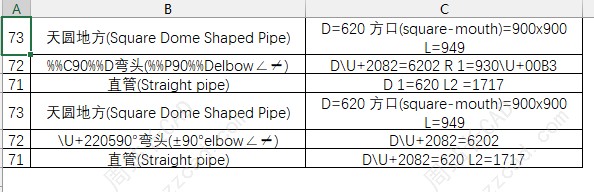
如果你用比较火的某插件转EXCEL是这样的,很多符号识别不了,比如直径、度数、正负号、上下标等,都乱码。
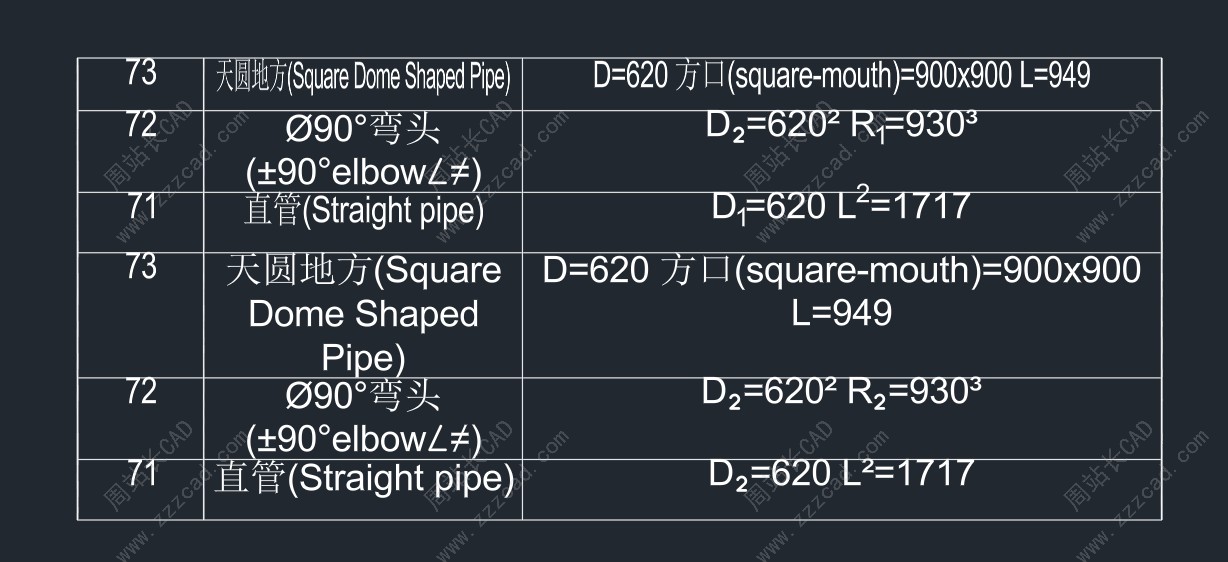
如果你用比较火的某插件转真表格是没问题,但这还是在CAD里。如图。
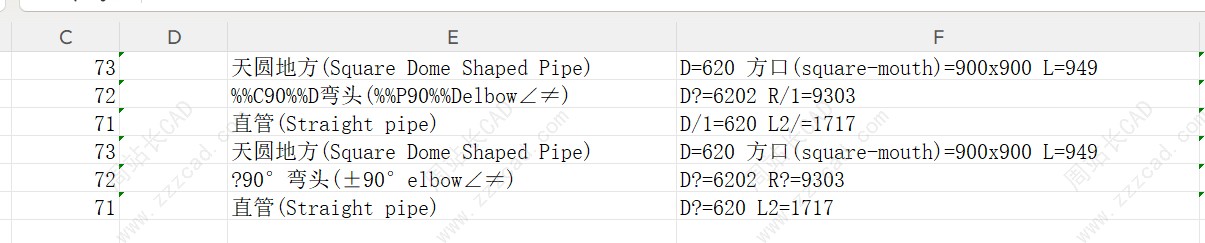
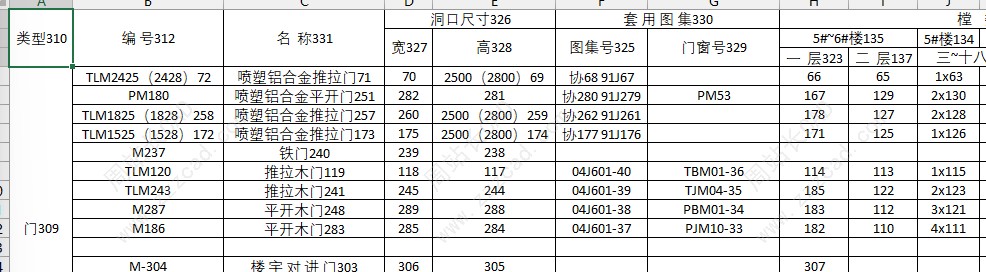
这时你再真表格输出到excel,又变成了这样。
总是不理想,本次主要就是优化EXCEL与CAD表格互转各种特殊符号和上下标问题,不管你是单行文字还是多行文字都行。
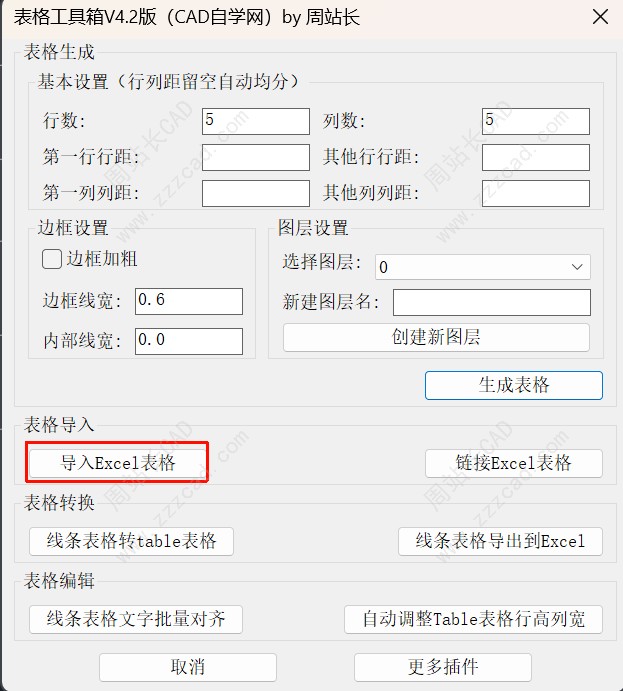
插件界面如下,还是和4.1版本一样。
注:此插件需要电脑安装office excel,不支持WPS,但可同时安装,需要关闭WPS,打开EXCEL。
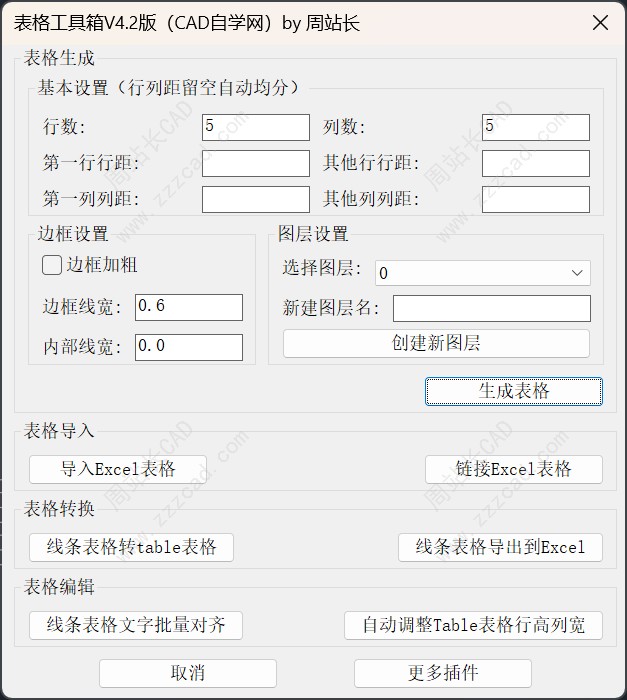
CAD表格工具箱V4.2版下载链接:点击下载
往期教程:
CAD表格工具箱V1.0版使用教程:点击查看
CAD表格工具箱V2.0版使用教程:点击查看
Excel表格与CAD表格互转教程(基于V2.0版-新用户必看):点击查看
Excel表格1:1导入CAD教程(基于V3.0版):点击查看
CAD表格与Excel表格如何双向自动更新(基于V4.0版):点击查看
CAD表格工具箱V4.1版功能介绍:点击查看
下面我们来看下本次更新的效果吧。
先来看下CAD表格转EXCEL表格。
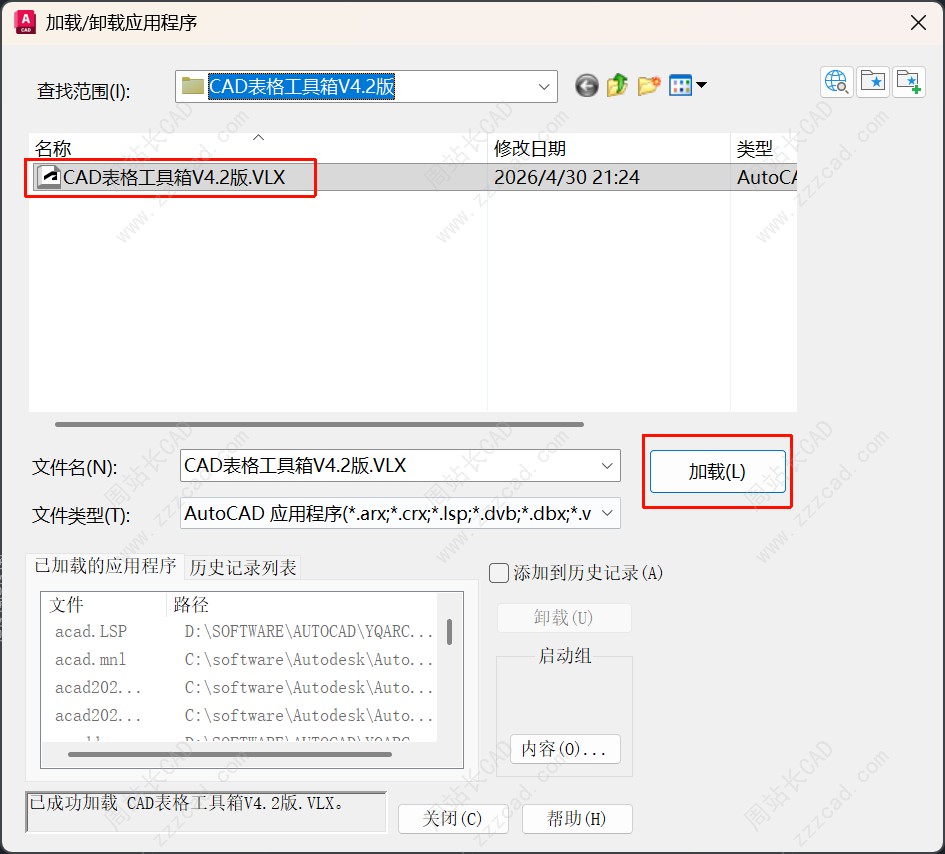
AP加载插件。
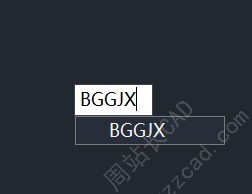
输入快捷键BGGJX回车。
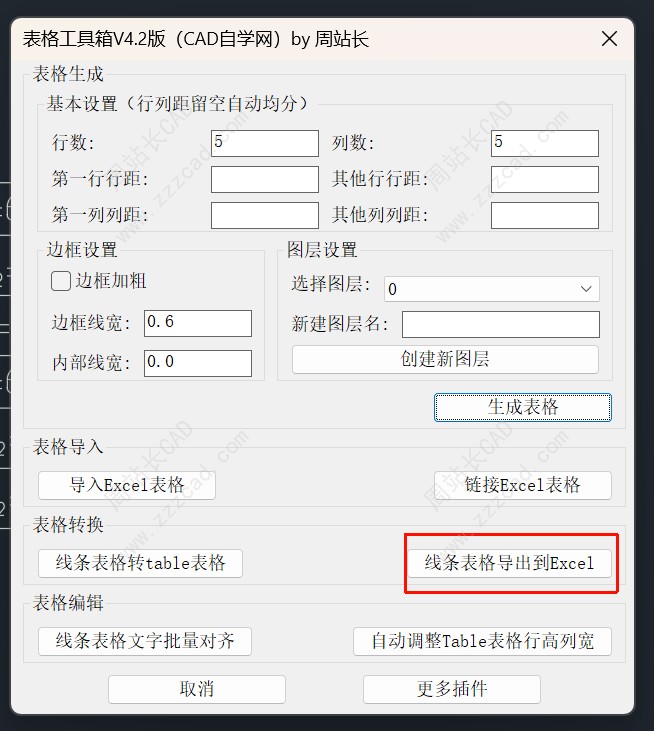
点击线条表格导出到EXCEL。
选择表格。
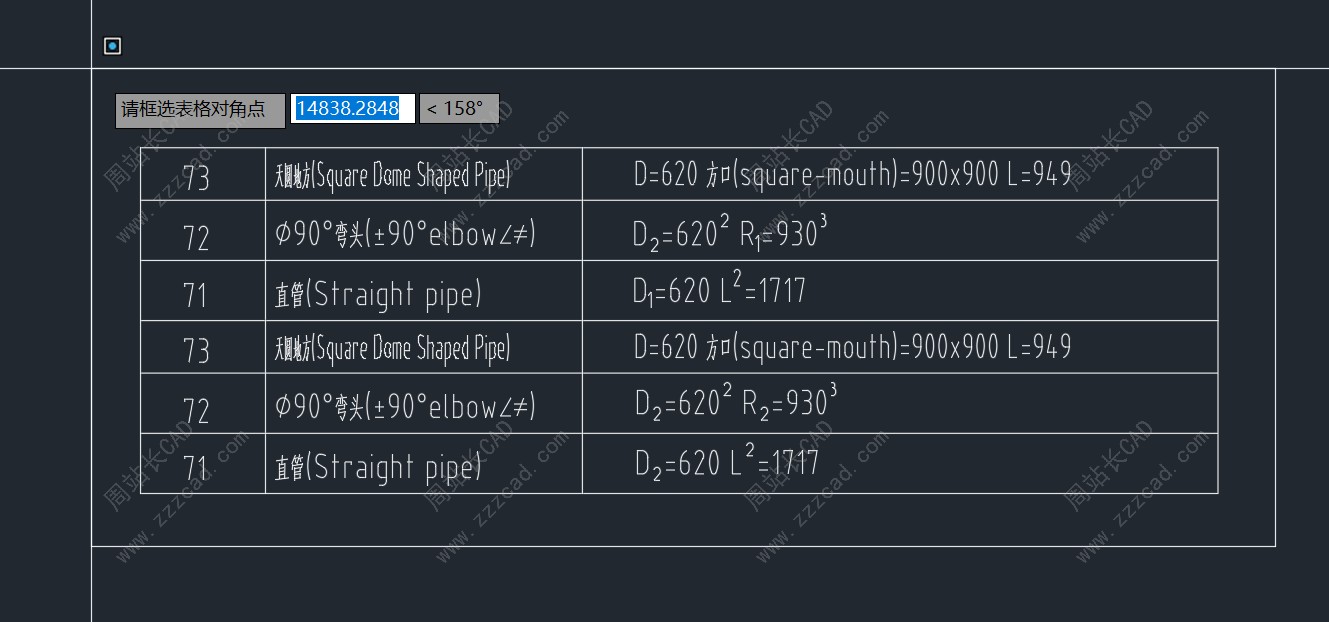
即可搞定,效果很完美。
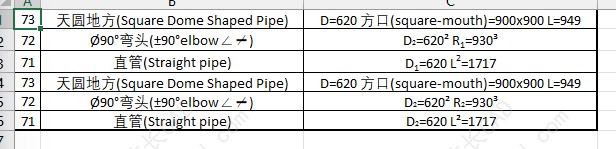
下面我们再来看下怎么把excel导入CAD不乱码。
点击导入EXCEL表格。
选择工作表中的全部单元格还是选定单元格,如果是全部,需要关闭该表格,如果是选定需要打开该表格。
比如我选选定单元格。
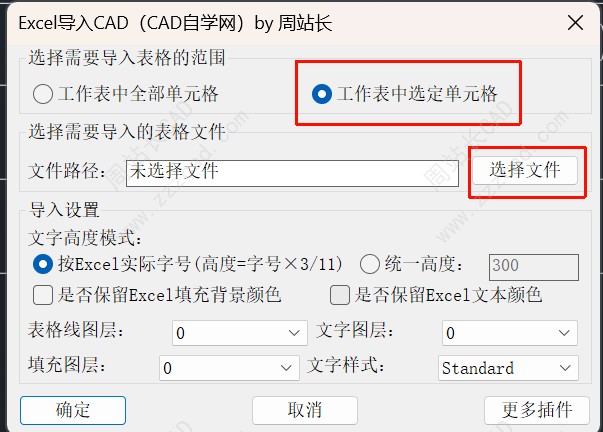
选择文件记得根据自己文件类型选择
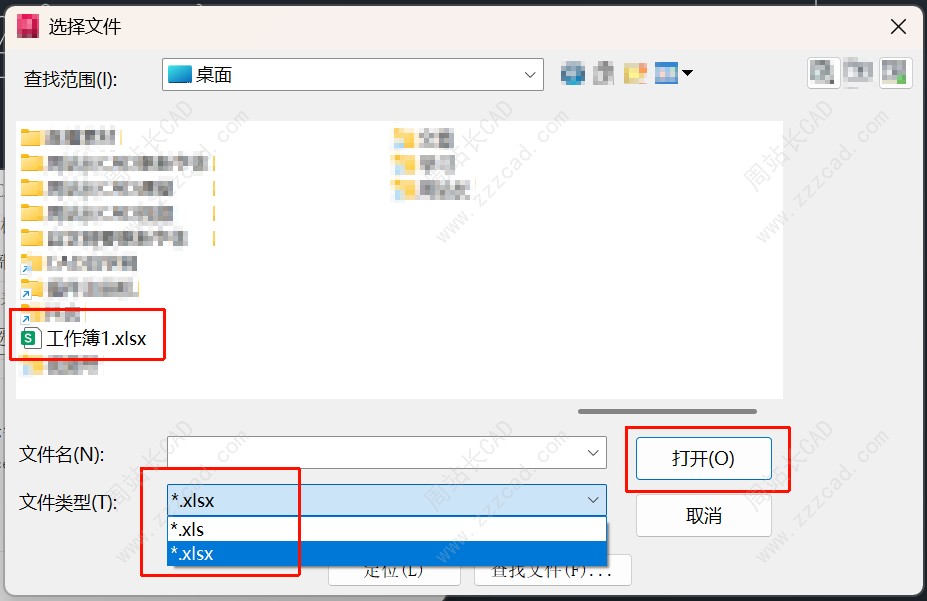
选择后如图。
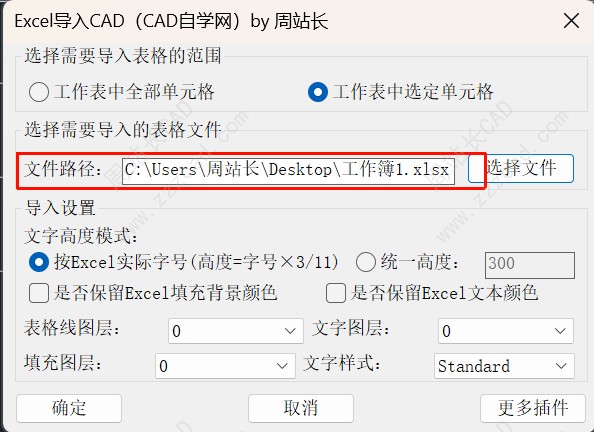
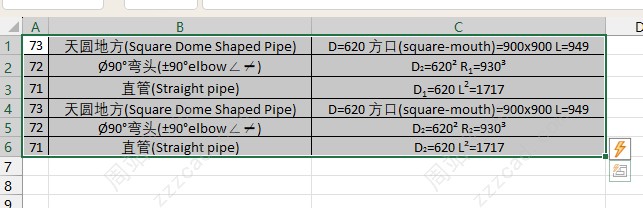
选定你要导入的单元格。
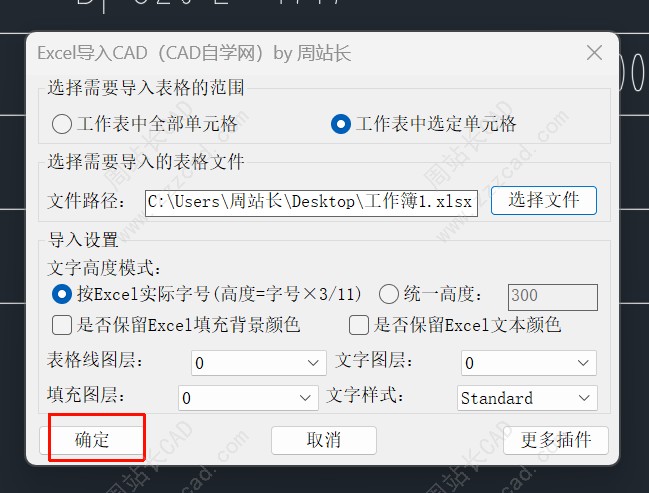
其他根据需要设置,点击确定。
这个提示不用管,就是提示你一定要选定单元格。

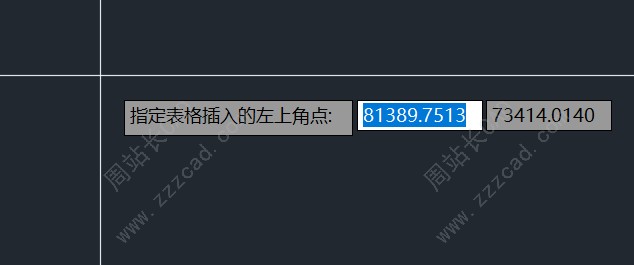
指定插入点。
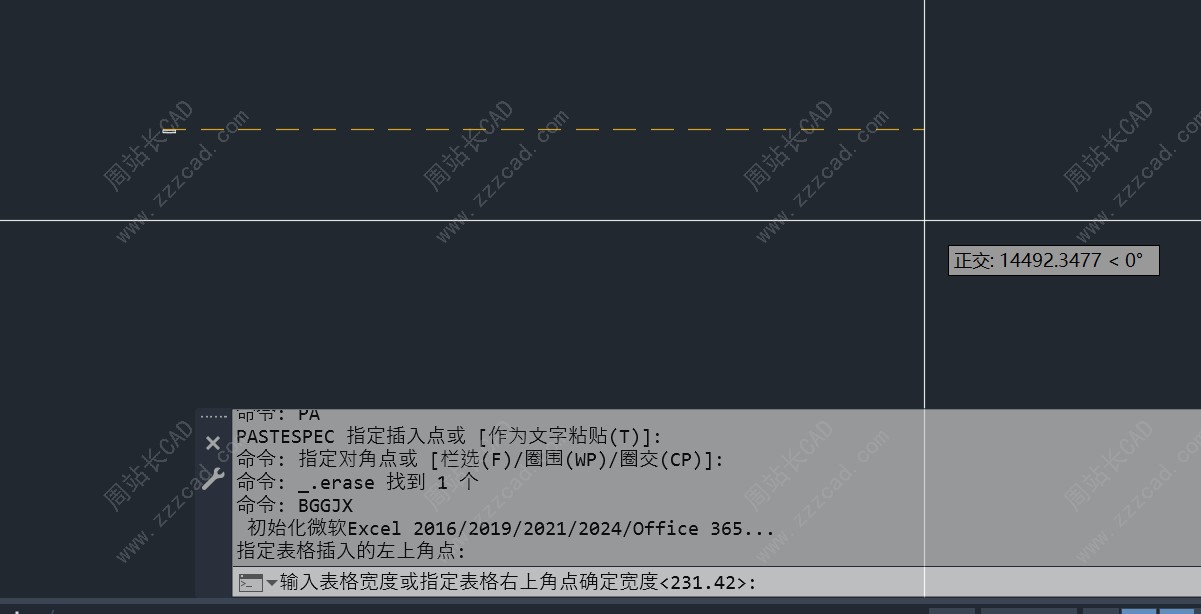
指定表格宽度。
最终如图,非常完美。
网上找了些图纸,测试了几十张图纸,几乎都非常完美,比如这种文字超过单元格,文字重叠的,识别的都很好。
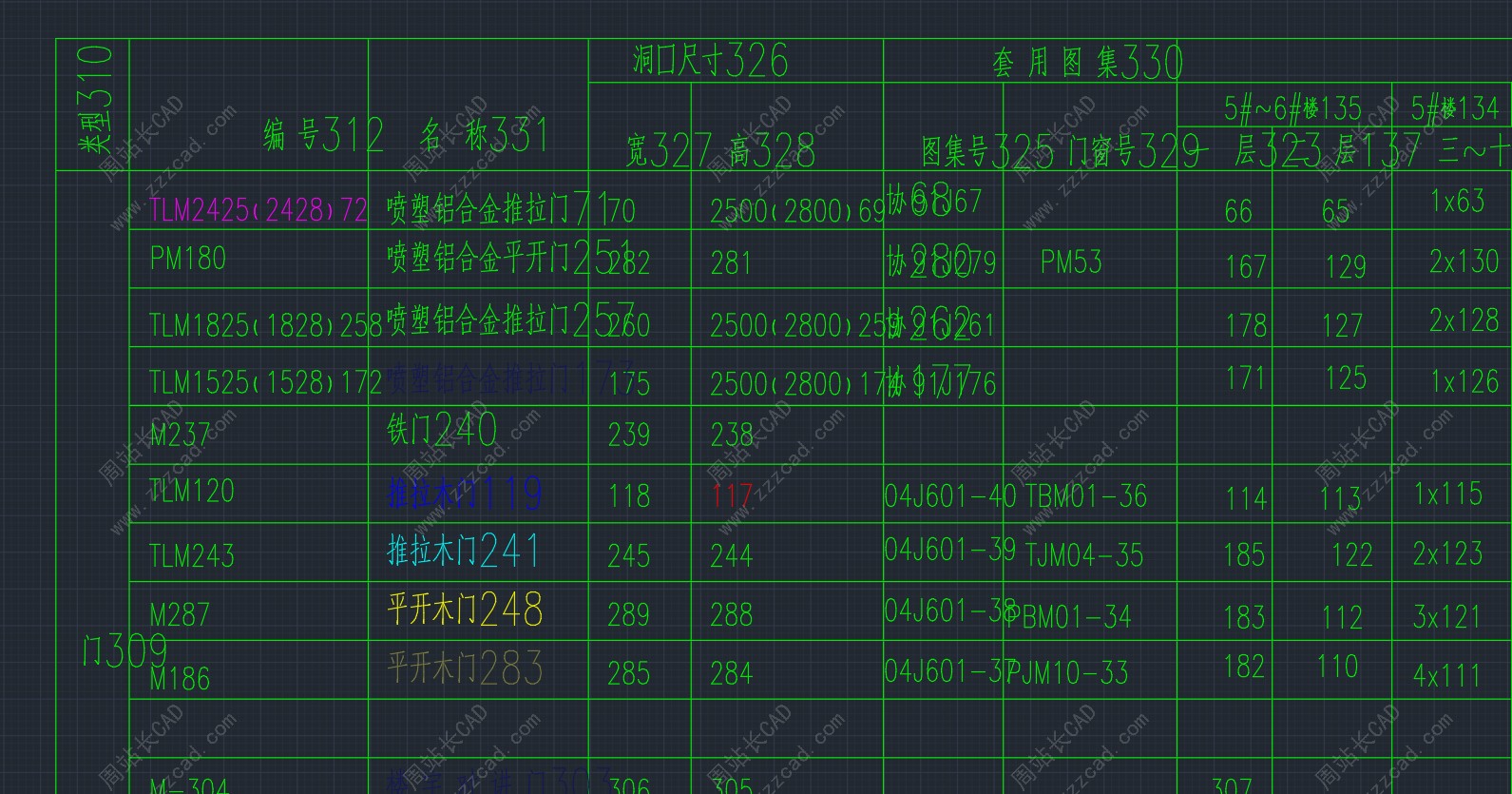
很多细节,大家自行测试。
完。


