











前面分享了CAD对象对齐工具,主要功能是单个动态对齐,批量按数量和间距对齐,此次更新增加单个曲线批量对齐复用设置的参数连续对多个曲线对齐和批量选择多条曲线对齐。
CAD对象对齐工具插件下载链接:点击下载
插件介绍:对象对齐工具 V2.1核心功能是将任意对象精准贴合至目标曲线(支持直线、多段线、样条曲线等)的切线方向,特别适合图块阵列、景观排布及管线节点布置等工作场景。
核心亮点:
灵活的单个对齐: 侧重于精准交互。用户可拖动鼠标实时预览对象在曲线上的位置,并支持通过快捷键随时调整法线偏移量和相对旋转角度,实现所见即所得的精确定位。
高效的批量对齐: 专为大规模排布设计。支持按指定数量均匀分布或按固定间距 排布。用户既可单选曲线自定义起止范围,也能直接框选多条曲线实现一键全自动批量生成,大幅节省重复操作时间。
强兼容性: 完美适配所有 UCS 坐标系,且能穿透识别嵌套在图块或外部参照中的曲线。
安全可靠: 具备图层锁定检测与防崩溃异常保护,且所有对齐排布均支持 Ctrl+Z 一键整体撤销,确保图纸数据安全。
往期教程:
CAD对象对齐工具V2.0版使用教程:点击查看
CAD对象对齐工具V1.0版使用教程:点击查看
下面我们看下2.1新增功能教程。
1、单个曲线复用参数批量对齐
注:此方式首条曲线不能是块内对象,后续曲线支持块和嵌套块对对象。
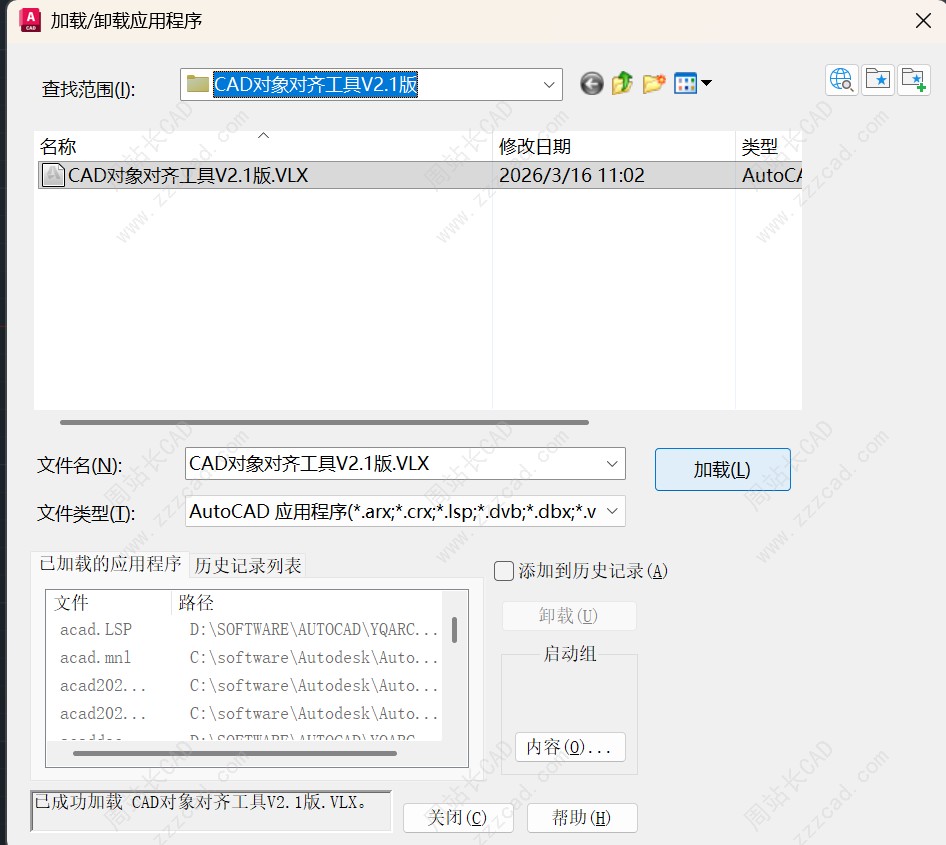
AP加载插件。
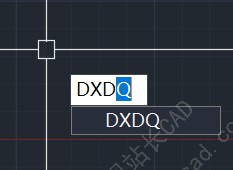
输入DXDQ命令回车。
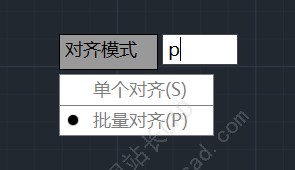
选择批量对齐。
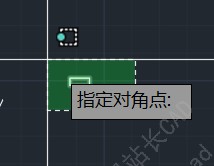
选择要对齐的对象回车。
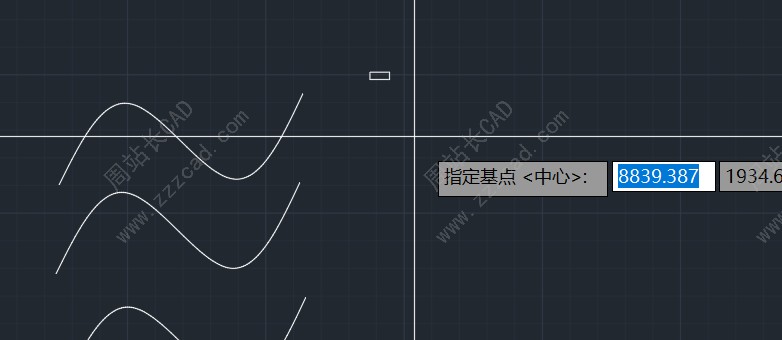
指定基点,可以自己指定,也可以回车默认中心。
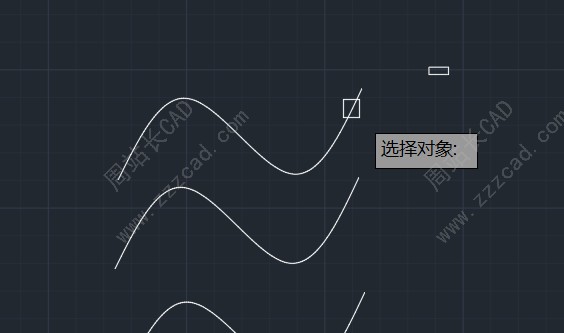
选择要对齐的对象。
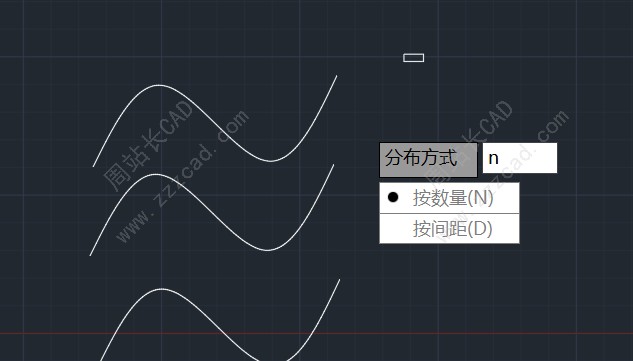
选择分布方式,比如按数量。
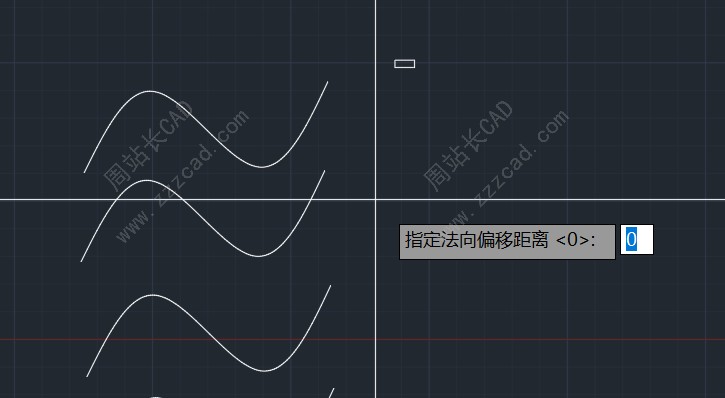
根据需要指定偏移距离。
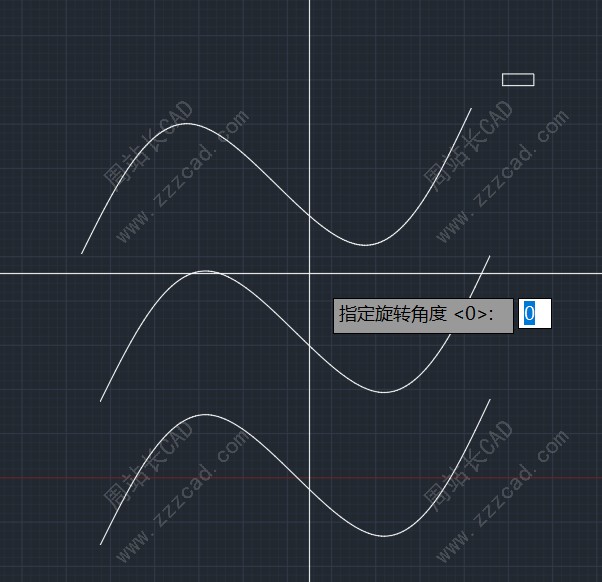
根据需要指定旋转角度。
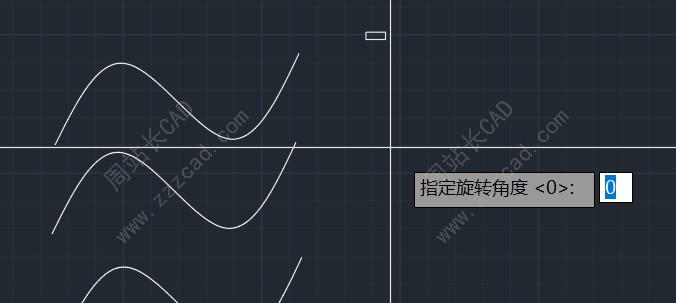
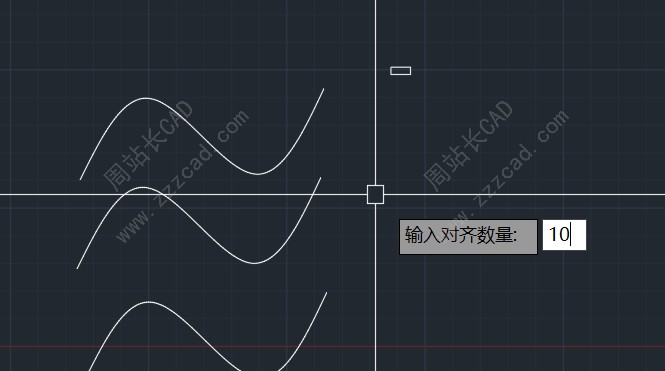
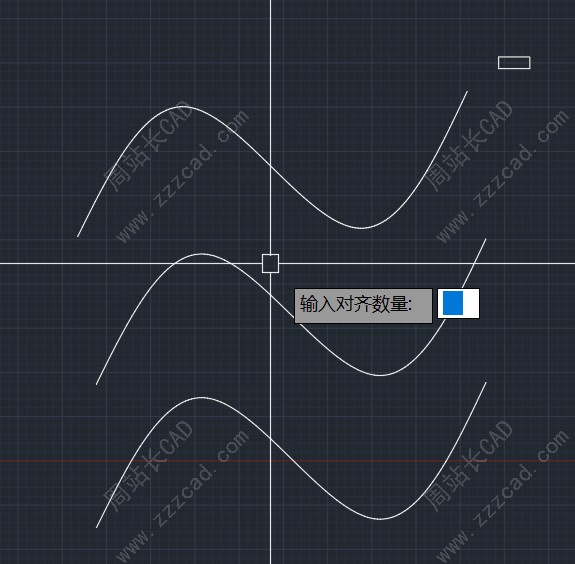
输入对齐数量。
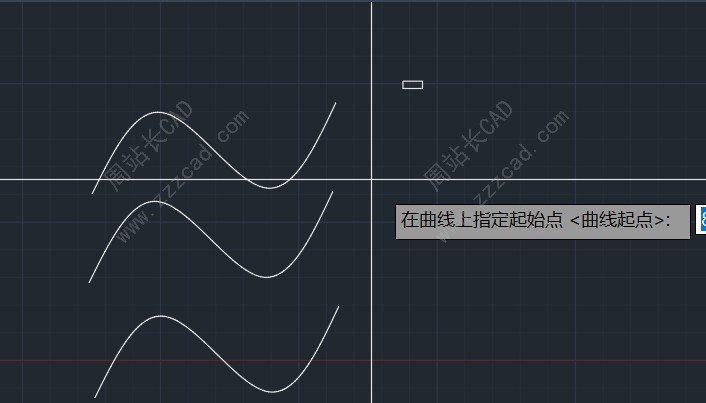
指定曲线上插入的起点。默认就是曲线起点。
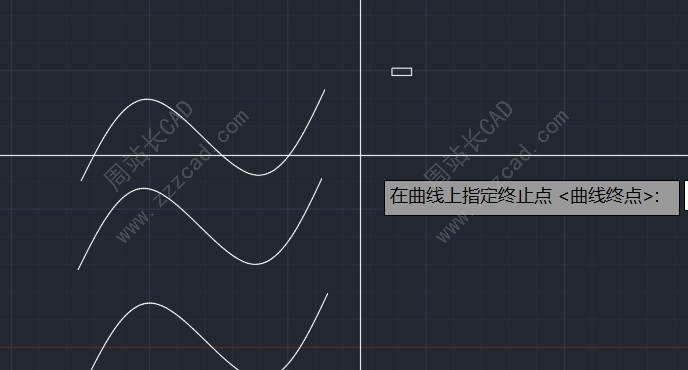
指定曲线上插入的终点。默认就是曲线终点。
完成如图,问你是否继续,我们点继续。
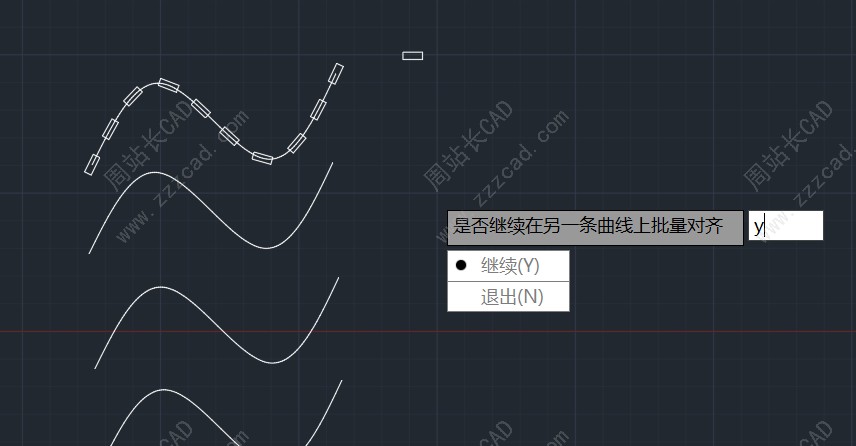
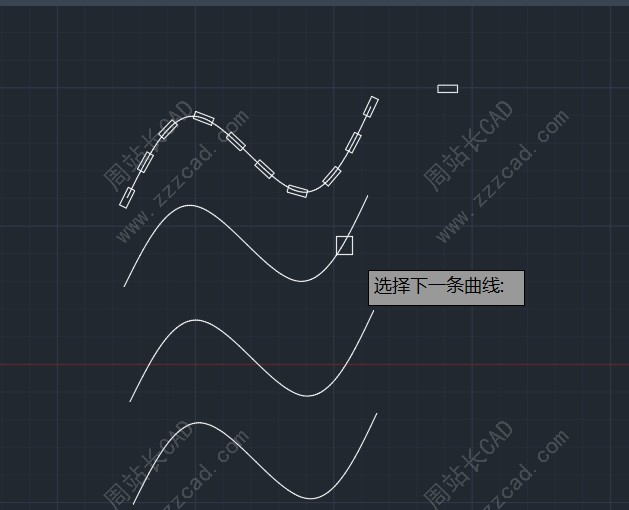
选择下一条曲线,此时支持块内对象。
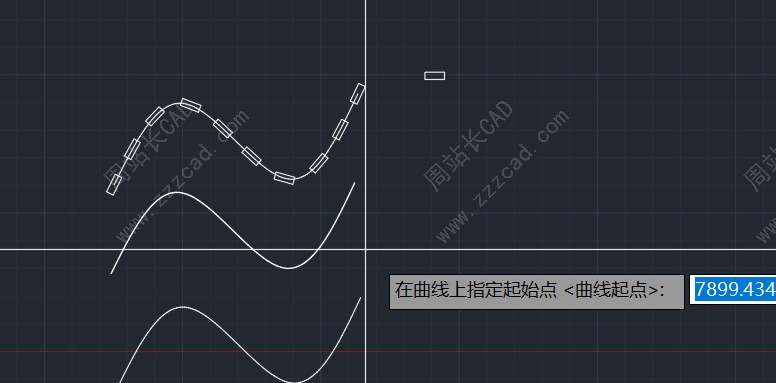
然后再选择起点和终点即可。
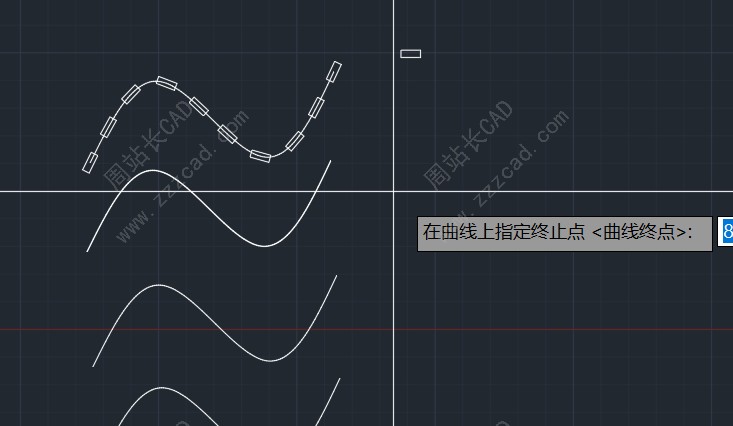
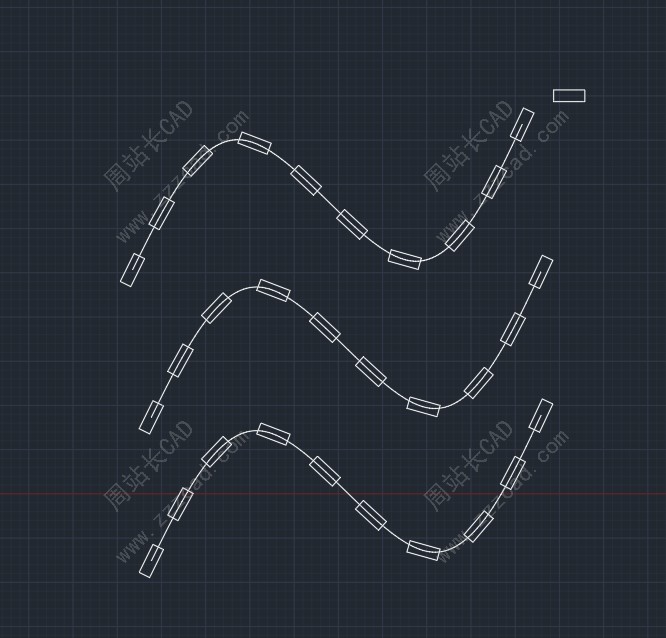
最终如图。
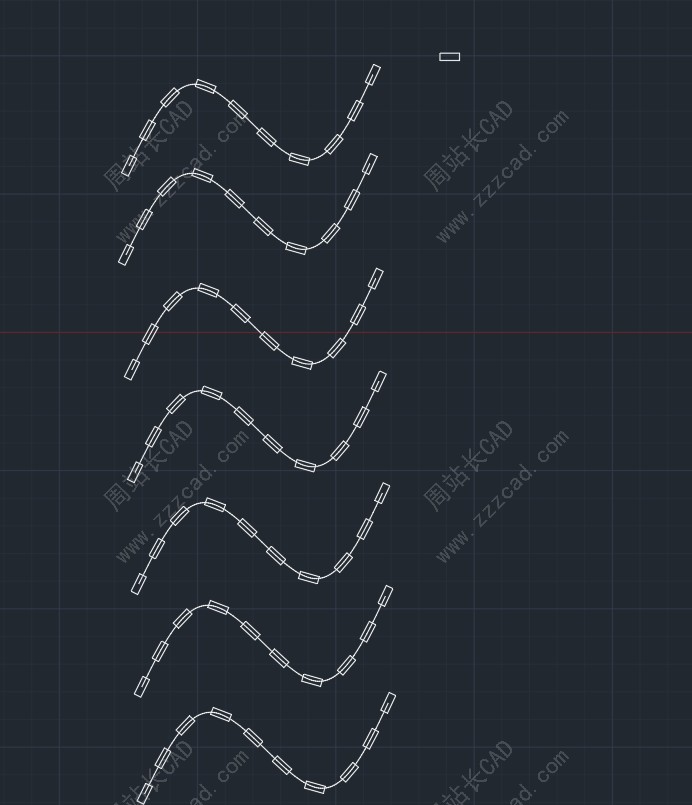
2、多条曲线批量对象
注:此方式曲线不能是块内对象。
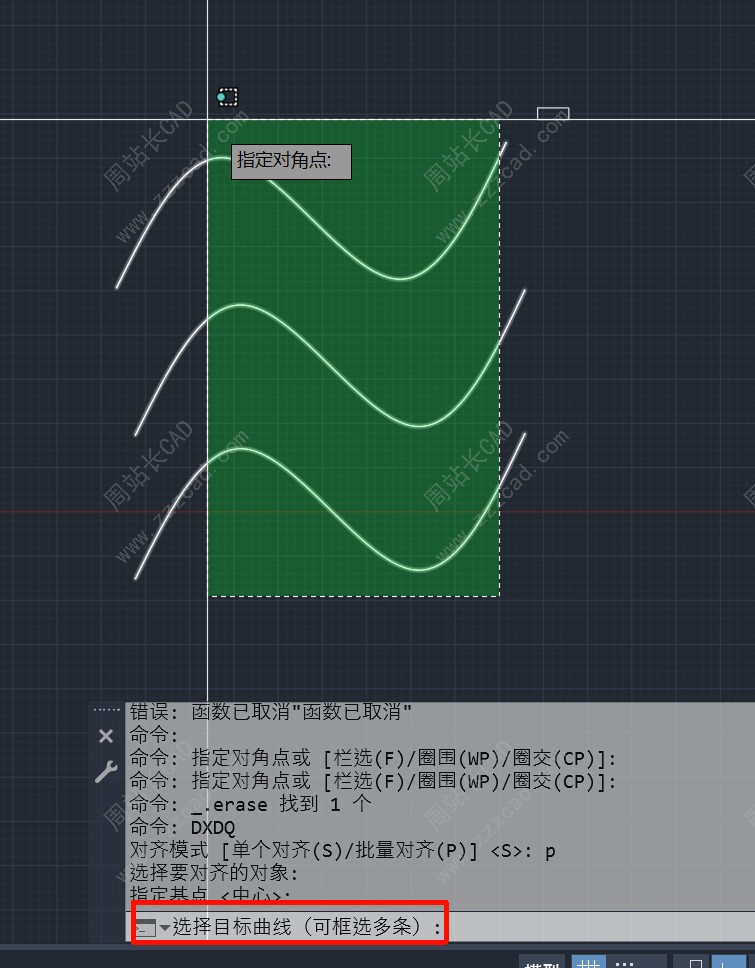
前面步骤和上面一样,当提示选择目标曲线是批量选择即可。
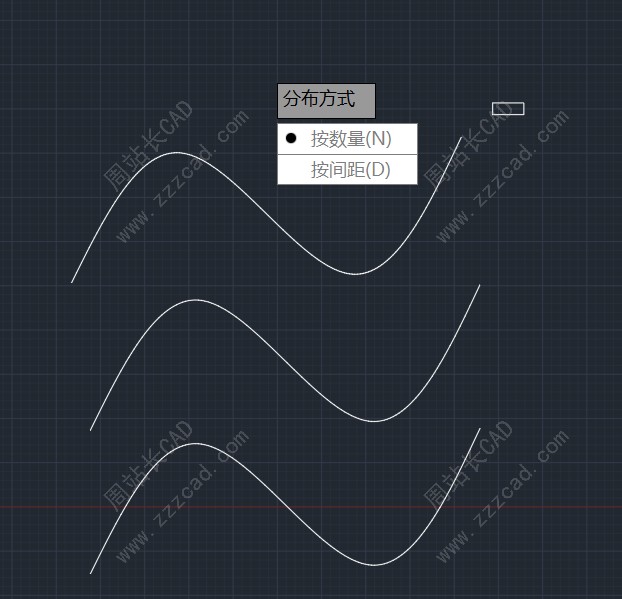
指定分布方式、偏移、旋转和数量或距离。
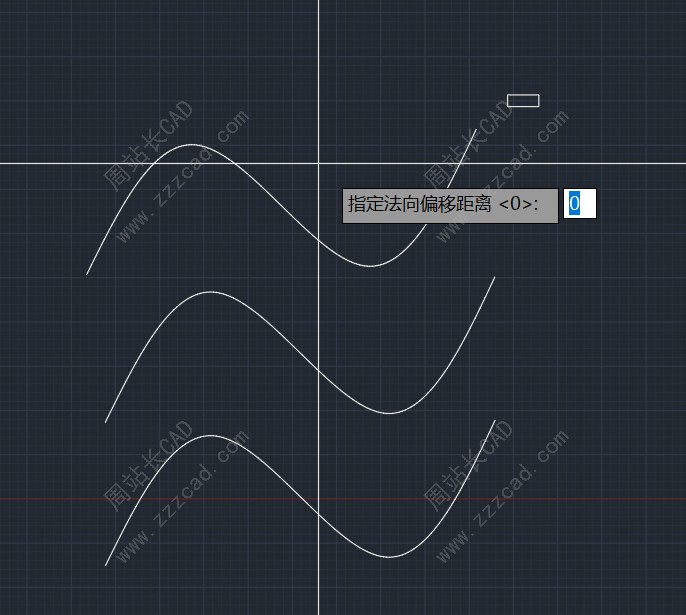
即可批量完成。
完。


